


Adobe Illustrator ist ein führendes Programm für die Erstellung beeindruckender Illustrationen und komplexer Vektorgrafiken. Als Teil der Adobe Creative Cloud bietet es eine Vielzahl von Werkzeugen, die professionellen Anwendern helfen, ihre kreativen Visionen mit höchster Präzision umzusetzen. Eines der fundamentalsten Werkzeuge, das für die Exaktheit und Strukturierung von Designs unerlässlich ist, sind die Hilfslinien. Sie dienen als visuelle Orientierungspunkte auf Ihrer Arbeitsfläche und ermöglichen eine präzise Ausrichtung von Objekten, Texten und anderen Designelementen.
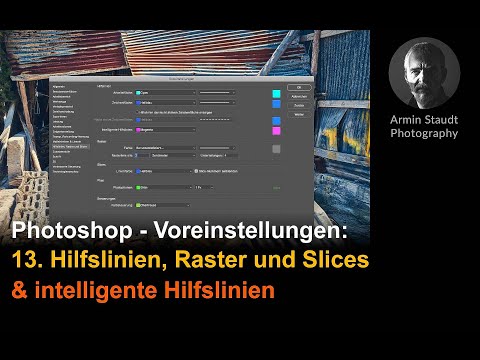
Die Arbeit mit Hilfslinien kann die Effizienz Ihres Workflows erheblich steigern und sicherstellen, dass alle Elemente in Ihrem Design perfekt positioniert sind. Ob es darum geht, Textfelder bündig auszurichten, Objekte gleichmäßig zu verteilen oder eine komplexe Komposition zu strukturieren – Hilfslinien sind unverzichtbare Helfer. Illustrator bietet verschiedene Arten von Hilfslinien, die auf unterschiedliche Bedürfnisse zugeschnitten sind. Im Folgenden erfahren Sie, wie Sie diese wichtigen Werkzeuge aktivieren und optimal für Ihre Projekte nutzen können.

Die Bedeutung von Hilfslinien für präzises Design
In der Welt des Grafikdesigns ist Präzision alles. Ein Millimeter Unterschied in der Ausrichtung kann den Unterschied zwischen einem professionellen und einem unvollendeten Design ausmachen. Hilfslinien bieten eine visuelle Struktur, die Ihnen hilft, Konsistenz und Genauigkeit über Ihr gesamtes Projekt hinweg zu gewährleisten. Sie sind wie unsichtbare Raster oder Lineale, die Ihnen zeigen, wo sich wichtige Elemente befinden oder platziert werden sollten.
Die Nutzung von Hilfslinien ist besonders kritisch bei der Gestaltung von Layouts für Druckprodukte, Webseiten oder Benutzeroberflächen, bei denen exakte Abstände und Ausrichtungen entscheidend sind. Sie helfen dabei, Weißraum effektiv zu nutzen, Elemente in Spalten oder Reihen anzuordnen und sicherzustellen, dass Ihr Design harmonisch und gut strukturiert wirkt. Ohne Hilfslinien wäre es extrem schwierig, eine konsistente Ausrichtung beizubehalten, insbesondere bei komplexen Projekten mit vielen Elementen.
Intelligente Hilfslinien: Die dynamischen Helfer
Eine der nützlichsten Funktionen in Adobe Illustrator sind die Intelligente Hilfslinien. Diese sind standardmäßig aktiviert und bieten eine dynamische Unterstützung beim Verschieben und Ausrichten von Objekten. Sie erscheinen automatisch, wenn Sie Objekte an anderen Objekten, am Mittelpunkt, an Kanten oder an der Arbeitsfläche ausrichten. Sie zeigen temporäre Linien und Beschriftungen an, die Ihnen helfen, Abstände und Ausrichtungen auf einen Blick zu erfassen.
Intelligente Hilfslinien sind kontextabhängig und reagieren auf Ihre Aktionen. Wenn Sie beispielsweise ein Objekt in die Nähe eines anderen Objekts bewegen, zeigen die intelligenten Hilfslinien an, wann die Kanten oder Mittelpunkte übereinstimmen. Dies spart viel Zeit und Aufwand im Vergleich zum manuellen Platzieren von Hilfslinien für jede Ausrichtungsaufgabe. Ihre Funktionsweise und ihr Verhalten können Sie detailliert an Ihre spezifischen Arbeitsweisen anpassen. Dies geschieht über das Menü „Bearbeiten“.
Um die Einstellungen der intelligenten Hilfslinien anzupassen, navigieren Sie in der Menüleiste zu „Bearbeiten“ und dann zu „Voreinstellungen“. Im Untermenü der Voreinstellungen finden Sie den Eintrag „Intelligente Hilfslinien“. Hier können Sie festlegen, welche Arten von Ausrichtungen sie erkennen sollen (z. B. Ausrichtung an Objekten, Ausrichtung an Hilfslinien, Transformationswerkzeuge) und wie sie visuell dargestellt werden (Farbe, Art der Linien). Obwohl sie standardmäßig aktiv sind, ist es ratsam, die Voreinstellungen zu überprüfen, um sicherzustellen, dass sie optimal für Ihre Bedürfnisse konfiguriert sind.
Manuelle Hilfslinien einblenden und nutzen
Neben den intelligenten Hilfslinien gibt es auch die Manuelle Hilfslinien. Dies sind statische Linien, die Sie selbst auf der Arbeitsfläche platzieren. Sie sind besonders nützlich für das Erstellen von komplexen Layoutrastern, das Definieren von Sicherheitsabständen oder das Markieren von Faltlinien oder Beschnittkanten in Druckdokumenten. Im Gegensatz zu den intelligenten Hilfslinien, die nur temporär erscheinen, bleiben manuelle Hilfslinien sichtbar, bis Sie sie ausblenden oder löschen.
Das Einblenden der manuellen Hilfslinien ist ein einfacher Prozess. Öffnen Sie Ihr Projekt in Adobe Illustrator. Gehen Sie dann in der oberen Menüleiste auf den Reiter „Ansicht“. In diesem Menü finden Sie eine Vielzahl von Optionen zur Steuerung der Anzeige auf Ihrer Arbeitsfläche. Navigieren Sie im Dropdown-Menü zum Eintrag „Hilfslinien“. Wenn Sie mit dem Mauszeiger darauf verweilen, öffnet sich ein weiteres Untermenü. Hier finden Sie die Option „Hilfslinien einblenden“. Klicken Sie darauf, um die manuellen Hilfslinien sichtbar zu machen.
Sobald die manuellen Hilfslinien eingeblendet sind, können Sie diese platzieren. Dies geschieht entweder durch Ziehen aus den Linealen (siehe nächster Abschnitt) oder, falls bereits platziert aber ausgeblendet, werden sie einfach wieder sichtbar. Manuelle Hilfslinien sind zunächst nicht gesperrt, was bedeutet, dass Sie sie nach dem Platzieren verschieben, verändern oder löschen können. Dies gibt Ihnen die Flexibilität, Ihr Layout jederzeit anzupassen.
Hilfslinien mit Linealen erstellen
Eine sehr intuitive Methode, um manuelle Hilfslinien zu platzieren, ist die Verwendung der Lineale. Die Lineale in Illustrator werden am oberen und linken Rand des Zeichenfensters angezeigt und zeigen die Maße Ihrer Arbeitsfläche an. Sie sind nicht nur nützlich, um die Größe und Position von Objekten zu messen, sondern auch, um schnell und einfach Hilfslinien zu erstellen.
Um die Lineale einzublenden, falls sie noch nicht sichtbar sind, gehen Sie ebenfalls in das Menü „Ansicht“ in der oberen Menüleiste. Dort finden Sie die Option „Lineale einblenden“. Klicken Sie darauf, und die horizontalen und vertikalen Lineale erscheinen. Stellen Sie sicher, dass die Lineale sichtbar sind, bevor Sie fortfahren.
Sobald die Lineale eingeblendet sind, können Sie eine Hilfslinie erstellen, indem Sie einfach mit der Maus auf das horizontale oder vertikale Lineal klicken und ziehen. Wenn Sie vom oberen Lineal nach unten ziehen, erstellen Sie eine horizontale Hilfslinie. Wenn Sie vom linken Lineal nach rechts ziehen, erstellen Sie eine vertikale Hilfslinie. Lassen Sie die Maustaste an der gewünschten Position auf Ihrer Arbeitsfläche los, um die Hilfslinie zu platzieren. Sie können beliebig viele Hilfslinien auf diese Weise erstellen.
Hilfslinien verwalten: Verschieben, Sperren und Löschen
Wie bereits erwähnt, sind manuelle Hilfslinien standardmäßig nicht gesperrt. Dies ermöglicht es Ihnen, sie nach dem Platzieren einfach anzuklicken und an eine andere Position zu ziehen, wenn sich Ihre Layoutanforderungen ändern. Diese Flexibilität ist nützlich, kann aber auch dazu führen, dass Sie Hilfslinien versehentlich verschieben, während Sie an anderen Objekten arbeiten. Um dies zu verhindern, können Sie Hilfslinien Sperren.
Das Sperren von Hilfslinien fixiert sie an ihrer aktuellen Position, sodass Sie sie nicht mehr versehentlich auswählen oder verschieben können. Diese Option finden Sie ebenfalls im Menü „Ansicht“. Gehen Sie zu „Ansicht > Hilfslinien“ und wählen Sie „Hilfslinien sperren“. Sobald Hilfslinien gesperrt sind, ändert sich ihr Aussehen leicht (oft eine andere Farbe oder gestrichelte Linie), um anzuzeigen, dass sie nicht bearbeitet werden können. Um sie wieder bearbeitbar zu machen, gehen Sie erneut zu „Ansicht > Hilfslinien“ und wählen Sie „Hilfslinien entsperren“.
Neben dem Verschieben und Sperren können Sie Hilfslinien natürlich auch wieder entfernen, wenn Sie sie nicht mehr benötigen. Die bereitgestellte Information erwähnt, dass sie gelöscht werden können. Typischerweise wählt man eine oder mehrere Hilfslinien aus (wenn sie nicht gesperrt sind) und drückt die Entf-Taste, oder man nutzt eine Option im Menü „Ansicht > Hilfslinien“ wie „Hilfslinien löschen“, um alle Hilfslinien auf der aktiven Zeichenfläche zu entfernen.
Aussehen von Hilfslinien und Druckausgabe
Ein wichtiger Punkt, den Sie sich merken sollten, ist, dass Hilfslinien, ähnlich wie ein Raster, reine Konstruktionshilfen sind und nicht gedruckt werden. Sie sind ausschließlich für Ihre Orientierung während des Designprozesses gedacht. Sie erscheinen nicht in der finalen Ausgabe Ihres Dokuments, sei es ein Druckprodukt oder eine digitale Datei (außer im Illustrator-Format selbst, falls Hilfslinien eingebettet sind).
Die bereitgestellte Information erwähnt auch, dass Sie die Möglichkeit haben, zwischen unterschiedlichen Darstellungen für Hilfslinien zu wählen, nämlich „Striche“ oder „Punkte“. Dies beeinflusst lediglich das visuelle Erscheinungsbild der Hilfslinien auf Ihrem Bildschirm und kann eine Frage der persönlichen Präferenz sein, um die Lesbarkeit oder das Erscheinungsbild auf bestimmten Hintergründen zu verbessern. Die Einstellung hierfür findet sich typischerweise ebenfalls in den Voreinstellungen von Illustrator, oft unter „Hilfslinien & Raster“.
Vergleich: Intelligente vs. Manuelle Hilfslinien
Um die Unterschiede und Anwendungsbereiche der beiden Haupttypen von Hilfslinien zu verdeutlichen, hier eine kleine Übersicht basierend auf der bereitgestellten Information:
| Merkmal | Intelligente Hilfslinien | Manuelle Hilfslinien |
|---|---|---|
| Typ | Dynamisch, kontextabhängig | Statisch, vom Benutzer platziert |
| Standardmäßig aktiv | Ja | Nein (müssen eingeblendet werden) |
| Anwendungsbereich | Schnelle Ausrichtung von Objekten zueinander und zur Arbeitsfläche | Erstellen fester Layoutstrukturen, Markieren von Bereichen |
| Ein-/Ausblenden | Automatisch (können aber deaktiviert werden) | Manuell über Menü „Ansicht“ |
| Erstellung | Automatisch beim Bewegen von Objekten | Manuell über Menü oder Ziehen aus Linealen |
| Anpassbar | Ja, über Voreinstellungen | Ja, Position, Sperren, Löschen |
Beide Arten von Hilfslinien haben ihre Berechtigung und ergänzen sich gegenseitig. Intelligente Hilfslinien sind hervorragend für schnelle, objektbezogene Ausrichtungen, während manuelle Hilfslinien die Grundlage für komplexe, rasterbasierte Layouts bilden.
Häufig gestellte Fragen zu Hilfslinien
Basierend auf den typischen Anwendungsfällen und den bereitgestellten Informationen ergeben sich oft einige Fragen:
Werden Hilfslinien in Adobe Illustrator gedruckt?Nein, Hilfslinien sind reine visuelle Hilfen auf dem Bildschirm und werden nicht Teil der gedruckten oder exportierten Datei.
Sind Intelligente Hilfslinien standardmäßig aktiviert?Ja, intelligente Hilfslinien sind in Adobe Illustrator standardmäßig aktiviert, um Ihnen den Einstieg in präzises Arbeiten zu erleichtern.
Kann ich die Position von manuellen Hilfslinien fixieren?Ja, Sie können manuelle Hilfslinien sperren, um zu verhindern, dass sie versehentlich verschoben werden. Die Option dazu finden Sie im Menü „Ansicht“ unter „Hilfslinien“.
Kann ich das Aussehen von Hilfslinien ändern?Ja, Sie haben die Möglichkeit, das Erscheinungsbild von Hilfslinien zu ändern, zum Beispiel zwischen gestrichelten Linien und Punkten zu wählen. Die Einstellungen dafür finden Sie in den Voreinstellungen von Illustrator.
Wozu dienen Hilfslinien in Illustrator hauptsächlich?Hauptsächlich dienen Hilfslinien der besseren Orientierung in der Bildkomposition und der präzisen Ausrichtung von Objekten, Textfeldern und Grafiken, um ein strukturiertes und professionelles Layout zu gewährleisten.
Fazit
Die Aktivierung und Nutzung von Hilfslinien ist ein grundlegender Schritt, um das volle Potenzial von Adobe Illustrator auszuschöpfen und professionelle Ergebnisse zu erzielen. Sowohl die dynamischen intelligenten Hilfslinien als auch die statischen manuellen Hilfslinien, die Sie über das Menü „Ansicht“ oder durch Ziehen aus den Linealen erstellen können, sind unverzichtbare Werkzeuge für präzises Design. Indem Sie lernen, wie Sie diese Hilfsmittel effektiv einsetzen, Ihre Einstellungen anpassen und Ihre Hilfslinien verwalten (einschließlich des wichtigen Schritts des Sperrens), können Sie sicherstellen, dass Ihre Designs stets exakt ausgerichtet und makellos strukturiert sind. Nutzen Sie diese Funktionen, um Ihren Workflow zu optimieren und die Qualität Ihrer Arbeit signifikant zu steigern.
Hat dich der Artikel Hilfslinien in Adobe Illustrator aktivieren interessiert? Schau auch in die Kategorie Ogólny rein – dort findest du mehr ähnliche Inhalte!