

Die Schärfe eines Fotos ist oft entscheidend für seine Wirkung. Während globale Schärfungsmethoden das gesamte Bild beeinflussen, gibt es Situationen, in denen Sie nur bestimmte Bereiche hervorheben möchten – seien es die Augen in einem Porträt, die Textur eines Objekts oder feine Details in einer Landschaft. Hier kommt das Scharfzeichner-Werkzeug in Adobe Photoshop ins Spiel, ein mächtiges Pinsel-basiertes Werkzeug, das Ihnen die Kontrolle über die lokale Schärfung gibt.

Im Gegensatz zu automatischen Filtern ermöglicht Ihnen das Scharfzeichner-Werkzeug, die Schärfe genau dort anzuwenden, wo Sie sie benötigen. Dies ist besonders nützlich, um unerwünschte Artefakte oder Rauschen in glatten Bereichen wie Haut oder Himmel zu vermeiden, während Sie gleichzeitig wichtige Details zum Leben erwecken.
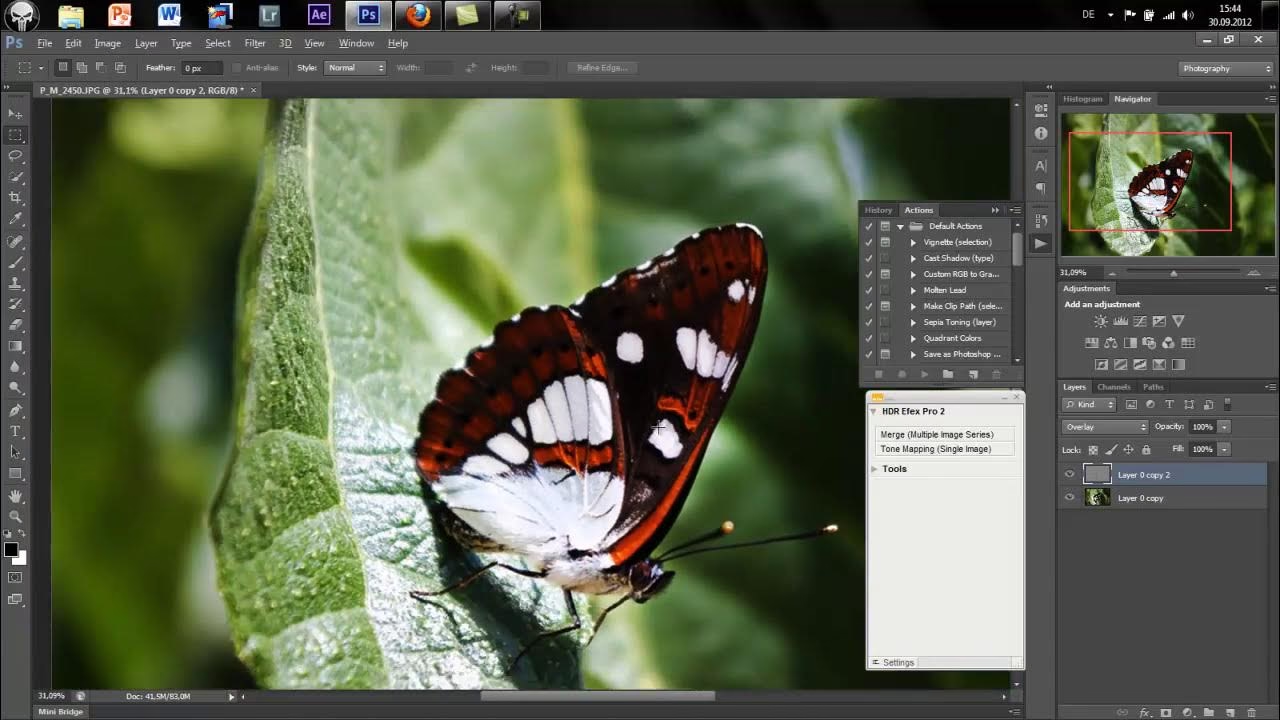
Vorbereitung: Nicht-destruktives Arbeiten
Bevor Sie mit dem Scharfzeichnen beginnen, ist es eine bewährte Praxis, auf einer separaten Ebene zu arbeiten. Dies stellt sicher, dass Ihre ursprünglichen Bilddaten erhalten bleiben und Sie die Schärfung jederzeit anpassen oder entfernen können. Die einfachste Methode, dies zu tun, ist das Duplizieren der aktuellen Ebene.
- Duplizieren Sie Ihre Hintergrundebene. Dies geschieht am schnellsten mit der Tastenkombination Strg+J (Windows) oder Cmd+J (macOS). Sie arbeiten nun auf der neu erstellten Ebene (oft als 'Ebene 1' benannt).
Das Arbeiten auf einer duplizierten Ebene bietet maximale Flexibilität. Sie können die Deckkraft der Ebene später reduzieren, um den Schärfeeffekt abzumildern, oder die gesamte Ebene einfach löschen, falls Sie mit dem Ergebnis unzufrieden sind, ohne das Originalbild zu beeinträchtigen.
Das Scharfzeichner-Werkzeug auswählen und einstellen
Nachdem Sie Ihre Arbeitsumgebung vorbereitet haben, wählen Sie das entsprechende Werkzeug aus der Werkzeugleiste von Photoshop.
- Wählen Sie das Scharfzeichner-Werkzeug. Es befindet sich oft in der Nähe des Weichzeichner- und Wischfinger-Werkzeugs.
Sobald das Werkzeug ausgewählt ist, sehen Sie in der Optionsleiste am oberen Bildschirmrand verschiedene Einstellungen, die das Verhalten des Werkzeugs steuern. Die richtige Konfiguration dieser Optionen ist entscheidend für ein natürliches und effektives Ergebnis.
- Stellen Sie in der Optionsleiste den Modus auf Normal ein. Der Modus bestimmt, wie die Farben der geschärften Pixel mit den Pixeln darunter interagieren. 'Normal' wendet die Schärfung direkt auf die Pixel der ausgewählten Ebene an.
- Stellen Sie die Stärke ein. Ein guter Ausgangswert, wie oft empfohlen, ist 30%. Die Stärke kontrolliert die Intensität des Schärfeeffekts bei jedem Pinselstrich. Ein niedrigerer Wert erfordert möglicherweise mehrere Übermalungen, ermöglicht aber eine feinere Kontrolle. Ein zu hoher Wert kann schnell zu Artefakten führen.
- Stellen Sie sicher, dass die Option Details schützen aktiviert ist. Diese Funktion hilft, Bildartefakte und Rauschen zu minimieren, insbesondere in Bereichen mit feinen Texturen oder geringem Detailgrad. Sie versucht, das Scharfzeichnen auf Kanten zu konzentrieren und glatte Bereiche zu verschonen.
Anpassen der Pinseloptionen
Neben den allgemeinen Werkzeugeinstellungen müssen Sie auch die Pinseloptionen konfigurieren. Diese bestimmen, wie das Werkzeug auf das Bild 'malt'. Sie können die Pinseloptionen über einen Rechtsklick auf das Bild (oder Ctrl-Klick auf macOS) aufrufen, während das Scharfzeichner-Werkzeug aktiv ist.
- Klicken Sie mit der rechten Maustaste (oder Ctrl-Klick) auf das Bild, um das Dialogfeld für die Pinseloptionen des Scharfzeichner-Werkzeugs aufzurufen.
- Stellen Sie die Größe des Pinsels ein. Wählen Sie eine Größe, die etwas größer ist als der Bereich, den Sie schärfen möchten. Dies hilft, die Schärfung sanft auslaufen zu lassen und harte Kanten des Schärfeeffekts zu vermeiden.
- Stellen Sie die Härte des Pinsels ein. Ein Wert von 0% ist für die meisten Scharfzeichnungsaufgaben ideal. Eine weiche Kante (0% Härte) sorgt für einen sanften Übergang zwischen geschärften und ungeschärften Bereichen, was ein natürlicheres Aussehen ergibt und sichtbare Schärfungsränder (Halos) minimiert.
- Bestätigen Sie die Einstellungen durch Drücken von Enter.
Die Wahl der richtigen Pinselgröße und -härte ist entscheidend für ein unauffälliges und professionelles Ergebnis. Eine harte Pinselkante (höhere Härte) würde offensichtliche und hässliche Übergänge erzeugen, die sofort als Bearbeitung erkennbar sind.
Das Scharfzeichnen anwenden
Nachdem alle Einstellungen vorgenommen wurden, können Sie mit dem eigentlichen Scharfzeichnen beginnen. Denken Sie daran, dass Sie auf der duplizierten Ebene arbeiten.
- Verwenden Sie das Scharfzeichner-Werkzeug, um über die Bereiche zu malen, die Sie schärfen möchten. Malen Sie mit sanften, kontrollierten Strichen.
- Übermalen Sie die gewünschten Bereiche mehrmals, um den Schärfeeffekt zu verstärken, falls erforderlich, anstatt die Stärke von Anfang an zu hoch einzustellen. Dies gibt Ihnen mehr Kontrolle.
- Konzentrieren Sie sich auf die Kanten und Texturen, die Sie hervorheben möchten. Seien Sie vorsichtig in glatten Bereichen wie Haut oder einfarbigen Hintergründen, da hier Rauschen oder Artefakte schnell sichtbar werden können.
Das Scharfzeichnen mit dem Pinsel ist ein iterativer Prozess. Nehmen Sie sich Zeit, um das Ergebnis genau zu betrachten, zoomen Sie in verschiedene Bereiche des Bildes hinein und heraus, um die Wirkung zu beurteilen.
Kontrolle und Verfeinerung des Ergebnisses
Manchmal kann es vorkommen, dass bestimmte Bereiche trotz aller Vorsichtsmaßnahmen zu stark geschärft erscheinen oder der Gesamteffekt auf der Ebene etwas zu intensiv ist.
- Wenn einige Bereiche zu stark geschärft werden, können Sie die Deckkraft der Ebene, auf der Sie scharfgezeichnet haben, reduzieren. Gehen Sie zum Ebenen-Bedienfeld und verringern Sie den Wert für die Deckkraft ('Opacity').
Die Reduzierung der Deckkraft mildert den gesamten Effekt der Ebene ab, einschließlich der Schärfung. Dies ist eine schnelle und effektive Methode, um das Ergebnis zu feinabzustimmen und die Intensität der Schärfung global auf dieser Ebene anzupassen. Sie können auch einen Ebenenmaske hinzufügen, um den Schärfeeffekt in bestimmten Bereichen selektiv auszublenden, was noch präzisere Kontrolle ermöglicht, obwohl dies über die hier beschriebenen grundlegenden Schritte hinausgeht.
Wann das Scharfzeichner-Werkzeug verwenden?
Das Scharfzeichner-Werkzeug ist ideal für:
- Porträts: Um Augen, Lippen oder Haare gezielt zu schärfen, während die Haut weich bleibt.
- Produktfotografie: Um feine Details oder Texturen auf dem Produkt hervorzuheben.
- Landschaftsfotografie: Um bestimmte Elemente wie Felsen, Blätter oder Strukturen in der Ferne zu betonen.
- Überall dort, wo selektive Schärfung benötigt wird: Wenn globale Methoden zu unerwünschten Effekten führen.
Es ist weniger geeignet für eine globale Schärfung des gesamten Bildes. Hierfür gibt es effektivere Filter wie 'Unscharf maskieren' oder 'Scharfzeichner' (Smart Sharpen), die komplexere Algorithmen verwenden und mehr Kontrolle über Radius und Schwellenwert bieten.
Vergleich: Scharfzeichner-Werkzeug vs. Globale Methoden (Konzeptuell)
| Merkmal | Scharfzeichner-Werkzeug | Globale Schärfung (z.B. Unscharf maskieren) |
|---|---|---|
| Anwendung | Pinselbasiert, selektiv auf gemalten Bereichen | Filterbasiert, auf das gesamte Bild/Ebene angewendet |
| Kontrolle | Sehr hoch (durch Pinselauftrag und Pinseloptionen) | Hoch (durch Radius, Schwellenwert, Stärke) |
| Typisches Ergebnis | Gezielte Detailverbesserung, potenziell ungleichmäßig bei unvorsichtiger Anwendung | Gleichmäßige Schärfung über das gesamte Bild, Risiko von Halos/Rauschen bei falschen Einstellungen |
| Aufwand | Manuell, zeitaufwendiger bei großen Bereichen | Automatisch/Schneller auf das gesamte Bild anwendbar |
| Nicht-destruktiv? | Ja, wenn auf duplizierter Ebene angewendet | Ja, wenn als Smart Filter oder auf duplizierter Ebene angewendet |
Häufig gestellte Fragen (FAQ)
Was genau macht das Scharfzeichner-Werkzeug?
Es erhöht den Kontrast zwischen benachbarten Pixeln entlang von Kanten, was das menschliche Auge als Schärfe wahrnimmt. Da es ein Pinselwerkzeug ist, wenden Sie diesen Effekt nur auf die Bereiche an, über die Sie malen.
Warum sollte ich die Ebene duplizieren?
Das Duplizieren ermöglicht ein nicht-destruktives Bearbeiten. Sie arbeiten auf einer Kopie der Bilddaten. Das Original bleibt unberührt. Dies ist entscheidend für Flexibilität und Fehlerkorrektur.
Was bedeutet die Einstellung 'Stärke'?
Die Stärke bestimmt, wie intensiv der Schärfeeffekt bei jedem Pinselstrich angewendet wird. Ein höherer Wert schärft stärker, erhöht aber auch das Risiko von Artefakten. Beginnen Sie mit einem moderaten Wert wie 30%.
Was bewirkt die Option 'Details schützen'?
Diese Option ist ein intelligenter Filter, der versucht, Rauschen und Körnung zu erkennen und diese Bereiche vom Schärfen auszunehmen. Er konzentriert sich mehr auf echte Kanten und hilft so, Artefakte zu vermeiden und die Bildqualität zu erhalten.
Warum sollte die Pinselhärte auf 0% stehen?
Eine Pinselhärte von 0% erzeugt eine sehr weiche Kante. Dies ist wichtig, damit der Schärfeeffekt sanft in das Bild übergeht und keine sichtbaren, harten Ränder oder Halos um die geschärften Bereiche entstehen.
Was mache ich, wenn ich zu stark geschärft habe?
Da Sie auf einer separaten Ebene arbeiten, können Sie einfach die Deckkraft dieser Ebene im Ebenen-Bedienfeld reduzieren. Dies schwächt den gesamten Schärfeeffekt auf dieser Ebene ab. Alternativ können Sie mit dem Radiergummi-Werkzeug (mit geringer Deckkraft) vorsichtig über die übermäßig geschärften Stellen radieren, um den Effekt lokal zu reduzieren.
Fazit
Das Scharfzeichner-Werkzeug in Photoshop ist ein wertvolles Instrument für Fotografen, die eine präzise Kontrolle über die Bildschärfe wünschen. Durch das Arbeiten auf einer separaten Ebene, das sorgfältige Einstellen der Werkzeug- und Pinseloptionen (insbesondere Stärke, Details schützen und Pinselhärte) und das gezielte Auftragen des Effekts können Sie beeindruckende Ergebnisse erzielen, indem Sie wichtige Details hervorheben, ohne das gesamte Bild zu beeinträchtigen. Übung macht hier den Meister, also experimentieren Sie mit den Einstellungen und Techniken, um das Beste aus Ihren Bildern herauszuholen.
Hat dich der Artikel Gezieltes Scharfzeichnen mit dem Pinsel interessiert? Schau auch in die Kategorie Bildbearbeitung rein – dort findest du mehr ähnliche Inhalte!