

In der digitalen Welt ist Textformatierung entscheidend, um Informationen klar und ansprechend zu präsentieren. Eine der grundlegendsten und nützlichsten Formatierungen ist die Kursivschrift. Sie dient dazu, bestimmte Wörter oder Sätze hervorzuheben, Titel zu kennzeichnen oder auch Fremdwörter kenntlich zu machen. Während viele Programme eine Schaltfläche zum Aktivieren der Kursivschrift bieten, ist der schnellste Weg oft eine einfache Tastenkombination. In diesem Artikel zeigen wir Ihnen, wie Sie Text auf diese Weise kursiv setzen und welche weiteren Möglichkeiten es gibt, um Ihre Textformatierung zu perfektionieren.

Warum Text kursiv schreiben? Die Anwendungsbereiche
Bevor wir uns den technischen Details widmen, lohnt es sich zu verstehen, warum Kursivschrift so weit verbreitet ist. Ihre Anwendungsbereiche sind vielfältig und helfen dem Leser, den Inhalt besser zu erfassen und zu interpretieren:
- Hervorhebung und Betonung: Ähnlich wie Fettdruck kann Kursivschrift verwendet werden, um bestimmte Wörter oder Phrasen zu betonen, die für die Kernaussage eines Satzes wichtig sind. Die Hervorhebung ist subtiler als bei Fettdruck.
- Titel: Buchtitel, Filmtitel, Namen von Kunstwerken oder Albumtitel werden oft kursiv geschrieben.
- Fremdwörter und Fachbegriffe: Wörter aus anderen Sprachen oder neue, noch nicht etablierte Fachbegriffe werden häufig kursiv gesetzt, um sie vom restlichen Text abzuheben.
- Gedanken und innere Monologe: In literarischen Texten können Gedanken oder innere Monologe einer Figur kursiv dargestellt werden.
- Namen von Schiffen, Flugzeugen, Zügen: Spezifische Namen von Transportmitteln werden traditionell kursiv geschrieben.
- Begriffe, die als solche genannt werden: Wenn Sie über ein Wort selbst sprechen und nicht über seine Bedeutung, kann es kursiv gesetzt werden, z.B. „Das Wort Haus hat vier Buchstaben.“
Die konsistente Anwendung dieser Regeln verbessert die Lesbarkeit und Professionalität Ihres Dokuments erheblich.
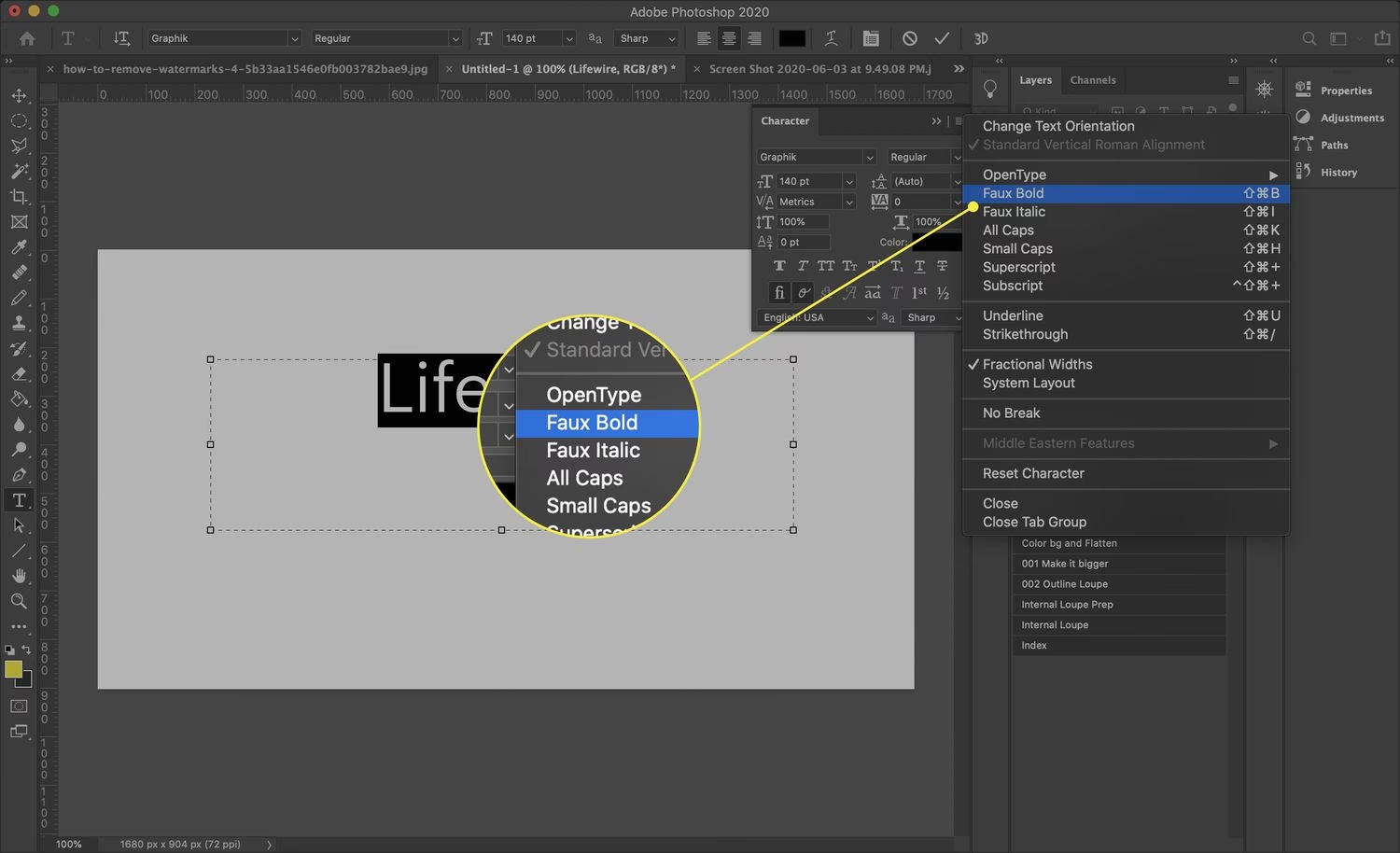
Die schnelle Methode: Tastenkombinationen für Kursivschrift
Die effizienteste Art, Text kursiv zu formatieren, ist die Verwendung von Shortcuts direkt über die Tastatur. Dies spart Zeit und ermöglicht flüssiges Arbeiten, besonders wenn Sie viel Text bearbeiten. Das Prinzip ist immer dasselbe: Markieren Sie den gewünschten Textabschnitt und drücken Sie dann die entsprechende Tastenkombination.
Für Windows-Nutzer:
Die universellste und am häufigsten verwendete Tastenkombination unter Windows ist:[Strg] + [i]
Drücken und halten Sie die „Strg“-Taste (Steuerung) und drücken Sie gleichzeitig die Taste „i“. Wenn der markierte Text bereits kursiv ist, macht diese Kombination die Formatierung rückgängig und setzt ihn wieder in normale Schrift zurück.
Eine weniger verbreitete, aber ebenfalls mögliche Kombination unter Windows ist:[Strg] + [Shift] + [k]
Diese Kombination funktioniert nicht in allen Programmen gleichermaßen zuverlässig wie [Strg] + [i] und ist oft spezifischer für bestimmte Software-Versionen oder -Konfigurationen. Es ist empfehlenswert, sich auf [Strg] + [i] zu verlassen, da sie in den meisten Standard-Textverarbeitungsprogrammen, Browsern und Editoren funktioniert.
Für Mac-Nutzer:
Unter macOS ist die Logik identisch, aber die Steuerungstaste ist anders benannt. Statt der „Strg“-Taste wird die „Cmd“-Taste (Befehl) verwendet. Die Kombination lautet daher:[Cmd] + [i]
Markieren Sie den Text und drücken Sie [Cmd] und [i] gleichzeitig. Auch hier funktioniert die Kombination als Umschalter: Einmal drücken macht den Text kursiv, nochmaliges Drücken entfernt die Kursivformatierung.
Es ist wichtig zu beachten, dass die Taste, die auf Windows als „Strg“ beschriftet ist, auf einem Mac der „Control“-Taste entspricht, welche aber seltener für solche universellen Formatierungs-Shortcuts verwendet wird. Die „Cmd“-Taste (oft mit einem Kleeblatt-Symbol ⌘ oder einem Apfel-Symbol gekennzeichnet) ist das Mac-Äquivalent zur „Strg“-Taste bei vielen Standard-Shortcuts.
Wie funktionieren diese Shortcuts?
Diese Tastenkombinationen sind systemweit oder zumindest programmweit vordefiniert. Wenn Sie sie drücken, sendet das Betriebssystem oder das aktive Programm einen Befehl, der der Funktion „Text kursiv schalten“ entspricht. Deshalb funktionieren sie in den meisten Anwendungen, die Textbearbeitung ermöglichen, von einfachen Texteditoren über komplexe Office-Suiten bis hin zu E-Mail-Programmen und sogar in vielen Browser-Textfeldern.
Weitere nützliche Schriftauszeichnungen per Shortcut
Neben der Kursivschrift gibt es weitere grundlegende Formatierungen, die ebenfalls per Tastenkombination verfügbar sind und oft die gleiche Struktur wie der Kursiv-Shortcut haben:
- Fettdruck (Bold): Um Text fett zu machen, verwenden Sie:
Windows:[Strg] + [b]
Mac:[Cmd] + [b]
Dies wird häufig für Überschriften, wichtige Begriffe oder starke Betonungen genutzt. - Unterstreichen (Underline): Um Text zu unterstreichen, verwenden Sie:
Windows:[Strg] + [u]
Mac:[Cmd] + [u]
Unterstreichungen sollten sparsam eingesetzt werden, da sie im Web leicht mit Hyperlinks verwechselt werden können.
Diese drei Shortcuts (Kursiv, Fett, Unterstrichen) bilden das Fundament der schnellen Textformatierung und sind in nahezu jeder Anwendung verfügbar.
Kursivschrift ohne Tastenkombination: Alternativen
Auch wenn Shortcuts der schnellste Weg sind, gibt es natürlich auch andere Möglichkeiten, Text kursiv zu formatieren:
- Schaltfläche in der Symbolleiste: In den meisten Textverarbeitungsprogrammen (wie Microsoft Word, Google Docs, LibreOffice Writer), E-Mail-Clients oder Content-Management-Systemen finden Sie in der Formatierungsleiste eine Schaltfläche mit einem kursiven 'I' (oft leicht nach rechts geneigt). Markieren Sie den Text und klicken Sie auf diese Schaltfläche.
- Menüoptionen: Fast jede Software mit Textbearbeitungsfunktionen bietet Formatierungsoptionen in Menüs an. Typischerweise finden Sie Kursivschrift unter Menüpunkten wie „Format“, „Schriftart“, „Text“ oder „Start“ (in Ribbons). Navigieren Sie durch die Menüs, um die Option „Kursiv“ zu finden und anzuwenden.
- Kontextmenü: Nach dem Markieren von Text können Sie oft mit der rechten Maustaste klicken, um ein Kontextmenü zu öffnen. Dieses enthält häufig grundlegende Formatierungsoptionen, einschließlich Kursiv.
Diese Methoden sind besonders nützlich, wenn Sie die Tastenkombination vergessen haben oder nur gelegentlich Text formatieren müssen.
Kursivschrift in spezifischen Kontexten
Über die Standard-Textverarbeitung hinaus gibt es weitere Bereiche, in denen Kursivschrift eine Rolle spielt:
HTML (Webentwicklung): Im Web werden Textformatierungen oft mit HTML und CSS gesteuert. Für Kursivschrift gibt es zwei Haupt-Tags:
<em>(Emphasis): Dieses Tag wird für Text verwendet, der betont werden soll. Browser stellen Text innerhalb von<em>standardmäßig kursiv dar. Es hat eine semantische Bedeutung (Betonung).<i>(Italic): Dieses Tag wird für Text verwendet, der einfach nur kursiv aussehen soll, ohne besondere Betonung. Beispiele sind Fremdwörter oder technische Begriffe. Es hat keine semantische Bedeutung über das Aussehen hinaus.
Für moderne Webentwicklung wird <em> oft bevorzugt, wenn eine Betonung beabsichtigt ist, während <i> für rein stilistische Kursivierung genutzt wird.
Markdown: In Markdown, einer einfachen Auszeichnungssprache, die häufig für Blogs, Foren und Dokumentationen verwendet wird, setzen Sie Text kursiv, indem Sie ihn mit Sternchen (*) oder Unterstrichen (_) umschließen:
*kursiver Text*_kursiver Text_
Beide Varianten führen zum gleichen Ergebnis: kursiver Text.
CSS (Cascading Style Sheets): Um Text auf einer Website per Styling kursiv zu machen, verwenden Sie die CSS-Eigenschaft font-style mit dem Wert italic:
p { font-style: italic; }
Dies würde alle Absätze auf der Seite kursiv darstellen. Sie können CSS auf bestimmte Elemente anwenden, um gezielte Formatierungen vorzunehmen.
E-Mail-Programme: Die meisten modernen E-Mail-Programme (wie Outlook, Gmail, Thunderbird) bieten Rich-Text-Editoren, die ähnlich wie Textverarbeitungsprogramme funktionieren. Sie finden die Schaltfläche 'I' oder können die Standard-Tastenkombinationen [Strg]/[Cmd] + [i] verwenden.
Tabellenverarbeitung (Excel, Google Sheets): Auch in Tabellen können einzelne Zellen oder Textteile innerhalb von Zellen kursiv formatiert werden, ebenfalls über die 'I'-Schaltfläche oder die Shortcuts [Strg]/[Cmd] + [i].
Vergleich der Methoden
| Methode | Geschwindigkeit | Universell einsetzbar? | Kontext |
|---|---|---|---|
| Tastenkombination ([Strg]/[Cmd] + i) | Sehr schnell | Weitgehend (Texteditoren, Browser, E-Mail) | Direkte Textbearbeitung |
| Schaltfläche (I-Symbol) | Schnell (Maus benötigt) | Ja (Software mit GUI) | Visuelle Editoren (Word, Google Docs, etc.) |
| Menüoption | Langsam (mehrere Klicks) | Ja (Software mit GUI) | Wenn Shortcuts/Schaltflächen unbekannt sind |
| Kontextmenü (Rechtsklick) | Mittel (Maus benötigt) | Abhängig von der Software | Ad-hoc-Formatierung |
| HTML/Markdown/CSS | Schnell (bei Kenntnis) | Spezifisch (Webentwicklung, Dokumentation) | Programmgesteuerte Formatierung |
Wie die Tabelle zeigt, sind Tastenkombinationen oft die schnellste und effizienteste Methode für die alltägliche Textformatierung.
Tipps und Best Practices
Auch bei der Verwendung von Kursivschrift gibt es einige Dinge zu beachten:
- Sparsamkeit: Übermäßiger Gebrauch von Kursivschrift kann den Text unruhig machen und die Lesbarkeit beeinträchtigen. Setzen Sie sie gezielt ein.
- Konsistenz: Entscheiden Sie sich für eine Regel, wann Sie Kursivschrift verwenden (z.B. immer für Buchtitel), und halten Sie sich daran.
- Nicht für lange Textblöcke: Ganze Absätze oder lange Textpassagen kursiv zu schreiben, ist anstrengend für die Augen und sollte vermieden werden.
- Barrierefreiheit: Verlassen Sie sich nicht ausschließlich auf Kursivschrift zur Vermittlung wichtiger Informationen, da sie für Menschen mit Sehbehinderungen oder bestimmten Leseschwächen schwerer zu erkennen sein kann als normaler Text oder Fettdruck.
Was tun, wenn der Shortcut nicht funktioniert?
Gelegentlich kann es vorkommen, dass die Tastenkombination nicht die erwartete Wirkung zeigt. Hier sind einige mögliche Ursachen und Lösungen:
- Text nicht markiert: Stellen Sie sicher, dass Sie den Text, den Sie formatieren möchten, korrekt mit der Maus oder Tastatur markiert haben.
- Falsche Taste: Überprüfen Sie, ob Sie die richtige Kombination für Ihr Betriebssystem (Strg+i für Windows, Cmd+i für Mac) verwenden.
- Programm unterstützt keine Formatierung: Manche sehr einfache Texteditoren (wie der Windows-Notepad im reinen Textmodus) unterstützen keine Rich-Text-Formatierung und ignorieren solche Befehle. Stellen Sie sicher, dass Sie ein Programm verwenden, das Formatierung erlaubt.
- Konflikt mit anderer Software: Manchmal belegen Hintergrundprogramme oder spezielle Tools globale Tastenkombinationen. Versuchen Sie, potenziell störende Programme vorübergehend zu schließen.
- Tastaturproblem: Überprüfen Sie, ob die Strg/Cmd-Taste oder die i-Taste korrekt funktionieren (testen Sie sie in anderen Kontexten).
- Sprach- oder Layout-Einstellungen: Selten können abweichende Tastaturlayouts zu unerwartetem Verhalten führen.
In den meisten Fällen ist das Problem schnell behoben, indem Sie sicherstellen, dass der Text markiert ist und Sie die korrekte Kombination im richtigen Programm verwenden.
Häufig gestellte Fragen (FAQ)
Frage: Funktioniert die Tastenkombination [Strg] + [i] in jedem Programm?
Antwort: Sie funktioniert in den meisten Programmen, die Textformatierung unterstützen, wie Textverarbeitungsprogramme, E-Mail-Clients, viele Online-Editoren und sogar in einigen Eingabefeldern im Browser. In sehr einfachen Texteditoren oder speziellen Programmen, die keine Formatierung zulassen, funktioniert sie jedoch nicht.
Frage: Gibt es einen Unterschied zwischen kursiv und geneigt (oblique)?
Antwort: Ja, technisch gesehen gibt es einen Unterschied. Kursive Schriften (italic) sind oft speziell entworfene Schriftschnitte, bei denen die Buchstaben anders geformt sind, um fließender und verbundener zu wirken (ähnlich einer Handschrift). Geneigte Schriften (oblique) sind meist einfach die aufrechte Schrift, die digital geneigt wurde, ohne Änderung der Buchstabenform. Für den durchschnittlichen Benutzer ist der Unterschied oft irrelevant, und viele Programme verwenden den Begriff „Kursiv“ für beides. Die Tastenkombination schaltet in der Regel zwischen der normalen und der kursiven/geneigten Variante um, die in der verwendeten Schriftart verfügbar ist.
Frage: Kann ich die Tastenkombination ändern?
Antwort: In vielen komplexeren Programmen wie Microsoft Word oder LibreOffice Writer können Sie Tastenkombinationen anpassen. Die Standardkombination [Strg]/[Cmd] + [i] ist jedoch so weit verbreitet, dass es selten notwendig oder ratsam ist, sie zu ändern.
Frage: Beeinflusst Kursivschrift die Suchmaschinenoptimierung (SEO)?
Antwort: Für Text auf Webseiten kann die Verwendung von <em> oder <i> Tags Suchmaschinen einen geringfügigen Hinweis auf die Bedeutung des Inhalts geben (insbesondere <em> für Betonung). Allerdings ist dies ein sehr kleiner Faktor im Vergleich zu Content-Qualität, Keywords, Links etc. Rein optische Kursivierung per CSS hat keine direkte SEO-Wirkung.
Frage: Kann ich nur einzelne Wörter innerhalb eines Satzes kursiv machen?
Antwort: Ja, markieren Sie einfach nur das oder die Wörter, die Sie kursiv formatieren möchten, und wenden Sie dann die Tastenkombination oder eine andere Methode an. Die Formatierung wird nur auf den markierten Bereich angewendet.
Fazit
Die Beherrschung der Tastenkombinationen für Textformatierung, insbesondere für Kursivschrift mit [Strg] + [i] (Windows) oder [Cmd] + [i] (Mac), ist eine grundlegende Fähigkeit, die Ihre Produktivität bei der Arbeit mit Text erheblich steigert. Kursivschrift ist ein vielseitiges Werkzeug zur Textformatierung, das hilft, Inhalte zu strukturieren, wichtige Informationen hervorzuheben und Ihren Dokumenten Klarheit zu verleihen. Nutzen Sie die vorgestellten Methoden, um Ihre Texte schnell und effektiv zu gestalten und das volle Potenzial der Kursivschrift auszuschöpfen.
Hat dich der Artikel Text kursiv setzen: Shortcuts und Methoden interessiert? Schau auch in die Kategorie Ogólny rein – dort findest du mehr ähnliche Inhalte!