

Jeder Fotograf kennt das Problem: Ein tolles Motiv, aber die Beleuchtung war knifflig. Starke Gegenlichtsituationen lassen den Vordergrund im Schatten versinken, während helle Bereiche überstrahlt wirken. Oder vielleicht möchten Sie einfach nur ein wenig mehr Detail aus den dunklen Ecken eines ansonsten gut belichteten Bildes herausholen. Hier kommt das Schatten/Lichter-Werkzeug in Adobe Photoshop ins Spiel – eine spezielle Anpassung, die genau darauf abzielt, diese Probleme zu lösen.
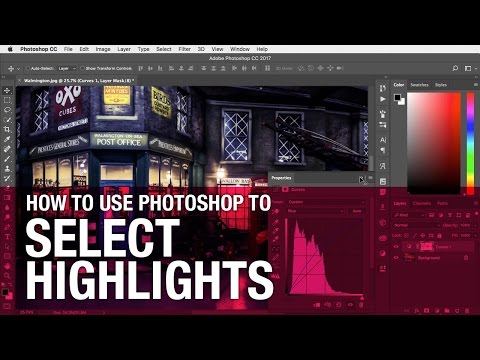
Das Schatten/Lichter-Werkzeug, im Englischen als „Shadow/Highlight“ bekannt, ist ein leistungsstarkes Werkzeug zur Korrektur von Tonwerten in spezifischen Bereichen Ihres Bildes. Es ist besonders nützlich, um Fotos zu verbessern, die aufgrund von starkem Gegenlicht dunkel und flach wirken, oder um Motive zu korrigieren, die leicht ausgewaschen erscheinen. Es ermöglicht Ihnen, Schatten aufzuhellen, ohne die Mitteltöne oder Lichter übermäßig zu beeinflussen, und Lichter abzudunkeln, um Details wiederherzustellen, ohne die Schatten zu beeinträchtigen.
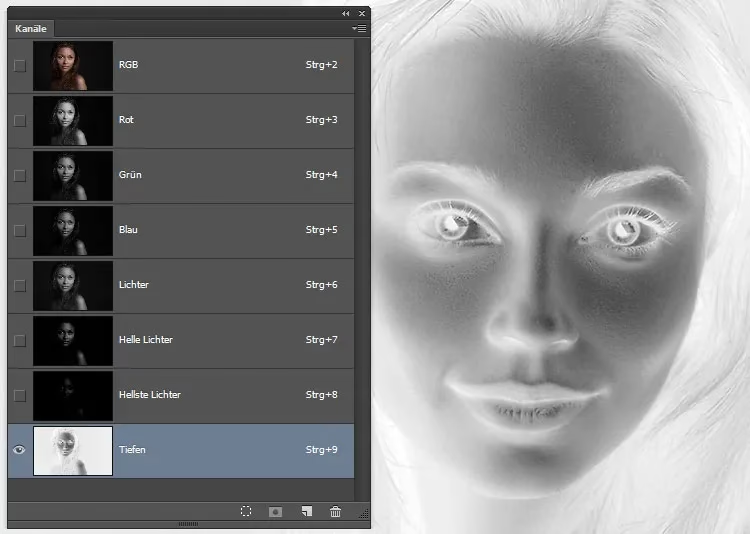
Es ist wichtig zu wissen, dass die Standardanwendung der Schatten/Lichter-Anpassung destruktiv ist. Das bedeutet, dass die Änderungen direkt auf die Pixel Ihrer aktiven Ebene angewendet werden und nicht einfach rückgängig gemacht oder angepasst werden können, sobald Sie die Anpassung bestätigt haben. Aus diesem Grund ist es dringend empfehlenswert, vor der Anwendung dieses Werkzeugs eine Duplikatebene Ihrer Hintergrundebene zu erstellen. Drücken Sie einfach Strg+J (Windows) oder Cmd+J (Mac) auf Ihrer Tastatur, um eine Kopie der aktuellen Ebene zu erstellen. Arbeiten Sie immer auf dieser duplizierten Ebene.
Um das Schatten/Lichter-Werkzeug in Photoshop zu finden und anzuwenden, gehen Sie im Menü zu Bild > Korrekturen > Schatten/Lichter. Nachdem Sie darauf geklickt haben, öffnet sich ein Dialogfeld.
Die Benutzeroberfläche: Einfach vs. Erweitert
Standardmäßig präsentiert sich das Schatten/Lichter-Dialogfeld in einer vereinfachten Ansicht mit nur zwei Schiebereglern: „Schatten“ und „Lichter“. Diese grundlegenden Schieberegler bieten eine schnelle Möglichkeit, die Aufhellung der Schatten bzw. die Abdunklung der Lichter global anzupassen.
Um jedoch das volle Potenzial dieses Werkzeugs auszuschöpfen und feinere Anpassungen vorzunehmen, klicken Sie auf die Option „Mehr Optionen einblenden“ (oder ähnlich lautend, je nach Photoshop-Version). Das Dialogfeld erweitert sich nun und zeigt eine Vielzahl zusätzlicher Einstellungen, die in drei Hauptbereiche unterteilt sind:
- Schatten
- Lichter
- Korrekturen
Jeder dieser Bereiche enthält spezifische Parameter, mit denen Sie die Anpassung genau auf Ihre Bedürfnisse abstimmen können.
Bereich 1: Schatten
Der Bereich „Schatten“ dient dazu, Details und Helligkeit in den dunklen Bereichen Ihres Bildes wiederherzustellen. Er ist in drei Hauptregler unterteilt:
Stärke (Amount)
Dieser Regler bestimmt, wie stark die Schatten aufgehellt werden. Ein höherer Wert hellt die Schatten stärker auf und bringt mehr verborgene Details zum Vorschein. Der Standardwert liegt oft bei 35%. Sie können ihn erhöhen, um mehr Details in den Schatten sichtbar zu machen, oder verringern, wenn die Aufhellung zu intensiv ist.
Ein idealer Bereich für die meisten Bilder liegt erfahrungsgemäß zwischen 10% und 40%. Werte darüber können schnell zu unnatürlich aussehenden, flachen Schatten oder sogar zur Bildung von Bildrauschen und Artefakten führen, insbesondere in Bereichen mit geringer Detailtiefe. Werte unterhalb dieses Bereichs erzielen oft nur eine minimale Wirkung. Die optimale Einstellung hängt jedoch stark vom jeweiligen Bild ab.
Tonwertbreite (Tonal Width)
Dieser Regler legt fest, welcher Bereich der dunklen Tonwerte als „Schatten“ betrachtet und somit von der Anpassung betroffen sein soll. Er bestimmt die Breite des Tonwertbereichs, der aufgehellt wird, beginnend von den dunkelsten Pixeln aus. Der Standardwert beträgt 50%.
Wenn Sie den Wert unter 50% setzen, werden nur die sehr dunklen Schattenbereiche aufgehellt. Erhöhen Sie den Wert über 50%, wird ein breiterer Bereich, der auch Mitteltöne umfasst, von der Schattenaufhellung beeinflusst. Dies kann nützlich sein, um einen größeren Teil des Bildes aufzuhellen, birgt aber auch das Risiko, dass das Bild flach oder ausgewaschen wirkt. Der Standardwert von 50% ist oft ein guter Ausgangspunkt, da er in der Regel die reinen Schattenbereiche gut isoliert.
Radius (Radius)
Der Radius-Regler bestimmt die Größe des Bereichs um jedes Pixel, den Photoshop analysiert, um zu entscheiden, ob das Pixel Teil eines Schattenbereichs ist. Es handelt sich um einen Kontext-sensitiven Regler. Ein größerer Radius führt dazu, dass Photoshop größere Bildbereiche analysiert, was zu weicheren Übergängen zwischen angepassten und unangepassten Bereichen führt.
Ein kleiner Radius kann zu Halo-Effekten oder unnatürlichen Rändern führen, insbesondere um harte Kontrastkanten. Ein größerer Radius hilft, diese Artefakte zu vermeiden, kann aber auch dazu führen, dass die Anpassung weniger präzise ist. Für Bilder mit einer typischen Auflösung von 16 Megapixeln oder mehr ist ein Radiuswert zwischen 200 und 250 Pixeln oft ein guter Ausgangswert. Bei Bildern mit geringerer Auflösung oder sehr feinen Details kann ein kleinerer Radius angebracht sein. Experimentieren Sie, um den besten Wert für Ihr spezifisches Bild zu finden.
Bereich 2: Lichter
Der Bereich „Lichter“ funktioniert analog zum Schattenbereich, zielt jedoch darauf ab, Details in den überstrahlten hellen Bereichen Ihres Bildes wiederherzustellen und diese abzudunkeln. Auch dieser Bereich hat die Regler Stärke, Tonwertbreite und Radius.
Stärke (Amount)
Dieser Regler bestimmt, wie stark die Lichter abgedunkelt werden. Ein höherer Wert dunkelt die Lichter stärker ab und kann helfen, überstrahlte Details (z. B. in einem Himmel mit Wolken) wieder sichtbar zu machen. Der Standardwert ist 0%, was bedeutet, dass standardmäßig keine Abdunklung der Lichter vorgenommen wird. Sie müssen diesen Wert erhöhen, um die Anpassung auf die Lichter anzuwenden.
Ein idealer Bereich für die Stärke der Lichter liegt oft zwischen 10% und 15%. Höhere Werte können dazu führen, dass helle Bereiche grau und unnatürlich aussehen. Wie bei den Schatten hängt der optimale Wert vom Bild ab.
Tonwertbreite (Tonal Width)
Ähnlich wie bei den Schatten legt dieser Regler fest, welcher Bereich der hellen Tonwerte als „Lichter“ betrachtet und somit von der Anpassung betroffen sein soll. Er bestimmt die Breite des Tonwertbereichs, der abgedunkelt wird, beginnend von den hellsten Pixeln aus. Der Standardwert beträgt 50%.
Wenn Sie den Wert unter 50% setzen, werden nur die sehr hellen Lichterbereiche abgedunkelt. Erhöhen Sie den Wert über 50%, wird ein breiterer Bereich, der auch Mitteltöne umfasst, von der Lichterabdunklung beeinflusst. Auch hier gilt: Der Standardwert von 50% ist oft ein guter Ausgangspunkt.
Radius (Radius)
Dieser Regler funktioniert genau wie der Radius im Schattenbereich, nur dass er die hellen Bereiche analysiert. Er bestimmt die Größe des Bereichs um jedes Pixel, den Photoshop analysiert, um zu entscheiden, ob das Pixel Teil eines Lichtbereichs ist. Ein größerer Radius führt zu weicheren Übergängen, während ein kleinerer Radius zu Halo-Effekten führen kann. Auch hier sind Werte zwischen 200 und 250 Pixeln für hochauflösende Bilder oft angemessen.
Bereich 3: Korrekturen (Adjustments)
Der Bereich „Korrekturen“ enthält zusätzliche Einstellungen, mit denen Sie das Endergebnis weiter verfeinern können. Diese beeinflussen das gesamte Bild oder spezifische Aspekte der Tonwerte.
Farbkorrektur (Color Correction)
Dieser Regler passt die Sättigung der Farben an, hauptsächlich in den Bereichen, die von der Schatten- und Lichteranpassung betroffen sind. Er funktioniert etwas anders als eine normale Farbtonsättigung-Anpassung. Ein positiver Wert erhöht die Sättigung, ein negativer Wert verringert sie. Der Standardwert ist 0.
Es wird empfohlen, diesen Wert auf 0 zu belassen, es sei denn, Sie haben spezifische Farbkorrekturanforderungen oder sind ein erfahrener Fotograf/Bildbearbeiter mit fundierten Kenntnissen im Farbmanagement. Eine übermäßige Nutzung kann schnell zu unnatürlichen Farben führen.
Mitteltonkontrast (Midtone Contrast)
Dieser Regler beeinflusst den Kontrast in den Mitteltönen des Bildes. Ein positiver Wert erhöht den Kontrast in den Mitteltönen (dunkle Mitteltöne werden dunkler, helle Mitteltöne werden heller), was dem Bild mehr „Punch“ verleihen kann. Ein negativer Wert verringert den Mitteltonkontrast, was das Bild weicher machen kann.
Dieser Regler ist nützlich, um dem Bild nach der Aufhellung der Schatten und Abdunklung der Lichter, die oft den Gesamtkontrast verringert, wieder etwas mehr Lebendigkeit zu verleihen.
Schwarzpunkt (Black Clip)
Dieser Regler legt fest, wie viele der dunkelsten Pixel im Bild zu reinem Schwarz (Tonwert 0) werden sollen. Der Wert wird in Prozent angegeben. Wenn Sie z. B. 1% einstellen, werden die dunkelsten 1% der Pixel im Bild auf Schwarz gesetzt. Dies kann dem Bild mehr Tiefe und einen kräftigeren Schwarzwert verleihen.
Dieses Verhalten ähnelt der Funktion „Schwarz“ oder „Tiefen“ in anderen Bearbeitungsprogrammen wie Adobe Lightroom.
Weißpunkt (White Clip)
Dieser Regler legt fest, wie viele der hellsten Pixel im Bild zu reinem Weiß (Tonwert 255) werden sollen. Der Wert wird in Prozent angegeben. Wenn Sie z. B. 1% einstellen, werden die hellsten 1% der Pixel im Bild auf Weiß gesetzt. Dies kann dem Bild mehr Brillanz und einen kräftigeren Weißwert verleihen.
Dieses Verhalten ähnelt der Funktion „Weiß“ oder „Lichter“ in anderen Bearbeitungsprogrammen wie Adobe Lightroom.
Anwendung und Ergebnisse
Die Anwendung des Schatten/Lichter-Werkzeugs erfordert oft etwas Experimentieren. Beginnen Sie mit der Aufhellung der Schatten, passen Sie dann die Abdunklung der Lichter an und nutzen Sie schließlich die Korrekturen, um das Ergebnis zu verfeinern. Achten Sie darauf, die Einstellungen nicht zu übertreiben, um ein natürliches Ergebnis zu erzielen.
Das Werkzeug ist besonders effektiv bei:
- Porträts gegen hellen Hintergrund (Gegenlicht).
- Landschaftsaufnahmen mit hellem Himmel und dunklem Vordergrund.
- Aufhellen von Details in Schattenbereichen von Architektur- oder Produktfotos.
Denken Sie daran, dass dieses Werkzeug am besten funktioniert, wenn noch Bildinformationen in den Schatten- und Lichtbereichen vorhanden sind. Wenn Schatten komplett schwarz oder Lichter komplett weiß überstrahlt sind (Pixel haben den Wert 0 oder 255 ohne jegliche Detailvariation), kann auch das Schatten/Lichter-Werkzeug keine Details wiederherstellen, die nicht mehr existieren.
Vergleich der Hauptparameter
Um die Funktionsweise der Bereiche Schatten und Lichter besser zu verstehen, betrachten wir die Hauptregler im Vergleich:
| Parameter | Schatten | Lichter |
|---|---|---|
| Stärke (Amount) | Bestimmt die Intensität der Aufhellung der Schatten. Standard 35%. | Bestimmt die Intensität der Abdunklung der Lichter. Standard 0%. |
| Tonwertbreite (Tonal Width) | Bestimmt, welcher Bereich der dunklen Töne als Schatten gilt (ab den dunkelsten Pixeln). Standard 50%. | Bestimmt, welcher Bereich der hellen Töne als Lichter gilt (ab den hellsten Pixeln). Standard 50%. |
| Radius (Radius) | Größe des Analysebereichs zur Erkennung von Schatten. Beeinflusst Weichheit des Übergangs. | Größe des Analysebereichs zur Erkennung von Lichtern. Beeinflusst Weichheit des Übergangs. |
Häufig gestellte Fragen (FAQ)
Hier sind einige Antworten auf häufig gestellte Fragen zum Schatten/Lichter-Werkzeug:
Ist das Schatten/Lichter-Werkzeug immer destruktiv?
Ja, die Anwendung über Bild > Korrekturen ist destruktiv. Um nicht-destruktiv zu arbeiten, können Sie versuchen, ähnliche Ergebnisse mit Einstellungsebenen wie Gradationskurven oder Tonwertkorrektur zu erzielen und diese mit Masken zu steuern. Das Schatten/Lichter-Werkzeug selbst ist jedoch in dieser Form eine direkte Pixelanpassung.
Warum sollte ich dieses Werkzeug anstelle von Gradationskurven oder Tonwertkorrektur verwenden?
Das Schatten/Lichter-Werkzeug ist oft schneller und einfacher anzuwenden, insbesondere für schnelle Korrekturen von Gegenlicht oder überstrahlten Lichtern. Es analysiert das Bild intelligent und versucht, die Anpassung lokal anzuwenden, basierend auf den umliegenden Pixeln (Radius), was bei Kurven oder Tonwerten manuell schwieriger zu erreichen ist. Es ist spezialisiert auf die Problembereiche Schatten und Lichter, während Kurven und Tonwerte eher globale oder manuelle Anpassungen über den gesamten Tonwertbereich erfordern.
Was passiert, wenn ich die Stärke (Amount) für Schatten zu hoch einstelle?
Eine zu hohe Stärke kann dazu führen, dass Schattenbereiche flach und detailarm aussehen (als ob ihnen der Kontrast fehlt). Außerdem kann in den aufgehellten dunklen Bereichen Bildrauschen sichtbar werden, das vorher nicht oder kaum zu sehen war.
Was bewirkt der Regler Tonwertbreite genau?
Stellen Sie sich den Tonwertbereich eines Bildes als Spektrum von reinem Schwarz bis reinem Weiß vor. Die Tonwertbreite legt einen Schwellenwert innerhalb dieses Spektrums fest, ab dem (oder bis zu dem) die Anpassung aktiv wird. Für Schatten bedeutet eine Tonwertbreite von 50%, dass die Anpassung auf alle Pixel angewendet wird, deren Helligkeit im unteren 50%-Bereich liegt. Bei Lichtern bedeutet 50%, dass die Anpassung auf Pixel im oberen 50%-Bereich angewendet wird.
Kann ich das Schatten/Lichter-Werkzeug nur auf einen Teil des Bildes anwenden?
Ja, Sie können das Werkzeug auf eine Auswahl anwenden. Erstellen Sie vor dem Aufruf des Dialogfelds eine Auswahl des Bereichs, den Sie anpassen möchten. Die Korrektur wird dann nur auf die Pixel innerhalb dieser Auswahl angewendet.
Fazit
Das Schatten/Lichter-Werkzeug in Photoshop ist ein unglaublich nützliches Werkzeug, um häufige Beleuchtungsprobleme in Fotos zu beheben. Obwohl es destruktiv ist, bietet es mit der richtigen Vorbereitung (Duplikatebene!) eine schnelle und effektive Möglichkeit, Details in dunklen und hellen Bereichen wiederherzustellen.
Indem Sie die Regler für Stärke, Tonwertbreite und Radius in den Bereichen Schatten und Lichter sowie die zusätzlichen Korrekturen verstehen und gezielt einsetzen, können Sie Ihren Bildern mehr Dynamik, Tiefe und visuelle Attraktivität verleihen.
Nehmen Sie sich die Zeit, mit den verschiedenen Einstellungen zu experimentieren. Jedes Bild ist anders, und die optimalen Werte hängen stark von den spezifischen Herausforderungen der Aufnahme ab. Mit Übung wird das Schatten/Lichter-Werkzeug zu einem unverzichtbaren Bestandteil Ihres Fotobearbeitungs-Workflows.
Hat dich der Artikel Photoshop Schatten/Lichter: Der Ultimative Guide interessiert? Schau auch in die Kategorie Ogólny rein – dort findest du mehr ähnliche Inhalte!