

In der Welt des Grafikdesigns und der Fotobearbeitung ist die Fähigkeit, Elemente effektiv zu duplizieren und anzuordnen, von entscheidender Bedeutung. Photoshop, als führendes Werkzeug in diesem Bereich, bietet eine Vielzahl von Methoden, um Objekte zu vervielfältigen. Eine besonders kreative und effiziente Technik ist die Wiederholung von Formen oder anderen grafischen Elementen, insbesondere in einer radialen Anordnung. Diese Methode ermöglicht es Ihnen, komplexe Muster, symmetrische Designs und dekorative Elemente mit wenigen Klicks zu erstellen, die manuell Stunden dauern würden.

Die radiale Wiederholung ist nicht nur ein technisches Werkzeug, sondern auch eine kreative Kraft. Sie verwandelt ein einzelnes Element in eine ganze Komposition, die oft an Mandalas, Sonnenstrahlen oder Zahnräder erinnert. Das Verständnis und die Beherrschung dieser Technik eröffnen neue Möglichkeiten für Logo-Designs, Hintergrundmuster, Textur-Erstellung und vieles mehr. Es geht darum, ein Element zu nehmen und es um einen zentralen Punkt herum zu spiegeln und zu kopieren, wodurch eine harmonische und oft dynamische Anordnung entsteht.
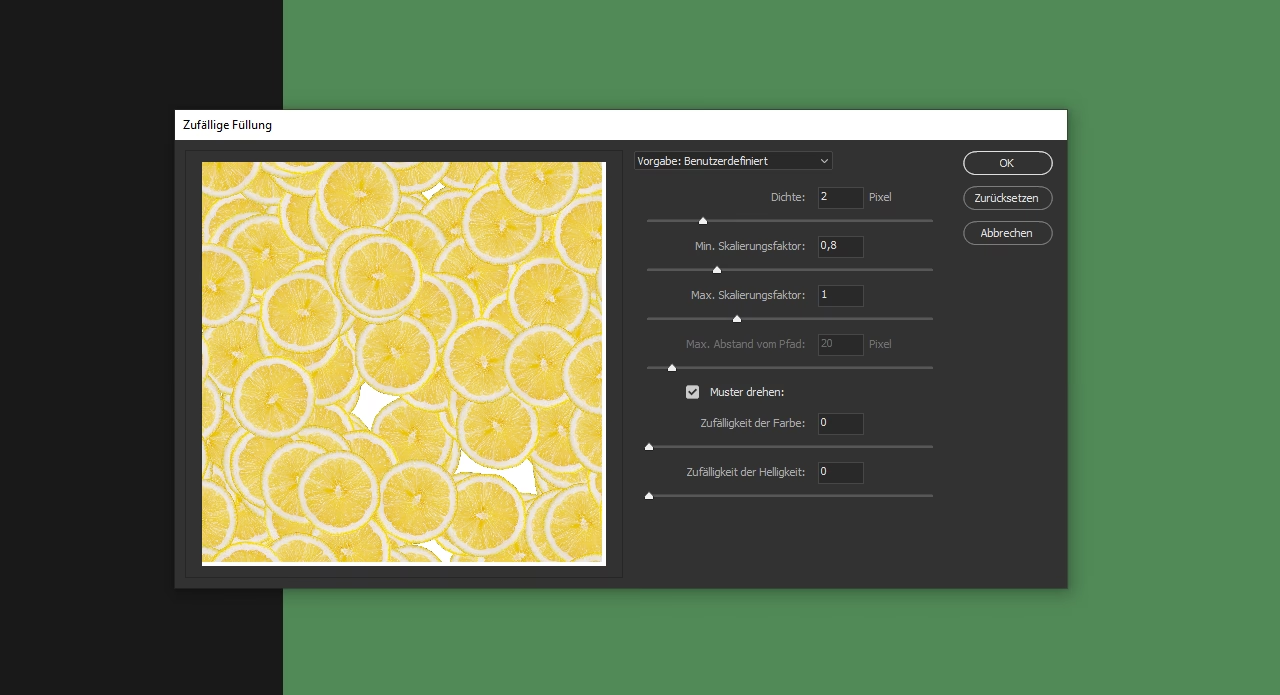
Während es in Photoshop verschiedene Wege gibt, Objekte zu duplizieren (wie einfaches Kopieren und Einfügen oder die Verwendung von Transformationswerkzeugen), bietet eine dedizierte Funktion zur radialen Wiederholung, wie sie in neueren Versionen oder spezifischen Arbeitsabläufen verfügbar sein mag, eine intuitive Steuerung über wichtige Parameter, die das Ergebnis maßgeblich beeinflussen. Lassen Sie uns genauer betrachten, wie dieser Prozess funktioniert und welche Optionen Ihnen zur Verfügung stehen, um das gewünschte Ergebnis zu erzielen.
Die Grundlage: Was bedeutet radiale Wiederholung?
Radiale Wiederholung bedeutet, dass ein ausgewähltes Objekt – sei es eine einfache Form, ein komplexer Pfad, ein Textebenen oder sogar eine Pixelebene – um einen definierten Mittelpunkt herum kopiert und gedreht wird. Jede Kopie, oder Instanz, wird in einem gleichmäßigen Winkelabstand zur vorherigen platziert, wodurch ein kreisförmiges Muster entsteht. Der Mittelpunkt kann standardmäßig das Zentrum des Dokuments oder des Objekts sein, ist aber oft verschiebbar, um die Anordnung flexibel anzupassen. Diese Technik ist fundamental für die Erstellung von symmetrischen und sich wiederholenden Mustern, die in vielen Designkontexten ansprechend wirken.
Stellen Sie sich ein einzelnes Blatt vor. Wenn Sie dieses Blatt radial wiederholen, könnten Sie eine Blume erstellen. Wenn Sie ein geometrisches Dreieck wiederholen, könnten Sie ein sternförmiges Muster erhalten. Die Möglichkeiten sind nahezu unbegrenzt und hängen stark von der Form des Ausgangsobjekts und den gewählten Wiederholungsparametern ab. Die Schönheit der radialen Wiederholung liegt in ihrer Fähigkeit, aus einem einzigen Element eine komplexe Struktur zu generieren.
Schlüsseloptionen der radialen Wiederholung
Wenn Sie eine radiale Wiederholung in Photoshop einrichten, stehen Ihnen typischerweise mehrere wichtige Steuerungsoptionen zur Verfügung, die das endgültige Erscheinungsbild des Musters bestimmen. Das Verständnis dieser Optionen ist entscheidend, um präzise und kreative Ergebnisse zu erzielen.
A) Anzahl der Instanzen
Diese Option legt fest, wie viele Kopien des ursprünglichen Objekts um den Mittelpunkt herum platziert werden. Die Anzahl der Instanzen hat einen direkten Einfluss auf die Dichte und das Aussehen des Musters.
- Geringe Anzahl (z. B. 4-8): Führt zu einem offeneren Muster mit deutlich voneinander getrennten Elementen. Dies kann gut für einfachere, stilisierte Designs sein.
- Mittlere Anzahl (z. B. 12-24): Erzeugt dichtere Muster, bei denen die Elemente näher beieinander liegen oder sich leicht überlappen können. Dies ist oft ideal für komplexere grafische Elemente.
- Hohe Anzahl (z. B. 30+): Kann zu sehr dichten, fast soliden Mustern führen, insbesondere wenn die Elemente eine gewisse Größe haben. Bei sehr hoher Anzahl und kleinen Elementen kann ein faszinierender, fast texturartiger Effekt entstehen.
Der Standardwert von 8 Instanzen ist ein guter Ausgangspunkt, um die Funktion zu testen und ein Gefühl dafür zu bekommen, wie die Wiederholung funktioniert. Von dort aus können Sie die Anzahl erhöhen oder verringern, um das gewünschte ästhetische Ergebnis zu erzielen. Jede Erhöhung der Instanzenzahl verringert den Winkelabstand zwischen den Kopien (360 Grad geteilt durch die Anzahl der Instanzen).
B) Radius
Der Radius bestimmt den Abstand der wiederholten Instanzen vom zentralen Punkt. Genauer gesagt, er definiert den Radius des gedachten Kreises, auf dem die Referenzpunkte (oft die Mittelpunkte oder Ursprungspunkte) der wiederholten Objekte liegen.
- Kleiner Radius: Die Instanzen werden sehr nahe am Mittelpunkt platziert. Wenn die Objekte groß sind, können sie sich stark überlappen und ein dichtes, zentralisiertes Muster bilden. Bei kleinen Objekten liegen sie eng beieinander.
- Großer Radius: Die Instanzen werden weiter vom Mittelpunkt entfernt platziert. Dies führt zu einem offeneren Muster, bei dem die einzelnen Elemente stärker hervortreten und weniger Überlappung auftritt, es sei denn, die Objekte sind sehr groß.
Die Wahl des Radius ist entscheidend für die Gesamtgröße und das Aussehen des Musters. Ein größerer Radius erzeugt ein größeres Muster, während ein kleinerer Radius ein kompakteres Muster erzeugt. Die Kombination aus Radius und Anzahl der Instanzen bestimmt maßgeblich, wie die Elemente im Raum verteilt sind und ob sie sich überlappen.
C) Überlappung umkehren (Reverse Overlap)
Diese Option beeinflusst die Stapelreihenfolge (Z-Ordnung) der wiederholten Instanzen. Wenn Objekte sich überlappen, bestimmt die Stapelreihenfolge, welches Objekt "vorne" und welches "hinten" erscheint.
- Option deaktiviert (Standard): Die Stapelreihenfolge folgt wahrscheinlich der Erstellungs- oder Rotationsreihenfolge. Das erste Objekt liegt ganz unten, das zweite darüber, das dritte darüber, und so weiter, bis das letzte Objekt ganz oben liegt.
- Option aktiviert: Die Stapelreihenfolge wird umgekehrt. Das zuletzt erstellte/rotierte Objekt liegt ganz unten, und das erste Objekt liegt ganz oben.
Die Umkehrung der Überlappung kann subtile, aber wichtige visuelle Effekte haben, insbesondere wenn die Objekte transparente oder halbtransparente Bereiche haben oder wenn Sie Effekte wie Schlagschatten anwenden. Das Ändern der Stapelreihenfolge kann die Art und Weise verändern, wie sich überlappende Bereiche vermischen oder wie Schatten fallen, was dem Muster eine andere Tiefe und Dynamik verleiht. Es ist oft ratsam, diese Option auszuprobieren und zu sehen, welcher Effekt für Ihr spezifisches Design am besten geeignet ist.
Anwendung der radialen Wiederholung in Photoshop
Der genaue Zugriff auf die radiale Wiederholungsfunktion kann je nach Photoshop-Version oder spezifischem Workflow variieren (manchmal ist es ein separates Panel, manchmal eine Eigenschaft von Live-Formen oder Smart Objects). Der allgemeine Arbeitsablauf beinhaltet jedoch typischerweise die folgenden Schritte:
- Erstellen oder Auswählen des Basiselements: Beginnen Sie mit der Form, dem Pfad oder der Ebene, die Sie wiederholen möchten. Für maximale Flexibilität ist es oft am besten, mit Smart Objects oder Formebenen zu arbeiten, da diese nicht-destruktiv bearbeitet werden können.
- Anwenden der Wiederholungsfunktion: Aktivieren Sie die radiale Wiederholung für das ausgewählte Element. Dies könnte über ein Menü, ein Eigenschaften-Panel oder ein spezifisches Werkzeug geschehen.
- Anpassen der Optionen: Nutzen Sie die Steuerelemente für Anzahl der Instanzen, Radius und Überlappung umkehren, um das gewünschte Muster einzustellen. Sie können diese Optionen in der Regel interaktiv anpassen und das Ergebnis in Echtzeit im Dokumentfenster sehen.
- Feinabstimmung: Verschieben Sie gegebenenfalls den Mittelpunkt der Wiederholung. Bearbeiten Sie das ursprüngliche Basiselement (wenn Sie mit Smart Objects arbeiten), um zu sehen, wie sich die Änderungen auf alle wiederholten Instanzen auswirken.
- Fertigstellen: Sobald Sie mit dem Ergebnis zufrieden sind, können Sie das wiederholte Muster weiter in Ihr Design integrieren, es rastern (falls nötig) oder als Smart Object beibehalten, um es später noch bearbeiten zu können.
Kreative Anwendungen und Tipps
Die radiale Wiederholung ist ein unglaublich vielseitiges Werkzeug. Hier sind einige Ideen und Tipps, wie Sie sie kreativ nutzen können:
- Muster und Hintergründe: Erstellen Sie komplexe, sich wiederholende Hintergründe oder Muster für Webdesign, Druck oder digitale Kunst. Experimentieren Sie mit verschiedenen Formen, Farben und Überlappungseinstellungen.
- Logo-Design: Viele Logos basieren auf symmetrischen oder radialen Strukturen. Nutzen Sie die Funktion, um schnell Varianten zu erstellen und zu testen.
- Dekorative Elemente: Fügen Sie Ihren Designs dekorative Rahmen, Ecken oder zentrale Verzierungen hinzu.
- Mandalas und symmetrische Kunst: Die radiale Wiederholung ist das perfekte Werkzeug, um Mandalas oder andere Formen symmetrischer Kunst zu erstellen. Beginnen Sie mit einem kleinen, komplexen Element und wiederholen Sie es.
- Experimentieren mit dem Basiselement: Die wahre Kraft, insbesondere bei Smart Objects, liegt darin, dass Sie das ursprüngliche Element jederzeit ändern können. Ändern Sie die Farbe, Form oder wenden Sie Effekte an, und sehen Sie, wie sich dies auf das gesamte radiale Muster auswirkt.
- Verwendung verschiedener Formen: Versuchen Sie nicht nur einfache geometrische Formen. Wiederholen Sie komplexe Pfade, Pinselstriche oder sogar kleine Bilder, um einzigartige Effekte zu erzielen.
- Mittelpunkt positionieren: Die Position des Mittelpunkts ist entscheidend. Verschieben Sie ihn, um das Muster zu zentrieren oder es bewusst dezentral anzuordnen.
Vergleich mit anderen Wiederholungsmethoden
Während die radiale Wiederholung eine spezifische und leistungsstarke Methode ist, bietet Photoshop auch andere Wege, Elemente zu duplizieren:
| Methode | Beschreibung | Vorteile | Nachteile |
|---|---|---|---|
| Radial Wiederholung | Automatische Anordnung um einen Mittelpunkt mit steuerbaren Instanzen, Radius, Überlappung. | Schnell für symmetrische, kreisförmige Muster; einfache Steuerung komplexer Anordnungen; oft nicht-destruktiv (Smart Objects). | Spezifisch für radiale Muster; erfordert die Verfügbarkeit der Funktion. |
| Kopieren & Einfügen / Duplizieren | Manuelles Erstellen einzelner Kopien. | Volle manuelle Kontrolle über jede Kopie; universell verfügbar. | Zeitaufwändig für viele Instanzen; schwierig, präzise symmetrische oder kreisförmige Muster zu erstellen; destruktiv (Pixel). |
| Transformation (Schritt & Wiederholen) | Duplizieren und gleichzeitiges Anwenden einer Transformation (Verschieben, Drehen, Skalieren). | Gut für lineare oder sich vergrößernde/verkleinernde Wiederholungen; relativ schnell. | Kann für präzise radiale Muster komplex sein; erfordert genaue Berechnungen für Winkel/Abstand; oft destruktiv. |
| Musterüberlagerung / Musterfüllung | Erstellen eines Musters aus einem Bereich und Füllen einer Ebene damit. | Ideal für sich nahtlos wiederholende, kachelartige Muster; schnell große Flächen füllen. | Nicht für die Erstellung spezifischer, nicht-kachelbarer radialer Anordnungen gedacht; erfordert Vorbereitung des Musters. |
Wie die Tabelle zeigt, ist die radiale Wiederholung unübertroffen, wenn es darum geht, schnell und präzise Muster zu erstellen, die auf einer Rotation um einen zentralen Punkt basieren. Während andere Methoden nützlich sind, erfordern sie für radiale Muster oft deutlich mehr Aufwand und präzise manuelle Schritte.
Häufig gestellte Fragen zur radialen Wiederholung
Hier sind Antworten auf einige gängige Fragen, die bei der Verwendung der radialen Wiederholung auftreten können:
Kann ich mehr als nur Formen wiederholen?
Ja, in der Regel können Sie verschiedene Arten von Ebenen oder Objekten wiederholen, solange sie als Basiselement ausgewählt werden können. Dazu gehören Formebenen, Textebenen, Smart Objects, und manchmal sogar Pixelebenen (obwohl Smart Objects für Flexibilität empfohlen werden).
Kann ich die wiederholten Instanzen einzeln bearbeiten?
Wenn Sie die radiale Wiederholung mit Smart Objects verwenden, können Sie das ursprüngliche Smart Object bearbeiten, und alle Instanzen werden automatisch aktualisiert. Dies ist eine sehr leistungsstarke nicht-destruktive Methode. Wenn die Funktion das Muster in separate Ebenen unterteilt oder das Ergebnis gerastert wird, können Sie die Instanzen danach manuell bearbeiten, verlieren aber die parametrische Kontrolle der Wiederholungsfunktion.
Wie ändere ich den Mittelpunkt der Wiederholung?
Die meisten Implementierungen dieser Funktion bieten einen sichtbaren Griff oder Punkt im Dokumentfenster, den Sie ziehen können, um den Mittelpunkt der Wiederholung zu verschieben. Dies ermöglicht es Ihnen, das Muster an einer beliebigen Stelle auf Ihrer Arbeitsfläche zu zentrieren.
Was passiert, wenn die Objekte zu groß sind oder sich stark überlappen?
Wenn die Objekte groß sind im Verhältnis zum Radius oder die Anzahl der Instanzen sehr hoch ist, können sie sich stark überlappen. Dies ist oft beabsichtigt, um dichte oder verwobene Muster zu erzeugen. Wenn es nicht beabsichtigt ist, müssen Sie den Radius vergrößern, die Anzahl der Instanzen verringern oder die Größe des ursprünglichen Objekts reduzieren.
Kann ich die Wiederholung nach dem Erstellen noch anpassen?
Wenn die radiale Wiederholung als dynamische oder Live-Funktion implementiert ist (oft der Fall bei Smart Objects oder spezifischen Wiederholungs-Panels), ja. Sie können dann die Optionen (Instanzen, Radius, Überlappung) jederzeit ändern und das Muster wird neu berechnet. Wenn das Ergebnis jedoch in separate Ebenen umgewandelt oder gerastert wurde, ist die Anpassung nur noch durch manuelle Bearbeitung möglich.
Fazit
Die radiale Wiederholung ist ein herausragendes Werkzeug in Photoshop, das die Erstellung komplexer und ästhetisch ansprechender Muster erheblich vereinfacht. Durch die intuitive Steuerung der Anzahl der Instanzen, des Radius und der Überlappung können Designer und Fotografen beeindruckende symmetrische und kreisförmige Designs mit Leichtigkeit erstellen. Egal, ob Sie Mandalas gestalten, Logos entwerfen oder einfach nur Ihren Kompositionen dekorative Elemente hinzufügen möchten, die Beherrschung dieser Technik wird Ihre kreativen Möglichkeiten erweitern. Nehmen Sie sich Zeit, mit den verschiedenen Optionen zu experimentieren und entdecken Sie das volle Potenzial der radialen Wiederholung für Ihre nächsten Projekte.
Hat dich der Artikel Formen radial wiederholen in Photoshop interessiert? Schau auch in die Kategorie Photoshop rein – dort findest du mehr ähnliche Inhalte!