
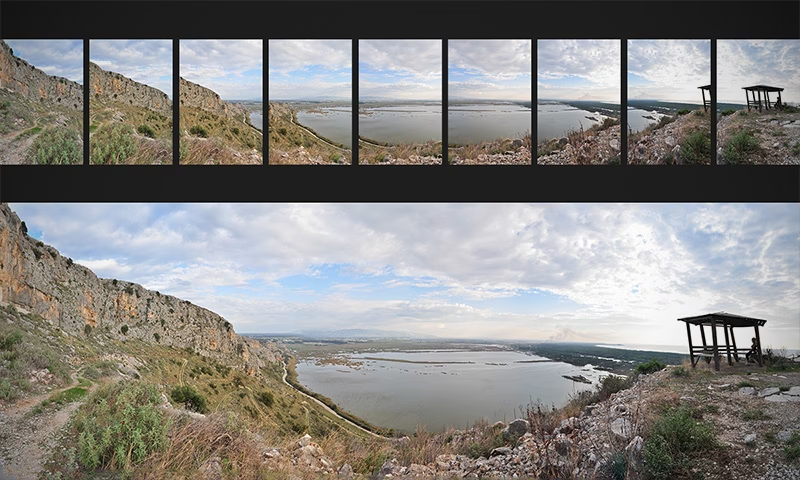

Egal welche Art von Fotografie Sie betreiben, nichts schreit so sehr „Schnappschuss“ wie ein schiefer Horizont. Dies gilt insbesondere für Landschaftsaufnahmen. Schiefe Horizonte, selbst wenn sie nur wenige Grad geneigt sind, lenken massiv von Ihrer sorgfältigen Komposition und der Geduld ab, die Sie für das perfekte Licht aufgewendet haben. Sofern Ihre Betrachter nicht eindeutig erkennen können, dass Sie absichtlich aus einem extremen Winkel fotografiert haben, müssen die Horizonte in Ihren Bildern absolut horizontal sein. Wenn Sie es beim Fotografieren nicht geschafft haben, Ihren Horizont gerade auszurichten – vielleicht weil die Fährenkette genau in dem Moment, als Sie auf den Auslöser drückten, stark ruckelte, wie es mir bei dieser Aufnahme passiert ist! – können Sie aufatmen. Es gibt eine einfache und äußerst präzise Methode, dies in Adobe Photoshop zu korrigieren.

Warum ein gerader Horizont so wichtig ist
Unser menschliches Auge und Gehirn suchen unbewusst nach Stabilität und Ordnung in Bildern. Ein horizontaler Horizont vermittelt genau dieses Gefühl von Ruhe und Gleichgewicht. Er bildet eine solide Grundlage für die Komposition und erlaubt dem Betrachter, sich auf die eigentlichen Motive zu konzentrieren – sei es ein majestätischer Berg, ein spiegelglatter See oder eine dramatische Wolkenformation. Ein schiefer Horizont hingegen erzeugt Unbehagen und den Eindruck, dass das Bild „kippt“. Es ist eine visuelle Ablenkung, die sofort ins Auge fällt und die gesamte Wirkung des Fotos schmälert. Selbst in der dynamischsten Szene wirkt ein schiefer Horizont oft unprofessionell und zeugt von mangelnder Sorgfalt bei der Aufnahme oder Bearbeitung. Besonders bei Panoramen, die oft weite Landschaften abbilden, ist ein exakter Horizont entscheidend für die Glaubwürdigkeit und Ästhetik des Gesamtbildes. Die Linienführung leidet immens, wenn die Horizontlinie nicht stimmt. Es ist, als würde man ein Gemälde schief aufhängen – es fühlt sich einfach nicht richtig an.
Das Ein-Klick-Werkzeug zum Begradigen des Horizonts
Die Werkzeugpalette in Photoshop ist ein wunderbarer und oft verwirrender Ort. Genau wie der Werkzeugkasten Ihres Großvaters enthält sie viele geheimnisvolle Dinge, von denen viele selten benutzt werden. Aber lassen Sie mich Ihnen das einfache Lineal-Werkzeug vorstellen. Was wäre ein Werkzeugkasten schließlich ohne ein Lineal? Dieses unscheinbare Werkzeug ist Ihr bester Freund, wenn es darum geht, schiefe Linien präzise auszurichten.
Das Lineal-Werkzeug ist „bequem“ im Fly-out-Menü des Pipetten-Werkzeugs (Eyedropper Tool) in der Werkzeugpalette versteckt. Um es zu finden, klicken und halten Sie das Pipetten-Werkzeug-Symbol in der Werkzeugleiste gedrückt. Es öffnet sich ein kleines Untermenü, das neben der Pipette auch das Farbaufnehmer-, das Zählwerkzeug und eben das Lineal-Werkzeug enthält. Wählen Sie Letzteres aus. Sein Symbol sieht tatsächlich aus wie ein kleines Lineal. Obwohl es primär zur Messung von Abständen und Winkeln gedacht ist, hat es eine integrierte Funktion, die perfekt auf unser Problem zugeschnitten ist: die automatische Bildausrichtung basierend auf einer gemessenen Linie.
Schritt-für-Schritt-Anleitung: Horizont begradigen mit dem Lineal-Werkzeug
Nun wollen wir sehen, wie einfach diese Aufgabe der Horizontbegradigung mit dem richtigen Werkzeug ist. Der Prozess ist intuitiv und erfordert nur wenige Schritte. Folgen Sie dieser einfachen Anleitung, um Ihren schiefen Horizont in kürzester Zeit zu korrigieren.
Schritt 1: Öffnen Sie Ihr Bild in Photoshop.
Stellen Sie sicher, dass das Bild, das Sie bearbeiten möchten, in Adobe Photoshop geöffnet ist. Es sollte das aktive Dokument sein, mit dem Sie arbeiten wollen. Dies ist der Ausgangspunkt für jede Bearbeitung und natürlich auch für das Begradigen des Horizonts.
Schritt 2: Wählen Sie das Lineal-Werkzeug aus.
Wie bereits erwähnt, finden Sie das Lineal-Werkzeug im gleichen Werkzeug-Fly-out wie das Pipetten-Werkzeug. Klicken Sie auf das Pipetten-Symbol und halten Sie die Maustaste gedrückt, bis das Untermenü erscheint. Wählen Sie dann das Lineal-Werkzeug aus der Liste. Ihr Cursor ändert sich in ein Lineal-Symbol, sobald das Werkzeug aktiv ist.
Schritt 3: Ziehen Sie das Lineal entlang des schiefen Horizonts.
Dies ist der entscheidende Schritt, bei dem Sie Photoshop mitteilen, welche Linie im Bild horizontal sein soll. Klicken Sie mit dem Lineal-Werkzeug auf einen Punkt am Anfang der Horizontlinie, die Sie begradigen möchten. Halten Sie die Maustaste gedrückt und ziehen Sie das Lineal entlang der Linie bis zu einem Punkt am Ende des Horizonts. Lassen Sie die Maustaste los. Das Lineal-Werkzeug zeichnet eine temporäre Linie auf Ihrem Bild und misst gleichzeitig den Winkel dieser Linie relativ zur horizontalen Achse des Bildes. Sie sehen die gemessenen Werte (L1, A für Winkel) in der Optionsleiste oben auf dem Bildschirm, aber Sie müssen sich diese Werte nicht merken oder notieren. Photoshop verwendet diesen Winkel automatisch für den nächsten Schritt.
Schritt 4: Gehen Sie zum Menü Bild > Bilddrehung > Beliebig.
Nachdem Sie die Linie mit dem Lineal-Werkzeug gezogen haben, navigieren Sie zur Menüleiste am oberen Bildschirmrand. Klicken Sie auf „Bild“, dann auf „Bilddrehung“ und wählen Sie im erscheinenden Untermenü den Punkt „Beliebig...“ aus. Dieses Menü ist dafür gedacht, das gesamte Bild um einen bestimmten Winkel zu drehen.
Schritt 5: Akzeptieren Sie den vorgeschlagenen Winkel und klicken Sie auf OK.
Sobald Sie „Beliebig...“ ausgewählt haben, öffnet sich ein kleines Dialogfenster für die Bilddrehung. Beachten Sie, dass Photoshop den Winkel, den Sie gerade mit dem Lineal-Werkzeug gemessen haben, bereits automatisch in das Feld „Winkel“ eingetragen hat. Auch die Richtung der Drehung (im Uhrzeigersinn oder gegen den Uhrzeigersinn) wird automatisch basierend auf der von Ihnen gezogenen Linie ausgewählt, um den Horizont horizontal auszurichten. Sie müssen nichts ändern. Überprüfen Sie lediglich, ob die Werte im Feld stehen (was sie tun sollten) und klicken Sie dann auf die Schaltfläche „OK“. Photoshop führt nun die Drehung des gesamten Bildes um den benötigten Winkel durch. Sie werden sehen, wie sich Ihr Bild dreht und der Horizont perfekt horizontal ausgerichtet ist.
Schritt 6: Beschneiden (Zuschneiden) Sie das Bild.
Nach der Drehung werden Sie feststellen, dass an den Rändern des Bildes transparente oder weiße Dreiecke entstanden sind. Dies liegt daran, dass das ursprüngliche rechteckige Bild gedreht wurde und nun nicht mehr perfekt in das ursprüngliche Rechteck passt. Um diese leeren Bereiche zu entfernen und Ihr Bild wieder in eine saubere rechteckige Form zu bringen, müssen Sie es zuschneiden. Wählen Sie das Freistellungswerkzeug (Crop Tool) aus der Werkzeugleiste. Oftmals erkennt Photoshop die notwendige Freistellung automatisch nach der Drehung und schlägt bereits einen geeigneten Bereich vor. Passen Sie den Freistellungsrahmen bei Bedarf an, um die leeren Ränder zu entfernen und die gewünschte Komposition zu erhalten. Bestätigen Sie den Zuschnitt durch Drücken der Eingabetaste oder Klicken auf das Häkchen in der Optionsleiste. Ihr Bild hat nun einen perfekt geraden Horizont und saubere Kanten.
Zusammenfassung der Schritte
Um den Prozess noch übersichtlicher zu gestalten, hier eine kurze Zusammenfassung der einzelnen Aktionen:
| Schritt | Aktion | Werkzeug/Menü | Ergebnis |
|---|---|---|---|
| 1 | Bild öffnen | Datei > Öffnen | Bild geladen |
| 2 | Lineal-Werkzeug wählen | Werkzeugleiste (unter Pipette) | Werkzeug aktiv |
| 3 | Linie entlang Horizont ziehen | Lineal-Werkzeug | Winkel gemessen |
| 4 | Bilddrehung auswählen | Bild > Bilddrehung > Beliebig | Dialog geöffnet |
| 5 | Winkel bestätigen | Dialogfeld Bilddrehung | Bild gedreht, Horizont gerade |
| 6 | Bild zuschneiden | Freistellungswerkzeug | Leere Ränder entfernt, Bild finalisiert |
Die Vorteile dieser Methode
Diese Methode zur Horizontbegradigung in Photoshop mit dem Lineal-Werkzeug bietet mehrere entscheidende Vorteile. Erstens ist sie unglaublich präzise. Da Photoshop den Winkel mathematisch basierend auf der von Ihnen gezogenen Linie berechnet, erhalten Sie eine exakte Ausrichtung, die mit manuellem Drehen per Augenmaß kaum zu erreichen ist. Selbst feinste Abweichungen werden korrigiert. Zweitens ist sie sehr schnell. Der gesamte Prozess, vom Auswählen des Werkzeugs bis zum Bestätigen der Drehung, dauert nur wenige Sekunden. Es ist eine echte „Ein-Klick-Korrektur“ im Sinne der Effizienz, auch wenn es ein paar Klicks erfordert. Drittens ist sie einfach zu merken und anzuwenden. Sobald Sie wissen, wo das Lineal-Werkzeug versteckt ist und wie Sie es in Verbindung mit der Bilddrehung Beliebig nutzen, wird es zu einem festen Bestandteil Ihres Bearbeitungs-Workflows für Landschafts- und Panoramafotos. Diese einfache Technik spart Ihnen Zeit und Frustration und liefert gleichzeitig professionelle Ergebnisse.
Häufige Fragen zur Horizontbegradigung
Obwohl die Methode einfach ist, können sich Fragen ergeben. Hier sind Antworten auf einige typische Überlegungen:
Funktioniert das nur bei Horizonten?
Nein, das Lineal-Werkzeug kann verwendet werden, um jede Linie im Bild zu begradigen. Wenn Sie beispielsweise ein Architekturbild haben, bei dem eine vertikale Linie (wie die Kante eines Gebäudes) perfekt vertikal sein sollte, können Sie das Lineal-Werkzeug entlang dieser Linie ziehen und dann den gleichen Prozess der Bilddrehung Beliebig anwenden. Photoshop richtet das Bild dann so aus, dass die von Ihnen gezeichnete Linie entweder perfekt horizontal oder perfekt vertikal ist (je nachdem, welche Achse der gezeichneten Linie näher liegt oder welche Option Sie im Dialogfeld auswählen, wobei standardmäßig auf die nächstgelegene Achse ausgerichtet wird). Die Anwendung auf den Horizont ist jedoch die häufigste und bekannteste Nutzung.
Muss ich immer zuschneiden?
Ja, in fast allen Fällen müssen Sie das Bild nach der Drehung zuschneiden. Die Drehung eines Rechtecks um einen Winkel, der kein Vielfaches von 90 Grad ist, führt unweigerlich zu Rändern, die nicht mehr Teil des ursprünglichen Rechtecks sind und daher leer bleiben. Diese müssen entfernt werden, um ein sauberes, rechteckiges Endergebnis zu erhalten. Das Freistellungswerkzeug ist das Standardwerkzeug dafür und in der Regel der logische nächste Schritt nach der Bilddrehung.
Was, wenn mein Horizont keine gerade Linie ist?
Diese Methode funktioniert am besten bei Horizonten oder anderen Linien, die tatsächlich eine gerade Linie bilden sollten, aber leicht geneigt sind. Bei stark gekrümmten Horizonten (z. B. durch extreme Weitwinkelobjektive oder Fischaugen-Effekte) ist diese Methode nicht die richtige Lösung. In solchen Fällen wären komplexere Transformationen oder Objektivkorrekturen erforderlich, die über die einfache Ausrichtung per Lineal-Werkzeug hinausgehen.
Gibt es andere Methoden in Photoshop?
Ja, es gibt andere Methoden, wie z. B. manuelles Drehen mit dem Freistellungswerkzeug oder die Verwendung des Transformieren-Werkzeugs. Allerdings ist die Methode mit dem Lineal-Werkzeug und der automatischen Bilddrehung Beliebig oft die schnellste und präziseste Methode für die Korrektur eines leicht geneigten geraden Horizonts, da die Winkelberechnung von Photoshop übernommen wird und nicht auf Schätzungen oder manuellem Ausrichten basiert.
Fazit
Ein gerader Horizont ist fundamental für die Wirkung und Professionalität Ihrer Landschafts- und Panoramafotos. Die gute Nachricht ist, dass Sie nicht verzweifeln müssen, wenn die Aufnahme in der Kamera nicht perfekt war. Mit dem unscheinbaren Lineal-Werkzeug und der Funktion „Bilddrehung > Beliebig“ bietet Adobe Photoshop eine unglaublich einfache, schnelle und präzise Methode, um jeden schiefen Horizont zu korrigieren. Dieser Prozess ist in wenigen Schritten erledigt und erfordert keine komplizierten Berechnungen oder manuelles Herumprobieren. Ziehen Sie das Lineal entlang der gewünschten Horizontlinie, nutzen Sie die automatische Drehung und zuschneiden Sie das Bild – fertig ist Ihre professionell ausgerichtete Aufnahme. Meistern Sie dieses einfache Werkzeug, und Ihre Bilder werden sofort an Qualität und Stabilität gewinnen. Es ist eine kleine Korrektur mit großer Wirkung auf die Gesamtästhetik Ihrer Fotografie.
Hat dich der Artikel Panoramahorizont in Photoshop begradigen interessiert? Schau auch in die Kategorie Bildbearbeitung rein – dort findest du mehr ähnliche Inhalte!