

Capture One und Adobe Photoshop sind zwei der leistungsstärksten Werkzeuge in der modernen Fotografie. Während Capture One oft für die RAW-Entwicklung, Farbkorrektur und das Asset Management bevorzugt wird, ist Photoshop der unangefochtene Meister der Retusche, Komposition und kreativen Bearbeitung. Die wahre Stärke entfalten diese Programme jedoch oft erst, wenn sie Hand in Hand arbeiten. Dieser Artikel zeigt Ihnen, wie Sie Capture One und Photoshop nahtlos integrieren, um Ihren Workflow zu optimieren und das Beste aus Ihren Bildern herauszuholen.

Bilder an externe Editoren senden: 'Edit With...' vs. 'Open With...'
Es gibt zwei Hauptmethoden, um Bilder von Capture One an einen externen Editor wie Photoshop zu senden, und es ist wichtig, den Unterschied zu verstehen:
'Edit With...'
Diese Option ist für den typischen Round-Trip-Workflow gedacht. Wenn Sie ein Bild mit 'Edit With...' an Photoshop senden, führt Capture One zunächst eine Verarbeitung des Bildes durch, basierend auf den von Ihnen in Capture One vorgenommenen Anpassungen (Belichtung, Farbe, Beschnitt etc.). Sie können das Ausgabeformat (z.B. TIFF oder PSD), das Farbprofil und die Größe festlegen. Die verarbeitete Datei (nicht die originale RAW-Datei) wird dann in Photoshop geöffnet. Nach der Bearbeitung in Photoshop speichern Sie die Datei (idealerweise als PSD oder TIFF), und diese neue Datei erscheint dann neben Ihrer Original-RAW-Datei in Capture One. Dies ermöglicht es Ihnen, die final bearbeitete Version direkt in Ihrem Capture One Katalog oder Ihrer Session zu sehen und zu verwalten.
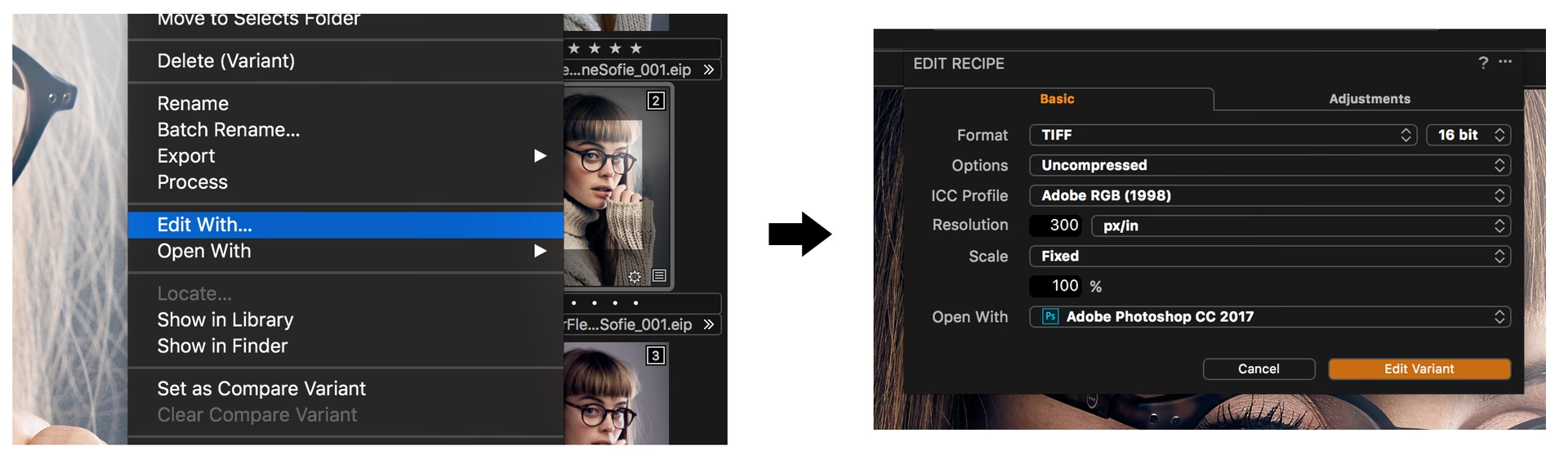
So nutzen Sie 'Edit With...':
- Wählen Sie die Bildvariante im Browser aus, die Sie in Photoshop bearbeiten möchten.
- Gehen Sie im Hauptmenü zu Bild -> Bearbeiten mit... oder klicken Sie mit der rechten Maustaste auf das Bild im Browser und wählen Sie Bearbeiten mit...
- Wählen Sie die gewünschte Anwendung (z.B. Adobe Photoshop).
- Im erscheinenden Dialogfeld legen Sie die Verarbeitungseinstellungen fest (Format, Farbprofil, Bit-Tiefe etc.).
- Klicken Sie auf 'Bearbeiten' (oder den entsprechenden Button, je nach Version).
'Open With...'
Im Gegensatz dazu öffnet 'Open With...' die originale RAW-Datei direkt in der von Ihnen gewählten externen Anwendung, ohne dass Capture One vorher eine Verarbeitung durchführt. Dies ist nützlich, wenn Sie die RAW-Datei direkt in einer anderen Software bearbeiten möchten, die möglicherweise bestimmte RAW-Funktionen besser unterstützt oder wenn Sie einfach nur schnell auf die Datei zugreifen möchten, ohne die Capture One Anpassungen anzuwenden.
So nutzen Sie 'Open With...':
- Wählen Sie die Bildvariante im Browser aus.
- Klicken Sie mit der rechten Maustaste auf das Bild im Browser und wählen Sie Öffnen mit...
- Wählen Sie die gewünschte Anwendung aus der Liste.
Zusammenfassend lässt sich sagen:
| Funktion | Beschreibung | Anwendungsfall | Ergebnis in Capture One |
|---|---|---|---|
| Edit With... | Verarbeitet das Bild mit Capture One Anpassungen, öffnet die verarbeitete Datei in externem Editor. | Round-Trip-Workflow, Weiterbearbeitung nach RAW-Entwicklung. | Neue verarbeitete Datei (TIFF/PSD) erscheint neben der RAW-Datei. |
| Open With... | Öffnet die originale RAW-Datei direkt in externem Editor. | Schneller Zugriff auf die RAW-Datei, Nutzung externer RAW-Funktionen. | Keine neue Datei, keine Anwendung der Capture One Anpassungen. |
Für die Integration mit Photoshop zur Weiterbearbeitung der RAW-Entwicklungsergebnisse ist Edit With die empfohlene Methode.
Unterstützung von PSD-Dateien in Capture One
Seit Version 10.1 bietet Capture One native Unterstützung für das Lesen von PSD-Dateien. Zuvor mussten Sie für einen ähnlichen Workflow Ihre geschichteten Dateien als TIFF speichern, um sie in Capture One sehen zu können. Diese Einschränkung gehört nun der Vergangenheit an.
Capture One kann PSD-Dateien erkennen und anzeigen, genau wie andere unterstützte Dateiformate. Es ist jedoch wichtig zu verstehen, dass Capture One selbst die Ebenen (Layers) in einer PSD-Datei nicht einzeln anzeigen oder bearbeiten kann. Wenn Sie eine PSD-Datei in Capture One verarbeiten (z.B. exportieren), wird das Bild immer auf eine einzige Ebene reduziert (geflattet). Innerhalb von Capture One werden PSD-Dateien als nicht-geschichtete Dateien behandelt, aber ihre Vorschau zeigt den Inhalt aller Ebenen.
Vorteile der PSD-Unterstützung
Die Unterstützung von PSD-Dateien hat erhebliche Auswirkungen auf Ihren Workflow, insbesondere wenn Sie regelmäßig Capture One und Photoshop (oder ähnliche externe Editoren) verwenden. Die beiden wichtigsten Vorteile sind:
Asset Management mit PSDs
Viele Fotografen beenden ihre Bearbeitung in Photoshop, nachdem sie die grundlegende Entwicklung in Capture One vorgenommen haben. Vor der PSD-Unterstützung war es schwierig, die finalen, in Photoshop bearbeiteten Versionen direkt neben den ursprünglichen RAW-Dateien in Capture One zu sehen und zu verwalten. Mit der PSD-Unterstützung ist dies nun problemlos möglich.
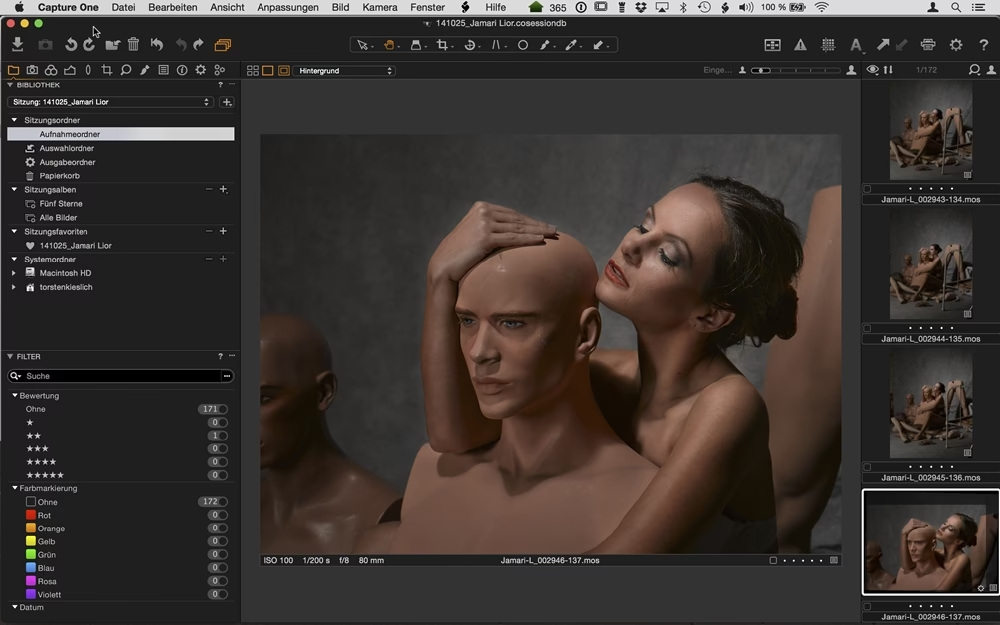
Wenn Sie den Edit With-Workflow nutzen und das Bild als PSD speichern, wird die resultierende PSD-Datei automatisch neben der RAW-Datei in Ihrem Katalog oder Ihrer Session platziert. Dies ermöglicht es Ihnen, Capture One als zentrale Anlaufstelle für all Ihre Bilder zu nutzen – von der ersten RAW-Aufnahme bis zur finalen, in Photoshop bearbeiteten Version. Sie können die PSD-Dateien wie jede andere Datei importieren und verwalten, Alben zuweisen, Stichwörter vergeben usw. Dies vereinfacht Ihr Asset Management erheblich.
Komplette Round-Trip-Workflows
Der zweite große Vorteil ist die Ermöglichung vollständiger Round-Trip-Workflows. Stellen Sie sich vor, Sie haben eine PSD-Datei in Photoshop bearbeitet und möchten nun noch einmal Capture One für letzte Anpassungen nutzen, z.B. für eine finale Farbkorrektur, das Hinzufügen von Filmkorn oder die Anwendung spezifischer Stile, die in Capture One verfügbar sind.
Mit der Edit With-Prozedur können Sie eine bereits als PSD gespeicherte Datei erneut von Capture One an Photoshop senden. Oder, und das ist der eigentliche Round-Trip, Sie können eine in Photoshop bearbeitete PSD-Datei zurück in Capture One bringen (entweder durch den initialen Edit With-Workflow oder durch Import) und dann in Capture One weitere Bearbeitungen vornehmen. Das Geniale dabei: Wenn Sie die PSD-Datei erneut in Photoshop öffnen, bearbeiten und speichern, werden alle Varianten dieser PSD-Datei, die Sie in Capture One erstellt haben, automatisch mit den Änderungen aktualisiert.
Ein typisches Szenario könnte so aussehen:
- Sie entwickeln eine RAW-Datei in Capture One und senden sie über Edit With als 16-Bit-PSD an Photoshop zur Retusche.
- Sie führen die Retusche in Photoshop durch und speichern die Datei als PSD (mit Ebenen).
- Die PSD-Datei erscheint in Capture One. Sie erstellen in Capture One mehrere Varianten dieser PSD-Datei, um verschiedene Looks (z.B. Schwarz-Weiß, Vintage-Look) zu testen.
- Sie zeigen dem Kunden die Varianten. Der Kunde wünscht eine kleine Korrektur an der Retusche.
- Sie öffnen die PSD-Datei von Capture One aus erneut in Photoshop, nehmen die Retusche-Korrektur vor und speichern die PSD-Datei.
- Zurück in Capture One sehen Sie, dass alle Varianten, die Sie von dieser PSD-Datei erstellt hatten, automatisch die korrigierte Retusche enthalten.
- Sie können nun die finalen Versionen aus Capture One exportieren.
Dieser Workflow spart enorm viel Zeit und Mühe, da Sie Retusche-Änderungen nicht manuell auf verschiedene Varianten übertragen müssen. Die Möglichkeit, eine in Photoshop bearbeitete PSD zurück in Capture One zu bringen und dort mit den leistungsstarken Werkzeugen von Capture One weiterzuarbeiten, eröffnet völlig neue kreative Möglichkeiten.
Wichtige Hinweise für den PSD-Workflow
- 16-Bit-Verarbeitung: Es wird dringend empfohlen, Bilder im 16-Bit-Format an Photoshop zu senden (im Edit With-Dialog einstellbar). Dies bewahrt die maximale Menge an Bildinformationen und ermöglicht größere Spielräume bei der Bearbeitung in beiden Programmen, insbesondere bei Farb- und Tonwertanpassungen.
- Maximale Kompatibilität in Photoshop: Damit Capture One PSD-Dateien korrekt lesen und anzeigen kann, müssen Sie in den Voreinstellungen von Photoshop sicherstellen, dass die Option 'Maximale Kompatibilität' (oder ähnlich) beim Speichern von PSD-Dateien aktiviert ist. Diese Option stellt sicher, dass eine reduzierte Version des Bildes in der PSD-Datei gespeichert wird, die Capture One lesen kann, auch wenn die Ebenen selbst nicht editierbar sind.
- Ebenen in Capture One: Denken Sie daran, dass Capture One die Ebenen einer PSD-Datei nur anzeigt, aber nicht bearbeitet. Alle Bearbeitungen, die Sie in Capture One an einer PSD-Datei vornehmen, werden auf die "geflattete" Vorschau angewendet und beim Export auf die gesamte Datei angewendet.
- Import von PSDs: Sie können PSD-Dateien auch direkt in Capture One importieren, genau wie RAW- oder TIFF-Dateien. Dies ist nützlich, wenn Sie PSDs von externen Quellen erhalten oder ältere PSDs zu Ihrem Katalog hinzufügen möchten.
Häufig gestellte Fragen (FAQ)
- Kann Capture One PSD-Dateien öffnen?
- Ja, seit Version 10.1 kann Capture One PSD-Dateien lesen und anzeigen. Sie können diese Dateien in Ihrem Katalog oder Ihrer Session verwalten und bearbeiten (als flache Datei).
- Wie sende ich ein Bild von Capture One an Photoshop zur Bearbeitung?
- Nutzen Sie die Funktion Edit With. Wählen Sie das Bild aus, klicken Sie mit der rechten Maustaste und wählen Sie 'Bearbeiten mit...' > Adobe Photoshop. Konfigurieren Sie die Einstellungen im Dialogfeld und klicken Sie auf 'Bearbeiten'.
- Was ist der Unterschied zwischen 'Edit With...' und 'Open With...'?
- Edit With verarbeitet das Bild mit Ihren Capture One Anpassungen und sendet eine neue Datei (z.B. TIFF oder PSD) an den externen Editor. Open With öffnet die originale RAW-Datei direkt im externen Editor, ohne vorherige Verarbeitung durch Capture One.
- Warum sollte ich PSD-Dateien im Workflow zwischen Capture One und Photoshop verwenden?
- Die Verwendung von PSDs (mit Edit With) ermöglicht besseres Asset Management, da die finale PSD-Datei neben der RAW-Datei in Capture One sichtbar ist. Zudem erlaubt sie volle Round-Trip-Workflows, bei denen Änderungen an der PSD in Photoshop automatisch auf alle Varianten in Capture One übertragen werden.
- Kann ich Ebenen einer PSD-Datei in Capture One bearbeiten?
- Nein, Capture One zeigt PSD-Dateien als flache Bilder an. Die Ebenen sind in Capture One nicht individuell sichtbar oder bearbeitbar.
Die Integration von Capture One und Photoshop durch die Nutzung des Edit With-Workflows und die Unterstützung von PSD-Dateien bietet Fotografen leistungsstarke Möglichkeiten zur Optimierung ihres Workflows. Vom effizienten Asset Management bis hin zu nahtlosen Round-Trip-Workflows, die es Ihnen ermöglichen, jederzeit zwischen den Stärken beider Programme zu wechseln, wird die Bildbearbeitung flexibler und effektiver. Probieren Sie es aus und erleben Sie, wie die Zusammenarbeit dieser beiden Softwaregiganten Ihre Fotografie auf ein neues Level heben kann.
Hat dich der Artikel Capture One & Photoshop: Nahtlose Integration interessiert? Schau auch in die Kategorie Ogólny rein – dort findest du mehr ähnliche Inhalte!