

Die Arbeit mit Bilddateien in Programmen wie Adobe Photoshop ist ein Grundpfeiler der digitalen Bildbearbeitung. Eine der häufigsten und nützlichsten Dateiformate, auf die Sie stoßen werden, ist das PNG-Format. Bekannt für seine Fähigkeit, verlustfreie Kompression zu bieten und vor allem Transparenz zu unterstützen, ist PNG unerlässlich für Webgrafiken, Logos und Bilder, die nahtlos in verschiedene Hintergründe integriert werden sollen. Die Möglichkeit, mit Transparenz zu arbeiten, eröffnet eine Welt kreativer Möglichkeiten, von subtilen Überlagerungen bis hin zu komplexen Kompositionen. In diesem Artikel konzentrieren wir uns darauf, wie Sie PNG-Dateien effektiv in Photoshop nutzen können, insbesondere im Hinblick auf das Öffnen dieser Dateien, das Verständnis des Ebenensystems und vor allem das Anpassen der Transparenz.

Photoshop bietet robuste Werkzeuge, um das volle Potenzial von PNG-Dateien auszuschöpfen. Der erste Schritt ist natürlich, die Datei in das Programm zu laden. Sobald die Datei geöffnet ist, wird die Struktur des Bildes im Ebenenbedienfeld von Photoshop sichtbar. Dieses Bedienfeld ist das Herzstück vieler Bearbeitungsvorgänge, da es Ihnen ermöglicht, einzelne Elemente eines Bildes unabhängig voneinander zu manipulieren. Bei einer PNG-Datei, die Transparenzinformationen enthält, ist das Ebenenbedienfeld besonders aufschlussreich.

Ihre PNG-Datei in Photoshop öffnen und die Grundlagen verstehen
Der Prozess des Öffnens einer PNG-Datei in Photoshop ist denkbar einfach. Sie können dies über das Menü „Datei“ und dann „Öffnen...“ tun. Navigieren Sie zu dem Speicherort Ihrer PNG-Datei, wählen Sie sie aus und klicken Sie auf „Öffnen“. Photoshop lädt das Bild und zeigt es in einem neuen Dokumentenfenster an. Für die weitere Bearbeitung, insbesondere wenn Sie mit Transparenz arbeiten möchten, ist es unerlässlich, das Ebenenbedienfeld im Blick zu haben.
Falls das Ebenenbedienfeld (Standardmäßig oft rechts unten platziert) nicht sichtbar ist, können Sie es ganz einfach über das Hauptmenü von Photoshop aktivieren. Gehen Sie zu „Fenster“ und klicken Sie dort auf „Ebenen“. Das Ebenenbedienfeld wird daraufhin eingeblendet und zeigt Ihnen alle Ebenen an, aus denen Ihr aktuelles Bilddokument besteht.
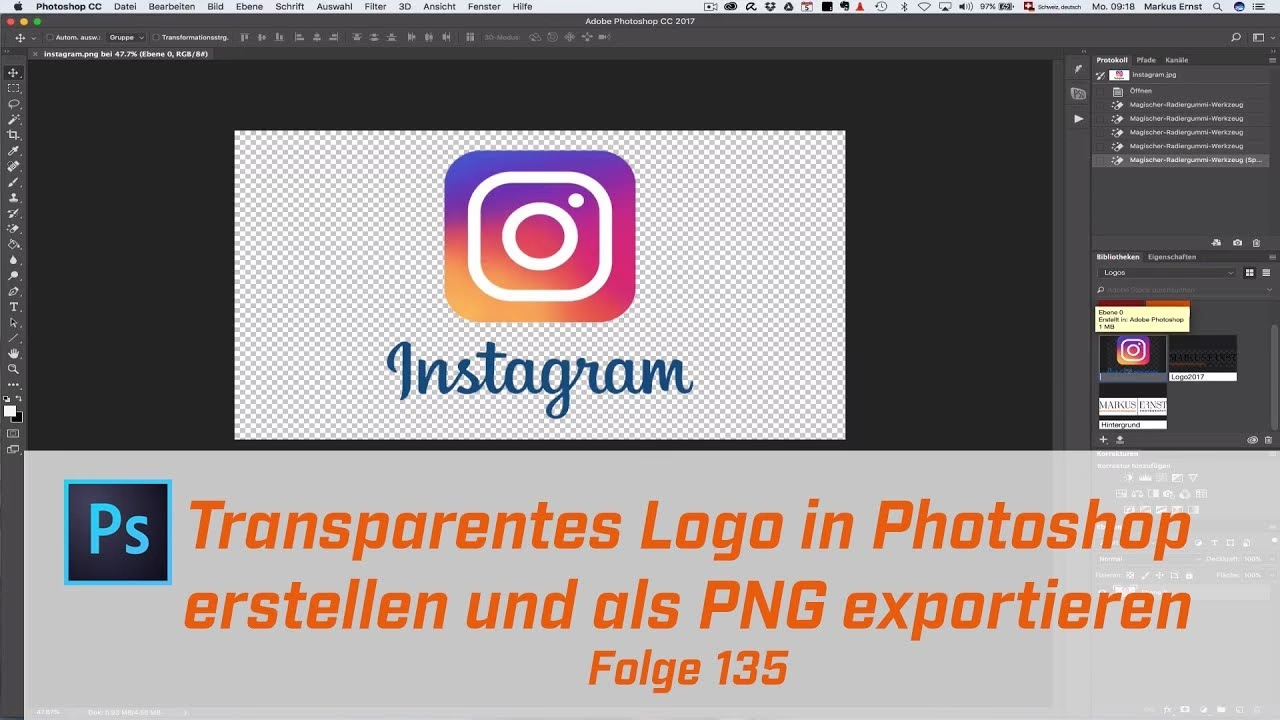
Wenn Sie eine PNG-Datei öffnen, die Transparenz enthält, wird diese Transparenz in Photoshop typischerweise durch ein Schachbrettmuster dargestellt. Dies ist die visuelle Konvention in Photoshop, um Bereiche anzuzeigen, die keine Pixelinformationen enthalten und somit durchsichtig sind. Im Ebenenbedienfeld sehen Sie standardmäßig oft eine Ebene, die als „Hintergrund“ bezeichnet wird. Bei einer echten PNG-Datei mit Transparenz wird diese Hintergrundebene möglicherweise anders behandelt oder Sie müssen sie in eine normale Ebene umwandeln, um ihre Transparenz bearbeiten zu können.
Gemäß der bereitgestellten Information ist ein wichtiger Schritt nach dem Öffnen und Anzeigen des Ebenenbedienfelds, auf die Hintergrundebene zu klicken und dann auf „OK“. Dieser Schritt dient typischerweise dazu, die spezielle „Hintergrund“-Ebene, die sich oft in ihrer Funktionalität unterscheidet (z.B. kann sie standardmäßig keine Transparenz haben oder nicht verschoben werden), in eine normale Ebene umzuwandeln (oft benannt als „Ebene 0“ oder ähnlich). Erst als normale Ebene können Sie das Bild umfassend bearbeiten und insbesondere die Transparenz oder Deckkraft manipulieren.
Das Ebenenbedienfeld und die Bedeutung der Hintergrundebene
Das Ebenenbedienfeld ist ein zentrales Werkzeug in Photoshop. Es listet alle Ebenen auf, aus denen Ihr Bild besteht, von oben nach unten in der Reihenfolge, in der sie im Bild übereinander liegen. Jede Ebene kann unabhängig von den anderen bearbeitet, verschoben oder in ihrer Sichtbarkeit und Deckkraft angepasst werden. Dies ermöglicht komplexe Bildkompositionen, bei denen verschiedene Elemente gestapelt und miteinander interagieren.
Wenn Sie eine Bilddatei wie eine JPG öffnen, die keine Transparenz unterstützt, wird sie in Photoshop als „Hintergrund“-Ebene geöffnet. Diese Ebene ist standardmäßig gesperrt (erkennbar am Schloss-Symbol) und kann keine Transparenz enthalten. Wenn Sie jedoch eine PNG-Datei mit Transparenz öffnen, kann sie ebenfalls als „Hintergrund“-Ebene erscheinen, insbesondere wenn sie keine transparenten Pixel am äußersten Rand hat oder auf eine bestimmte Weise gespeichert wurde. Der Schritt, im Ebenenbedienfeld auf diese Hintergrundebene zu klicken und dann auf „OK“ zu bestätigen, ist die Standardmethode, diese gesperrte Hintergrundebene in eine reguläre, ungesperrte Ebene umzuwandeln. Eine reguläre Ebene kann Transparenz enthalten und in ihrer Deckkraft angepasst werden.
Nachdem die Hintergrundebene in eine normale Ebene umgewandelt wurde, ist sie bereit für erweiterte Bearbeitungen, einschließlich der Modifikation ihrer Transparenzeigenschaften über die Deckkraft-Einstellung. Dies ist ein entscheidender Schritt, um die volle Kontrolle über das Erscheinungsbild Ihrer PNG-Datei in Photoshop zu erlangen.
Transparenz anpassen mit der Deckkraft-Einstellung
Die wahre Stärke von PNG-Dateien in Kombination mit Photoshop zeigt sich, wenn Sie die Transparenz einer Ebene anpassen. Dies geschieht über die Einstellung „Deckkraft“ im Ebenenbedienfeld. Jede Ebene hat eine Deckkraft-Einstellung, die standardmäßig auf 100 % steht. Eine Deckkraft von 100 % bedeutet, dass die Ebene vollständig opak ist, d.h., Sie können nicht durch sie hindurchsehen. Eine Deckkraft von 0 % bedeutet, dass die Ebene vollständig transparent ist und somit unsichtbar wird.
Um die Transparenz Ihrer PNG-Ebene zu ändern, stellen Sie sicher, dass die gewünschte Ebene im Ebenenbedienfeld ausgewählt ist. Suchen Sie dann im oberen Bereich des Ebenenbedienfelds nach dem Menü oder Eingabefeld mit der Bezeichnung „Deckkraft“. Dieses Feld zeigt den aktuellen Prozentsatz an, standardmäßig 100 %. Sie können auf diesen Wert klicken und entweder einen neuen Prozentsatz direkt eingeben oder den Schieberegler ziehen, der erscheint, um den Wert zu ändern. Um die Ebene teilweise transparent zu machen, wählen Sie einen Prozentsatz unter 100 %. Wenn Sie beispielsweise 50 % eingeben, wird die Ebene halbtransparent, und die darunter liegenden Ebenen oder der Hintergrund werden zu 50 % durchscheinen.
Das Anpassen der Deckkraft ist ein nicht-destruktiver Vorgang. Das bedeutet, Sie ändern nicht die tatsächlichen Pixelinformationen der Ebene, sondern lediglich, wie diese Ebene mit den darunter liegenden Ebenen interagiert. Sie können die Deckkraft jederzeit wieder auf 100 % zurücksetzen, um die Ebene wieder vollständig opak zu machen, oder auf einen anderen Wert einstellen. Dies macht die Deckkraft zu einem unglaublich flexiblen Werkzeug für Design und Komposition.
Durch die Verringerung der Deckkraft können Sie verschiedene Effekte erzielen. Sie können beispielsweise ein Wasserzeichen über ein Bild legen und dessen Deckkraft reduzieren, damit es das Hauptbild nicht zu sehr verdeckt. Oder Sie können mehrere Bilder übereinander legen und die Deckkraft der oberen Ebenen reduzieren, um einen Überblendeffekt zu erzeugen. Die Möglichkeit, die Transparenz präzise zu steuern, ist ein mächtiges Werkzeug in der Hand eines Designers oder Fotografen.
Anwendungsbereiche für die angepasste Transparenz
Die Fähigkeit, die Deckkraft von PNG-Ebenen zu steuern, ist in vielen kreativen Prozessen unverzichtbar. Hier sind einige Beispiele, wofür dies nützlich ist:
- Logos und Wasserzeichen: Platzieren Sie ein Logo oder Wasserzeichen als PNG mit Transparenz über ein Foto. Reduzieren Sie die Deckkraft, damit das Wasserzeichen sichtbar, aber nicht aufdringlich ist und das Hauptbild nicht verdeckt.
- Bildüberlagerungen: Legen Sie Texturen, Muster oder andere Grafiken als PNG-Ebenen über ein Hauptbild. Durch Anpassen der Deckkraft können Sie subtile oder dramatische Überlagerungseffekte erzeugen.
- Design-Elemente: Verwenden Sie transparente PNG-Formen, Linien oder Grafiken als Design-Elemente. Durch Ändern der Deckkraft können Sie diesen Elementen eine leichte, ätherische oder auch dominantere Präsenz verleihen.
- Webdesign: Erstellen Sie Design-Layouts in Photoshop, bei denen transparente oder halbtransparente Elemente (wie Navigationsleisten, Buttons oder Hintergründe) eine wichtige Rolle spielen.
- Fotomanipulation: Blenden Sie verschiedene Bildelemente oder Fotos ineinander, indem Sie deren Deckkraft anpassen, um weiche Übergänge oder Geistereffekte zu erzielen.
Diese Anwendungsbereiche zeigen, wie fundamental die Kontrolle über die Deckkraft im kreativen Workflow mit PNG-Dateien ist.
Vergleich: PNG und JPG – Ein Blick auf Transparenz
Um die Bedeutung der PNG-Transparenz hervorzuheben, lohnt sich ein kurzer Vergleich mit einem anderen sehr gängigen Bildformat: JPG.
| Merkmal | PNG | JPG |
|---|---|---|
| Unterstützt Transparenz | Ja (mit Alpha-Kanal) | Nein |
| Kompression | Verlustfrei | Verlustbehaftet |
| Ideal für | Grafiken, Logos, Bilder mit Text/Linien, Bilder mit Transparenz | Fotos mit vielen Farbabstufungen |
Wie die Tabelle zeigt, ist die Unterstützung von Transparenz der Hauptunterschied, der PNG für Grafiken und Elemente, die in verschiedenen Kontexten verwendet werden, unverzichtbar macht, während JPG primär für Fotos optimiert ist, bei denen Transparenz keine Rolle spielt.
Häufig gestellte Fragen (FAQ)
Hier beantworten wir einige gängige Fragen zur Verwendung von PNG-Dateien und Transparenz in Photoshop:
Wie öffne ich eine PNG-Datei in Photoshop?
Gehen Sie im Menü auf „Datei“ > „Öffnen...“, wählen Sie Ihre PNG-Datei aus und klicken Sie auf „Öffnen“. Stellen Sie sicher, dass das Ebenenbedienfeld über „Fenster“ > „Ebenen“ sichtbar ist.
Was ist das Ebenenbedienfeld und warum brauche ich es?
Das Ebenenbedienfeld listet alle Schichten (Ebenen) Ihres Bildes auf. Es ist entscheidend, um einzelne Elemente unabhängig voneinander zu bearbeiten, ihre Reihenfolge zu ändern oder ihre Deckkraft einzustellen. Für die Arbeit mit PNG-Transparenz ist es unerlässlich.
Warum muss ich bei einer PNG-Datei auf die Hintergrundebene klicken?
Manchmal wird eine PNG-Datei als gesperrte „Hintergrund“-Ebene geöffnet. Durch Klicken auf diese Ebene im Ebenenbedienfeld und Bestätigen (oft durch Doppelklick und OK) wandeln Sie sie in eine normale Ebene um. Nur normale Ebenen können Transparenz und eine anpassbare Deckkraft aufweisen und frei verschoben werden.
Wie ändere ich die Transparenz einer PNG-Ebene in Photoshop?
Wählen Sie die Ebene im Ebenenbedienfeld aus. Suchen Sie oben im Bedienfeld die Einstellung „Deckkraft“. Klicken Sie auf den Wert (standardmäßig 100 %) und geben Sie einen Prozentsatz unter 100 % ein oder ziehen Sie den Schieberegler auf den gewünschten Wert. Ein geringerer Wert macht die Ebene transparenter.
Was bedeutet die Einstellung „Deckkraft“?
Die Einstellung „Deckkraft“ bestimmt, wie durchsichtig eine Ebene ist. 100 % bedeutet vollständig opak (nicht durchsichtig), 0 % bedeutet vollständig transparent (unsichtbar). Werte dazwischen machen die Ebene teilweise transparent.
Fazit
Die Verwendung von PNG-Dateien in Photoshop, insbesondere die Arbeit mit deren inhärenter Transparenz, ist eine grundlegende Fähigkeit für jeden, der digitale Grafiken erstellt oder bearbeitet. Das Verständnis, wie man eine PNG-Datei korrekt öffnet, das Ebenenbedienfeld nutzt und die Deckkraft einer Ebene anpasst, sind Schlüsselkompetenzen. Diese einfachen Schritte ermöglichen es Ihnen, das volle Potenzial von PNG-Dateien auszuschöpfen und Bilder mit variabler Transparenz zu erstellen, die sich nahtlos in verschiedene Designs integrieren lassen. Mit den hier beschriebenen Schritten sind Sie gut gerüstet, um mit PNG-Dateien in Photoshop zu arbeiten und beeindruckende Ergebnisse zu erzielen.
Hat dich der Artikel PNG in Photoshop: Transparenz meistern interessiert? Schau auch in die Kategorie Fotografie rein – dort findest du mehr ähnliche Inhalte!