
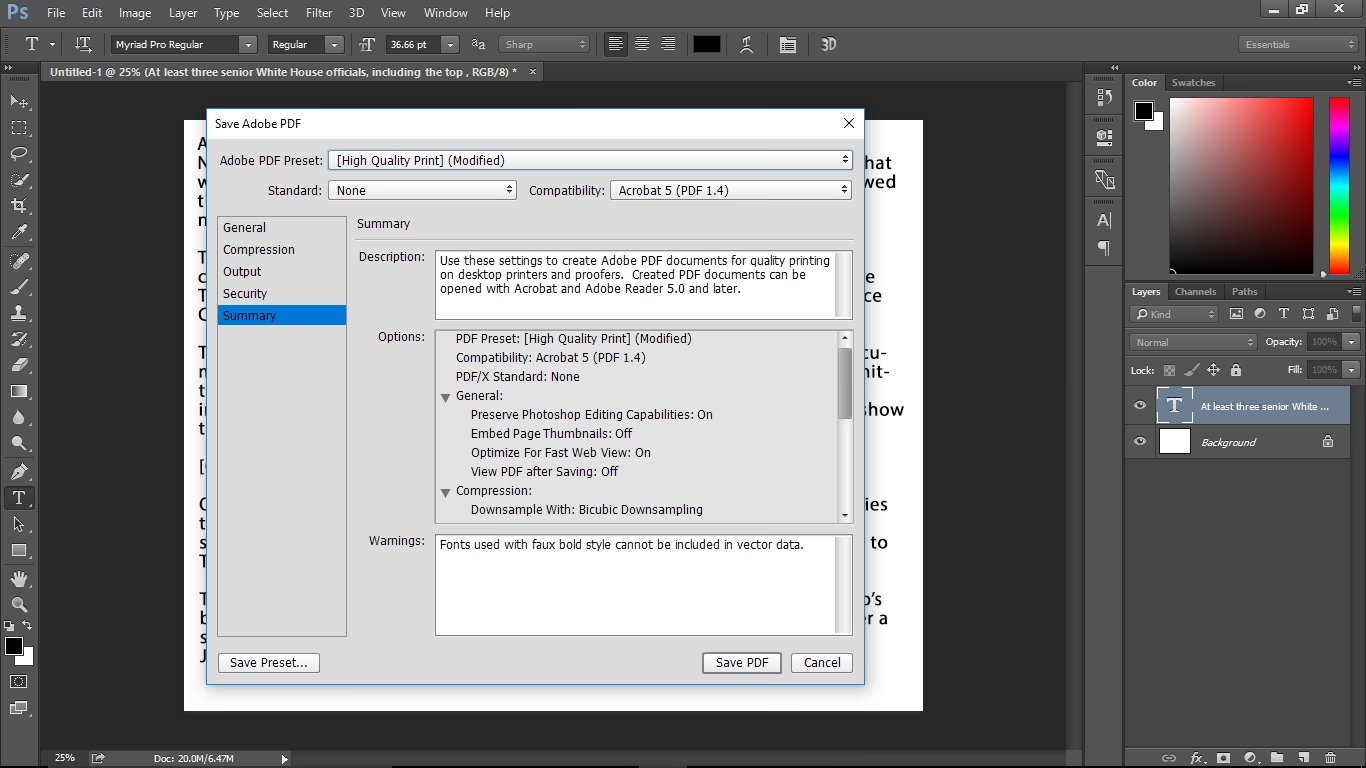

Sie kennen das vielleicht: Sie haben ein Bild in Adobe Photoshop perfekt bearbeitet und möchten es nun als PDF speichern, sei es für den Druck, zur Weitergabe oder zur Archivierung. Doch plötzlich ist die gewohnte Option unter „Speichern unter“ verschwunden. Panik macht sich breit. Ist der PDF-Export nicht mehr möglich? Keine Sorge, das Problem ist bekannt und hat eine einfache Lösung, die mit einer Änderung in neueren Photoshop-Versionen zusammenhängt.

Mit Updates wie Photoshop 22.4.2 hat Adobe die Art und Weise, wie Dateien gespeichert werden, überarbeitet. Ziel war es wohl, den Workflow zwischen dem Speichern der Originaldatei und dem Speichern einer Kopie in einem anderen Format klarer zu trennen. Das führte dazu, dass viele beliebte Formate, die zuvor direkt im „Speichern unter“-Dialog verfügbar waren – darunter auch PDF, aber auch JPEG, PNG, TIFF und andere – in den neuen Menüpunkt „Kopie speichern“ verschoben wurden. Diese Änderung hat bei vielen Anwendern für Verwirrung gesorgt, da sie die gesuchten Exportoptionen nicht mehr an der vertrauten Stelle fanden.
Die Ursache: Eine Änderung im Speicher-Workflow
Vor der Umstellung war es üblich, den Befehl „Datei > Speichern unter“ zu verwenden, um eine Datei unter einem neuen Namen oder in einem anderen Format zu speichern. Hier fand sich eine Liste mit allen kompatiblen Dateiformaten, inklusive des vielgenutzten PDF-Formats. Mit der Einführung des neuen Workflows wurde die Funktion „Speichern unter“ stärker auf das Speichern des Dokuments im nativen Format (wie .PSD) oder anderen Formaten, die alle Ebenen und Bearbeitungsinformationen erhalten, ausgerichtet. Formate, die typischerweise eine „flache“ Kopie der Datei erstellen (wie JPEG, PNG, oder eben auch PDF, je nach Einstellungen), wurden in den separaten Befehl „Datei > Kopie speichern“ ausgelagert.
Wenn Sie also nach dem Update auf eine neuere Photoshop-Version plötzlich die PDF-Option unter „Speichern unter“ vermissten, lag das sehr wahrscheinlich daran, dass Sie im falschen Menü suchten. Die Option war nicht verschwunden, sondern einfach umgezogen.
Die einfache Lösung: Zurück zum alten „Speichern unter“-Modus (Legacy Save As)
Glücklicherweise hat Adobe auf das Feedback der Nutzer reagiert und eine Option eingebaut, um zum vertrauten Speicher-Workflow zurückzukehren. Diese Einstellung wird als „Legacy Save As“ oder „Speichern unter im alten Modus“ bezeichnet. Wenn Sie diese Option aktivieren, verhalten sich die Befehle „Speichern unter“ und „Kopie speichern“ wieder so wie in Photoshop-Versionen 22.3 und früher, und alle Dateiformate, einschließlich PDF, erscheinen wieder im Hauptdialogfeld „Speichern unter“.
So aktivieren Sie den alten Speicher-Modus:
Das Umschalten auf den alten Modus ist unkompliziert und erfordert nur wenige Klicks in den Voreinstellungen von Photoshop:
- Öffnen Sie die Voreinstellungen in Photoshop.
- Navigieren Sie zum Bereich Dateiverwaltung (oder Dateioptionen).
- Suchen Sie im Abschnitt „Optionen zum Speichern von Dateien“ (File Saving Options) die Einstellung „'Speichern unter' im alten Modus aktivieren“ (Enable legacy "Save As”).
- Setzen Sie ein Häkchen bei dieser Option, um sie zu aktivieren.
- Bestätigen Sie die Änderung mit „OK“.
Nachdem Sie diese Einstellung vorgenommen haben, sollten Sie beim nächsten Aufruf von „Datei > Speichern unter“ wieder die vollständige Liste der Dateiformate sehen, inklusive der PDF-Option.
Wichtige Unterschiede und Hinweise (macOS vs. Windows)
Die Implementierung des „Legacy Save As“-Modus unterscheidet sich leicht zwischen macOS und Windows, insbesondere im Umgang mit dem Zusatz „Kopie“ im Dateinamen:
- macOS: Wenn Sie den alten Modus aktivieren, öffnen sowohl „Speichern unter“ als auch „Kopie speichern“ den alten Speicher-Dialog. Die Option „Als Kopie“ ist standardmäßig aktiviert, wenn Sie „Kopie speichern“ verwenden. Auf macOS erhalten Sie eine Warnung, wenn Sie den alten Modus aktivieren. Diese Warnung weist auf das Risiko des Überschreibens von Dateien hin, da der Zusatz „Kopie“ nicht mehr automatisch interaktiv an den Dateinamen angehängt wird. Aus diesem Grund wird die Option „'Kopie' nicht an Dateinamen anhängen, wenn eine Kopie gespeichert wird“ (Do not append “copy” to filename when saving a copy) auf macOS automatisch aktiviert und kann erst deaktiviert werden, wenn Sie den alten „Speichern unter“-Modus wieder ausschalten. Seien Sie also vorsichtig, um Ihre Originaldateien nicht versehentlich zu überschreiben.
- Windows: Unter Windows verhält sich der alte „Speichern unter“-Modus wie gewohnt, einschließlich des interaktiven Anhängens von „Kopie“ an Dateinamen, wenn dies angebracht ist. Sie erhalten unter Windows keine Warnung, wenn Sie den alten Modus aktivieren. Da der alte Workflow unter Windows den Zusatz „Kopie“ handhaben kann, können Sie die Option „'Kopie' nicht an Dateinamen anhängen, wenn eine Kopie gespeichert wird“ unabhängig von der Aktivierung des alten Modus ein- oder ausschalten, je nach Ihren Bedürfnissen.
Diese Details sind wichtig, um den Workflow nach der Umstellung zu verstehen und mögliche Probleme, wie das versehentliche Überschreiben von Dateien, zu vermeiden.
Der neue Weg: PDF-Export über „Kopie speichern“
Auch wenn die Aktivierung des alten Modus das Problem für viele löst, ist es nützlich zu wissen, wie der PDF-Export im neuen, standardmäßigen Workflow funktioniert. Wenn Sie den „Legacy Save As“-Modus nicht aktivieren möchten, finden Sie die Option zum Speichern als PDF nun unter:
Datei > Kopie speichern
Nachdem Sie „Kopie speichern“ ausgewählt haben, öffnet sich ein Dialogfeld, in dem Sie das gewünschte Dateiformat, einschließlich Photoshop PDF, auswählen können. Dieser Weg ist der von Adobe vorgesehene Standardweg in neueren Versionen, um eine Datei in einem anderen Format zu speichern, ohne die Originaldatei oder deren Ebenenstruktur zu verändern.
Vergleich: Neuer vs. Alter Speicher-Workflow
Um die Unterschiede zu verdeutlichen, werfen wir einen Blick auf einen Vergleich der beiden Workflows:
| Merkmal | Neuer Workflow (Standard) | Alter Workflow (Legacy aktiviert) |
|---|---|---|
| Menüpunkt für PDF-Export | Datei > Kopie speichern | Datei > Speichern unter |
| Verfügbare Formate unter „Speichern unter“ | Primär Formate, die Ebenen/Bearbeitbarkeit erhalten (.PSD, .PSB, etc.) | Alle Formate (PSD, PDF, JPEG, PNG, TIFF, etc.) |
| Verfügbare Formate unter „Kopie speichern“ | Alle Formate (PDF, JPEG, PNG, TIFF, etc.) | Alle Formate (öffnet denselben Dialog wie „Speichern unter“) |
| Umgang mit „Kopie“ im Dateinamen (Win) | Interaktiv/automatisch | Interaktiv/automatisch (wie zuvor) |
| Umgang mit „Kopie“ im Dateinamen (Mac) | Interaktiv/automatisch | Nicht automatisch, Option „Nicht anhängen“ wird erzwungen |
| Risiko des Überschreibens (Mac) | Gering (durch automatischen „Kopie“-Zusatz) | Höher (wenn nicht auf Dateinamen geachtet wird) |
Diese Tabelle macht deutlich, warum viele Nutzer die Umstellung als verwirrend empfanden und warum die Rückkehr zum Legacy-Modus für sie die praktikabelere Lösung darstellt, da sie die gewohnte Struktur wiederherstellt.
Häufig gestellte Fragen (FAQ)
Hier beantworten wir einige gängige Fragen, die im Zusammenhang mit diesem Speicherproblem auftauchen:
Warum hat Adobe diese Änderung überhaupt vorgenommen?
Adobe hat die Änderung eingeführt, um den Workflow klarer zu strukturieren und zwischen dem Speichern des Hauptprojekts und dem Exportieren von Kopien für verschiedene Zwecke zu unterscheiden. Obwohl die Absicht gut gemeint war, führte die plötzliche Änderung der gewohnten Menüstruktur bei vielen Nutzern zu Verwirrung.
Beeinflusst die Wahl des Workflows die Qualität des exportierten PDFs?
Nein, die Qualitätseinstellungen für den PDF-Export selbst (z. B. Komprimierung, Auflösung, Farbmanagement, PDF-Standard wie PDF/X) werden in einem separaten Dialogfeld festgelegt, das sich öffnet, nachdem Sie „Adobe PDF“ als Format ausgewählt haben. Der Weg zu diesem Dialog (über „Speichern unter“ im Legacy-Modus oder „Kopie speichern“ im neuen Modus) hat keinen Einfluss auf die verfügbaren Optionen oder die endgültige Qualität der PDF-Datei.
Gibt es neben „Speichern unter“ / „Kopie speichern“ noch andere Wege, eine PDF in Photoshop zu erstellen?
Photoshop bietet auch andere Exportoptionen, die in bestimmten Situationen nützlich sein können. Zum Beispiel finden Sie unter „Datei > Exportieren“ Optionen wie „Exportieren als...“ oder „Für Web speichern (Legacy)“. Diese sind jedoch oft für spezifische Anwendungsfälle optimiert (z. B. Webgrafiken) und bieten nicht immer die volle Kontrolle über die PDF-Einstellungen, die für Druckzwecke oder hochqualitative Archivierung benötigt wird. Für einen standardmäßigen, vielseitigen PDF-Export ist der Weg über „Speichern unter“ (im Legacy-Modus) oder „Kopie speichern“ (im neuen Modus) der richtige.
Welche Photoshop-Versionen sind von dieser Änderung betroffen?
Die Änderung des Speicher-Workflows wurde mit Version 22.4.2 eingeführt. Die Option zur Aktivierung des alten „Speichern unter“-Modus (Legacy Save As) wurde kurz darauf in nachfolgenden Updates hinzugefügt, um den Nutzern die Wahl zu lassen und das Problem der „verschwundenen“ Formate zu beheben. Wenn Sie eine Version ab 22.4.2 verwenden und die PDF-Option nicht im Haupt-„Speichern unter“-Dialog finden, sind Sie von dieser Umstellung betroffen.
Fazit
Das „Verschwinden“ der PDF-Exportoption aus dem gewohnten „Speichern unter“-Dialog in neueren Photoshop-Versionen ist ein häufiges Problem, das durch eine Änderung im Speicher-Workflow verursacht wird. Die gute Nachricht ist, dass Adobe eine einfache Möglichkeit zur Verfügung gestellt hat, dieses Problem zu beheben, indem Sie den Legacy „Speichern unter“-Modus in den Voreinstellungen unter Dateiverwaltung aktivieren. Alternativ können Sie auch den neuen Weg über „Datei > Kopie speichern“ nutzen, um Ihre Datei als PDF zu exportieren. Beide Wege führen zum Ziel, aber die Rückkehr zum alten Modus stellt für viele Anwender die vertrautere und schnellere Methode dar, um auf alle Exportformate zuzugreifen.
Wenn Sie also das nächste Mal in Photoshop nach der PDF-Exportoption suchen und sie nicht sofort finden, erinnern Sie sich an diese Einstellung. Ein kleines Häkchen in den Voreinstellungen kann Ihnen viel Sucherei und Frustration ersparen und den gewohnten Workflow für das Speichern Ihrer Bilder wiederherstellen.
Hat dich der Artikel Photoshop PDF Export: Das Rätsel gelöst interessiert? Schau auch in die Kategorie Ogólny rein – dort findest du mehr ähnliche Inhalte!