
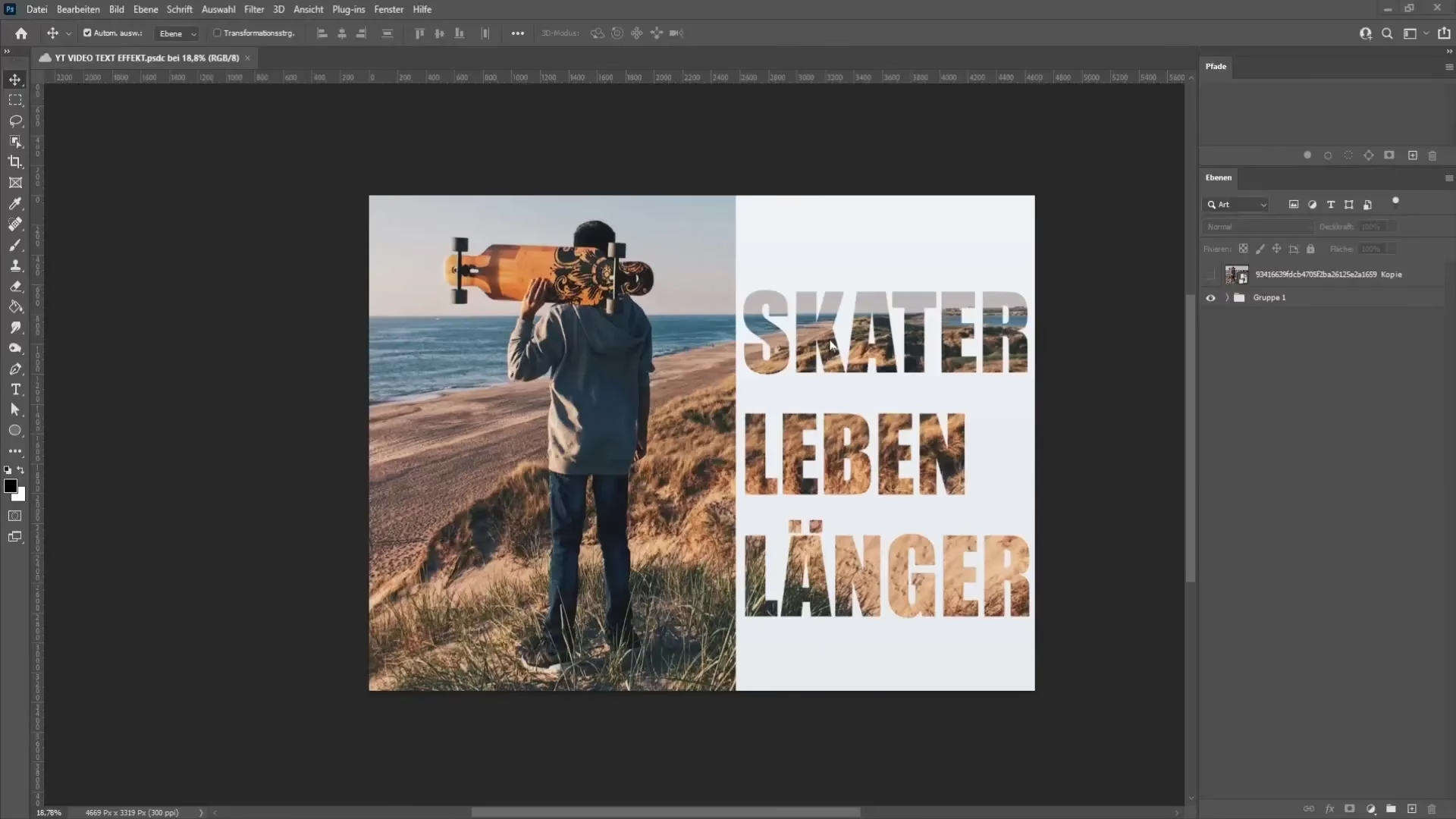

Das Hinzufügen von Text zu Bildern ist eine grundlegende Fähigkeit in der Bildbearbeitung, sei es für Branding, Information, künstlerische Effekte oder einfach, um eine Botschaft zu übermitteln. Adobe Photoshop bietet leistungsstarke Werkzeuge, um Text flexibel und kreativ zu integrieren. Dieser Artikel führt Sie durch die verschiedenen Methoden, Text in Photoshop einzufügen und zu bearbeiten, von den Grundlagen bis hin zu fortgeschrittenen Techniken.

Der erste Schritt, um Text zu einem Bild hinzuzufügen, ist die Auswahl des richtigen Werkzeugs. In Photoshop ist dies das Textwerkzeug (oft auch als „Type Tool“ bezeichnet). Sie finden es in der Werkzeugleiste, standardmäßig dargestellt durch ein 'T'. Es gibt sowohl ein horizontales als auch ein vertikales Textwerkzeug, je nachdem, in welche Richtung Ihr Text verlaufen soll.

Die Grundlagen: Punkt-Text und Absatz-Text
Nachdem Sie das Textwerkzeug ausgewählt haben, gibt es zwei Hauptmethoden, um Text auf Ihrer Arbeitsfläche zu platzieren:
1. Punkt-Text erstellen
Dies ist die einfachste Methode und ideal für einzelne Wörter, kurze Sätze oder Überschriften. Klicken Sie einfach mit dem Textwerkzeug an die Stelle im Bild, an der der Text beginnen soll. Photoshop erstellt automatisch eine neue Textebene im Ebenen-Bedienfeld, und Sie sehen einen blinkenden Cursor. Sie können nun mit der Eingabe Ihres Textes beginnen.
Der Punkt-Text dehnt sich horizontal (oder vertikal beim vertikalen Werkzeug) aus, während Sie tippen, ohne automatisch umzubrechen. Um eine neue Zeile zu beginnen, drücken Sie die Eingabetaste (Enter).
2. Absatz-Text erstellen
Diese Methode eignet sich am besten für längere Textblöcke oder Absätze, bei denen der Text innerhalb eines bestimmten Bereichs bleiben und automatisch umbrechen soll. Anstatt nur zu klicken, klicken und ziehen Sie mit dem Textwerkzeug, um ein Textfeld (auch Begrenzungsrahmen genannt) aufzuziehen. Sobald Sie die Maustaste loslassen, erscheint ein blinkender Cursor innerhalb dieses Feldes, oft gefüllt mit Platzhaltertext ('Lorem ipsum').
Wenn Sie nun tippen, wird der Text automatisch an den Rändern des Textfeldes umgebrochen. Sie können die Größe und Form des Textfeldes später anpassen, was den Textfluss innerhalb des Absatzes beeinflusst.
Text eingeben und bestätigen
Nachdem Sie den Text entweder als Punkt- oder Absatz-Text eingegeben haben, müssen Sie die Eingabe bestätigen. Dies können Sie auf verschiedene Arten tun:
- Klicken Sie auf das Häkchen in der Optionsleiste oben.
- Drücken Sie die Escape-Taste (Esc), um die Eingabe abzubrechen, oder Strg+Enter (Windows) / Cmd+Enter (Mac), um sie zu bestätigen.
- Wählen Sie ein anderes Werkzeug aus der Werkzeugleiste.
Sobald der Text bestätigt ist, wird er als eigene Ebene im Ebenen-Bedienfeld angezeigt. Textebenen sind standardmäßig Vektor-basiert und können ohne Qualitätsverlust skaliert und bearbeitet werden.
Text bearbeiten und formatieren
Sobald der Text platziert ist, können Sie ihn auf vielfältige Weise bearbeiten und formatieren. Die wichtigsten Einstellungen finden Sie in der Optionsleiste oben, wenn das Textwerkzeug aktiv ist, sowie in den Bedienfeldern „Zeichen“ und „Absatz“.
Das Zeichen-Bedienfeld
Das Zeichen-Bedienfeld (Fenster > Zeichen) ist Ihr zentraler Ort für die typografische Feinabstimmung einzelner Zeichen oder Textblöcke. Hier können Sie Folgendes einstellen:
- Schriftart: Wählen Sie aus allen auf Ihrem System installierten Schriftarten.
- Schriftschnitt: Wählen Sie einen Stil wie Regulär, Fett, Kursiv (sofern in der Schriftart verfügbar).
- Schriftgröße: Stellen Sie die Größe des Textes ein (in Pixel, Punkt, etc.).
- Zeilenabstand (Leading): Abstand zwischen den Textzeilen in einem Absatz.
- Unterschneidung (Kerning): Abstand zwischen zwei spezifischen Zeichenpaaren.
- Laufweite (Tracking): Gleichmäßiger Abstand zwischen allen Zeichen in einem ausgewählten Textbereich.
- Vertikale Skalierung: Staucht oder streckt den Text vertikal.
- Horizontale Skalierung: Staucht oder streckt den Text horizontal.
- Farbe: Wählen Sie die Farbe Ihres Textes.
- Weitere Optionen wie Kapitälchen, Hoch- oder Tiefstellung, Unterstreichen, Durchstreichen.
Das Absatz-Bedienfeld
Das Absatz-Bedienfeld (Fenster > Absatz) steuert die Formatierung ganzer Absätze, insbesondere nützlich für Absatz-Text:
- Ausrichtung: Text linksbündig, zentriert, rechtsbündig oder im Blocksatz ausrichten.
- Einzüge: Einzug für die erste Zeile, links oder rechts des Absatzes.
- Abstand: Abstand vor oder nach einem Absatz.
- Silbentrennung.
Um den Text auf einer vorhandenen Textebene zu bearbeiten, doppelklicken Sie auf das 'T'-Symbol der Textebene im Ebenen-Bedienfeld. Der Text wird ausgewählt, und Sie können Änderungen vornehmen.
Text auf einem Pfad hinzufügen
Eine kreative Möglichkeit, Text zu platzieren, ist das Hinzufügen entlang eines Pfades. Ein Pfad ist eine nicht-druckende Linie, die mit den Pfadwerkzeugen (wie dem Zeichenstift-Werkzeug oder den Form-Werkzeugen) erstellt wird. Der Text folgt der Form dieses Pfades.
So fügen Sie Text auf einem Pfad ein:
- Erstellen Sie einen Pfad. Dies kann eine einfache Linie, eine Kurve oder eine komplexe Form sein, die Sie z.B. mit dem Zeichenstift-Werkzeug zeichnen oder aus einer Form (wie einem Kreis oder einem Rechteck) erstellen und dann in einen Pfad umwandeln. Stellen Sie sicher, dass Sie ein Pfadwerkzeug verwenden (in den Optionen des Form-Werkzeugs z.B. von „Form“ auf „Pfad“ umschalten) oder den Pfad nach dem Zeichnen im Pfade-Bedienfeld auswählen.
- Wählen Sie das horizontale oder vertikale Textwerkzeug aus.
- Bewegen Sie den Mauszeiger über den Pfad. Der Cursor ändert sein Aussehen: Er wird zu einem Text-Cursor mit einer kleinen Wellenlinie darunter, was anzeigt, dass Sie Text entlang des Pfades hinzufügen können.
- Klicken Sie auf den Pfad an der Stelle, an der der Text beginnen soll.
- Geben Sie nun Ihren Text ein. Der Text wird entlang des Pfades fließen.
Um den Text auf einem Pfad zu ändern oder zu formatieren, gehen Sie genauso vor wie bei normalem Text: Wählen Sie die Textebene aus und verwenden Sie das Zeichen- und Absatz-Bedienfeld oder doppelklicken Sie auf das 'T'-Symbol der Ebene, um den Text auszuwählen.
Das Bewegen des Textes auf dem Pfad erfordert das Pfadauswahl-Werkzeug (der schwarze Pfeil) oder das Direktauswahl-Werkzeug (der weiße Pfeil). Wenn Sie mit einem dieser Werkzeuge über den Text auf dem Pfad fahren, ändert sich der Cursor. Sie können dann klicken und ziehen, um den Startpunkt des Textes entlang des Pfades zu verschieben.
Text verschieben und transformieren
Sobald der Text auf einer eigenen Ebene liegt, können Sie ihn wie jede andere Ebene verschieben und transformieren. Wählen Sie die Textebene im Ebenen-Bedienfeld aus und verwenden Sie das Verschieben-Werkzeug (V). Klicken und ziehen Sie den Text, um ihn zu bewegen.
Um den Text zu skalieren, zu drehen oder zu verzerren, verwenden Sie die Freie Transformation (Strg+T unter Windows, Cmd+T unter Mac). Ein Begrenzungsrahmen erscheint um den Text, mit dem Sie die Größe ändern, drehen (indem Sie außerhalb des Rahmens ziehen) oder mit gedrückter Strg/Cmd-Taste verzerren können.
Text verkrümmen (Warp Text)
Eine weitere kreative Option ist das Verkrümmen von Text. Wählen Sie die Textebene aus und klicken Sie in der Optionsleiste auf das Symbol „Text verkrümmen“ (ein T mit einer gekrümmten Linie darunter). Sie können aus verschiedenen Verkrümmungsstilen wählen (Bogen, Welle, Fischauge etc.) und diese mit Schiebereglern anpassen.
Textfarben und Ebenenstile
Die Farbe des Textes kann jederzeit über das Zeichen-Bedienfeld oder die Farboption in der Optionsleiste geändert werden. Darüber hinaus können Sie auf Textebenen Ebenenstile anwenden, um Effekte wie Schlagschatten, Kontur, Schein nach innen/außen oder Farbüberlagerungen hinzuzufügen. Doppelklicken Sie dazu rechts neben dem Ebenennamen im Ebenen-Bedienfeld oder gehen Sie zu Ebene > Ebenenstil.
Punkt-Text vs. Absatz-Text vs. Text auf Pfad
Hier ist eine kurze Zusammenfassung der Unterschiede:
| Typ | Erstellung | Verwendung | Textfluss |
|---|---|---|---|
| Punkt-Text | Einfacher Klick | Überschriften, einzelne Wörter/Sätze | Dehnt sich horizontal, manueller Zeilenumbruch (Enter) |
| Absatz-Text | Klicken und Ziehen (Textfeld) | Längere Textblöcke, Fließtext | Automatischer Zeilenumbruch innerhalb des Feldes |
| Text auf Pfad | Klicken auf einen Pfad | Text entlang einer Form oder Linie | Folgt der Form des Pfades |
Häufig gestellte Fragen (FAQ)
F: Mein Text ist unsichtbar oder sehr klein. Was mache ich falsch?
A: Überprüfen Sie die Textfarbe im Zeichen-Bedienfeld; vielleicht hat sie die gleiche Farbe wie der Hintergrund. Prüfen Sie auch die Schriftgröße. Manchmal wird beim Klicken versehentlich eine sehr kleine Standardgröße eingestellt. Vergewissern Sie sich, dass die Textebene im Ebenen-Bedienfeld sichtbar ist und nicht unter einer anderen Ebene liegt.
F: Wie ändere ich die Farbe des Textes nach der Eingabe?
A: Wählen Sie die Textebene im Ebenen-Bedienfeld aus. Wählen Sie das Textwerkzeug. Markieren Sie den Text, dessen Farbe Sie ändern möchten (oder klicken Sie einfach in den Text, um die Farbe für alles zu ändern). Klicken Sie auf das Farbfeld in der Optionsleiste oder im Zeichen-Bedienfeld und wählen Sie eine neue Farbe aus.
F: Kann ich Text nachträglich von Punkt-Text in Absatz-Text umwandeln und umgekehrt?
A: Ja. Wählen Sie die Textebene aus. Gehen Sie zu Schrift > In Absatz-Text konvertieren oder Schrift > In Punkt-Text konvertieren. Beachten Sie, dass dabei das Erscheinungsbild leicht verändert werden kann, insbesondere bei Absatz-Text, der in Punkt-Text umgewandelt wird.
F: Wie füge ich einen Umriss (Kontur) um den Text hinzu?
A: Verwenden Sie Ebenenstile. Doppelklicken Sie auf die Textebene im Ebenen-Bedienfeld, um die Ebenenstil-Optionen zu öffnen. Wählen Sie „Kontur“ und stellen Sie die gewünschte Größe, Position und Farbe ein.
F: Wie mache ich Text transparent?
A: Wählen Sie die Textebene aus. Passen Sie die Deckkraft (Opacity) im Ebenen-Bedienfeld an. Sie können auch die Füllmethode (Fill) reduzieren, was bei bestimmten Ebenenstilen andere Effekte hat als die Deckkraft.
Tipps für die Arbeit mit Text
- Verwenden Sie separate Textebenen für verschiedene Textblöcke oder Überschriften, um maximale Flexibilität bei der Positionierung und Formatierung zu haben.
- Nutzen Sie Smart Objects (Rechtsklick auf die Textebene > In Smart Object konvertieren), wenn Sie den Text skalieren oder transformieren möchten, ohne Qualitätsverlust zu riskieren, insbesondere wenn Sie planen, ihn später erneut zu bearbeiten. Beachten Sie jedoch, dass Sie den Text innerhalb eines Smart Objects bearbeiten müssen (Doppelklick auf das Smart Object-Symbol).
- Speichern Sie häufig verwendete Textformatierungen als Zeichen- oder Absatzstile über die entsprechenden Bedienfelder, um einen konsistenten Look zu gewährleisten.
- Achten Sie auf die Lesbarkeit des Textes auf dem Hintergrundbild. Kontrast ist entscheidend. Manchmal ist ein einfacher Schlagschatten oder eine Kontur notwendig, um den Text hervorzuheben.
Fazit
Das Hinzufügen und Formatieren von Text in Photoshop ist ein einfacher Prozess, der mit dem Verständnis der verschiedenen Textarten – Punkt-Text, Absatz-Text und Text auf einem Pfad – beginnt. Mit den leistungsstarken Werkzeugen und Bedienfeldern wie dem Zeichen-Bedienfeld und dem Absatz-Bedienfeld haben Sie die volle Kontrolle über das Aussehen Ihrer Typografie. Experimentieren Sie mit verschiedenen Schriftarten, Größen, Farben und Ebenenstilen, um den perfekten Text für Ihr Bild zu finden. Übung macht den Meister, und bald werden Sie mühelos ansprechende Textdesigns in Ihre Photoshop-Projekte integrieren können.
Hat dich der Artikel Text in Photoshop einfügen: Der Guide interessiert? Schau auch in die Kategorie Bildbearbeitung rein – dort findest du mehr ähnliche Inhalte!