

In der digitalen Welt eines Fotografen oder Grafikdesigners sammelt sich schnell eine Vielzahl von Ressourcen an: Pinsel, Muster, Stile, Farbpaletten und manchmal auch dateibasierte Vorlagen oder Presets. Ein aufgeräumter digitaler Arbeitsbereich in Programmen wie Adobe Photoshop ist entscheidend für einen effizienten und schnellen Workflow. Wenn Sie sich fragen, wie Sie nicht mehr benötigte Vorlagen oder andere Elemente entfernen können, um Platz zu schaffen oder einfach nur für mehr Ordnung zu sorgen, sind Sie hier richtig.

Die Verwaltung Ihrer digitalen Assets ist ein wichtiger Schritt, um in kreativen Programmen produktiv zu bleiben. Veraltete oder ungenutzte Elemente können nicht nur die Übersicht erschweren, sondern potenziell auch die Ladezeiten beeinflussen oder einfach unnötig Speicherplatz belegen. Das Löschen ist ein Teil dieses Verwaltungsprozesses.

Warum digitale Assets in Photoshop verwalten?
Das regelmäßige Aufräumen Ihrer Photoshop-Ressourcen bringt mehrere Vorteile mit sich:
- Bessere Übersicht: Finden Sie die benötigten Elemente schneller, wenn Ihre Bibliotheken nicht mit unzähligen alten oder ungenutzten Einträgen überladen sind.
- Schnellerer Workflow: Weniger Suchen bedeutet mehr Zeit für die eigentliche kreative Arbeit.
- Potenzielle Leistungsverbesserung: Während das Löschen einzelner Vorlagen oder Pinsel die Gesamtleistung von Photoshop möglicherweise nicht revolutioniert, kann eine aufgeräumte Installation generell zu einem flüssigeren Erlebnis beitragen.
- Speicherplatz freigeben: Auch wenn einzelne Dateien klein sind, können sich viele angesammelte Assets im Laufe der Zeit summieren.
Die Frage, wie genau eine "Vorlage" in Photoshop gelöscht wird, ist jedoch nicht immer ganz eindeutig, da Photoshop verschiedene Arten von Assets und gespeicherten Einstellungen verwendet, die manchmal umgangssprachlich als Vorlagen bezeichnet werden könnten.
Was genau meint man mit „Vorlage“ in Photoshop?
Photoshop bietet eine Vielzahl von Möglichkeiten, wiederkehrende Einstellungen oder Design-Elemente zu speichern und wiederzuverwenden. Der Begriff „Vorlage“ kann sich auf unterschiedliche Dinge beziehen:
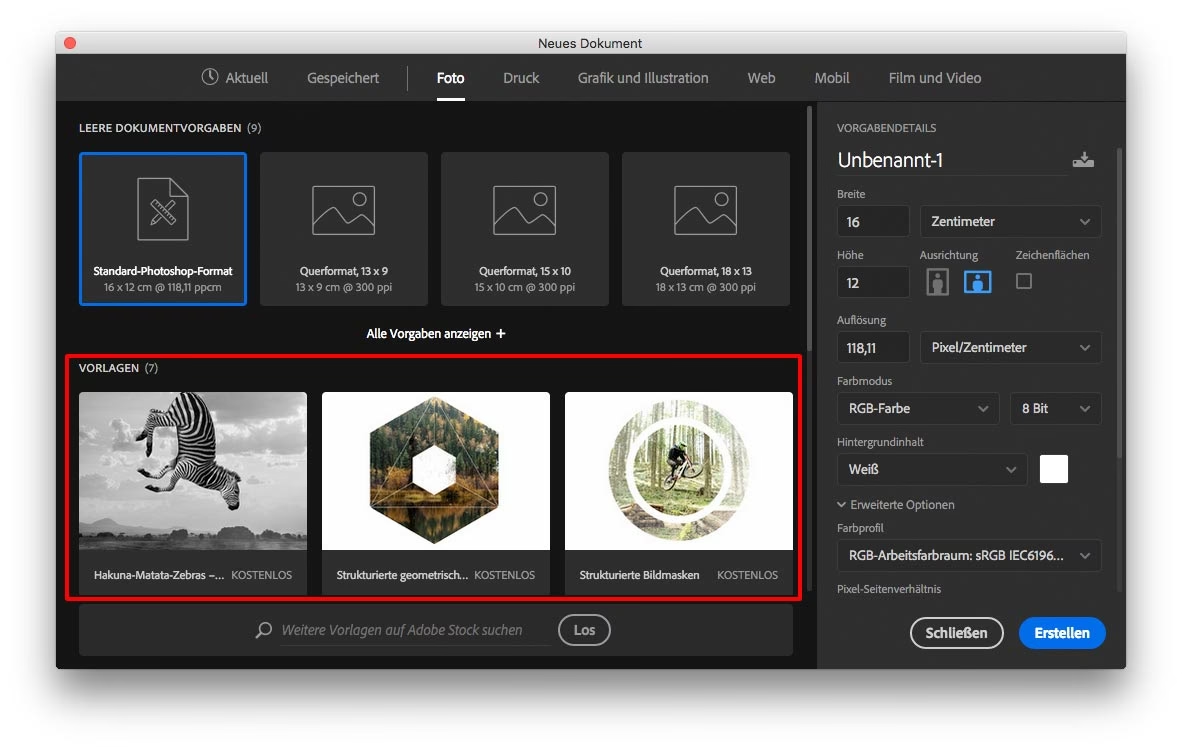
- Dokumentvorlagen: Dies sind `.psdt`-Dateien, die man beim Erstellen eines neuen Dokuments aus einer Liste auswählen kann (z. B. für gängige Druckformate, Web-Layouts etc.). Diese werden oft mit Photoshop geliefert oder online heruntergeladen.
- Presets (Voreinstellungen): Dazu gehören Pinsel (Brushes), Muster (Patterns), Stile (Styles), Verläufe (Gradients), Konturen (Shapes) und mehr. Diese werden oft über spezielle Manager-Fenster verwaltet.
- Aktionen (Actions): Gespeicherte Abfolgen von Arbeitsschritten.
- Arbeitsbereiche (Workspaces): Gespeicherte Anordnungen der Bedienfelder.
- Eigene Projektdateien: Eine `.psd`-Datei, die man immer wieder als Ausgangspunkt für neue Projekte verwendet, auch wenn sie nicht offiziell im Vorlagen-Browser von Photoshop erscheint.
Die Methode zum Löschen hängt stark davon ab, welche Art von "Vorlage" Sie entfernen möchten.
Umgang mit verschiedenen Asset-Typen und deren Entfernung
Da der Begriff „Vorlage“ so vielfältig sein kann, betrachten wir die gängigsten Arten von Assets und wie sie typischerweise verwaltet und gelöscht werden.
Presets (Pinsel, Muster, Stile, Verläufe, Konturen)
Für viele gängige Assets bietet Photoshop einen zentralen Manager:
- Öffnen Sie das entsprechende Bedienfeld (z. B. Pinsel, Muster, Stile).
- Klicken Sie auf das Menü-Symbol des Bedienfelds (oft ein kleines Hamburger-Symbol oben rechts).
- Suchen Sie nach einer Option wie „[Asset-Typ] verwalten“ oder „Preset Manager“.
- Im Preset Manager sehen Sie eine Liste der geladenen Assets. Wählen Sie das Asset aus, das Sie löschen möchten. Sie können auch mehrere Assets mit gedrückter Strg- (Windows) oder Cmd-Taste (macOS) bzw. Umschalt-Taste auswählen.
- Klicken Sie auf die Schaltfläche „Löschen“.
- Bestätigen Sie gegebenenfalls den Löschvorgang.
Diese Methode ist sicher und empfohlen, da sie direkt in Photoshop integriert ist und nur die ausgewählten Presets entfernt.
Dokumentvorlagen (.psdt Dateien)
Dokumentvorlagen, die im Dialogfeld „Neu“ unter „Vorlage“ erscheinen, sind tatsächlich Dateien, die an einem bestimmten Ort auf Ihrem Computer gespeichert sind. Das Löschen erfolgt hier typischerweise außerhalb von Photoshop:
- Öffnen Sie im Dialogfeld „Neu“ den Bereich „Vorlage“.
- Suchen Sie die Vorlage, die Sie löschen möchten.
- Oft gibt es bei heruntergeladenen oder selbst gespeicherten Vorlagen ein Kontextmenü (Rechtsklick), das eine Option wie „Im Finder anzeigen“ (macOS) oder „Im Explorer anzeigen“ (Windows) bietet.
- Navigieren Sie zu diesem Speicherort im Dateisystem Ihres Computers.
- Löschen Sie die `.psdt`-Datei direkt aus dem Ordner.
- Nach einem Neustart von Photoshop sollte die Vorlage nicht mehr in der Liste erscheinen.
Seien Sie vorsichtig beim Löschen von Dateien direkt im Dateisystem. Löschen Sie nur Dateien, von denen Sie sicher wissen, dass sie zu der spezifischen Vorlage gehören, die Sie entfernen möchten, und dass Sie sie nicht mehr benötigen.
Aktionen (Actions)
Aktionen werden über das Bedienfeld „Aktionen“ verwaltet:
- Öffnen Sie das Bedienfeld „Aktionen“ (Fenster > Aktionen).
- Wählen Sie die Aktion oder den Aktionssatz aus, die/den Sie löschen möchten.
- Klicken Sie auf das Mülleimer-Symbol unten im Bedienfeld oder auf „Aktionen löschen“ im Menü des Bedienfelds.
Arbeitsbereiche (Workspaces)
Gespeicherte Arbeitsbereiche können über das Menü „Fenster“ > „Arbeitsbereich“ verwaltet werden:
- Gehen Sie zu Fenster > Arbeitsbereich.
- Wählen Sie „Arbeitsbereich löschen...“.
- Ein Dialogfeld wird angezeigt, in dem Sie den Arbeitsbereich auswählen können, den Sie entfernen möchten.
- Wählen Sie den gewünschten Arbeitsbereich aus der Liste und klicken Sie auf „Löschen“.
Eigene Projektdateien als „Vorlage“
Wenn Sie einfach eine `.psd`-Datei als Ausgangspunkt verwenden, die nicht als offizielle Photoshop-Vorlage gespeichert ist, handelt es sich um eine normale Datei. Das Löschen erfolgt ganz einfach über das Dateisystem Ihres Computers, genau wie bei jeder anderen Datei auch.
Wichtige Überlegungen vor dem Löschen
Bevor Sie digitale Assets endgültig entfernen, sollten Sie einige Dinge beachten:
- Benötige ich das Asset wirklich nicht mehr? Überlegen Sie genau, ob die Vorlage, der Pinsel oder das Muster in Zukunft noch nützlich sein könnte. Im Zweifel können Sie Assets exportieren und sichern, bevor Sie sie löschen.
- Habe ich eine Sicherung? Wenn es sich um selbst erstellte oder gekaufte Assets handelt, stellen Sie sicher, dass Sie eine separate Sicherung haben, falls Sie sie später doch wieder benötigen.
- Was genau lösche ich? Achten Sie genau darauf, ob Sie ein einzelnes Element oder einen ganzen Satz (z. B. einen Satz Pinsel oder Aktionen) auswählen.
Die genauen Schritte und Bezeichnungen in den Menüs können je nach Version von Adobe Photoshop leicht variieren. Konsultieren Sie im Zweifelsfall die offizielle Dokumentation für Ihre spezifische Version.
FAQ – Häufig gestellte Fragen
- Kann ich gelöschte Vorlagen oder Presets wiederherstellen? Normalerweise nicht direkt in Photoshop. Wenn Sie ein Asset löschen, ist es weg. Eine Wiederherstellung ist nur möglich, wenn Sie eine Sicherungskopie der Datei hatten (bei Dokumentvorlagen oder exportierten Presets) oder wenn das Asset Teil eines installierbaren Satzes (z. B. ein `.abr`-Datei für Pinsel) war, den Sie neu laden können.
- Macht das Löschen ungenutzter Assets Photoshop schneller? Die Auswirkung auf die Gesamtleistung ist oft minimal, insbesondere bei modernen Computern. Der Hauptvorteil liegt in der verbesserten Organisation und Übersicht.
- Wo speichert Photoshop meine Vorlagen und Presets? Der Speicherort variiert je nach Asset-Typ, Version von Photoshop und Betriebssystem. Viele Presets werden in versteckten Ordnern innerhalb Ihres Benutzerprofils gespeichert. Dokumentvorlagen können sich an einem zentralen Ort für Vorlagen befinden oder dort, wo Sie sie manuell gespeichert haben. Es ist meist sicherer, die in-App-Manager für Presets zu verwenden, anstatt direkt im Dateisystem zu löschen, es sei denn, Sie wissen genau, was Sie tun (wie bei den `.psdt`-Dokumentvorlagen, die im Dateisystem verwaltet werden).
- Kann ich Standard-Presets löschen, die mit Photoshop geliefert wurden? Ja, oft können Sie auch die standardmäßig installierten Pinsel, Muster etc. über den Preset Manager löschen. Seien Sie hier besonders vorsichtig, wenn Sie diese nicht dauerhaft verlieren möchten, da eine Neuinstallation von Photoshop erforderlich sein könnte, um sie zurückzubekommen, falls es keine einfache Option zum Wiederherstellen der Standard-Presets gibt.
Zusammenfassend lässt sich sagen, dass das Löschen von Vorlagen und anderen digitalen Assets in Photoshop ein wichtiger Teil der digitalen Hygiene ist. Indem Sie regelmäßig aufräumen, halten Sie Ihre Arbeitsumgebung effizient und angenehm zu nutzen. Identifizieren Sie zunächst, welche Art von Asset Sie löschen möchten, und nutzen Sie dann die entsprechende Methode – sei es der Preset Manager, das Aktionen-Bedienfeld, der Arbeitsbereichs-Manager oder das direkte Löschen von Dateien im Dateisystem für Dokumentvorlagen.
Hat dich der Artikel Photoshop: Vorlagen & Assets löschen interessiert? Schau auch in die Kategorie Ogólny rein – dort findest du mehr ähnliche Inhalte!