

In der heutigen digitalen Welt, in der Videos die Kommunikation dominieren, ist es entscheidend, dass Ihre Inhalte nicht nur informativ sind, sondern auch visuell überzeugen. Eine der effektivsten Methoden, um Ihren Videos mehr Professionalität, Information oder einfach nur einen kreativen Touch zu verleihen, ist die Verwendung von Video-Overlays. Ein Overlay ist im Grunde eine zusätzliche Ebene aus Text, Bildern, Grafiken oder sogar anderen Videos, die über Ihr Hauptvideo gelegt wird. Es kann ein Logo für das Branding sein, ein Name und Titel für eine interviewte Person, ein Call-to-Action-Button oder einfach nur dekorative Elemente, die die Ästhetik verbessern. Das Hinzufügen eines Overlays mag komplex klingen, ist aber mit der richtigen Software und einem grundlegenden Verständnis des Prozesses relativ einfach. Dieser Artikel führt Sie durch die Grundlagen und fortgeschrittenen Techniken, um Video-Overlays effektiv in Ihren Projekten einzusetzen.

Das Konzept des Überlagerns von Bildebenen ist in der Fotografie und Grafikbearbeitung seit Langem etabliert und wurde nahtlos in die Videobearbeitung übertragen. Durch die Verwendung von Überlagerungen können Sie visuelle Informationen hinzufügen, die im ursprünglichen Videomaterial nicht vorhanden sind, oder das Erscheinungsbild des Videos auf subtile oder dramatische Weise verändern. Dies reicht von einfachen Texteinblendungen bis hin zu komplexen grafischen Animationen oder sogar der Integration von Live-Aufnahmen per Greenscreen-Technik, bei der ein Vordergrundobjekt freigestellt und über ein anderes Video gelegt wird.
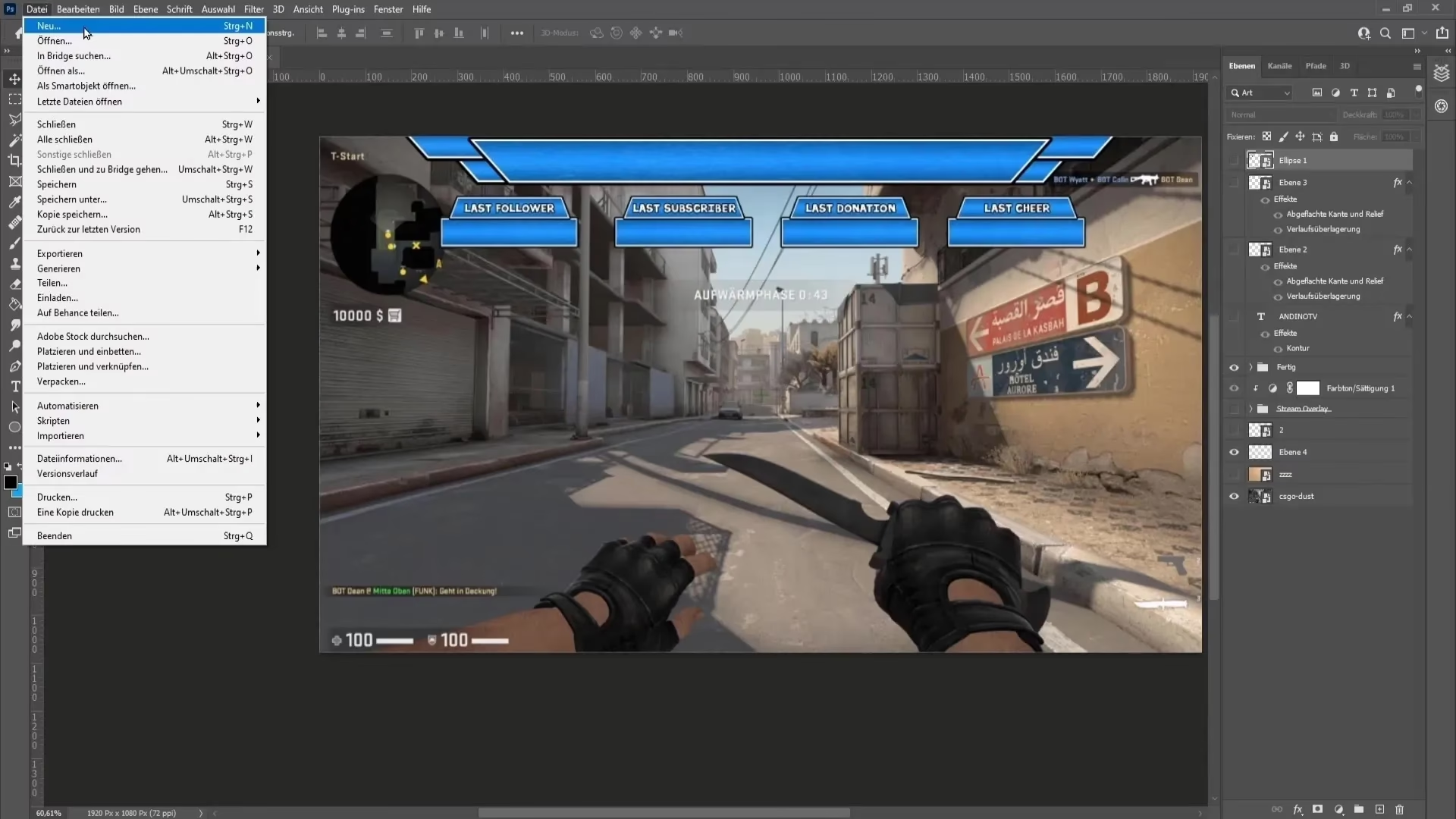
Was genau ist ein Video-Overlay und warum sind sie wichtig?
Ein Video-Overlay ist, wie der Name schon sagt, eine visuelle Ebene, die über das primäre Videomaterial gelegt wird. Man kann es sich wie eine transparente Folie vorstellen, auf die etwas gedruckt ist und die man dann auf ein Bild legt. In der digitalen Videobearbeitung sind diese 'Folien' digitale Dateien, die von der Bearbeitungssoftware über das Hauptvideo gerendert werden. Sie können statisch sein, wie ein Logo in der Ecke, oder dynamisch und animiert, wie ein Laufband mit Nachrichten oder ein Countdown-Timer.
Die Bedeutung von Video-Overlays kann nicht hoch genug eingeschätzt werden. Sie dienen vielfältigen Zwecken:
- Branding: Das Einblenden Ihres Logos oder Wasserzeichens schützt Ihr Urheberrecht und stärkt die Markenbekanntheit.
- Information: Overlays können wichtige Informationen liefern, wie Namen und Titel von Sprechern (sogenannte Lower Thirds), Orte, Statistiken oder Call-to-Actions (z.B. "Jetzt abonnieren").
- Ästhetik und Engagement: Grafische Overlays, Rahmen, Vignetten oder stilistische Elemente können die Stimmung des Videos verändern und die Aufmerksamkeit des Zuschauers lenken oder halten.
- Interaktivität (in bestimmten Kontexten): In Livestreams oder Online-Plattformen können Overlays interaktive Elemente wie Umfragen oder Chat-Einblendungen darstellen.
Kurz gesagt, Overlays machen Ihre Videos informativer, professioneller und ansprechender, was in der heutigen schnelllebigen Medienlandschaft entscheidend ist, um sich von der Masse abzuheben.
Verschiedene Arten von Video-Overlays
Es gibt eine breite Palette von Overlay-Typen, jeder mit seinem eigenen Zweck und visuellen Stil. Die gängigsten Arten sind:
- Text-Overlays: Dies umfasst Titel, Untertitel, Bildunterschriften, Zitate, Hervorhebungen oder längere Textblöcke. Sie sind essenziell, um Informationen zu vermitteln oder das Video für Zuschauer ohne Ton verständlich zu machen.
- Bild- und Logo-Overlays: Ihr Firmenlogo, ein Wasserzeichen, Produktbilder oder andere Grafiken, die über das Video gelegt werden. Wichtig für Branding und Urheberrecht.
- Lower Thirds: Ein spezieller Text-Overlay, der typischerweise im unteren Drittel des Bildschirms erscheint und Namen, Titel oder kurze Informationen anzeigt. Häufig in Nachrichten, Dokumentationen oder Interviews.
- Grafik-Overlays: Formen, Pfeile, Icons, Rahmen oder dekorative Elemente, die das Video visuell aufwerten oder auf bestimmte Bereiche hinweisen.
- Effekt-Overlays: Visuelle Effekte wie Lichtlecks (Light Leaks), Staub- und Kratzer-Texturen, Vignetten oder Farbfilter, die als Overlay angewendet werden, um dem Video einen bestimmten Look oder eine bestimmte Stimmung zu verleihen.
- Video-Overlays (Picture-in-Picture): Ein kleineres Video wird über das Hauptvideo gelegt. Oft verwendet in Tutorials (Bildschirmaufnahme mit Webcam-Fenster) oder Reactions.
Die Wahl des richtigen Overlays hängt stark vom Inhalt und Zweck Ihres Videos ab. Ein Unternehmensvideo wird wahrscheinlich ein Logo-Overlay und Lower Thirds verwenden, während ein Musikvideo eher auf ästhetische Grafiken oder Effekt-Overlays setzen könnte.
Software zur Anwendung von Video-Overlays
Um ein Video-Overlay hinzuzufügen, benötigen Sie eine Videobearbeitungssoftware. Glücklicherweise bieten die meisten modernen Programme diese Funktionalität, von professionellen High-End-Suiten bis hin zu kostenlosen Apps für Smartphones. Die Wahl der Software hängt von Ihrem Budget, Ihrem Kenntnisstand und der Komplexität des gewünschten Overlays ab:
- Professionelle Software: Adobe Premiere Pro, Final Cut Pro (Mac), DaVinci Resolve. Diese bieten die umfassendsten Funktionen für komplexe Overlays, Animationen und Farbmanagement. DaVinci Resolve bietet eine sehr leistungsfähige kostenlose Version.
- Consumer-Software: Wondershare Filmora, Camtasia. Benutzerfreundlicher und oft mit integrierten Vorlagen für Overlays.
- Kostenlose Desktop-Software: DaVinci Resolve (kostenlose Version), Shotcut, OpenShot. Gute Optionen für den Einstieg mit soliden Overlay-Funktionen.
- Mobile Apps: CapCut, InShot, KineMaster. Ideal für die Bearbeitung direkt auf dem Smartphone oder Tablet mit intuitiven Touch-Oberflächen. CapCut ist besonders populär und kostenlos.
- Online-Tools: Viele Websites bieten einfache Editoren, um Overlays hinzuzufügen, oft kostenlos für grundlegende Funktionen. Weniger flexibel als Desktop-Software, aber praktisch für schnelle Aufgaben.
Unabhängig von der gewählten Software ist der grundlegende Prozess des Hinzufügens eines Overlays oft sehr ähnlich, da die zugrunde liegende Technologie (das Arbeiten mit Spuren und Transparenz) in den meisten Programmen gleich ist.
Der allgemeine Prozess: Schritt für Schritt ein Overlay hinzufügen
Ob Sie nun Premiere Pro, DaVinci Resolve oder CapCut verwenden, die Logik hinter dem Hinzufügen eines Overlays bleibt weitgehend dieselbe. Hier ist der allgemeine Prozess:
Schritt 1: Vorbereitung Ihrer Assets
Stellen Sie sicher, dass Sie sowohl Ihr Hauptvideo als auch die Datei für das Overlay bereit haben. Das Overlay kann eine Bilddatei (.PNG, .JPG, .GIF), eine Videodatei (.MP4, .MOV) oder sogar eine Grafikdatei mit Alpha-Kanal sein (was für Transparenz sorgt). Für Bilder und Grafiken, die transparent sein sollen (wie Logos oder Text ohne Hintergrund), ist das PNG-Format ideal, da es den Alpha-Kanal unterstützt. Wenn Sie Text direkt in der Software erstellen, wird die Transparenz automatisch gehandhabt.
Schritt 2: Projekt einrichten und Medien importieren
Öffnen Sie Ihre Videobearbeitungssoftware und erstellen Sie ein neues Projekt. Importieren Sie sowohl Ihr Hauptvideo als auch Ihre Overlay-Datei in die Medienbibliothek des Projekts.
Schritt 3: Hauptvideo auf die Timeline ziehen
Ziehen Sie Ihr Hauptvideo auf die primäre Videospur in Ihrer Timeline. Dies ist oft Spur V1 oder Video 1 genannt. Dies bildet die unterste Ebene Ihres Videos.
Schritt 4: Overlay auf eine höhere Spur legen
Dies ist der entscheidende Schritt. Ziehen Sie Ihre Overlay-Datei auf eine Videospur, die sich über der Spur Ihres Hauptvideos befindet (z.B. V2, V3 usw.). Videobearbeitungsprogramme stapeln Spuren visuell von unten nach oben. Was auf einer höheren Spur liegt, wird über dem Inhalt der Spuren darunter angezeigt.
Schritt 5: Position und Größe anpassen
Wählen Sie das Overlay-Clip auf der Timeline aus. Im Vorschaufenster oder über spezielle Transformationseinstellungen können Sie nun das Overlay an die gewünschte Position im Bild ziehen und seine Größe ändern. Halten Sie oft die Shift-Taste gedrückt, während Sie die Größe ändern, um das Seitenverhältnis beizubehalten und Verzerrungen zu vermeiden.
Schritt 6: Dauer des Overlays festlegen
Auf der Timeline können Sie den Anfangs- und Endpunkt des Overlay-Clips trimmen oder verlängern, um festzulegen, wann genau das Overlay im Video erscheinen und verschwinden soll.
Schritt 7: Transparenz und Mischmodi anpassen
Wenn Ihr Overlay einen transparenten Hintergrund haben soll (z.B. ein Logo), stellen Sie sicher, dass die Datei einen Alpha-Kanal besitzt (wie bei PNGs oder speziellen Videoformaten). Die Software sollte dies automatisch erkennen. Sie können oft die Deckkraft (Opazität) des Overlays reduzieren, um es semi-transparent zu machen. Fortgeschrittene Optionen beinhalten Mischmodi (Blending-Modi), die festlegen, wie die Pixel des Overlays mit den Pixeln des darunterliegenden Videos interagieren (z.B. "Multiplizieren" für Schatten, "Bildschirm" für Lichteffekte). Diese Einstellungen finden Sie typischerweise unter den Clip-Eigenschaften oder Effekten.
Schritt 8: Optionale Anpassungen (Animation, Farbe, etc.)
Möchten Sie, dass das Overlay eingeblendet wird, sich bewegt oder ausblendet? Verwenden Sie Keyframes, um Parameter wie Position, Größe, Deckkraft oder Rotation über die Zeit zu animieren. Dies ermöglicht es Overlays, dynamisch zu erscheinen und zu verschwinden oder dem Geschehen im Video zu folgen.
Schritt 9: Vorschau und Export
Spielen Sie Ihr Video ab, um sicherzustellen, dass das Overlay wie gewünscht aussieht und getimt ist. Nehmen Sie bei Bedarf Anpassungen vor. Wenn Sie zufrieden sind, exportieren Sie Ihr fertiges Video im gewünschten Format.
Tipps für effektive Video-Overlays
Ein gut platziertes und gestaltetes Overlay kann Ihr Video enorm aufwerten. Ein schlecht ausgeführtes kann ablenken oder unprofessionell wirken. Beachten Sie diese Tipps:
- Lesbarkeit und Kontrast: Stellen Sie sicher, dass Text-Overlays gut lesbar sind, insbesondere über bewegtem oder hellem/dunklem Hintergrund. Verwenden Sie Schatten, Umrisse oder Hintergrundbalken, um den Kontrast zu erhöhen.
- Positionierung: Platzieren Sie Overlays strategisch, wo sie nicht wichtige Bildelemente verdecken. Die Ecken oder das untere Drittel sind oft gute Stellen für Logos oder Lower Thirds.
- Branding-Konsistenz: Wenn Sie ein Logo oder wiederkehrende Grafiken verwenden, stellen Sie sicher, dass diese in Größe, Position und Erscheinungsbild über verschiedene Videos hinweg konsistent sind.
- Timing ist alles: Overlays sollten nur so lange sichtbar sein, wie sie relevant sind. Ein Call-to-Action sollte am Ende erscheinen, ein Name, wenn die Person spricht.
- Weniger ist oft mehr: Überladen Sie Ihr Video nicht mit zu vielen Overlays gleichzeitig. Das kann schnell unübersichtlich und ablenkend wirken.
- Responsive Design (falls zutreffend): Bedenken Sie, wie Overlays auf verschiedenen Bildschirmgrößen aussehen. Was auf einem großen Monitor gut aussieht, kann auf einem Smartphone zu klein oder zu groß sein.
Vergleich gängiger Software (Fokus auf Overlay-Funktionen)
| Software | Kosten | Komplexität | Overlay-Funktionen | Besonderheiten für Overlays |
|---|---|---|---|---|
| DaVinci Resolve (Free) | Kostenlos | Hoch (Einarbeitung nötig) | Umfassend: Text, Bilder, Grafiken, Video, Blending-Modi, Keyframes | Leistungsstarkes Fusion-Modul für komplexe Grafiken/Animationen; exzellentes Farbmanagement |
| Adobe Premiere Pro (Abo) | Abo-Modell | Mittel bis Hoch | Umfassend: Text, Bilder, Grafiken, Video, Blending-Modi, Keyframes | Integration mit anderen Adobe-Programmen (Photoshop, After Effects); viele Vorlagen verfügbar |
| Final Cut Pro (Mac, Kauf) | Einmaliger Kauf | Mittel | Umfassend: Text, Bilder, Grafiken, Video, Blending-Modi, Keyframes | Optimiert für Mac-Hardware; magnetische Timeline; viele integrierte Effekte und Titelvorlagen |
| CapCut (Free) | Kostenlos (Pro-Option) | Niedrig bis Mittel | Gut: Text, Sticker, Bilder, Video, Blending-Modi, Animationen | Sehr intuitiv, besonders auf Mobilgeräten; viele Trend-Effekte und Vorlagen; Desktop-Version verfügbar |
| Shotcut (Free) | Kostenlos | Mittel | Gut: Text, Bilder, Video, Blending-Modi, einfache Keyframes | Open Source; plattformübergreifend; regelmäßige Updates |
Diese Tabelle gibt einen groben Überblick. Die tatsächliche Leistungsfähigkeit und Benutzerfreundlichkeit hängen von der spezifischen Aufgabe und dem individuellen Workflow ab.
Häufig gestellte Fragen (FAQs)
F: Welches Dateiformat sollte mein Bild-Overlay haben, damit es transparent ist?
A: Das beste Format für transparente Bild-Overlays ist PNG. Dieses Format unterstützt den Alpha-Kanal, der definiert, welche Bereiche des Bildes vollständig sichtbar, teilweise transparent oder vollständig unsichtbar sind. JPG-Dateien unterstützen keinen Alpha-Kanal und haben immer einen festen Hintergrund (oft weiß oder schwarz, es sei denn, das Bild selbst hat einen Hintergrund). GIF-Dateien können ebenfalls Transparenz unterstützen, sind aber besser für einfache Grafiken oder kurze Animationen geeignet.
F: Kann ich Overlays auf meinem Smartphone hinzufügen?
A: Ja, absolut. Mobile Videobearbeitungs-Apps wie CapCut, InShot, KineMaster und viele andere bieten robuste Funktionen zum Hinzufügen von Text-, Bild- und sogar Video-Overlays. Der Prozess ist oft sehr intuitiv gestaltet für Touchscreens.
F: Gibt es kostenlose Software, um Overlays zu erstellen und anzuwenden?
A: Ja. DaVinci Resolve bietet eine extrem leistungsfähige kostenlose Desktop-Version, die für fast alle Overlay-Bedürfnisse ausreicht. CapCut ist ebenfalls kostenlos und sowohl auf dem Desktop als auch auf Mobilgeräten verfügbar. Andere kostenlose Optionen für den Desktop sind Shotcut und OpenShot. Für die Erstellung der Overlay-Grafiken selbst gibt es ebenfalls kostenlose Tools wie GIMP oder Online-Editoren.
F: Kann ich Overlays animieren, damit sie sich bewegen oder ein-/ausblenden?
A: Ja, die meisten Videobearbeitungsprogramme ermöglichen dies mithilfe von Keyframes. Keyframes sind Marker auf der Timeline, an denen Sie einen bestimmten Parameter (wie Position, Größe, Deckkraft) festlegen. Die Software interpoliert dann automatisch die Werte zwischen den Keyframes, wodurch eine Animation entsteht. So können Sie Overlays sanft einblenden, über den Bildschirm fliegen lassen oder ihre Größe ändern.
F: Was ist der Unterschied zwischen Opazität und Blending-Modi?
A: Die Opazität (Deckkraft) steuert die allgemeine Transparenz eines Overlays – eine Opazität von 50% bedeutet, dass das Overlay halb durchsichtig ist und man das darunterliegende Video sehen kann. Blending-Modi (Mischmodi) sind komplexer. Sie bestimmen, wie die Farben und Helligkeiten des Overlays mit denen des darunterliegenden Videos verrechnet werden, um spezifische visuelle Effekte zu erzeugen, wie z.B. das Überlagern von Lichteffekten ("Bildschirm"), das Abdunkeln ("Multiplizieren") oder das Erzeugen von Kontrast ("Overlay").
F: Mein Overlay hat einen weißen/schwarzen Hintergrund, obwohl es transparent sein sollte. Woran liegt das?
A: Wahrscheinlich liegt es am Dateiformat. Wenn Sie ein JPG verwenden, hat es keinen Alpha-Kanal und der Hintergrund ist fest. Stellen Sie sicher, dass Sie eine PNG-Datei mit einem transparenten Hintergrund oder eine Video-Datei mit Alpha-Kanal (z.B. ProRes 4444) verwenden. Manchmal muss die Transparenz (Alpha-Kanal) in den Import- oder Clip-Einstellungen der Software aktiviert oder interpretiert werden, aber bei gängigen Formaten wie PNG geschieht dies meist automatisch.
Fazit
Video-Overlays sind ein mächtiges Werkzeug in der modernen Videoproduktion. Sie helfen Ihnen, Ihre Botschaft klarer zu kommunizieren, Ihre Marke zu stärken und Ihre Videos visuell ansprechender zu gestalten. Der Prozess des Hinzufügens ist dank der fortschrittlichen und oft zugänglichen Videobearbeitungssoftware einfacher denn je. Indem Sie die grundlegenden Schritte verstehen – vom Import der Assets über das Arbeiten mit Spuren und Transparenz bis hin zur Positionierung und optionalen Animation mit Keyframes und Blending-Modi – können Sie Ihre Videos auf das nächste Level heben. Experimentieren Sie mit verschiedenen Arten von Overlays und finden Sie heraus, welche am besten zu Ihrem Stil und Ihren Inhalten passen. Mit ein wenig Übung werden Overlays zu einem selbstverständlichen Teil Ihres Videobearbeitungs-Workflows.
Hat dich der Artikel Video-Overlays einfach hinzufügen interessiert? Schau auch in die Kategorie Ogólny rein – dort findest du mehr ähnliche Inhalte!