
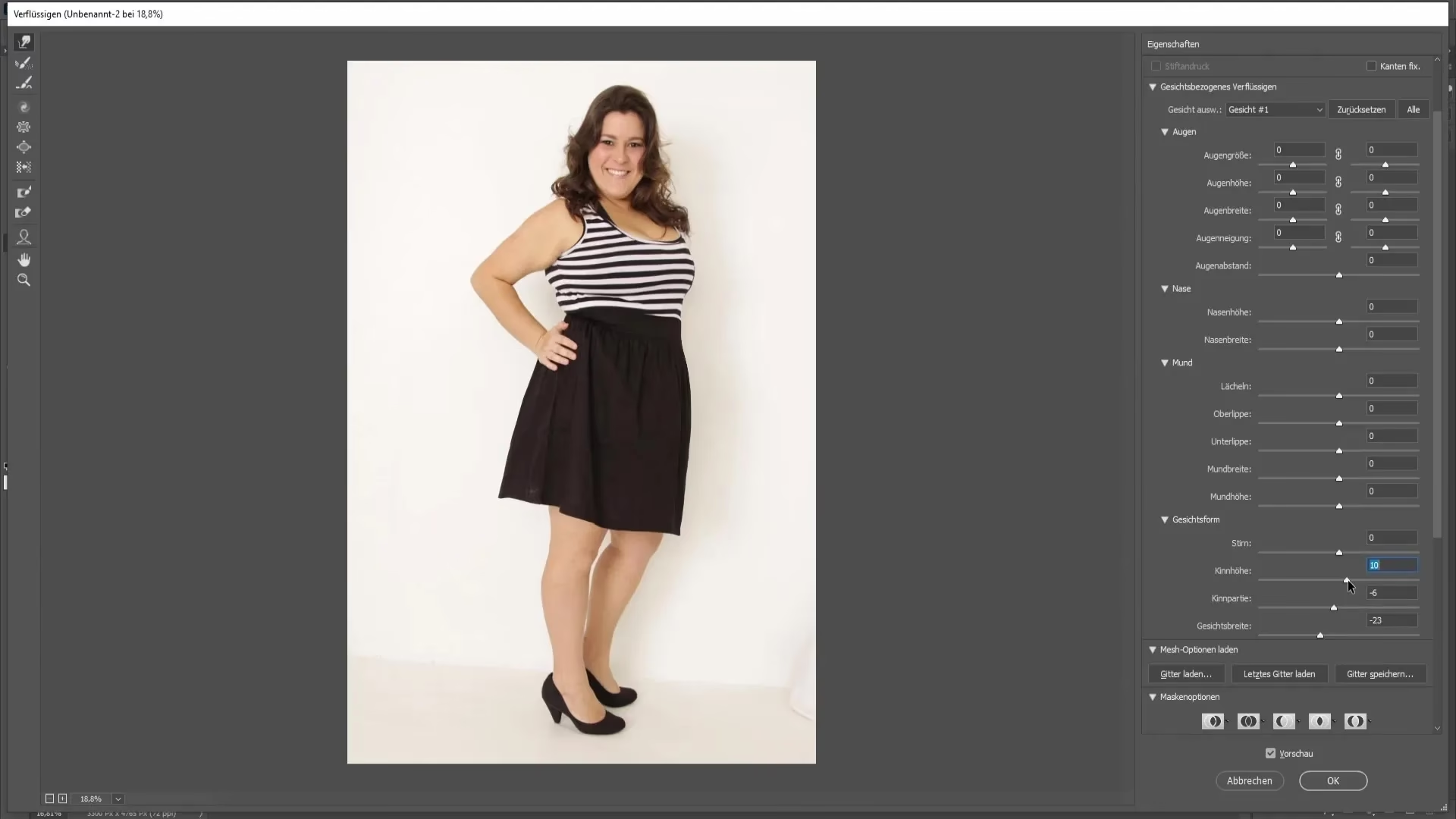

Kann man sich in Photoshop schlanker machen? Diese Frage beschäftigt viele, die ihre Fotos bearbeiten möchten, sei es für soziale Medien, Portfolios oder einfach aus Neugier. Die gute Nachricht ist: Ja, es ist technisch absolut möglich. Adobe Photoshop, der Industriestandard in der Bildbearbeitung, bietet eine Vielzahl von Werkzeugen, die das Erscheinungsbild auf Bildern verändern können. Eines der leistungsstärksten und vielseitigsten für diesen Zweck ist der sogenannte „Verflüssigen“-Filter. Dieser Filter ermöglicht es, Pixel zu verschieben, zu ziehen, zu drehen oder zu stauchen, was ihn ideal macht, um subtile oder auch deutlichere Anpassungen an Formen und Figuren vorzunehmen.

Doch während die Technik die Tür zu unzähligen kreativen Möglichkeiten öffnet und ein spannendes Übungsfeld für Ihre Photoshop-Fähigkeiten sein kann, birgt sie auch Herausforderungen und ethische Fragen. Die Möglichkeit, das eigene Aussehen mit wenigen Klicks drastisch zu verändern, kann, wenn sie unbedacht eingesetzt wird, das Selbstbild und das Selbstwertgefühl negativ beeinflussen. Es ist ein schmaler Grat zwischen einer leichten Retusche, die ein Foto optimiert, und einer starken Verfremdung, die unrealistische Schönheitsideale schafft. Dieser Artikel beleuchtet, wie Sie mit dem „Verflüssigen“-Filter effektiv und gezielt arbeiten können, gibt Ihnen praktische Tipps für natürlich wirkende Ergebnisse und regt zum Nachdenken über den verantwortungsvollen Umgang mit dieser mächtigen Funktion an.

Was ist der „Verflüssigen“-Filter in Photoshop?
Der „Verflüssigen“-Filter (im Englischen „Liquify“) ist ein spezielles Werkzeug in Adobe Photoshop, das eine einzigartige Arbeitsumgebung bietet, um Pixel in einem Bild zu manipulieren, ohne dabei die Bildqualität stark zu beeinträchtigen (vorausgesetzt, er wird korrekt angewendet). Er funktioniert, indem er das Bild in ein verformbares Gitter umwandelt, ähnlich wie eine flüssige Oberfläche, die man mit einem Finger verschieben kann. Innerhalb dieses Filters finden Sie verschiedene Werkzeuge, die jeweils unterschiedliche Arten von Verformungen ermöglichen.
Die Hauptwerkzeuge sind:
- Vorwärts-Verkrümmungswerkzeug (Forward Warp Tool): Dies ist das gebräuchlichste Werkzeug. Es schiebt Pixel in die Richtung, in die Sie den Pinsel ziehen. Ideal, um Kanten oder Linien zu verschieben und so Formen zu verändern.
- Wiederherstellen-Werkzeug (Reconstruct Tool): Macht Verformungen rückgängig, entweder schrittweise oder basierend auf dem ursprünglichen Zustand.
- Glätten-Werkzeug (Smooth Tool): Glättet die Verformungen und macht sie weniger abrupt.
- Strudel im Uhrzeigersinn/gegen den Uhrzeigersinn (Twirl Clockwise/Counter-Clockwise Tool): Dreht Pixel um den Pinselmittelpunkt.
- Aufblasen-Werkzeug (Bloat Tool): Vergrößert Bereiche.
- Zusammenziehen-Werkzeug (Pucker Tool): Verkleinert Bereiche.
- Nach links schieben/Nach rechts schieben (Push Left Tool / Push Right Tool - oft als ein Werkzeug dargestellt, das Pixel senkrecht zur Pinselbewegung verschiebt): Nützlich, um gerade Kanten zu verschieben, ohne sie zu verzerren.
Für das Ziel, jemanden schlanker zu machen, sind das Vorwärts-Verkrümmungswerkzeug und eventuell das Nach links/rechts schieben-Werkzeug die wichtigsten Werkzeuge. Das Verständnis dieser Werkzeuge und ihrer Einstellungen (wie Pinselgröße, Dichte, Druck und Rate) ist entscheidend für präzise und natürliche Ergebnisse.
Schritt-für-Schritt-Anleitung: Der „Verflüssigen“-Filter in Aktion
Die Anwendung des „Verflüssigen“-Filters ist relativ einfach, erfordert aber Übung und ein gutes Auge für Details, um Übertreibungen zu vermeiden.
1. Bild öffnen und Ebene duplizieren
Öffnen Sie das Foto, das Sie bearbeiten möchten, in Adobe Photoshop. Der erste und wichtigste Schritt bei jeder nicht-destruktiven Bearbeitung ist, auf einer Kopie zu arbeiten. Duplizieren Sie die Hintergrundebene, indem Sie sie im Ebenen-Bedienfeld auswählen und Strg+J (Windows) oder Cmd+J (Mac) drücken. So können Sie jederzeit zum Original zurückkehren oder die bearbeitete Version mit dem Original vergleichen.
2. Zugriff auf den Filter „Verflüssigen“
Stellen Sie sicher, dass die duplizierte Ebene ausgewählt ist. Gehen Sie dann im Menü zu Filter > Verflüssigen... (Filter > Liquify...). Es öffnet sich ein neues Fenster mit dem Bild und den Werkzeugen des Verflüssigen-Filters.
3. Werkzeuge und Einstellungen verstehen
Im linken Bereich des „Verflüssigen“-Fensters finden Sie die Werkzeuge. Im rechten Bereich befinden sich die Einstellungen für das ausgewählte Werkzeug (Pinselgröße, Dichte, Druck, Rate) sowie globale Einstellungen und Optionen für die Maskierung und das Gitter. Nehmen Sie sich einen Moment Zeit, um die verschiedenen Pinsel-Werkzeuge auszuwählen und ihre Namen sowie die zugehörigen Einstellungen zu sehen.
4. Anwendung des Vorwärts-Verkrümmungswerkzeugs
Wählen Sie das Vorwärts-Verkrümmungswerkzeug (das Handsymbol). Stellen Sie die Pinselgröße so ein, dass sie etwas größer ist als der Bereich, den Sie bearbeiten möchten. Eine zu kleine Pinselgröße führt zu ungleichmäßigen und „wackeligen“ Ergebnissen, während eine zu große Größe benachbarte Bereiche zu stark beeinflussen kann. Die Dichte (Density) bestimmt, wie weich der Pinselrand ist. Ein niedriger Wert führt zu einem weicheren Übergang. Der Druck (Pressure) bestimmt, wie stark die Verformung bei einem einzelnen Pinselstrich ist. Beginnen Sie mit einem niedrigeren Druck (z. B. 30-50), um subtile Änderungen vorzunehmen. Ziehen Sie nun vorsichtig entlang der Bereiche, die Sie „einziehen“ möchten, z. B. an den Seiten der Taille oder der Oberschenkel. Kurze, sanfte Striche sind oft besser als ein langer, durchgehender Zug.
5. Anwendung des Nach links/rechts schieben-Werkzeugs (Optional)
Dieses Werkzeug kann nützlich sein, um gerade Linien, wie z. B. den Saum eines Kleides oder den Rand eines Stuhls im Hintergrund, zu korrigieren, die durch das Vorwärts-Verkrümmungswerkzeug verzogen wurden. Wählen Sie das Werkzeug und ziehen Sie parallel zur Kante. Die Pixel werden senkrecht zur Zugrichtung verschoben. Dies erfordert etwas Übung, kann aber sehr effektiv sein.
6. Vorsichtige Anpassungen und Gitteransicht
Der Schlüssel zu natürlichen Ergebnissen liegt in der Subtilität. Machen Sie kleine, inkrementelle Anpassungen. Überprüfen Sie Ihre Arbeit regelmäßig, indem Sie die Vorschau ein- und ausschalten (oft mit der Taste P oder über eine Checkbox im rechten Bedienfeld). Aktivieren Sie auch die Option „Gitter anzeigen“ (Show Mesh) im rechten Bereich. Das Gitter zeigt deutlich, wo und wie stark Sie das Bild verformt haben. Starke Verzerrungen im Gitter sind oft ein Zeichen dafür, dass Sie zu aggressiv vorgegangen sind.
7. Bereiche schützen mit dem Einfrieren-Maskenwerkzeug
Manchmal möchten Sie bestimmte Bereiche des Bildes vor Verformungen schützen, z. B. das Gesicht oder den Hintergrund. Verwenden Sie das Einfrieren-Maskenwerkzeug (Freeze Mask Tool - das Pinselsymbol mit dem Quadrat), um diese Bereiche zu „übermalen“. Sie werden rot schattiert dargestellt. Diese roten Bereiche sind nun gegen Verformungen immun. Wenn Sie einen Bereich wieder freigeben möchten, verwenden Sie das Auftauen-Maskenwerkzeug (Thaw Mask Tool).
8. Wiederherstellen von Fehlern
Haben Sie einen Fehler gemacht oder sind Sie mit einer Anpassung nicht zufrieden? Verwenden Sie das Wiederherstellen-Werkzeug (Reconstruct Tool), um die Verformung in dem Bereich, über den Sie malen, schrittweise rückgängig zu machen. Sie können auch die Taste „Alles wiederherstellen“ (Reconstruct All) verwenden, um alle Änderungen im Filter zurückzusetzen.
9. Bestätigen und Speichern
Wenn Sie mit den Ergebnissen zufrieden sind, klicken Sie auf „OK“. Der Filter wird angewendet und die Änderungen werden auf Ihre duplizierte Ebene übertragen. Speichern Sie das Bild im Photoshop-Format (.psd), um die Ebenenstruktur zu erhalten. Wenn Sie das Bild für das Web oder andere Zwecke exportieren möchten, speichern Sie eine Kopie als JPEG oder PNG.
Tipps für natürlich wirkende Ergebnisse
Die Kunst, ein Foto mit dem „Verflüssigen“-Filter zu bearbeiten, liegt darin, dass die Bearbeitung nicht auffällt. Hier sind einige wichtige Tipps:
- Subtile Anpassungen sind der Schlüssel: Übertreiben Sie es nicht! Kleine Änderungen, die kaum sichtbar sind, wirken oft am besten. Es geht darum, Proportionen leicht zu optimieren, nicht darum, eine völlig neue Person zu schaffen.
- Arbeiten Sie mit niedrigem Druck: Wie bereits erwähnt, ermöglicht ein niedriger Druck feinere Kontrolle. Sie können den Pinsel mehrmals über denselben Bereich ziehen, um die Wirkung schrittweise zu verstärken, anstatt alles auf einmal zu versuchen.
- Achten Sie auf den Hintergrund: Der „Verflüssigen“-Filter verformt das gesamte Bild. Achten Sie genau darauf, was mit dem Hintergrund passiert, insbesondere bei geraden Linien (Türrahmen, Fenster, Gitter, Horizontlinien). Verzerrungen im Hintergrund sind oft ein verräterisches Zeichen für eine starke Bearbeitung. Das Einfrieren-Maskenwerkzeug kann hier helfen, oder Sie müssen den Hintergrund nach der Anwendung des Filters separat korrigieren.
- Verwenden Sie weiche Pinsel: Eine höhere Dichte (ein härterer Pinselrand) kann zu unnatürlichen, gezackten Kanten führen. Ein weicher Pinsel mit niedrigerer Dichte sorgt für sanftere Übergänge.
- Arbeiten Sie auf einer Kopie: Immer! Das schützt Ihr Originalbild und gibt Ihnen die Freiheit, zu experimentieren.
- Betrachten Sie das Bild aus der Ferne: Zoomen Sie während der Bearbeitung nicht zu stark hinein. Betrachten Sie das Bild in der tatsächlichen Größe oder sogar etwas kleiner, um einen Gesamteindruck zu bekommen und sicherzustellen, dass die Proportionen stimmig bleiben.
- Machen Sie Pausen: Wenn Sie zu lange an einem Bild arbeiten, verlieren Sie die Perspektive. Machen Sie eine Pause und betrachten Sie das Bild später mit frischen Augen.
- Vergleichen Sie mit dem Original: Nutzen Sie die Möglichkeit, die Vorschau im „Verflüssigen“-Filter ein- und auszuschalten oder nach der Anwendung die bearbeitete Ebene mit der Originalebene zu vergleichen (durch Ein- und Ausblenden der Ebene im Ebenen-Bedienfeld).
Ethische Überlegungen und Selbstbild
Die Fähigkeit, das Aussehen auf Fotos zu verändern, bringt auch eine Verantwortung mit sich. Besonders wenn es um die Bearbeitung des eigenen Körpers oder des Körpers anderer geht, sollten einige Punkte bedacht werden:
- Die Grenze zwischen Optimierung und Täuschung: Eine leichte Retusche, um kleine Unvollkommenheiten zu korrigieren, ist weit verbreitet und wird oft akzeptiert. Eine drastische Veränderung der Körperform bewegt sich jedoch in Richtung Täuschung und kann unrealistische Schönheitsstandards fördern.
- Auswirkungen auf das Selbstwertgefühl: Wenn man sich angewöhnt, Fotos von sich selbst stark zu bearbeiten, um einem Ideal zu entsprechen, kann dies das eigene Selbstbild negativ beeinflussen. Man gewöhnt sich an das bearbeitete Bild und fühlt sich im „echten Leben“ möglicherweise unzulänglich. Es ist wichtig, sich bewusst zu machen, dass das bearbeitete Bild nicht die Realität widerspiegelt.
- Nutzung für Kunst vs. persönliche Fotos: Die Bearbeitung für künstlerische Zwecke, Modefotografie oder fantasievolle Kompositionen ist eine andere Sache als die Bearbeitung persönlicher Schnappschüsse. Im künstlerischen Kontext sind oft extreme Verfremdungen erlaubt und erwünscht. Bei persönlichen Fotos sollte man sich fragen, warum man das Bild bearbeiten möchte und welche Botschaft man damit sendet (an sich selbst und andere).
- Transparenz: In einigen Bereichen, insbesondere in der Werbung, gibt es zunehmend Forderungen nach Transparenz bei stark bearbeiteten Bildern. Auch wenn es keine gesetzliche Pflicht gibt (außer in wenigen Ausnahmen), kann es eine ethische Entscheidung sein, zu kennzeichnen, wenn ein Bild stark retuschiert wurde.
Letztendlich ist die Entscheidung, wie und wie stark Sie Ihre Fotos bearbeiten, Ihre eigene. Es ist jedoch ratsam, sich der potenziellen Auswirkungen bewusst zu sein und diese mächtigen Werkzeuge verantwortungsvoll einzusetzen.
Vergleich: Verflüssigen vs. andere Methoden
Warum ist der „Verflüssigen“-Filter so gut für diese Aufgabe geeignet, verglichen mit anderen Werkzeugen in Photoshop?
| Methode | Geeignet für Körperformung? | Vorteile | Nachteile | Kommentar |
|---|---|---|---|---|
| Verflüssigen-Filter | Ja, sehr gut | Flexibel, präzise Steuerung, verschiedene Werkzeuge für unterschiedliche Verformungen, Maskierung möglich. | Kann bei unsachgemäßer Anwendung zu starken Verzerrungen führen, erfordert Übung. | Das Werkzeug der Wahl für organische Formen. |
| Frei Transformieren (Strg/Cmd + T) | Nein | Einfach zu bedienen für Skalierung, Drehung, Neigung. | Verformt das gesamte Objekt/Auswahl gleichmäßig, nicht geeignet für subtile, organische Anpassungen. | Nicht für das Schlanker-Machen von Personen geeignet. |
| Puppenverkrümmung (Puppet Warp) | Begrenzt | Gut für das Bewegen von Gliedmaßen oder das Ändern von Posen. | Schwieriger für das Verändern von Körperumrissen oder das Glätten von Linien. | Nützlicher, um Posen zu korrigieren, nicht die Figur selbst. |
| Formgitter (Perspective Warp) | Nein | Gut für das Anpassen der Perspektive. | Nicht geeignet für die Verformung organischer Formen oder Körper. | Für Architektur oder Objekte, nicht Personen. |
Wie die Tabelle zeigt, ist der „Verflüssigen“-Filter speziell für die Art von Verformungen konzipiert, die notwendig sind, um Körperformen auf natürliche Weise (oder eben unnatürlich, je nach Anwendung) zu verändern.
Häufig gestellte Fragen
Hier sind Antworten auf einige häufig gestellte Fragen zum Thema:
F: Ist es schwer, den „Verflüssigen“-Filter zu lernen?
A: Die Grundlagen sind schnell erlernt. Die Meisterschaft liegt jedoch darin, ihn so subtil anzuwenden, dass die Bearbeitung nicht sichtbar ist. Das erfordert Übung, ein gutes Auge und Geduld.
F: Kann ich das auch mit einer kostenlosen Software machen?
A: Einige kostenlose Bildbearbeitungsprogramme oder Apps bieten ähnliche Funktionen, oft unter Namen wie „Verformen“ oder „Anpassen der Figur“. Die Präzision und die Werkzeugvielfalt von Photoshop sind jedoch in der Regel überlegen.
F: Sieht es immer künstlich aus, wenn ich mich schlanker mache?
A: Nein, wenn Sie den Filter mit Bedacht, niedrigem Druck und subtilen Anpassungen verwenden und auf den Hintergrund achten, können die Ergebnisse sehr natürlich aussehen. Der Schlüssel liegt in der Zurückhaltung.
F: Was mache ich, wenn der Hintergrund durch die Bearbeitung verzogen wird?
A: Verwenden Sie das Einfrieren-Maskenwerkzeug im „Verflüssigen“-Filter, um den Hintergrund zu schützen. Wenn doch Verzerrungen auftreten, können Sie versuchen, diese nach der Anwendung des Filters mit anderen Werkzeugen wie dem Kopierstempel oder dem Reparatur-Pinsel in Photoshop zu korrigieren.
F: Ist es ethisch vertretbar, sein Aussehen auf Fotos zu verändern?
A: Das ist eine persönliche Entscheidung und hängt vom Kontext ab. Für künstlerische Zwecke ist es weitgehend akzeptiert. Für persönliche Fotos sollte man sich der Auswirkungen auf das eigene Selbstbild bewusst sein und überlegen, welche Botschaft man vermittelt. Transparenz bei starker Bearbeitung kann hilfreich sein.
Fazit
Der „Verflüssigen“-Filter in Adobe Photoshop ist zweifellos ein äußerst mächtiges Werkzeug, um das Aussehen von Personen auf Fotos zu verändern, einschließlich der Möglichkeit, sie schlanker erscheinen zu lassen. Er bietet eine flexible und präzise Kontrolle über die Pixel und ermöglicht sowohl leichte Optimierungen als auch drastische Verformungen. Die Technik ist relativ einfach zu erlernen, aber die Kunst liegt in der subtilen Anpassung und der Erzielung natürlicher Ergebnisse, die nicht sofort als bearbeitet erkennbar sind. Dies erfordert Übung, Geduld und ein geschultes Auge. Gleichzeitig ist es unerlässlich, sich der ethischen Dimensionen dieser Bearbeitung bewusst zu sein. Die ständige Konfrontation mit bearbeiteten Bildern kann das eigene Selbstwertgefühl beeinträchtigen und unrealistische Schönheitsideale fördern. Daher sollte der Einsatz des Filters, insbesondere bei persönlichen Fotos, stets kritisch hinterfragt und verantwortungsvoll gehandhabt werden. Nutzen Sie den „Verflüssigen“-Filter als kreatives Werkzeug, als Möglichkeit, Ihre Photoshop-Fähigkeiten zu verbessern, aber seien Sie sich der potenziellen Auswirkungen bewusst und streben Sie nach Authentizität, wo immer es angemessen ist. Mit Bedacht eingesetzt, kann dieser Filter Ihre Fotos optimieren, ohne die Realität zu verzerren.
Hat dich der Artikel Schlanker in Photoshop: Der Verflüssigen-Guide interessiert? Schau auch in die Kategorie Bildbearbeitung rein – dort findest du mehr ähnliche Inhalte!