
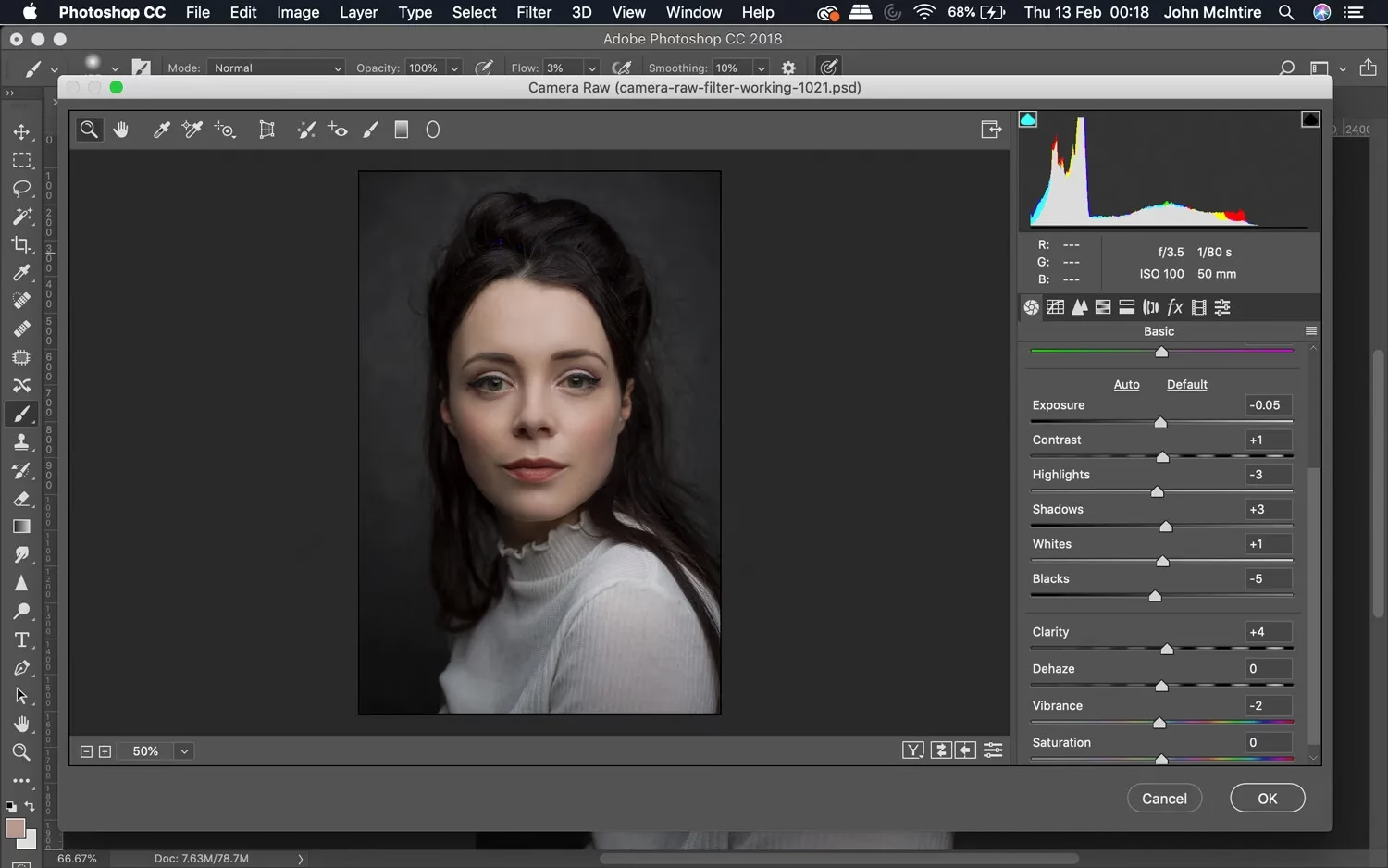

Der Adobe Camera Raw Filter ist ein unverzichtbares Werkzeug für Fotografen, die das Beste aus ihren Bildern herausholen möchten. Ursprünglich für die Bearbeitung von Rohdatenformaten wie CR2, NEF oder ARW entwickelt, ermöglicht dieser Filter auch die Anwendung seiner mächtigen Funktionen auf Standardbildformate wie JPEGs oder TIFFs direkt in Adobe Photoshop. Er bietet eine intuitive Oberfläche und nicht-destruktive Bearbeitungsoptionen, die weit über die grundlegenden Anpassungen hinausgehen.

Viele Fotografen kennen Camera Raw aus der autonomen Anwendung oder als Modul in Adobe Bridge oder Lightroom. Die Integration als Filter in Photoshop eröffnet jedoch zusätzliche kreative Möglichkeiten, da er auf einzelnen Ebenen oder als Smart-Filter auf Smart-Objekte angewendet werden kann, was eine flexible und nicht-zerstörende Bearbeitung innerhalb Ihres Photoshop-Workflows ermöglicht.
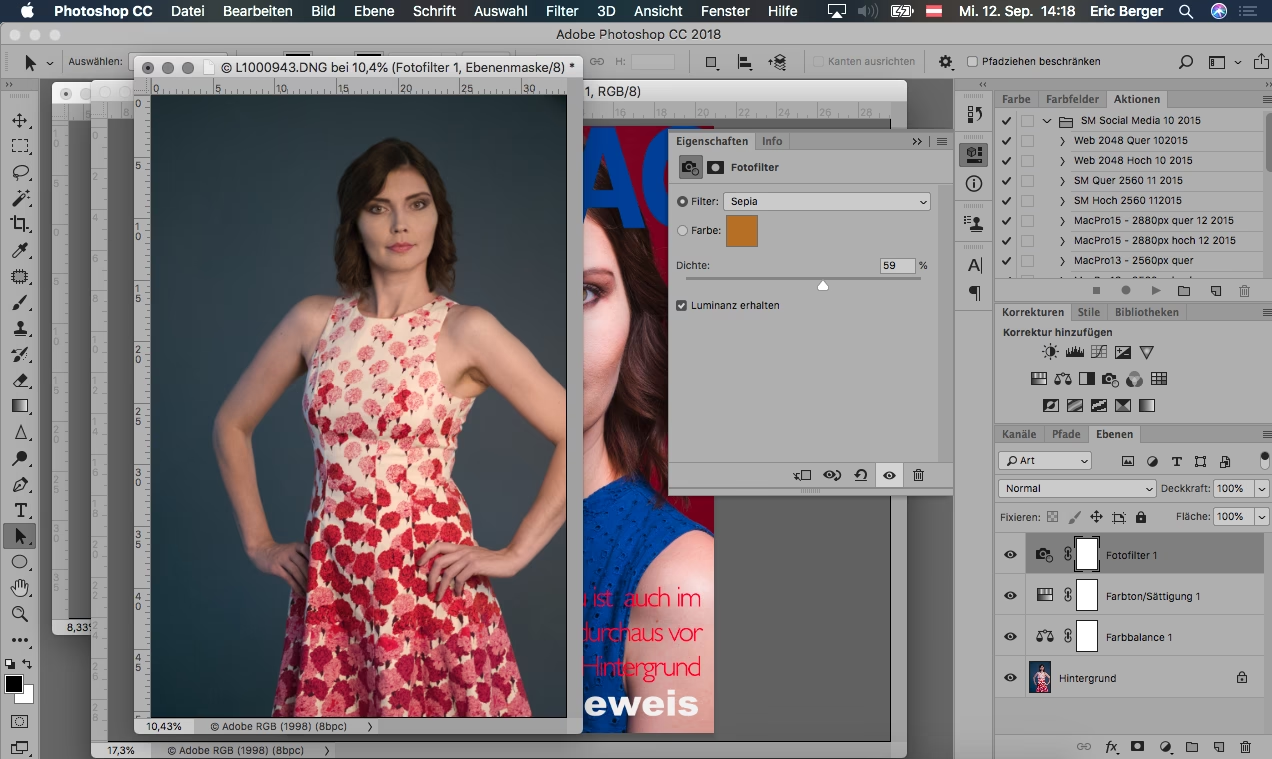
Was ist der Camera Raw Filter?
Der Camera Raw Filter ist im Wesentlichen das Herzstück der Bildentwicklung, das direkt in Photoshop integriert wurde. Er bietet Zugang zu denselben leistungsstarken Algorithmen und Steuerelementen, die auch in der eigenständigen Camera Raw Anwendung oder in Lightroom verfügbar sind. Das bedeutet, dass Sie Belichtung, Kontrast, Lichter, Tiefen, Weißabgleich, Klarheit, Dynamik, Sättigung und viele andere Parameter mit höchster Präzision einstellen können.
Im Gegensatz zu vielen Standard-Anpassungen in Photoshop, die direkt Pixelwerte verändern können, arbeitet Camera Raw oft mit dem vollen Farbraum und der Bittiefe des Originalbildes (insbesondere bei Raw-Dateien oder Smart-Objekten), was eine höhere Qualität bei extremen Anpassungen gewährleistet und Artefakte reduziert. Selbst bei der Anwendung auf JPEGs oder TIFFs bietet der Filter eine überlegene Kontrolle und Flexibilität.
Zugriff auf den Camera Raw Filter in Photoshop
Das Finden und Anwenden des Camera Raw Filters in Photoshop ist in den meisten modernen Versionen des Programms unkompliziert. Sobald Sie ein Bild in Photoshop geöffnet haben, sei es eine Raw-Datei (die sich standardmäßig in Camera Raw öffnet) oder ein anderes Format wie JPEG oder TIFF, können Sie den Filter über das Menü aufrufen.
Der gängigste Weg ist über das Menü Filter. Klicken Sie einfach auf Filter in der Menüleiste am oberen Bildschirmrand. In der Dropdown-Liste finden Sie dann den Eintrag Camera Raw-Filter.... Wenn Sie diesen auswählen, öffnet sich das umfangreiche Dialogfeld von Camera Raw.
Es ist wichtig zu beachten, dass der Filter auf die aktuell ausgewählte Ebene angewendet wird. Wenn Sie das Bild nicht-destruktiv bearbeiten möchten, empfiehlt es sich dringend, die Ebene vor der Anwendung des Filters in ein Smart-Objekt zu konvertieren. Klicken Sie dazu mit der rechten Maustaste auf die Ebene im Ebenen-Panel und wählen Sie In Smart-Objekt konvertieren. Wenn Sie den Camera Raw Filter auf ein Smart-Objekt anwenden, wird er zu einem Smart-Filter, den Sie jederzeit bearbeiten, ausblenden oder löschen können, ohne die ursprünglichen Pixel zu verändern.
Der Filter fehlt: Warum ist der Camera Raw Filter nicht sichtbar?
Ein häufiges Problem, mit dem Benutzer konfrontiert werden, ist, dass der Camera Raw Filter im Filter-Menü nicht angezeigt wird oder ausgegraut ist. Dafür kann es verschiedene Gründe geben, die meist einfach zu beheben sind:
Veraltete Photoshop-Version
In sehr alten Versionen von Photoshop (weit vor Creative Cloud) war der Camera Raw Filter als direkter Filter noch nicht verfügbar. Die neuesten Versionen von Photoshop CC haben den Filter standardmäßig integriert. Stellen Sie sicher, dass Ihre Photoshop-Installation aktuell ist. Updates können über die Adobe Creative Cloud Desktop-App bezogen werden.
Fehlendes oder deaktiviertes Plug-in
Auch wenn der Camera Raw Filter in modernen Versionen fest integriert ist, basiert er technisch auf einem Plug-in. In seltenen Fällen könnte dieses Plug-in beschädigt sein oder in den Voreinstellungen deaktiviert sein. So überprüfen Sie dies:
- Öffnen Sie Photoshop.
- Gehen Sie im Menü zu
Bearbeiten(Windows) oderPhotoshop(macOS). - Wählen Sie
Voreinstellungenund dannPlug-Ins.... - Stellen Sie sicher, dass die Option
Zusätzlicher Plug-Ins-Ordner(falls vorhanden und verwendet) korrekt eingestellt ist und dass eventuell relevante Optionen für Plug-Ins aktiviert sind. Normalerweise ist für den integrierten Camera Raw Filter keine manuelle Ordnerauswahl nötig, aber ein Blick in die Voreinstellungen kann nicht schaden. - Prüfen Sie, ob es eine spezifische Option für Camera Raw gibt (in neueren Versionen unwahrscheinlich, da es integriert ist).
- Schließen Sie die Voreinstellungen mit OK.
Wenn Sie den Verdacht haben, dass das Plug-in beschädigt ist, kann eine Neuinstallation oder Reparatur von Photoshop über die Creative Cloud App das Problem beheben.
Photoshop neu starten
Nach der Installation eines Updates, eines Plug-ins oder der Änderung von Voreinstellungen ist es oft notwendig, Photoshop komplett zu schließen und neu zu starten. Dieser einfache Schritt kann dazu führen, dass Photoshop die installierten Filter und Plug-ins neu erkennt und korrekt lädt.
Kein Bild oder keine geeignete Ebene geöffnet
Der Camera Raw Filter ist ein bildbearbeitender Filter. Er kann nur angewendet werden, wenn tatsächlich ein Bild oder eine Ebene in Ihrem Dokument ausgewählt ist, auf die der Filter angewendet werden kann. Wenn Sie ein leeres Dokument haben oder eine Ebene ausgewählt ist, die keine Pixelinformationen enthält (z.B. eine leere Transparentebene), ist der Filter ausgegraut. Stellen Sie sicher, dass Sie ein Bild geöffnet und die korrekte Ebene ausgewählt haben.

Wichtige Anpassungen im Camera Raw Filter
Sobald Sie den Camera Raw Filter geöffnet haben, stehen Ihnen zahlreiche Regler und Werkzeuge zur Verfügung, um Ihr Bild zu optimieren. Die Oberfläche ist in verschiedene Registerkarten unterteilt (Grundlagen, Farbtonkurve, Details, Farb-Mixer, Grading, Optik, Geometrie, Effekte, Voreinstellungen, Schnappschüsse), die jeweils spezifische Anpassungen ermöglichen. Hier sind einige der wichtigsten Einstellbereiche:
- Grundlagen: Hier finden Sie die zentralen Regler für Belichtung, Kontrast, Lichter, Tiefen, Klarheit, Dynamik und Sättigung. Diese Regler haben oft einen größeren Wirkungsbereich und arbeiten subtiler als ihre Pendants in den Standard-Anpassungsebenen von Photoshop.
- Weißabgleich: Korrigieren Sie Farbstiche und stellen Sie sicher, dass Weißtöne neutral erscheinen. Sie können vordefinierte Einstellungen wählen oder das Pipettenwerkzeug verwenden, um auf einen neutralen Bereich im Bild zu klicken.
- Farbtonkurve: Ähnlich wie die Gradationskurve in Photoshop, aber oft intuitiver zu bedienen, um Kontrast und Helligkeit über verschiedene Tonwertebereiche fein abzustimmen.
- Details: Hier können Sie Schärfe (Nachbelichtungsschärfung) und Rauschreduzierung (Luminanz- und Farbrauschen) steuern. Camera Raw bietet hier oft sehr effektive Algorithmen.
- Optik: Korrigieren Sie Objektivfehler wie chromatische Aberration, Vignettierung und Verzeichnung automatisch basierend auf Metadaten oder manuell.
- Voreinstellungen: Wenden Sie vordefinierte oder eigene Bearbeitungsstile schnell auf Ihr Bild an. Dies spart viel Zeit bei der Bearbeitung ähnlicher Bilder.
Die meisten dieser Anpassungen sind nicht-destruktiv, insbesondere wenn der Filter auf ein Smart-Objekt angewendet wird. Das bedeutet, Sie können jederzeit zurückkehren und die Einstellungen ändern, ohne Qualitätsverlust.
Camera Raw Filter vs. Standard-Anpassungen in Photoshop
Obwohl Photoshop viele Anpassungsebenen bietet (wie Helligkeit/Kontrast, Gradationskurven, Farbton/Sättigung), bietet der Camera Raw Filter einige entscheidende Vorteile, besonders wenn er als Smart-Filter verwendet wird:
| Merkmal | Camera Raw Filter (als Smart-Filter) | Standard-Anpassungsebene |
|---|---|---|
| Nicht-destruktiv | Ja (Einstellungen jederzeit anpassbar) | Ja (Ebene kann ausgeblendet/gelöscht werden) |
| Zugriff auf Raw-Daten | Ja (verarbeitet volle Bittiefe/Farbraum) | Nein (arbeitet mit Pixeldaten der Ebene) |
| Integrierte Werkzeuge | Umfangreiche Palette (Belichtung, WB, Details, Optik etc. in einer Oberfläche) | Separate Werkzeuge/Ebenen für jede Anpassung |
| Workflow | Oft schneller für grundlegende und fortgeschrittene Bildentwicklung | Flexibel kombinierbar, aber potenziell komplexerer Ebenenstapel |
| Qualität bei extremen Anpassungen | Oft überlegen (weniger Artefakte) | Kann bei starken Änderungen zu Artefakten führen |
Der Camera Raw Filter eignet sich hervorragend für die globale Bildentwicklung und grundlegende Korrekturen, bevor Sie mit spezifischeren Retuschen oder Montagen in Photoshop fortfahren. Er kann aber auch jederzeit im Bearbeitungsprozess auf eine beliebige Pixelebene oder ein Smart-Objekt angewendet werden.
Häufig gestellte Fragen (FAQ)
Ist der Camera Raw Filter kostenlos?
Ja, der Camera Raw Filter ist Teil des Adobe Photoshop Abonnements (Creative Cloud). Wenn Sie ein gültiges Abonnement für Photoshop haben, steht Ihnen der Filter ohne zusätzliche Kosten zur Verfügung.
Muss ich eine Raw-Datei haben, um den Filter zu nutzen?
Nein, das ist der Vorteil des Camera Raw Filters in Photoshop. Sie können ihn auf jede Pixelebene oder ein Smart-Objekt anwenden, unabhängig davon, ob die Originaldatei eine Raw-Datei, ein JPEG, ein TIFF oder ein anderes unterstütztes Format war.
Ist der Camera Raw Filter dasselbe wie das Camera Raw in Bridge oder Lightroom?
Ja, es handelt sich um dieselbe zugrunde liegende Technologie und Benutzeroberfläche für die Bildentwicklung. Die Version in Photoshop ist als Filter implementiert, der auf bereits in Photoshop geöffnete Bilder angewendet wird, während die Versionen in Bridge und Lightroom primär zum Öffnen und Verwalten von Raw-Dateien dienen.
Warum ist der Camera Raw Filter ausgegraut?
Die häufigsten Gründe sind:
- Sie haben kein Bild oder keine Pixelebene ausgewählt.
- Die ausgewählte Ebene enthält keine Pixel (z.B. eine leere Transparentebene).
- Ihre Photoshop-Version ist veraltet.
- Das Plug-in ist möglicherweise nicht korrekt installiert oder geladen (versuchen Sie einen Neustart von Photoshop).
Kann ich Voreinstellungen im Camera Raw Filter verwenden?
Ja, der Camera Raw Filter in Photoshop unterstützt die Anwendung und Verwaltung von Camera Raw Voreinstellungen (Presets) genau wie die eigenständige Anwendung.
Wie wende ich den Filter nicht-destruktiv an?
Konvertieren Sie die Ebene, auf die Sie den Filter anwenden möchten, zuerst in ein Smart-Objekt (Rechtsklick auf die Ebene > In Smart-Objekt konvertieren). Wenden Sie dann den Camera Raw Filter an. Er erscheint als Smart-Filter unter der Ebene im Ebenen-Panel und kann per Doppelklick jederzeit bearbeitet werden.
Fazit
Der Camera Raw Filter ist ein extrem leistungsfähiges Werkzeug, das die Flexibilität und Qualität der Raw-Bearbeitung direkt in Ihren Photoshop-Workflow bringt. Egal, ob Sie mit Raw-Dateien, JPEGs oder TIFFs arbeiten, die Möglichkeit, Belichtung, Farben und Details mit den präzisen Werkzeugen von Camera Raw anzupassen, ist von unschätzbarem Wert. Wenn Sie ihn bisher nicht genutzt haben oder Probleme hatten, ihn zu finden, hoffen wir, dass dieser Artikel Ihnen hilft, dieses mächtige Werkzeug zu entdecken und optimal einzusetzen. Seine Integration als Smart-Filter macht ihn zu einem Eckpfeiler einer modernen, nicht-destruktiven Bildbearbeitung.
Hat dich der Artikel Camera Raw Filter in Photoshop finden & nutzen interessiert? Schau auch in die Kategorie Fotografie rein – dort findest du mehr ähnliche Inhalte!