
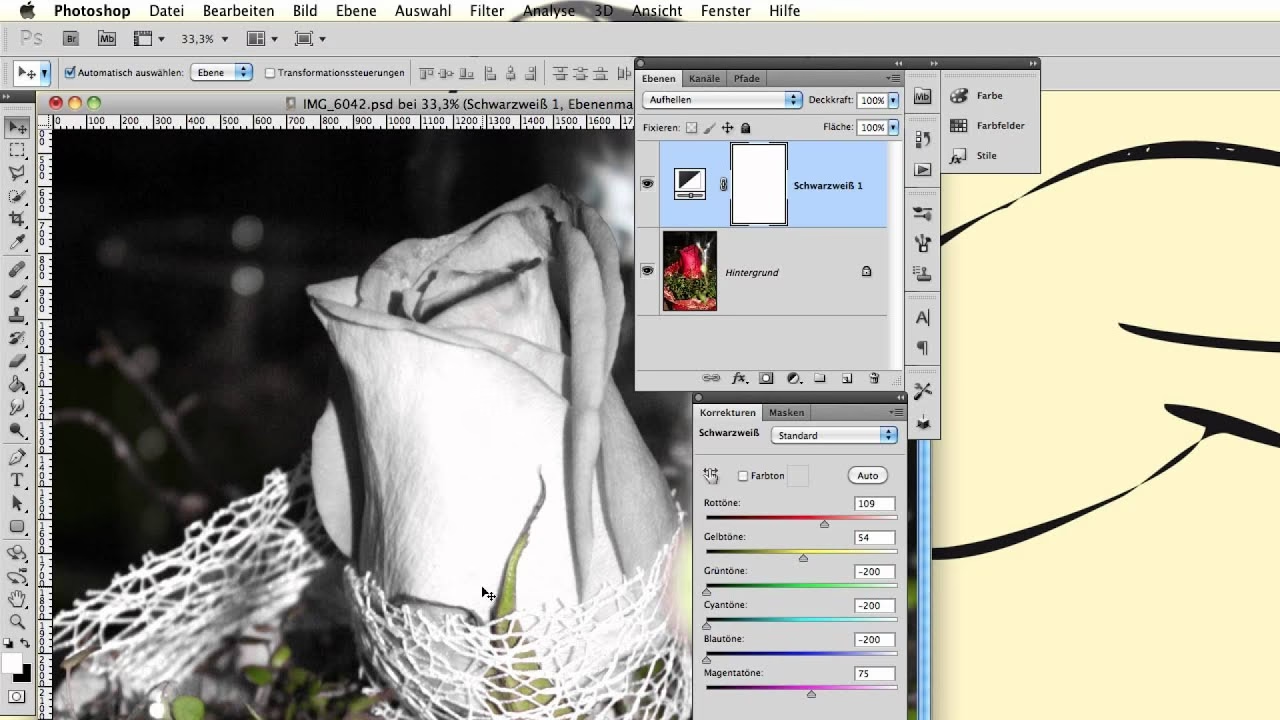

In der Welt der digitalen Fotografie und Bildbearbeitung, insbesondere in leistungsstarken Programmen wie Adobe Photoshop, sind bestimmte technische Konzepte von grundlegender Bedeutung. Zwei der wichtigsten Bereiche, die oft Fragen aufwerfen, sind die Bildauflösung und das Farbmanagement. Obwohl sich Arbeitsabläufe, insbesondere durch die Verbreitung von Social Media und die einfache Druckabwicklung über Online-Dienste, verändert haben, ist ein tiefes Verständnis dieser Grundlagen unerlässlich. Ob Sie Bilder für den Druck vorbereiten, für das Web optimieren, Composites erstellen oder mit KI-generierten Inhalten arbeiten – die korrekte Handhabung von Auflösung und Farbe stellt sicher, dass Ihre Bilder ihre bestmögliche Qualität behalten und auf verschiedenen Geräten wie beabsichtigt aussehen.

Bildauflösung verstehen: PPI vs. DPI
Bildauflösung ist ein Maß für die Detailgenauigkeit in einem Rasterbild, also einem Bild, das aus Pixeln besteht, wie zum Beispiel ein Foto. Sie wird typischerweise in Pixel pro Zoll (PPI) gemessen. Eine höhere Anzahl von Pixeln pro Zoll bedeutet eine höhere Auflösung und damit ein detailreicheres und qualitativ hochwertigeres Bild. Dies wirkt sich direkt darauf aus, wie groß ein Bild gedruckt werden kann, ohne an Qualität zu verlieren.

Um die Auflösung besser zu verstehen, betrachten wir ein Beispiel: Eine Kamera mit einem 45-Megapixel-Sensor, der Bilder mit 8192 x 5464 Pixeln aufnimmt. Die Gesamtzahl der Pixel beträgt 8192 * 5464 = 44.761.088 Pixel, was ungefähr 44,8 Megapixeln entspricht. Diese Pixelabmessungen sind fest. Wie groß das Bild jedoch gedruckt werden kann, hängt von der gewählten Ausgaberauflösung (PPI) ab.
Hier kommt oft Verwirrung auf, da der Begriff DPI (Dots Per Inch) ins Spiel kommt. DPI bezieht sich auf die Auflösung eines Ausgabegeräts, wie z. B. eines Druckers, und beschreibt, wie viele Tintentröpfchen der Drucker pro Zoll auf das Papier bringen kann. Obwohl PPI und DPI unterschiedliche Dinge messen (Pixel im Bild vs. Punkte auf dem Papier), werden die Begriffe im allgemeinen Sprachgebrauch oft synonym verwendet, insbesondere wenn es um die Druckauflösung geht. Ein Bild mit 300 ppi wird oft als „300 dpi Bild“ bezeichnet, auch wenn die tatsächliche Druckerauflösung (DPI) ein Vielfaches davon sein kann (z.B. 1440 oder 5760 DPI bei Epson-Druckern).
Die Bedeutung von PPI für den Druck
Die Ausgaberauflösung (PPI) ist entscheidend, um zu bestimmen, wie groß ein Bild ohne Interpolation gedruckt werden kann. Interpolation ist der Prozess, bei dem Software neue Pixel zwischen den vorhandenen Pixeln hinzufügt, um die Bildgröße zu vergrößern. Dies ist notwendig, wenn Sie ein Bild über seine ursprünglichen Pixelabmessungen hinaus vergrößern möchten, führt aber unweigerlich zu einem gewissen Qualitätsverlust, da die Software die Farb- und Helligkeitswerte der neuen Pixel schätzen muss.
Gängige Auflösungswerte, denen Sie in Photoshop und Lightroom begegnen werden, sind 240 ppi und 300 ppi. Aber warum diese Werte?
- 300 ppi: Dieser Wert stammt historisch aus dem kommerziellen Offsetdruck für Publikationen wie Bücher und Zeitschriften. Hier wird ein Linienraster (LPI - Lines Per Inch) verwendet, typischerweise 150 LPI. Die empfohlene Bildauflösung ist das 1,5- bis 2-fache des LPI, also 150 * 2 = 300 ppi. Viele Druckereien verlangen Dateien mit 300 ppi für optimale Qualität. Photoshop verwendet 300 ppi oft als Standard für RAW-Dateien, die über Camera RAW geöffnet werden.
- 240 ppi: Lightroom verwendet standardmäßig 240 ppi für den Export und Druck. Dieser Wert leitet sich technisch von Bildschirmwerten und der Basisauflösung mancher Tintenstrahldrucker (z.B. 720 DPI bei Epson, geteilt durch einen Faktor von 3) ab. 240 ppi ist oft mehr als ausreichend für den Druck auf modernen Tintenstrahldruckern und ermöglicht größere Drucke ohne Interpolation als 300 ppi.
- 72 ppi: Dieser Wert wurde historisch für die Darstellung auf Bildschirmen, Websites und Videos verwendet. Obwohl moderne Monitore viel höhere Auflösungen haben (4K, 5K), wird 72 ppi immer noch oft als Referenz für Bildschirmdarstellung genutzt. Bilder mit 72 ppi sind bei gleicher Pixelanzahl physisch größer als solche mit höherer Auflösung, weshalb Sie beim Zoomen auf 100 % in Photoshop oder Lightroom oft nur einen Ausschnitt sehen – die Software zeigt die Pixel des Bildes basierend auf der tatsächlichen Monitorauflösung an.
Die maximale Druckgröße ohne Interpolation kann einfach berechnet werden, indem die Pixelabmessungen des Bildes durch die gewünschte Ausgaberauflösung (in ppi) geteilt werden. Für das Canon R5 Beispielbild (8192 x 5464 Pixel):
Bei 300 ppi:
Breite: 8192 Pixel / 300 ppi = 27,31 Zoll
Höhe: 5464 Pixel / 300 ppi = 18,21 Zoll
Bei 240 ppi:
Breite: 8192 Pixel / 240 ppi = 34,13 Zoll
Höhe: 5464 Pixel / 240 ppi = 22,77 Zoll
Wie Sie sehen, ermöglicht eine niedrigere Auflösung einen größeren Druck ohne Interpolation. Die Wahl der richtigen Auflösung hängt stark vom Verwendungszweck ab und davon, wie nah der Betrachter am finalen Druck sein wird. Für großformatige Drucke, die aus der Ferne betrachtet werden, kann eine niedrigere Auflösung ausreichend sein.
Auflösungseinstellungen in Photoshop
Photoshop bietet verschiedene Werkzeuge zur Steuerung von Größe und Auflösung:
- Bildgröße (Image Size): Dieser Dialog (Bild > Bildgröße) ist das zentrale Werkzeug zum Ändern der Pixelabmessungen und/oder der Auflösung eines Bildes. Wenn die Option „Neu berechnen“ (Resample) aktiviert ist, können Sie die Pixelabmessungen oder die Dokumentgröße (Breite/Höhe bei einer bestimmten Auflösung) ändern. Photoshop fügt dann Pixel hinzu (Upsampling) oder entfernt sie (Downsampling). Beim Upsampling können Sie verschiedene Interpolationsmethoden wählen (Automatisch, Details erhalten 2.0, Bikubisch glatter, etc.), die bestimmen, wie Photoshop die neuen Pixel berechnet. Dies ist der Ort, um die tatsächliche Pixelanzahl oder die Ausgaberauflösung für den Druck festzulegen.
- Arbeitsfläche (Canvas Size): Dieser Dialog (Bild > Arbeitsfläche) ändert nur die Größe des „Containers“ um Ihr Bild herum, nicht die Pixel des Bildes selbst. Sie können Platz hinzufügen (oder entfernen), um das Bild zu erweitern, sei es mit Farbe, Transparenz oder um Platz für andere Elemente zu schaffen. Die vorhandenen Bildebenen werden dabei nicht skaliert.
- Drucken (Print Settings): Wenn Sie direkt aus Photoshop drucken, passt der Druckdialog automatisch die Bildgröße an das gewählte Papierformat an. Oft wird das Bild standardmäßig in 100 % Größe gedruckt, was bei einer hohen Auflösung dazu führt, dass nur ein kleiner Ausschnitt auf ein kleines Papierformat passt. Die Option „An Medien anpassen“ (Scale to Fit Media) skaliert das Bild und passt die effektive Druckauflösung automatisch an, um das gesamte Bild auf das Papier zu bringen. Viele Profis ziehen es vor, die Bildgröße und Auflösung manuell im Dialog „Bildgröße“ festzulegen, um mehr Kontrolle zu haben.
Tabelle: Auflösung und Druckgröße (Beispiel Canon R5 - 8192x5464 Pixel)
| Ausgaberauflösung (PPI) | Max. Druckgröße (Breite x Höhe in Zoll) ohne Interpolation | Typische Verwendung |
|---|---|---|
| 72 | 113,78 x 75,89 | Bildschirm, Web (historisch) |
| 240 | 34,13 x 22,77 | Tintenstrahldruck (Lightroom Standard) |
| 300 | 27,31 x 18,21 | Kommerzieller Druck (Photoshop Camera RAW Standard) |
| 360 | 22,76 x 15,18 | Tintenstrahldruck (halbe Druckerauflösung) |
| 720 | 11,38 x 7,59 | Tintenstrahldruck (direkte Druckerauflösung) |
Farbmanagement: Farbmodi, Farbräume & Farbprofile
Ein weiteres komplexes, aber entscheidendes Thema ist das Farbmanagement. Es stellt sicher, dass Farben auf verschiedenen Geräten – von der Kamera über den Monitor bis zum Drucker – konsistent dargestellt werden. Die Begriffe Farbmodi, Farbmodelle, Farbräume und Farbprofile werden oft verwechselt, sind aber eng miteinander verbunden.
Grundsätzlich sind Farbmodi (oder Farbmodelle) die Art und Weise, wie Farben numerisch dargestellt werden. Die gebräuchlichsten in der Fotografie sind:
- RGB (Rot, Grün, Blau): Wird für die Darstellung auf Bildschirmen, im Web und in den meisten digitalen Workflows verwendet. Jeder Pixel besteht aus Werten für Rot, Grün und Blau.
- CMYK (Cyan, Magenta, Gelb, Schwarz): Wird hauptsächlich für den Druck verwendet. Farben werden durch die Mischung von Tinten simuliert.
Farbräume (oder Farbprofile) sind spezifische Unterbereiche dieser Farbmodi. Sie definieren den Bereich (oder Gamut) der Farben, die innerhalb eines Farbmodus dargestellt oder erfasst werden können. Ein Farbprofil ist im Grunde eine „Karte“, die einem Gerät sagt, welche spezifische Farbe ein bestimmter numerischer Wert (z.B. ein RGB-Wert wie R:255, G:0, B:0) darstellen soll. Dies hilft, die Konsistenz zwischen verschiedenen Geräten zu gewährleisten.
ICC-Profile sind standardisierte Farbprofile, die vom International Color Consortium festgelegt wurden. Jedes Gerät in Ihrem Workflow (Kamera, Monitor, Drucker) sollte idealerweise ein eigenes ICC-Profil haben, das seine Farbfähigkeiten beschreibt. Diese Profile ermöglichen es Farbmanagement-Systemen, Farben korrekt zwischen Geräten zu übersetzen.
Bittiefe: Wie viele Farben pro Pixel?
Die Bittiefe (Bit Depth) bestimmt, wie viele Farbinformationen pro Pixel gespeichert werden. Sie wird in Bit pro Farbkanal gemessen.
- 8-Bit: Dies ist die gebräuchlichste Bittiefe für die Anzeige auf Monitoren und für Webbilder (JPEGs). Bei 8 Bit pro Kanal (RGB hat 3 Kanäle) stehen 2^8 = 256 Tonwerte pro Kanal zur Verfügung. Multipliziert über die drei Kanäle ergibt das 256 * 256 * 256 = 16,7 Millionen mögliche Farben pro Pixel. Dies ist für viele Anwendungen ausreichend, kann aber bei starken Bearbeitungen oder sanften Farbverläufen zu sichtbaren Abstufungen führen, bekannt als Banding.
- 16-Bit: Bei 16 Bit pro Kanal stehen 2^16 = 65.536 Tonwerte pro Kanal zur Verfügung. Dies ermöglicht über 281 Billionen mögliche Farben pro Pixel. Obwohl das menschliche Auge diese riesige Farbvielfalt nicht vollständig wahrnehmen kann, bietet eine höhere Bittiefe deutlich mehr Spielraum bei der Bearbeitung (Belichtung, Farben, Kontraste) ohne Qualitätsverlust oder Banding. Für professionelle Bildbearbeitung, insbesondere mit RAW-Dateien, wird die Arbeit in 16 Bit pro Kanal dringend empfohlen. RAW-Dateien selbst speichern oft mehr als 8 Bit pro Kanal, und durch die Bearbeitung in 16 Bit können diese Informationen optimal genutzt werden.
- 32-Bit: Wird für HDR (High Dynamic Range) Bilder verwendet und speichert noch mehr Tonwerte, oft über den Bereich menschlicher Wahrnehmung hinaus.
Obwohl 8-Bit für die finale Ausgabe (Web, gängiger Druck) weit verbreitet ist, gibt es keinen einzelnen „Standard“ für die Bittiefe in Photoshop im Sinne einer universellen Anforderung. Für die Bearbeitung ist 16-Bit die empfohlene Bittiefe, um maximale Qualität und Flexibilität zu gewährleisten, während 8-Bit oft für die endgültige Datei für spezifische Zwecke (wie Web-JPEGs) konvertiert wird.
Beliebte RGB-Farbprofile
Innerhalb des RGB-Farbmodus gibt es verschiedene Profile, die sich im Umfang ihres Farbraums unterscheiden:
- sRGB: Dies ist der kleinste, aber am weitesten verbreitete Farbraum. Er ist der Standard für die meisten Monitore, Webbrowser, Digitalkameras (für JPEGs) und mobile Geräte. Bilder in sRGB sehen auf den meisten Bildschirmen konsistent aus. Er ist ideal für Bilder, die im Internet veröffentlicht werden.
- Adobe RGB (1998): Ein größerer Farbraum als sRGB, insbesondere im Grün- und Cyanbereich. Er kann Farben darstellen, die außerhalb des sRGB-Gamuts liegen. Adobe RGB ist ein Industriestandard für Fotografen, die ihre Bilder drucken möchten, da viele Drucker und Papiere einen größeren Farbraum als sRGB wiedergeben können. Professionelle Monitore unterstützen oft Adobe RGB.
- ProPhoto RGB: Dies ist ein sehr großer Farbraum, der sogar Farben umfasst, die das menschliche Auge nicht sehen kann und die von aktuellen Druckern nicht wiedergegeben werden können. RAW-Konverter wie Lightroom verwenden intern oft einen sehr großen Farbraum wie ProPhoto RGB, um die maximalen Farbinformationen aus der RAW-Datei zu erhalten. Es ist ein exzellenter Farbraum für die Bearbeitung in 16 Bit, sollte aber mit Bedacht verwendet werden, da die Konvertierung in kleinere Farbräume zu Problemen führen kann und das Risiko von Banding in 8-Bit-Dateien erhöht ist.
Die Wahl des richtigen Farbraums ist für einen konsistenten Workflow unerlässlich. Für die Bearbeitung wird oft ein größerer Farbraum wie Adobe RGB oder ProPhoto RGB in 16 Bit gewählt, um die volle Farbpalette nutzen zu können. Für die Ausgabe wird dann in den Ziel-Farbraum konvertiert (z.B. sRGB für Web, ein spezifisches Druckerprofil oder Adobe RGB für Druckereien).

Farbprofile in Photoshop anwenden und konvertieren
Photoshop ermöglicht es Ihnen, Farbprofile zuzuweisen (Bearbeiten > Profil zuweisen) oder zu konvertieren (Bearbeiten > In Profil konvertieren).
- Profil zuweisen: Wird verwendet, wenn ein Bild kein eingebettetes Profil hat oder wenn Sie glauben, dass das eingebettete Profil falsch ist. Sie weisen dem Bild im Grunde eine „Karte“ zu und sagen Photoshop: „Diese Pixelwerte sollen gemäß DIESEM Profil interpretiert werden.“ Dies ändert die numerischen Pixelwerte nicht, aber das Erscheinungsbild der Farben kann sich drastisch ändern, wenn das zugewiesene Profil nicht zum ursprünglichen Farbraum des Bildes passt.
- In Profil konvertieren: Dies ist der sicherere Weg, den Farbraum eines Bildes zu ändern. Photoshop berechnet die Pixelwerte neu, sodass die Farben im neuen Farbraum so nah wie möglich an den ursprünglichen Farben im alten Farbraum aussehen. Dies ist notwendig, wenn Sie ein Bild von einem größeren in einen kleineren Farbraum (z.B. Adobe RGB zu sRGB für Web) oder in einen völlig anderen Farbraum (z.B. RGB zu CMYK für den Druck) übertragen.
Für die Bereitstellung von Dateien an Kunden, Designer oder Druckereien ist Adobe RGB oft der empfohlene Standard, es sei denn, es werden spezifische Anforderungen gestellt. Für die Veröffentlichung im Web sollte das Bild immer in sRGB konvertiert werden, da dies der Standard für die meisten Displays ist.
Häufig gestellte Fragen zu Auflösung und Farbe in Photoshop
Was ist die Standard-Bittiefe in Photoshop?
Es gibt keinen einzelnen „Standard“. 8-Bit ist üblich für finale Ausgaben wie Web-JPEGs und die Anzeige auf den meisten Monitoren. 16-Bit bietet jedoch deutlich mehr Flexibilität und Qualität bei der Bearbeitung und wird für diesen Zweck dringend empfohlen, insbesondere wenn Sie mit RAW-Dateien arbeiten.
Was ist die Standardauflösung in Photoshop?
Auch hier gibt es keinen einzelnen „Standard“, der für alle Zwecke gilt. Photoshop verwendet standardmäßig 300 ppi, wenn Sie RAW-Dateien über Camera RAW öffnen, da dies ein gängiger Wert für den kommerziellen Druck ist. Lightroom verwendet standardmäßig 240 ppi für den Export/Druck, was oft für Tintenstrahldruck ausreichend ist. 72 ppi wird historisch für Bildschirmdarstellung verwendet. Die „richtige“ Auflösung hängt von Ihrem Ausgabeziel ab (Druckgröße, Verwendungszweck).
Was ist der Unterschied zwischen PPI und DPI?
PPI (Pixel pro Zoll) bezieht sich auf die Auflösung des Bildes selbst – wie viele Pixel pro Zoll im Bild vorhanden sind. DPI (Dots pro Zoll) bezieht sich auf die Auflösung eines Druckers – wie viele Tintentröpfchen der Drucker pro Zoll auf das Papier sprühen kann. Obwohl die Begriffe oft verwechselt werden, sind sie technisch unterschiedlich.
Welchen Farbraum soll ich für Webbilder verwenden?
Verwenden Sie sRGB. Dies ist der Standard-Farbraum für das Web und die meisten Displays, was sicherstellt, dass Ihre Farben auf den meisten Geräten korrekt angezeigt werden.
Welchen Farbraum soll ich für den Druck verwenden?
Für den Druck ist Adobe RGB oft eine gute Wahl, da er einen größeren Farbraum als sRGB bietet und von vielen professionellen Druckern unterstützt wird. Wenn Sie mit einer Druckerei zusammenarbeiten, fragen Sie immer nach deren bevorzugtem Profil oder ob sie ein spezifisches Profil für ihre Maschinen bereitstellen.
Was ist Interpolation?
Interpolation ist der Prozess, bei dem Software (wie Photoshop) neue Pixel zu einem Bild hinzufügt (Upsampling) oder entfernt (Downsampling), um die Größe oder Auflösung des Bildes zu ändern. Beim Upsampling schätzt die Software die Werte der neuen Pixel basierend auf den vorhandenen, was zu einem Qualitätsverlust führen kann.
Ein solides Verständnis von Auflösung, Bittiefe und Farbmanagement ist für jeden, der ernsthaft mit digitaler Fotografie arbeitet, von unschätzbarem Wert. Es ermöglicht Ihnen, fundierte Entscheidungen zu treffen, um die bestmögliche Qualität Ihrer Bilder für jedes Ausgabeziel zu gewährleisten.
Hat dich der Artikel Photoshop Standards: Auflösung & Farbe interessiert? Schau auch in die Kategorie Fotografie rein – dort findest du mehr ähnliche Inhalte!