

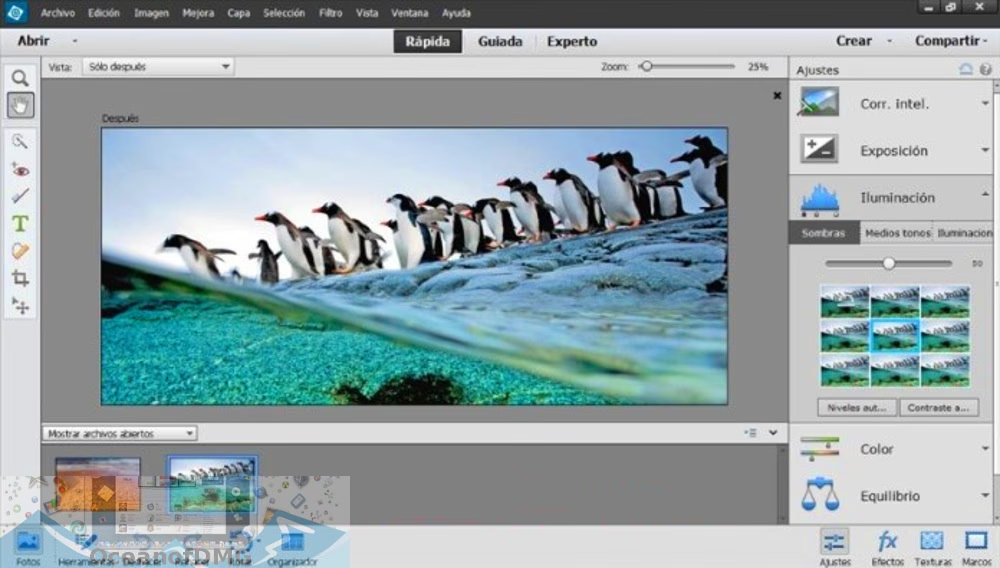
Adobe Photoshop Elements ist eine leistungsstarke und dennoch benutzerfreundliche Software zur Bildbearbeitung und Organisation, die speziell für Hobbyfotografen und Einsteiger entwickelt wurde. Sie bietet viele der Kernfunktionen von Photoshop in einem zugänglicheren Paket und ist eine ausgezeichnete Wahl für Mac-Benutzer, die ihre Fotos verbessern, verwalten und kreative Projekte erstellen möchten. Die Installation auf einem macOS-System ist unkompliziert, erfordert jedoch einige Schritte, die wir hier detailliert erläutern, damit Sie schnellstmöglich mit der Bearbeitung Ihrer Bilder beginnen können.
Der Prozess beginnt in der Regel mit dem Download der Software von der offiziellen Adobe-Website. Bevor Sie jedoch mit dem Herunterladen beginnen, ist es ratsam, einige Vorbereitungen zu treffen, um sicherzustellen, dass die Installation reibungslos verläuft. Dazu gehört die Überprüfung der Systemanforderungen. Obwohl Photoshop Elements auf den meisten modernen Macs gut läuft, ist es wichtig sicherzustellen, dass Ihr Betriebssystem (macOS-Version) und Ihre Hardware die Mindestanforderungen erfüllen. Diese Informationen finden Sie üblicherweise auf der Produktseite von Photoshop Elements auf der Adobe-Website. Eine stabile Internetverbindung ist ebenfalls entscheidend, da der Installer heruntergeladen wird und möglicherweise während der Installation weitere Komponenten oder Updates geladen werden müssen. Stellen Sie außerdem sicher, dass genügend freier Speicherplatz auf Ihrer Festplatte vorhanden ist, da die Software und Ihre Bildkataloge Speicherplatz beanspruchen können.
Vorbereitung und Download des Installers
Der erste konkrete Schritt ist der Download des Installationsprogramms. Navigieren Sie dazu auf die offizielle Website von Adobe (adobe.com). Suchen Sie dort nach Photoshop Elements. Es gibt in der Regel eine spezielle Produktseite für die aktuelle Version. Auf dieser Seite finden Sie Optionen zum Kauf oder zum Starten einer Testversion. Selbst wenn Sie eine Lizenz erworben haben, laden Sie normalerweise den gleichen Installer herunter.
Suchen Sie den Button oder Link für den Download. Stellen Sie sicher, dass Sie die Version für macOS auswählen. Der Download startet dann. Die Datei wird wahrscheinlich eine `.dmg`-Erweiterung haben (z. B. `Photoshop_Elements_2024_mac.dmg`) und wird standardmäßig in Ihrem „Downloads“-Ordner gespeichert, sofern Sie Ihren Browser nicht anders konfiguriert haben. Die Größe der Datei kann variieren, ist aber oft mehrere Gigabyte groß, was erklärt, warum eine schnelle und zuverlässige Internetverbindung von Vorteil ist.
Schritt-für-Schritt-Installationsanleitung
Sobald der Download abgeschlossen ist, können Sie mit der eigentlichen Installation beginnen. Navigieren Sie zu dem Speicherort, an dem die `.dmg`-Datei heruntergeladen wurde.
- Öffnen Sie die `.dmg`-Datei: Doppelklicken Sie auf die heruntergeladene `.dmg`-Datei. macOS wird die Datei überprüfen und dann ein virtuelles Laufwerk auf Ihrem Desktop oder im Finder-Fenster unter „Orte“ oder „Geräte“ mounten. Ein neues Finder-Fenster mit dem Inhalt des Images wird sich öffnen.
- Starten Sie den Installer: Im geöffneten Fenster des gemounteten Disk-Images sehen Sie typischerweise das Installationsprogramm. Es kann als „Install.app“ oder ähnlich benannt sein und oft das Adobe-Icon tragen. Doppelklicken Sie auf dieses Installationsprogramm, um es zu starten.
- Sicherheitshinweise bestätigen: macOS verfügt über integrierte Sicherheitsfunktionen. Es ist möglich, dass Sie aufgefordert werden, zu bestätigen, dass Sie das Programm öffnen möchten, da es aus dem Internet heruntergeladen wurde. Bestätigen Sie dies, um fortzufahren. Möglicherweise müssen Sie auch Ihr Administrator-Passwort eingeben, um dem Installer die notwendigen Berechtigungen zu erteilen, Änderungen am System vorzunehmen.
- Folgen Sie den Anweisungen des Installers: Der Adobe Installer wird gestartet. Er führt Sie durch den Installationsprozess. Sie müssen wahrscheinlich den Software-Lizenzvertrag lesen und akzeptieren. Wählen Sie den Installationsort aus – in den meisten Fällen ist der Standardordner „Programme“ (`/Applications`) die beste Wahl.
- Installation durchführen: Klicken Sie auf „Installieren“ oder einen ähnlichen Button, um den Installationsvorgang zu starten. Der Installer kopiert nun die notwendigen Dateien auf Ihren Mac. Dieser Vorgang kann einige Minuten dauern, abhängig von der Geschwindigkeit Ihres Macs und der Größe der Software. Ein Fortschrittsbalken zeigt den Status an.
- Abschluss der Installation: Sobald die Installation erfolgreich abgeschlossen ist, erhalten Sie eine Bestätigungsmeldung. Sie können den Installer nun schließen. Das gemountete Disk-Image können Sie auswerfen, indem Sie es in den Papierkorb ziehen oder im Finder auf das Auswurf-Symbol klicken.
Erster Start und Lizenzierung
Nachdem die Installation abgeschlossen ist, finden Sie Adobe Photoshop Elements im Ordner „Programme“ (oder dem von Ihnen gewählten Installationsort). Starten Sie die Anwendung, indem Sie auf das Icon doppelklicken.
Beim ersten Start wird Photoshop Elements Sie wahrscheinlich auffordern, sich mit Ihrer Adobe ID anzumelden. Eine Adobe ID ist erforderlich, um die Software zu nutzen, sei es eine gekaufte Version oder die Testversion. Wenn Sie noch keine haben, können Sie direkt über die Software oder die Adobe-Website eine erstellen. Die Erstellung einer Adobe ID ist kostenlos und schnell.
Melden Sie sich mit Ihrer E-Mail-Adresse und Ihrem Passwort an, die mit Ihrer Adobe ID verknüpft sind. Nach der Anmeldung überprüft die Software den Status Ihrer Adobe ID.
Lizenzstatus und Testversion
Hier kommt die Information ins Spiel, die uns zur Verfügung gestellt wurde:
If no valid license is found with your Adobe ID, you get a 7-day free trial. You can purchase a license on Adobe.com during or after the trial. You can also sign out and use an Adobe ID with a valid license.
Was bedeutet das konkret für Sie als Benutzer?
- Wenn Ihre Adobe ID eine gültige Lizenz für die installierte Version von Photoshop Elements hinterlegt hat (weil Sie die Software zuvor gekauft und mit dieser ID verknüpft haben), wird die Software automatisch aktiviert. Sie können sofort mit der Nutzung der Vollversion beginnen.
- Wenn keine gültige Lizenz mit Ihrer Adobe ID gefunden wird, erhalten Sie automatisch eine 7-Tage-Testversion. Dies ist eine voll funktionsfähige Version der Software, die Sie 7 Tage lang kostenlos und unverbindlich testen können. Dies gibt Ihnen die Möglichkeit, alle Features und Werkzeuge kennenzulernen, bevor Sie sich für einen Kauf entscheiden.
Während der 7-Tage-Testversion oder danach haben Sie die Möglichkeit, eine Lizenz für Photoshop Elements zu erwerben. Der Kauf kann direkt über die Adobe-Website (Adobe.com) erfolgen. Manchmal bietet die Software selbst auch Links oder Hinweise zum Kauf an, wenn die Testphase abläuft oder abgelaufen ist.
Eine weitere Option, wenn Sie beispielsweise mehrere Adobe IDs besitzen oder die Software für jemand anderen installieren, der eine Lizenz hat, ist die Abmeldung von der aktuellen Adobe ID und die erneute Anmeldung mit einer Adobe ID, die über eine gültige Lizenz verfügt.
Was passiert nach der 7-Tage-Testversion?
Die 7-Tage-Testversion bietet Ihnen vollen Zugriff auf alle Funktionen von Photoshop Elements. Dies ist eine großartige Gelegenheit, die Software ausgiebig zu testen. Nach Ablauf dieser 7 Tage wird die Software in einen eingeschränkten Modus wechseln oder Sie auffordern, eine Lizenz zu erwerben, um die Nutzung fortzusetzen. Sie verlieren den Zugriff auf die meisten Bearbeitungs- und Exportfunktionen, können aber möglicherweise noch auf Ihre organisierten Kataloge zugreifen. Um Photoshop Elements weiterhin uneingeschränkt nutzen zu können, müssen Sie eine Vollversion erwerben und diese mit Ihrer Adobe ID verknüpfen. Beim nächsten Start der Software nach dem Kauf und der Verknüpfung der Lizenz mit Ihrer Adobe ID sollte die Software den Lizenzstatus erkennen und sich automatisch aktivieren.
Häufig gestellte Fragen (FAQ)
Hier beantworten wir einige häufig gestellte Fragen zur Installation und Nutzung von Photoshop Elements auf dem Mac:
Muss ich online sein, um Photoshop Elements zu installieren?
Ja, für den Download des Installers und den ersten Start zur Aktivierung (oder zur Aktivierung der Testversion mit Ihrer Adobe ID) benötigen Sie eine Internetverbindung. Nach der Aktivierung ist die Software für die meisten Funktionen offline nutzbar, aber einige Features wie Online-Dienste oder Updates erfordern eine Verbindung.
Ich habe eine Fehlermeldung während der Installation erhalten. Was soll ich tun?
Überprüfen Sie Ihre Internetverbindung und stellen Sie sicher, dass Ihr Mac die Systemanforderungen erfüllt. Versuchen Sie, den Installer erneut herunterzuladen, falls die Datei beschädigt sein könnte. Stellen Sie sicher, dass Sie über Administratorrechte verfügen und temporär Antiviren-Software oder Firewalls deaktivieren, die die Installation blockieren könnten (vergessen Sie nicht, diese danach wieder zu aktivieren!).
Kann ich die Testversion verlängern?
Normalerweise nicht. Die 7-Tage-Testversion hat eine feste Laufzeit. Wenn Sie mehr Zeit benötigen, um sich zu entscheiden, bietet Adobe manchmal andere Optionen oder Sie können sich an den Support wenden, dies ist aber nicht garantiert.
Wo kann ich eine Lizenz kaufen?
Sie können eine Lizenz direkt auf der offiziellen Adobe-Website (Adobe.com) erwerben. Achten Sie darauf, die korrekte Version für Einzelbenutzer und Ihr Betriebssystem zu wählen.
Was ist der Unterschied zwischen Photoshop Elements und Adobe Photoshop CC?
Photoshop Elements richtet sich an Einsteiger und Hobbyisten mit Fokus auf einfache Bearbeitungsaufgaben, Organisation und kreative Projekte. Es wird als Einmalkauf angeboten. Adobe Photoshop CC ist Teil des Creative Cloud Abonnements, richtet sich an professionelle Anwender und bietet einen wesentlich größeren Funktionsumfang und komplexere Werkzeuge.
Ich habe die Software gekauft, aber sie startet immer noch als Testversion.
Stellen Sie sicher, dass Sie sich mit der Adobe ID angemeldet haben, mit der Sie die Lizenz verknüpft haben. Manchmal kann es nach dem Kauf einen Moment dauern, bis die Lizenz in Ihrem Konto registriert ist. Melden Sie sich in der Software ab und erneut an, um den Lizenzstatus zu aktualisieren.
Vergleich: Testversion vs. Vollversion (Lizenz)
| Merkmal | 7-Tage-Testversion | Vollversion (mit Lizenz) |
|---|---|---|
| Funktionsumfang | Vollständig (alle Features) | Vollständig (alle Features) |
| Nutzungsdauer | 7 Tage | Unbegrenzt (für die gekaufte Version) |
| Kosten | Kostenlos | Einmaliger Kaufpreis |
| Adobe ID benötigt | Ja | Ja |
| Zugang zu Updates | Innerhalb der Testperiode | Ja (für kleinere Updates der gekauften Version; größere Upgrades erfordern oft einen Neukauf) |
Dieser einfache Vergleich zeigt, dass die Testversion eine ausgezeichnete Möglichkeit ist, die Vollversion ohne Einschränkungen in Bezug auf Features auszuprobieren, bevor man sich zum Kauf entschließt.
Fazit
Die Installation von Adobe Photoshop Elements auf Ihrem Mac ist ein geradliniger Prozess, der mit dem Download des Installers von der Adobe-Website beginnt und mit der Anmeldung bei Ihrer Adobe ID zur Aktivierung oder zum Start der 7-Tage-Testversion endet. Mit dieser Anleitung sollten Sie in der Lage sein, die Software erfolgreich auf Ihrem macOS-System einzurichten. Egal, ob Sie die Testversion nutzen, um die Software kennenzulernen, oder ob Sie bereits eine Lizenz besitzen, Photoshop Elements bietet Ihnen die Werkzeuge, die Sie benötigen, um Ihre Fotos auf dem Mac zu bearbeiten und zu organisieren. Nehmen Sie sich die Zeit, die Software zu erkunden und die vielfältigen Möglichkeiten der Bildbearbeitung zu entdecken. Viel Spaß beim Bearbeiten Ihrer Bilder!
Hat dich der Artikel Elements auf Mac: Einfache Installation interessiert? Schau auch in die Kategorie Ogólny rein – dort findest du mehr ähnliche Inhalte!