
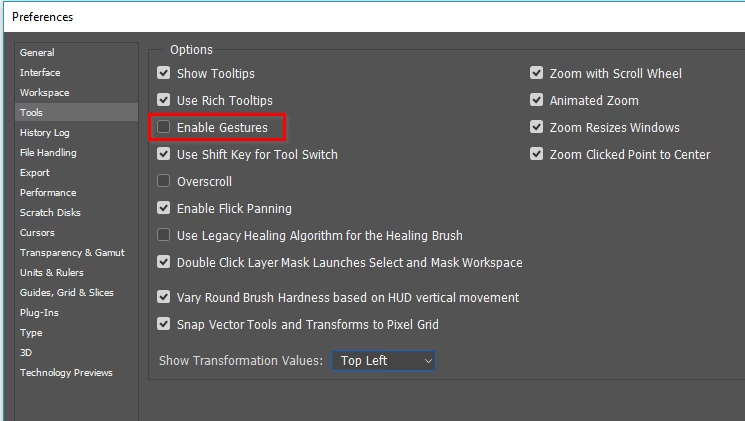

Es kann unglaublich frustrierend sein, wenn ein grundlegendes Werkzeug in Ihrer täglichen Arbeit plötzlich nicht mehr wie erwartet funktioniert. Insbesondere im Bereich der digitalen Bildbearbeitung, wo präzises Arbeiten unerlässlich ist, kann ein defektes Zoom-Werkzeug den Arbeitsfluss erheblich stören. Stellen Sie sich vor: Sie drücken die 'Z'-Taste, um schnell hereinzuzoomen, klicken auf den Bereich, den Sie vergrößern möchten – und anstatt einer Vergrößerung erscheint eine unerwartete Linie oder ein Punkt auf Ihrer Leinwand. Dieses Phänomen, dass das Zoom-Werkzeug in Photoshop zeichnet statt zu zoomen, ist zwar nicht die Norm, tritt aber bei einigen Nutzern auf und deutet meist auf spezifische Probleme hin, die glücklicherweise oft behoben werden können.

Das standardmäßige Verhalten des Zoom-Werkzeugs, wenn Sie die 'Z'-Taste drücken und dann auf die Leinwand klicken und ziehen (Scrubby Zoom), sollte eine flüssige Vergrößerung oder Verkleinerung ermöglichen. Wenn stattdessen ein Zeichenwerkzeug aktiviert zu sein scheint, deutet dies auf eine Fehlinterpretation Ihrer Eingabe oder eine interne Störung in Photoshop hin. Die Ursachen können vielfältig sein, von fehlerhaften Voreinstellungsdateien über Probleme mit der Grafikkartenbeschleunigung bis hin zu Konflikten mit Tastenkombinationen oder Eingabegeräten. In diesem Artikel werden wir die häufigsten Gründe für dieses ärgerliche Verhalten untersuchen und Ihnen konkrete Lösungsansätze an die Hand geben.
Mögliche Ursachen und Lösungsansätze
Um das Problem zu beheben, ist es wichtig, die potenziellen Ursachen systematisch durchzugehen. Oft liegt die Lösung in einer einfachen Einstellung oder einem Reset, der Photoshop wieder in einen stabilen Zustand versetzt.
1. Überprüfung der grundlegenden Zoom-Methoden
Bevor Sie tiefer graben, stellen Sie sicher, dass Sie die korrekte Methode für das Zoom-Werkzeug anwenden. Wenn Sie die 'Z'-Taste drücken, wird das Zoom-Werkzeug ausgewählt. Wenn Sie danach einfach nur klicken, sollte Photoshop standardmäßig schrittweise in den geklickten Bereich hineinzoomen. Das 'Zeichnen'-Verhalten tritt eher auf, wenn Sie nach dem Drücken von 'Z' die Maustaste gedrückt halten und ziehen. Dies sollte eigentlich der 'Scrubby Zoom' sein. Wenn selbst das einfache Klicken zeichnet, ist das ein klares Indiz für ein tiefer liegendes Problem.
Alternative Zoom-Methoden testen:
Testen Sie, ob andere Zoom-Methoden funktionieren. Dies hilft einzugrenzen, ob das Problem spezifisch mit dem Werkzeug oder allgemeiner Natur ist:
- Tastenkombinationen: Drücken Sie
Strg++(Windows) oderCmd++(Mac) zum Vergrößern undStrg+-(Windows) oderCmd+-(Mac) zum Verkleinern. Funktioniert das? - 100% Ansicht: Drücken Sie
Strg+1(Windows) oderCmd+1(Mac). - An Bildschirm anpassen: Drücken Sie
Strg+0(Windows) oderCmd+0(Mac). - Navigator-Fenster: Öffnen Sie das Navigator-Fenster (Fenster > Navigator) und verwenden Sie den Schieberegler oder die Eingabefelder, um den Zoom anzupassen.
Wenn diese alternativen Methoden funktionieren, deutet dies stärker auf ein Problem mit dem spezifischen Verhalten des Zoom-Werkzeugs selbst hin.
2. Voreinstellungen zurücksetzen: Oft die Lösung
Eine der häufigsten Ursachen für unvorhersehbares Verhalten von Werkzeugen in Photoshop sind beschädigte oder widersprüchliche Voreinstellungsdateien. Ein Zurücksetzen der Voreinstellungen kann viele Probleme lösen, da Photoshop dadurch in seinen Standardzustand zurückkehrt.
So setzen Sie die Voreinstellungen zurück:
Schließen Sie Photoshop vollständig. Starten Sie Photoshop neu und halten Sie sofort die folgenden Tasten gedrückt:
- Windows:
Strg+Alt+Umschalt - Mac:
Cmd+Option+Umschalt
Halten Sie die Tasten gedrückt, bis eine Meldung erscheint, die Sie fragt, ob Sie die Adobe Photoshop-Voreinstellungsdateien löschen möchten. Bestätigen Sie dies. Photoshop wird dann mit den Standardeinstellungen gestartet. Überprüfen Sie nun, ob das Zoom-Werkzeug wieder korrekt funktioniert, wenn Sie 'Z' drücken und klicken oder ziehen.
Wichtiger Hinweis: Das Zurücksetzen der Voreinstellungen setzt *alle* Ihre benutzerdefinierten Einstellungen zurück, einschließlich Arbeitsbereiche, Tastaturbefehle, Palettenpositionen, etc. Es ist eine radikale, aber oft notwendige Maßnahme.
3. Probleme mit dem Grafikprozessor (GPU)
Die Leistung und das Verhalten vieler Werkzeuge in Photoshop, insbesondere des 'Scrubby Zoom' (Klicken und Ziehen mit dem Zoom-Werkzeug), hängen stark von der Grafikkartenbeschleunigung ab. Probleme mit dem Grafikprozessor, veraltete Treiber oder inkompatible Einstellungen können zu Fehlverhalten führen.
Einstellungen des Grafikprozessors überprüfen:
- Gehen Sie in Photoshop zu
Bearbeiten>Voreinstellungen>Leistung(Windows) oderPhotoshop>Voreinstellungen>Leistung(Mac). - Im Bereich 'Grafikprozessor-Einstellungen' sollte 'Grafikprozessor verwenden' aktiviert sein.
- Klicken Sie auf die Schaltfläche 'Erweiterte Einstellungen...'.
- Versuchen Sie, den 'Zeichnungsmodus' von 'Normal' auf 'Einfach' oder 'Erweitert' zu ändern und testen Sie, ob das Problem behoben ist.
- Wenn das Problem weiterhin besteht, versuchen Sie, die Option 'Grafikprozessor verwenden' *temporär* zu deaktivieren. Starten Sie Photoshop neu und testen Sie das Zoom-Werkzeug erneut. Wenn es jetzt funktioniert, liegt das Problem definitiv an der GPU oder ihren Treibern.
Grafiktreiber aktualisieren:
Veraltete oder beschädigte Grafiktreiber sind eine sehr häufige Ursache für GPU-bezogene Probleme in Photoshop. Gehen Sie auf die Website des Herstellers Ihrer Grafikkarte (NVIDIA, AMD, Intel) und laden Sie die neuesten Treiber für Ihr spezifisches Modell und Betriebssystem herunter und installieren Sie diese. Starten Sie den Computer danach neu. Aktivieren Sie dann in Photoshop die Option 'Grafikprozessor verwenden' wieder und prüfen Sie, ob das Zoom-Problem behoben ist.
4. Tastaturkombinationen und Werkzeugoptionen
Obwohl weniger wahrscheinlich, könnte ein Konflikt in den Tastaturkombinationen oder eine seltsame Einstellung in den Werkzeugoptionen des Zoom-Werkzeugs die Ursache sein. Überprüfen Sie die Optionenleiste, wenn das Zoom-Werkzeug (Taste 'Z') ausgewählt ist. Stellen Sie sicher, dass Optionen wie 'Scrubby Zoom' (falls Sie diese Methode verwenden möchten) korrekt aktiviert sind. Manchmal können auch hängende Tasten auf der Tastatur oder ein externes Makro-Programm das Problem verursachen.
5. Probleme mit dem Eingabegerät
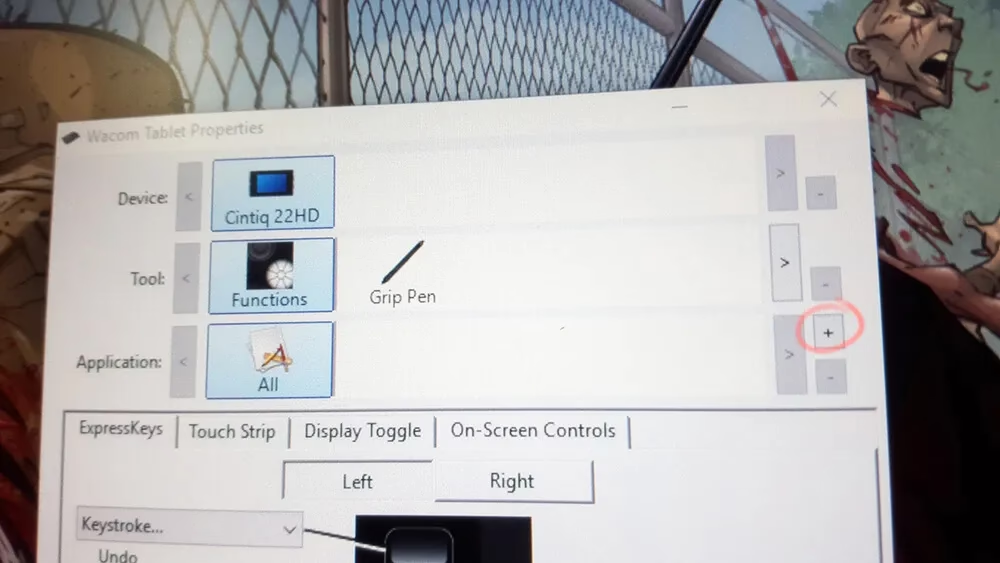
Wenn Sie ein Grafiktablett (wie Wacom, Huion etc.) verwenden, könnten dessen Treiber oder Einstellungen das Problem verursachen. Manchmal interpretieren Tablett-Treiber die Eingabe mit der Maustaste in Kombination mit einer Tastenkombination (wie 'Z') falsch. Versuchen Sie, das Zoom-Problem mit einer Standardmaus zu reproduzieren. Wenn es mit der Maus funktioniert, liegt das Problem wahrscheinlich bei Ihrem Tablett oder dessen Treibern. Aktualisieren Sie die Tablett-Treiber oder versuchen Sie, die Tablett-Einstellungen für Photoshop anzupassen.
6. Photoshop aktualisieren
Stellen Sie sicher, dass Sie die neueste Version von Photoshop CC 2023 (oder der aktuellsten verfügbaren Version) verwenden. Adobe veröffentlicht regelmäßig Updates, die Fehler beheben und die Kompatibilität verbessern. Ein Update kann das Problem möglicherweise lösen, wenn es sich um einen bekannten Bug in einer älteren Version handelt.
7. Testen in einem neuen Dokument
Erstellen Sie ein neues, leeres Dokument in Photoshop (z. B. Datei > Neu). Testen Sie das Zoom-Werkzeug ('Z' + Klicken/Ziehen) in diesem neuen Dokument. Wenn es im neuen Dokument funktioniert, aber nicht in Ihrem ursprünglichen Dokument, könnte das Problem spezifisch mit dieser einen Datei zusammenhängen (obwohl dies für dieses spezielle 'Zeichnen'-Verhalten eher unwahrscheinlich ist, es sei denn, es gibt Ebenen oder Einstellungen, die ungewöhnlich interagieren).
Zusammenfassung der Fehlerbehebungsschritte
Hier ist eine Tabelle, die die wichtigsten Schritte zur Behebung des Problems zusammenfasst, dass das Photoshop Zoom-Tool zeichnet:
| Schritt | Beschreibung | Details / Wie ausführen |
|---|---|---|
| 1 | Alternative Zoom-Methoden testen | Prüfen Sie, ob Strg/Cmd + +/-, Navigator etc. funktionieren. |
| 2 | Voreinstellungen zurücksetzen | Schließen Sie Photoshop, halten Sie Strg/Cmd + Alt/Option + Umschalt beim Start gedrückt und bestätigen Sie. |
| 3 | Grafikprozessor-Einstellungen prüfen | Voreinstellungen > Leistung > Grafikprozessor-Einstellungen. Zeichnungsmodus ändern oder GPU temporär deaktivieren. |
| 4 | Grafiktreiber aktualisieren | Laden Sie die neuesten Treiber von der Website des GPU-Herstellers herunter und installieren Sie sie. |
| 5 | Eingabegerät prüfen | Testen Sie mit einer Standardmaus. Aktualisieren Sie bei Bedarf Tablett-Treiber. |
| 6 | Photoshop aktualisieren | Stellen Sie sicher, dass Sie die neueste Version installiert haben. |
| 7 | In neuem Dokument testen | Erstellen Sie eine neue Datei und prüfen Sie, ob das Problem dort ebenfalls auftritt. |
Beginnen Sie am besten mit dem Zurücksetzen der Voreinstellungen (Schritt 2), da dies die häufigste Lösung für viele seltsame Verhaltensweisen in Photoshop ist.
Häufig gestellte Fragen (FAQ)
Setzt das Zurücksetzen der Voreinstellungen meine Arbeit zurück?
Nein, das Zurücksetzen der Voreinstellungen löscht oder verändert keine Ihrer Bilddateien oder Projekte. Es setzt lediglich die Einstellungen der Software selbst zurück, wie z. B. die Anordnung der Paletten, Tastaturbefehle, Voreinstellungen für Werkzeuge usw.
Was genau ist der 'Scrubby Zoom'?
Der 'Scrubby Zoom' ist eine moderne Zoom-Methode in Photoshop, bei der Sie das Zoom-Werkzeug ('Z') auswählen, auf die Leinwand klicken und die Maustaste gedrückt halten. Wenn Sie dann die Maus nach rechts ziehen, zoomen Sie hinein; wenn Sie sie nach links ziehen, zoomen Sie hinaus. Dies ermöglicht ein sehr flüssiges und dynamisches Zoomen. Das Problem, dass das Werkzeug zeichnet, tritt oft genau bei dem Versuch auf, diesen 'Scrubby Zoom' zu verwenden.
Warum sollte das Zoom-Werkzeug überhaupt zeichnen können?
Das Zoom-Werkzeug selbst hat keine Zeichenfunktion im eigentlichen Sinne. Das beobachtete 'Zeichnen' ist fast immer ein Symptom eines Fehlers, bei dem Photoshop die Eingabe (Klick/Ziehen mit dem Zoom-Werkzeug aktiv) falsch interpretiert. Es könnte sein, dass ein Zustand eines anderen Werkzeugs (wie Pinsel oder Bleistift) fälschlicherweise 'hängen bleibt' oder dass ein Problem mit der Verarbeitung der Eingabe (z. B. durch GPU-Treiber oder Voreinstellungen) dazu führt, dass ein unerwartetes Pixelmuster erzeugt wird, das wie Zeichnen aussieht.
Muss ich meine Grafiktreiber aktualisieren, auch wenn andere Programme funktionieren?
Ja. Photoshop ist eine sehr anspruchsvolle Software, die die Grafikleistung oft anders nutzt als viele andere Programme oder Spiele. Treiberprobleme, die in Photoshop auffallen, müssen sich nicht unbedingt in anderen Anwendungen zeigen. Die Aktualisierung der Treiber ist ein wichtiger Schritt, um die Stabilität und Leistung in professioneller Grafiksoftware zu gewährleisten.
Kann ein Tastaturproblem die Ursache sein?
Obwohl seltener, ist es möglich. Wenn die 'Z'-Taste irgendwie 'klemmt' oder eine andere Taste gleichzeitig ungewollt aktiviert wird (z. B. durch ein physisches Problem der Tastatur oder ein Software-Problem), könnte dies zu einem ungewöhnlichen Verhalten führen. Testen Sie nach Möglichkeit eine andere Tastatur oder prüfen Sie, ob das Problem auch auftritt, wenn Sie die Maustaste *ohne* die 'Z'-Taste verwenden (was natürlich nicht zoomen, sondern ein anderes Werkzeug aktivieren sollte, aber zum Testen dient).
Fazit
Das Problem, dass das Photoshop Zoom-Werkzeug zeichnet, statt zu zoomen, ist zweifellos ärgerlich, aber in den meisten Fällen lösbar. Die häufigsten Übeltäter sind beschädigte Voreinstellungsdateien oder Probleme mit der Grafikkartenbeschleunigung und ihren Treibern. Ein systematisches Durchgehen der hier beschriebenen Schritte, insbesondere das Zurücksetzen der Voreinstellungen und die Überprüfung/Aktualisierung der Grafikkartentreiber, führt oft schnell zur Behebung des Problems. Sollten all diese Schritte fehlschlagen, könnte es sich um ein spezifischeres Kompatibilitätsproblem mit Ihrer Hardware oder ein tiefergehendes Softwareproblem handeln, das eventuell eine Neuinstallation von Photoshop erforderlich macht. Geben Sie nicht auf – mit Geduld und der richtigen Vorgehensweise werden Sie Ihr Zoom-Werkzeug bald wieder wie gewohnt nutzen können.
Hat dich der Artikel Photoshop Zoom-Tool zeichnet statt zoomt? interessiert? Schau auch in die Kategorie Ogólny rein – dort findest du mehr ähnliche Inhalte!