

Zombies faszinieren uns seit Jahrzehnten, von den frühen Horrorklassikern bis zu modernen Serien-Hits. Besonders zur Halloween-Zeit erfreuen sich die modrigen Untoten großer Beliebtheit – sei es als Kostüm oder als gruselige Dekoration. Doch was, wenn du dich selbst als Zombie sehen möchtest, ganz ohne aufwendiges Make-up? Die gute Nachricht ist: Es ist einfacher als je zuvor, dank moderner Fotobearbeitungswerkzeuge!

Stell dir vor, du könntest mit nur einem Klick dein normales Portrait in eine schauerliche Zombie-Version verwandeln. Genau das ermöglichen spezielle Effekte in Online-Fotoeditoren und mobilen Apps. Diese Werkzeuge nutzen oft künstliche Intelligenz, um Gesichter zu erkennen und realistische oder stilistische Zombie-Merkmale hinzuzufügen – von verrottender Haut über leere Augen bis hin zu gruseligen Wunden.
Was ist ein Zombie-Foto-Filter?
Ein Zombie-Foto-Filter ist im Grunde ein digitaler Effekt, der auf ein menschliches Portrait angewendet wird, um es so aussehen zu lassen, als wäre die Person ein Zombie. Anstatt Stunden mit Schminke und Spezialeffekten zu verbringen, kannst du dies nun in wenigen Sekunden digital erreichen. Es gibt verschiedene Arten dieser Filter, von einfachen Überlagerungen bis hin zu komplexen KI-gesteuerten Transformationen, die das Gesicht analysieren und verändern.
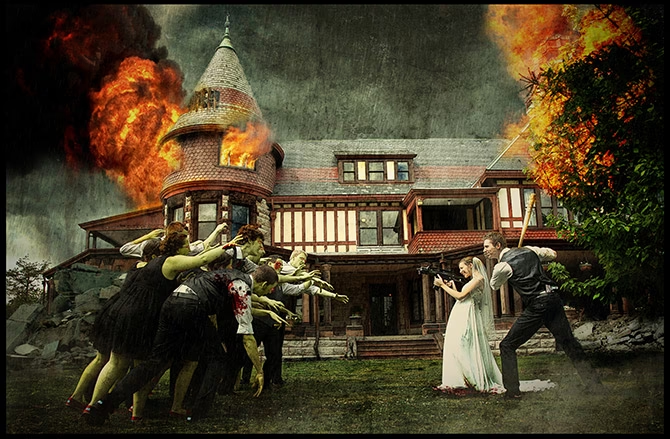
Beliebte Tools bieten diese Effekte sowohl online über ihren Web-Editor als auch in ihren mobilen Anwendungen an. Das macht es unglaublich flexibel: Du kannst Selfies direkt auf deinem Handy zombifizieren oder hochauflösende Studioaufnahmen am Computer bearbeiten. Besonders gute Ergebnisse erzielen diese Filter oft mit Fotos, die im Portrait-Modus aufgenommen wurden, da diese bereits eine gute Trennung von Vorder- und Hintergrund aufweisen.
So erzielst du die besten Ergebnisse
Nicht jedes Foto eignet sich gleichermaßen gut für einen Zombie-Effekt. Um ein möglichst überzeugendes und gruseliges Ergebnis zu erzielen, solltest du ein paar Dinge beachten:
- Hohe Auflösung: Verwende ein hochauflösendes Bild. Je mehr Details im Originalfoto vorhanden sind, desto besser kann der Filter arbeiten und desto realistischer (oder beeindruckender) wird das Endergebnis aussehen.
- Deutliches Portrait: Das Gesicht der Person sollte klar und gut sichtbar sein. Ein frontal aufgenommenes Kopf-oder Schulterportrait, bei dem das gesamte Gesicht im Bild ist, liefert in der Regel die besten Resultate.
- Gute Beleuchtung und Kontrast: Achte auf eine gleichmäßige Beleuchtung. Extreme Schatten oder überbelichtete Bereiche können die Gesichtserkennung und die Anwendung des Filters erschweren. Ein guter Kontrast ist hilfreich, um die Zombie-Merkmale hervorzuheben. Sollte das Originalbild etwas dunkel sein oder wenig Kontrast haben, kannst du oft grundlegende Anpassungen (Belichtung, Kontrast) im Editor vornehmen, *bevor* du den Zombie-Effekt anwendest.
- Vermeide extreme Ausdrücke: Während ein leicht gruseliger Ausdruck passen mag, können sehr verzerrte Gesichter oder weit aufgerissene Münder die Funktionsweise des Filters beeinträchtigen.
Ein gutes Ausgangsbild ist der Schlüssel zu einem beeindruckenden Zombie-Portrait.
Schritt-für-Schritt: Anwendung des Zombie-Effekts
Die Anwendung eines Zombie-Filters ist oft erstaunlich einfach. Am Beispiel eines typischen Online-Editors sieht der Prozess meist wie folgt aus:
- Foto auswählen: Öffne den Fotoeditor deiner Wahl und lade das Portrait hoch, das du bearbeiten möchtest. Wähle ein Bild, das den oben genannten Kriterien entspricht.
- Effekt finden und anwenden: Suche im Editor nach den Spezialeffekten, oft unter Kategorien wie 'Artsy', 'Fantasy' oder 'Effekte'. Wähle den spezifischen Zombie-Effekt (manchmal benannt als 'Undead' oder ähnlich) aus. Ein einfacher Klick auf den Effekt wendet ihn in der Regel automatisch auf dein Foto an.
- Anpassen (Optional): Viele fortgeschrittene Filter bieten Anpassungsoptionen. Diese können Schieberegler für 'Intensität', 'Realismus' (manchmal 'Fidelity' genannt, beeinflusst, wie stark das Ergebnis dem Original ähnelt) oder 'Variation' (erzeugt leicht unterschiedliche Versionen des Effekts, da Zombies ja nicht alle gleich aussehen!) umfassen. Spiele mit diesen Einstellungen, um den perfekten Grad an Verrottung und Gruseligkeit zu finden.
- Anwendung bestätigen: Wenn du mit dem Ergebnis zufrieden bist, bestätige die Anwendung des Effekts.
- Speichern: Speichere dein neues Zombie-Portrait. Für die beste Qualität und um die Details des Effekts zu erhalten, wähle oft das PNG-Format. Du kannst das Bild dann online teilen, als Profilbild verwenden oder einfach für deine Sammlung behalten.
Der ganze Prozess kann, abhängig vom Tool und deinen Anpassungen, weniger als eine Minute dauern.
Kreative Zombie-Styles: Mehr als nur ein Filter
Der Zombie-Effekt muss nicht das Ende der Bearbeitung sein. Du kannst ihn mit anderen Filtern und Texturen kombinieren, um einzigartige und thematische Zombie-Portraits zu erschaffen. Hier sind einige Ideen:
| Stil | Beschreibung | Zusätzliche Effekte/Anpassungen |
|---|---|---|
| Dunkel & Grobkörnig | Sieht aus wie direkt aus einer postapokalyptischen Welt. | Grunge- oder Kratzer-Texturen, Vignette (dunkle Ränder), Anpassung von Helligkeit/Kontrast. |
| The Walking Dead | Erzeugt einen Look, der an die populäre Serie erinnert. | Leichter Sepia-Ton, dezente Farbentsättigung. |
| Vintage Zombie | Inspiriert von alten Schwarz-Weiß-Horrorfilmen. | Schwarz-Weiß-Konvertierung, leichter filmischer oder alter Film-Effekt, möglicherweise Rauschen hinzufügen. |
| Untote Braut / Tim Burton Look | Ein stilisiertes, fast schon künstlerisches Zombie-Portrait. | Hoher Kontrast, Schwarz-Weiß mit einem Blaustich (Farbtonanpassung), starkes Vignette (oft oval). |
Durch das Experimentieren mit verschiedenen Kombinationen kannst du deinem Zombie-Portrait eine ganz persönliche Note verleihen. Füge Texturen hinzu, spiele mit Farben oder wandle das Bild in Schwarz-Weiß um, um die gewünschte Atmosphäre zu erzeugen. Die Möglichkeiten sind vielfältig und erlauben dir, deine Kreativität voll auszuleben.
Häufig gestellte Fragen zum Zombie-Foto-Effekt
Viele Nutzer haben ähnliche Fragen, wenn sie zum ersten Mal versuchen, ihre Fotos zu zombifizieren. Hier sind Antworten auf einige der häufigsten:
Ist der Zombie-Filter einfach zu bedienen?
Ja, die meisten modernen Zombie-Filter sind sehr einfach konzipiert. Oft genügt ein Klick, um den grundlegenden Effekt anzuwenden. Die optionalen Anpassungen über Schieberegler sind ebenfalls intuitiv gestaltet.
Welche Art von Foto eignet sich am besten?
Wie bereits erwähnt, sind hochauflösende, gut beleuchtete Portraits, bei denen das Gesicht klar und frontal zu sehen ist, ideal. Fotos im Portrait-Modus, die bereits eine gute Schärfe auf dem Gesicht aufweisen, liefern oft hervorragende Ergebnisse.
Kann ich den Effekt auf dem Handy nutzen?
Absolut! Viele Anbieter von Online-Editoren stellen ihre Effekte auch in ihren mobilen Apps zur Verfügung. Dies ist praktisch, um Selfies unterwegs schnell zu bearbeiten und zu teilen.
Gibt es verschiedene Arten von Zombie-Looks mit dem Filter?
Das hängt vom jeweiligen Tool ab. Einige Filter bieten nur einen Standard-Look, während andere über Anpassungsoptionen (wie 'Fidelity' oder 'Variation') oder sogar verschiedene Untereffekte verfügen, die von leicht verrottet bis extrem zerfallen reichen.
Ist der Zombie-Effekt realistisch?
Die Realistik variiert stark je nach Qualität des Filters und des Originalfotos. KI-basierte Effekte können erstaunlich realistische Ergebnisse erzielen, indem sie Hauttexturen, Augen und sogar die Gesichtsform anpassen. Andere Filter sind eher stilistisch.
Kann ich andere Elemente hinzufügen, wie z.B. Blut oder Wunden?
Während der grundlegende Zombie-Effekt oft die Haut und die Augen verändert, bieten fortgeschrittene Editoren oft zusätzliche grafische Elemente (Grafiken oder Overlays) wie Blutspritzer, tiefe Wunden oder Narben, die du manuell hinzufügen kannst, um den Look zu vervollständigen.
Die Fotobearbeitung hat sich enorm entwickelt, und gruselige Effekte wie die Zombie-Transformation sind heute für jedermann zugänglich. Es ist eine unterhaltsame Möglichkeit, mit deinen Fotos zu experimentieren und dich oder deine Freunde in schaurige Kreaturen zu verwandeln.
Fazit
Ob für Halloween, eine Themenparty oder einfach nur zum Spaß – ein normales Portrait in einen Zombie zu verwandeln, war noch nie so einfach. Dank leistungsstarker Online-Editoren und mobiler Apps kannst du mit wenigen Klicks beeindruckende und sogar erschreckend realistische Ergebnisse erzielen. Wähle ein gutes Ausgangsfoto, wende den Zombie-Effekt an, passe die Einstellungen nach Belieben an und werde kreativ, indem du ihn mit anderen Filtern kombinierst. Tauche ein in die Welt der Untoten und erschaffe deine eigenen gruseligen Meisterwerke!
Hat dich der Artikel Verwandle dein Portrait in einen Zombie interessiert? Schau auch in die Kategorie Fotografie rein – dort findest du mehr ähnliche Inhalte!