
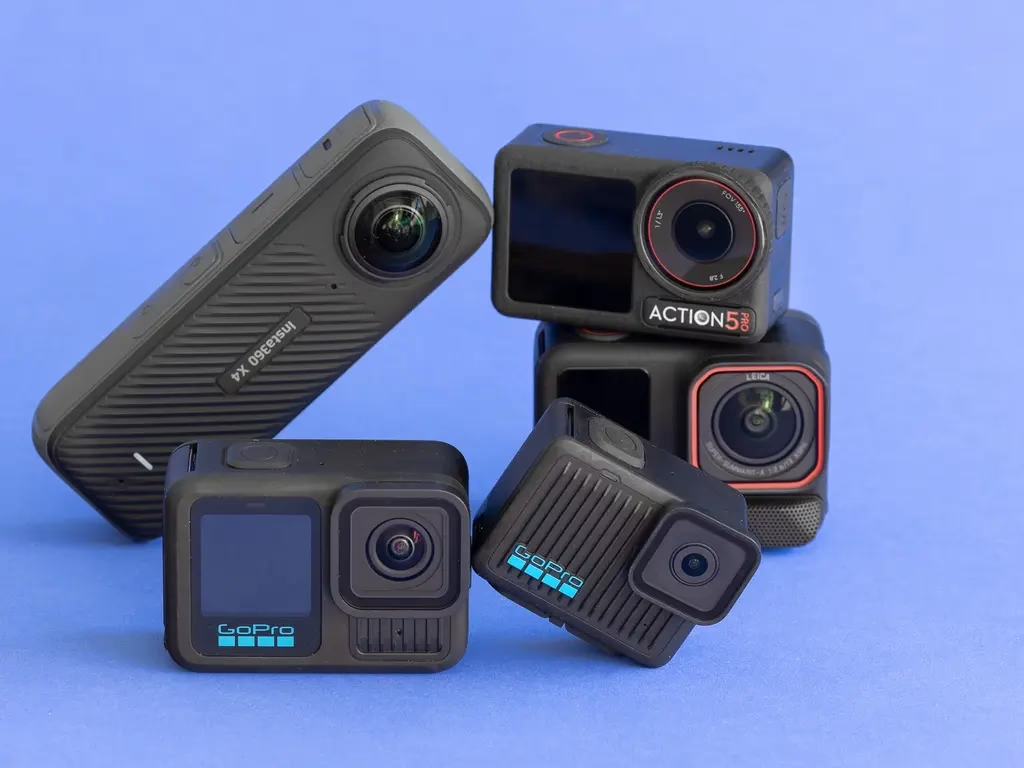

In der heutigen digitalen Welt sind Videokonferenzen, Online-Meetings, Vlogs und Live-Streams allgegenwärtig. Eine gute Webcam ist dafür unerlässlich. Doch nicht jeder verfügt über eine separate, hochwertige Webcam, und die integrierten Kameras in Laptops lassen oft qualitativ zu wünschen übrig. Glücklicherweise gibt es eine alternative Lösung, die viele bereits besitzen: eine Action-Kamera oder sogar eine Systemkamera (DSLR oder spiegellos). Aber kann man diese leistungsstarken Geräte wirklich als einfache Webcam am PC oder Notebook nutzen? Die Antwort ist ja, und wir zeigen dir, wie das funktioniert, welche Möglichkeiten du hast und was du beachten musst.

Die Action-Kamera als Webcam nutzen
Action-Kameras sind klein, robust und liefern oft erstaunlich gute Bilder und Videos unter verschiedensten Bedingungen. Viele moderne Action-Kameras bieten tatsächlich die Möglichkeit, sie direkt als Webcam für deinen Computer zu verwenden. Dies ist oft die einfachste Methode, um ein besseres Bild als mit der eingebauten Laptop-Kamera zu erhalten, ohne zusätzliche Hardware kaufen zu müssen.
Direkte Verbindung als PC-Kamera
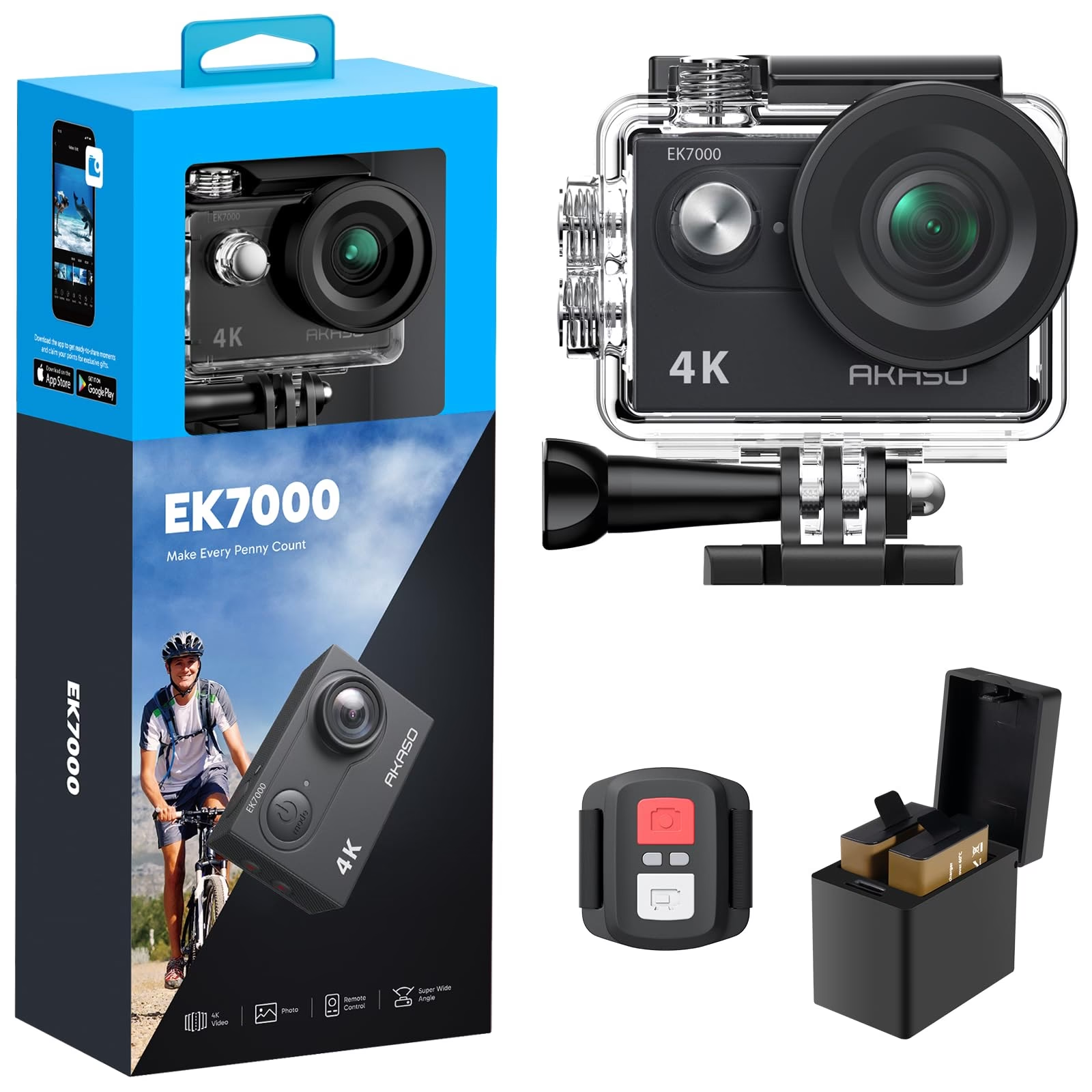
Bei vielen Modellen ist die Nutzung als PC-Kamera unkompliziert. Der gängigste Weg führt über das USB-Kabel. Hier sind die typischen Schritte:
- SD-Karte entfernen: Bevor du die Kamera anschließt, nimm die SD-Karte heraus. Dies ist ein wichtiger Schritt, da die Kamera sonst oft in den Speichermodus wechselt statt in den Webcam-Modus.
- Verbindung herstellen: Verbinde die Action-Kamera mit einem USB-Kabel mit deinem Computer. Die Kamera sollte sich in der Regel automatisch einschalten und den PC-Kamera-Modus erkennen.
- Kamera auswählen: Öffne die Anwendung, in der du die Kamera nutzen möchtest (z.B. Zoom, Skype, Microsoft Teams, OBS etc.). In den Einstellungen der Anwendung kannst du nun die angeschlossene Action-Kamera als Videoquelle auswählen.
- Umschalten (falls nötig): Manchmal musst du in den Systemeinstellungen deines Computers oder direkt in der Kamera-Software die richtige Kamera auswählen, falls mehrere Kameras (wie die integrierte Laptop-Kamera) erkannt werden.
Es ist wichtig zu wissen, dass die Auflösung im PC-Kamera-Modus bei vielen Action-Kameras auf 720P bei 30 Bildern pro Sekunde (fps) begrenzt ist. Das ist zwar besser als bei vielen älteren integrierten Webcams, aber nicht die volle Leistungsfähigkeit der Kamera. Für einfache Videokonferenzen ist 720P jedoch oft absolut ausreichend.
Dateien von der Action-Kamera auf den Computer übertragen
Neben der Nutzung als Webcam kannst du deine Action-Kamera natürlich auch einfach verwenden, um deine aufgenommenen Videos und Fotos auf deinen Computer zu übertragen. Dies ist der Standardweg, um auf deine Medien zuzugreifen.
Dabei gehst du ebenfalls per USB-Kabel vor, allerdings mit einem wichtigen Unterschied:
- SD-Karte einlegen: Stelle sicher, dass sich die SD-Karte mit deinen Aufnahmen in der Kamera befindet.
- Verbindung herstellen: Verbinde die Action-Kamera mit dem USB-Kabel mit deinem PC.
- Als Wechseldatenträger zugreifen: Der Computer sollte die Kamera nun als Wechseldatenträger (ähnlich einem USB-Stick oder einer externen Festplatte) erkennen. Du kannst auf die Ordnerstruktur der SD-Karte zugreifen und deine Dateien einfach per Drag-and-Drop auf deinen Computer kopieren.
Dies ist der übliche Weg, um Material zu sichern oder zu bearbeiten. Der PC-Kamera-Modus und der Speichermodus sind in der Regel voneinander getrennt und werden durch das Vorhandensein oder Fehlen der SD-Karte beim Anschließen unterschieden.
Probleme bei der Erkennung der Kamera beheben
Manchmal wird die Kamera vom Computer nicht sofort oder gar nicht erkannt. Das kann frustrierend sein, aber es gibt mehrere Lösungsansätze:
- USB-Kabel wechseln: Nicht alle USB-Kabel sind gleich. Manche sind nur zum Laden geeignet, andere für die Datenübertragung. Ein defektes oder ungeeignetes Kabel ist eine häufige Ursache. Versuche ein anderes, hochwertiges USB-Kabel, das definitiv Daten übertragen kann.
- Anderen USB-Port versuchen: Probiere einen anderen USB-Anschluss an deinem Computer. Manchmal gibt es Probleme mit einzelnen Ports. Wenn möglich, verwende einen USB 3.0-Port anstelle eines älteren USB 2.0-Ports. USB 3.0 bietet eine höhere Bandbreite, was bei der Datenübertragung oder der Stabilität der Verbindung helfen kann, auch wenn der Webcam-Modus selbst vielleicht keine 3.0-Geschwindigkeit benötigt.
- Anderen Computer testen: Schließe die Kamera an einen anderen Computer an, um festzustellen, ob das Problem am Computer oder an der Kamera liegt.
- Über eine Dockingstation verbinden: Wenn du einen Laptop verwendest und direktes Anschließen nicht funktioniert, versuche, die Kamera über eine Dockingstation (wie z.B. eine Dell PRO2X oder ähnliche Modelle) zu verbinden, anstatt sie direkt an den Laptop anzuschließen. Dies kann manchmal Stabilitätsprobleme umgehen oder eine zuverlässigere Stromversorgung gewährleisten.
- Dateien anderweitig übertragen: Wenn das Hauptproblem die Dateiübertragung ist und die Kamera nicht als Wechseldatenträger erkannt wird, kannst du die SD-Karte aus der Kamera nehmen und einen externen Kartenleser verwenden, um die Dateien auf den Computer zu kopieren. Dies ist oft die schnellste und zuverlässigste Methode zur Dateiübertragung.
- Software-Lösungen für Dateien: Für die Konvertierung und Übertragung von Dateiformaten, falls es Kompatibilitätsprobleme gibt, wird manchmal Software wie Handbrake empfohlen. Beachte jedoch, dass Handbrake ein Videokonverter ist und dir hilft, Videodateien in ein anderes Format zu bringen, nachdem sie auf den PC übertragen wurden, nicht unbedingt bei der direkten Erkennung als Webcam.
DSLRs und andere Kameras als Webcam nutzen
Neben Action-Kameras lassen sich auch viele andere Kameras, insbesondere DSLRs und spiegellose Systemkameras, als Webcam nutzen. Dies ist oft die bevorzugte Methode für Vlogger, Streamer und Content Creator, die die überlegene Bildqualität, die Flexibilität bei der Objektivwahl und die bessere Leistung bei wenig Licht dieser Kameras nutzen möchten.
Die Einrichtung ist hier meist etwas aufwendiger als bei einer Action-Kamera im dedizierten Webcam-Modus, bietet aber auch mehr Möglichkeiten:
- Software installieren: Die meisten Kamerahersteller (wie Canon, Nikon, Sony, Fujifilm, Panasonic etc.) bieten spezielle Software an, die es ermöglicht, ihre Kameras als Webcam zu verwenden. Diese Software musst du zuerst auf deinem Computer installieren. Manchmal gibt es auch Drittanbieter-Software, die dies ermöglicht.
- Verbindung herstellen: Die Verbindung erfolgt oft über ein HDMI-Kabel. Die Kamera wird dabei an den HDMI-Eingang deines Computers angeschlossen. Wichtiger Hinweis: Die meisten Computer haben keinen HDMI-Eingang, sondern nur einen Ausgang. Um das HDMI-Signal der Kamera in den Computer zu bekommen, benötigst du in der Regel eine sogenannte Video-Capture-Card (Aufnahmekarte). Diese wird per USB an den Computer angeschlossen und hat einen HDMI-Eingang, an den du die Kamera anschließt. Die Capture Card wandelt das HDMI-Signal so um, dass es vom Computer als Webcam erkannt wird. (Auch wenn der Quelltext eine direkte HDMI-Verbindung ohne Erwähnung einer Capture Card impliziert, ist diese Hardware in den meisten Fällen notwendig.)
- Kamera-Einstellungen: Stelle die Kamera auf den Video-Modus ein und achte auf Einstellungen wie Fokus (oft manueller Fokus oder kontinuierlicher Autofokus sind gut), Belichtung und Weißabgleich. Stelle sicher, dass keine störenden Menüs oder Informationen auf dem HDMI-Ausgang angezeigt werden.
- Kamera auswählen: Wähle in deiner Webcam-Anwendung die installierte Hersteller-Software oder die Capture Card als Videoquelle aus.
Der große Vorteil bei der Nutzung einer DSLR oder Systemkamera ist die potenziell deutlich höhere Bildqualität. Hier sind Streams und Videokonferenzen in 1080P oder sogar 4K-Auflösung möglich, je nach Kamera und Capture Card. Du profitierst von einem schöneren Bokeh (unscharfer Hintergrund), besserer Leistung bei schlechten Lichtverhältnissen und schärferen Bildern.
Warum eine externe Kamera als Webcam nutzen?
Die Nutzung einer dedizierten Kamera anstelle der eingebauten Laptop-Webcam bietet signifikante Vorteile:
- Bildqualität: Die Sensoren und Objektive von Action-Kameras, DSLRs oder spiegellosen Kameras sind in der Regel weitaus leistungsfähiger als die winzigen Module in Laptops. Das Ergebnis ist ein schärferes, detailreicheres Bild mit besseren Farben und Dynamik.
- Leistung bei wenig Licht: Externe Kameras kommen mit schlechten Lichtverhältnissen viel besser zurecht, was zu einem helleren Bild mit weniger Bildrauschen führt.
- Kontrolle über die Bildwirkung: Mit Kameras wie DSLRs kannst du Objektive wechseln, den Fokuspunkt bestimmen (für einen unscharfen Hintergrund), die Belichtung manuell einstellen und so die Bildwirkung gezielt steuern.
- Flexibilität: Du kannst die Kamera beliebig positionieren und den Bildausschnitt optimal wählen, unabhängig vom Winkel deines Laptop-Bildschirms.
Vergleich: Verschiedene Webcam-Optionen
Hier ist ein kleiner Vergleich der verschiedenen Optionen:
| Option | Typische Auflösung | Verbindung | Einrichtung | Bildqualität | Vorteile | Nachteile |
|---|---|---|---|---|---|---|
| Integrierte Laptop-Webcam | 720p, selten 1080p | Intern | Keine (immer da) | Mittel bis schlecht | Immer verfügbar, einfach | Schlechte Qualität, unflexibel |
| Action-Kamera | Meist 720p (im Webcam-Modus) | USB | Einfach (Kabel, SD-Karte raus) | Mittel bis gut (je nach Modell) | Einfache Nutzung, oft schon vorhanden | Auflösung oft begrenzt, keine Objektivwahl |
| DSLR/Systemkamera | 1080p, 4K möglich | HDMI (via Capture Card), USB (mit Software) | Aufwendiger (Software, oft Capture Card) | Sehr gut bis exzellent | Beste Qualität, volle Kontrolle, Objektivwahl | Hoher Preis, komplexere Einrichtung, benötigt Zubehör (Capture Card) |
| Dedizierte USB-Webcam | 1080p, 4K | USB | Einfach (Plug & Play) | Gut bis sehr gut | Einfach, gute Qualität, speziell für Zweck gebaut | Kann teuer sein (für hohe Qualität), keine Objektivwahl |
Tipps für die optimale Webcam-Einrichtung mit deiner Kamera
Egal, welche Kamera du nutzt, ein paar zusätzliche Tipps helfen dir, das Beste aus deinem Setup herauszuholen:
- Beleuchtung: Das A und O für ein gutes Bild. Stelle sicher, dass du von vorne beleuchtet wirst (z.B. durch ein Fenster oder eine Leuchte). Vermeide starkes Gegenlicht.
- Hintergrund: Achte auf einen aufgeräumten und professionellen Hintergrund. Ein leicht unscharfer Hintergrund (Bokeh), den du mit einer DSLR oder Systemkamera und einem lichtstarken Objektiv erzeugen kannst, lenkt nicht ab und lässt dich besser hervorstechen.
- Kamerahöhe: Positioniere die Kamera auf Augenhöhe oder leicht darüber. Das sorgt für eine schmeichelhaftere Perspektive.
- Audio: Die Mikrofone in Kameras sind oft nicht optimal. Für eine gute Tonqualität empfiehlt sich die Nutzung eines separaten USB-Mikrofons oder Headsets.
- Stromversorgung: Bei längeren Video-Sessions solltest du sicherstellen, dass die Kamera konstant mit Strom versorgt wird, entweder über das USB-Kabel (falls im Webcam-Modus unterstützt) oder über ein Netzteil/Dummy-Akku. Der Akku der Kamera hält oft nicht lange genug.
Häufig gestellte Fragen (FAQ)
Kann ich jede Action-Kamera als Webcam verwenden?
Nein, nicht jedes Modell unterstützt einen dedizierten Webcam-Modus. Du musst die technischen Daten deiner spezifischen Kamera prüfen oder in der Bedienungsanleitung nachsehen.
Welche Auflösung erhalte ich im Webcam-Modus einer Action-Kamera?
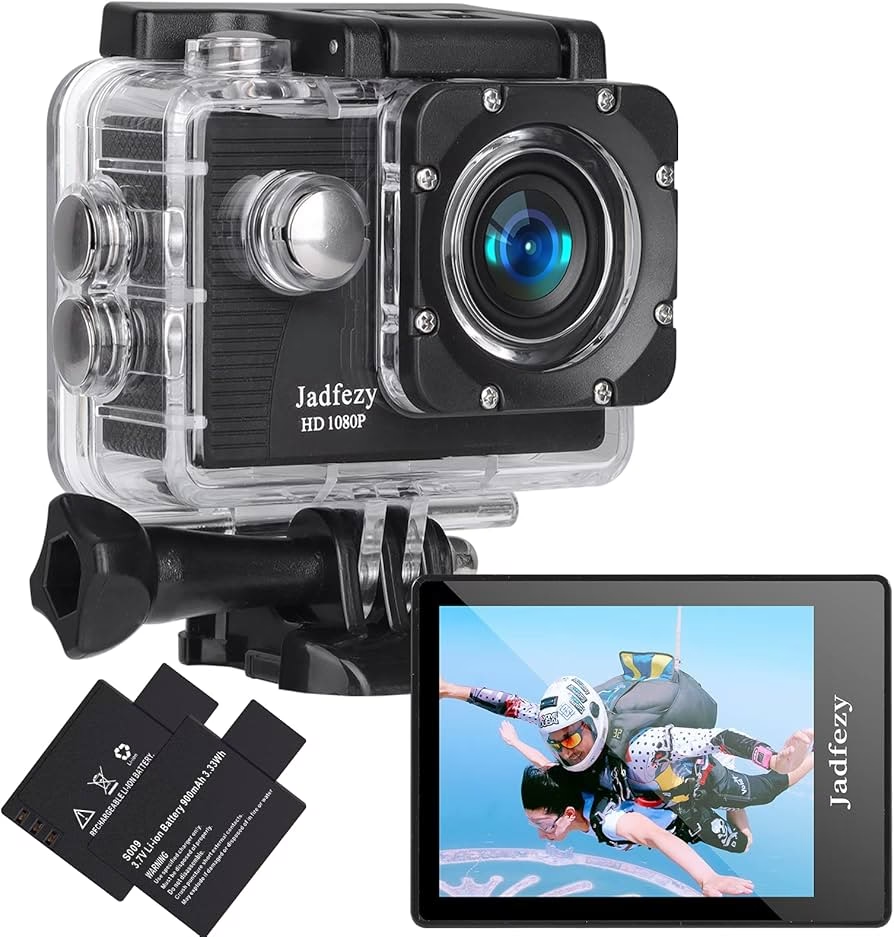
Bei vielen Action-Kameras ist die Auflösung im PC-Kamera-Modus auf 720P bei 30fps begrenzt, auch wenn die Kamera ansonsten 4K aufnehmen kann.
Benötige ich spezielle Software, um meine Kamera als Webcam zu nutzen?
Für Action-Kameras mit dediziertem PC-Kamera-Modus oft nicht, die Erkennung erfolgt direkt über USB. Für DSLRs und Systemkameras benötigst du in der Regel eine spezielle Webcam-Software des Herstellers oder eine Drittanbieter-Lösung.
Wie verbinde ich eine DSLR/Systemkamera als Webcam?
Meist über ein HDMI-Kabel in Verbindung mit einer Video-Capture-Card, die das Signal für den Computer aufbereitet, sowie der entsprechenden Hersteller-Software.
Meine Kamera wird vom Computer nicht erkannt, was tun?
Versuche ein anderes USB-Kabel, einen anderen USB-Port (vorzugsweise USB 3.0), einen anderen Computer oder eine Verbindung über eine Dockingstation. Stelle sicher, dass im Fall der Action-Kamera die SD-Karte entfernt ist (für den Webcam-Modus) oder eingelegt ist (für den Speichermodus).
Kann ich gleichzeitig aufnehmen und die Kamera als Webcam nutzen?
Das hängt stark vom Kameramodell ab. Viele Kameras, die als Webcam genutzt werden, können in diesem Modus keine interne Aufnahme starten.
Fazit
Eine Action-Kamera oder eine andere dedizierte Kamera als Webcam zu nutzen, ist eine hervorragende Möglichkeit, die Qualität deiner Online-Präsenz signifikant zu verbessern. Während Action-Kameras oft eine einfache Plug-and-Play-Lösung mit begrenzter Auflösung bieten, eröffnen DSLRs und Systemkameras über Software und HDMI/Capture Cards das Tor zu professioneller Bildqualität in 1080p oder sogar 4K. Mit der richtigen Einrichtung und ein paar einfachen Tipps für Licht und Ton kannst du aus deiner vorhandenen Kamera eine leistungsstarke Webcam machen und in Videokonferenzen, Streams und Aufnahmen einen bleibenden Eindruck hinterlassen.
Hat dich der Artikel Action Cam als Webcam: Geht das? interessiert? Schau auch in die Kategorie Kameras rein – dort findest du mehr ähnliche Inhalte!