


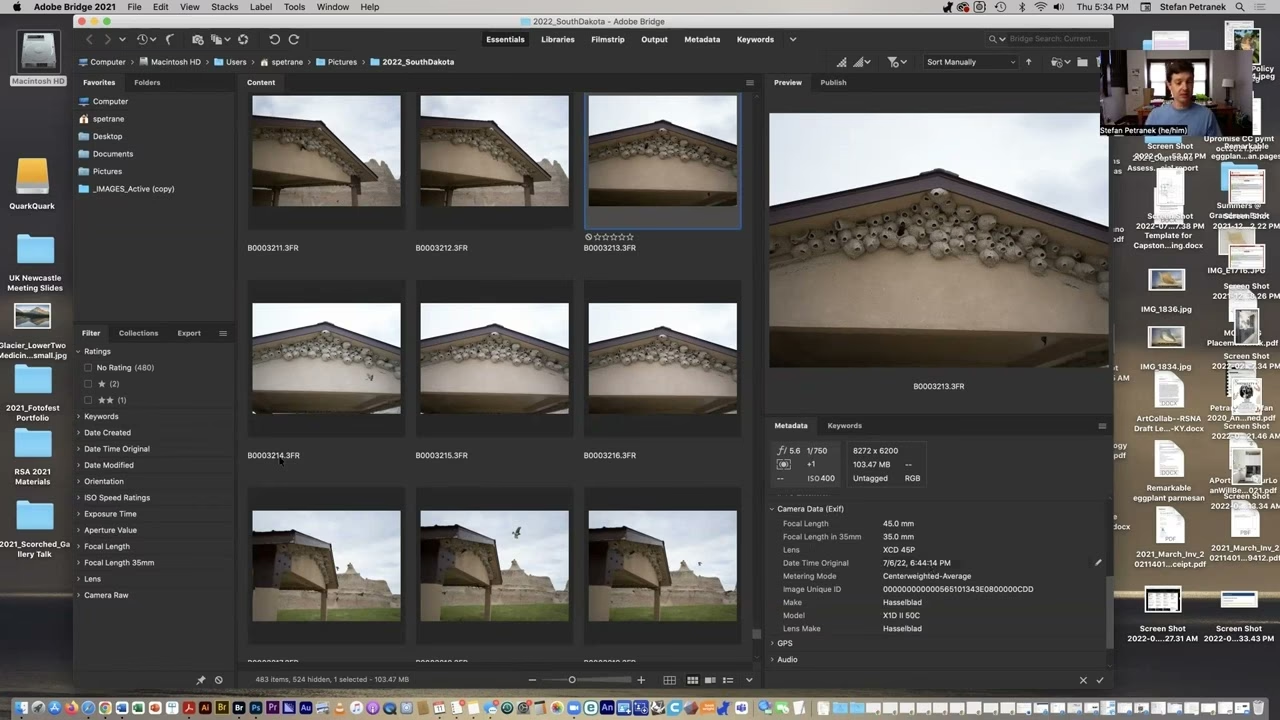
Adobe Bridge ist ein unverzichtbares Werkzeug für viele Kreative und Fotografen. Es dient als zentrale Schaltstelle für die Verwaltung all Ihrer digitalen Assets, die Sie für Druck-, Web- und Videoinhalte verwenden. Als Teil der Adobe Creative Cloud ermöglicht Bridge die effiziente Organisation von Dateien, unabhängig davon, ob es sich um Adobe-eigene Formate wie PSD und PDF oder um Formate anderer Anbieter handelt. Es macht den Zugriff auf Ihre Dateien einfach und intuitiv.

Mit Adobe Bridge können Sie Ihre Dateien auf vielfältige Weise organisieren. Eine häufig genutzte Funktion ist die gleichzeitige Umbenennung ganzer Dateigruppen. Dies spart enorm Zeit, besonders nach größeren Shootings oder Projekten. Darüber hinaus können Sie Ihren Dateien farbige Etiketten oder Sternebewertungen zuweisen. Diese Bewertungen und Labels werden oft direkt aus der jeweiligen Adobe-Software übernommen und helfen Ihnen, wichtige oder besonders gelungene Dateien schnell wiederzufinden.
Effizientes Metadatenmanagement
Ein weiterer Kernbereich von Adobe Bridge ist die Arbeit mit Metadaten. Sie können eingebettete oder zugeordnete XMP- und IPTC-Informationen bearbeiten. Metadaten sind entscheidend für die Auffindbarkeit Ihrer Dateien. Durch das Hinzufügen von Stichwörtern, Beschreibungen oder Copyright-Informationen können Sie Ihre Assets leichter sortieren, kategorisieren und später wiederfinden. Bridge ermöglicht es Ihnen, Dateien basierend auf ihren Metadaten zu sortieren oder zu kategorisieren, was bei großen Archiven unerlässlich ist.
Integration in den Adobe-Workflow
Adobe Bridge ist tief in die Adobe Creative Suite integriert. Es kann von den meisten Komponenten der Creative Suite aufgerufen werden, mit Ausnahme von Adobe Acrobat. Diese nahtlose Integration ermöglicht es Ihnen, Assets direkt aus Bridge in Layouts, Projekte oder Kompositionen in anderen Adobe-Programmen zu ziehen. Die Vorschau-Funktion in Bridge erlaubt es Ihnen, Bilder und andere Dateitypen anzusehen, bevor Sie sie öffnen oder importieren.
Für die Organisation von Dateien, die Teil eines Adobe Version Cue Projekts sind, kann Bridge verschiedene Versionen einer Datei anzeigen und verwalten. Dies ist nützlich, um den Überblick über den Bearbeitungsverlauf zu behalten.
Bridge und die Bildbearbeitung: Wo Camera Raw ins Spiel kommt
Es ist wichtig zu verstehen, dass Adobe Bridge selbst keine umfangreichen Bildbearbeitungsfunktionen wie Adobe Photoshop Lightroom bietet. Die eigentliche Bildbearbeitung wird in der Regel in dedizierten Programmen durchgeführt, oft unter Verwendung des Camera Raw Plugins, das beispielsweise mit Adobe Photoshop geliefert wird. Bridge ist primär ein Verwaltungstool.
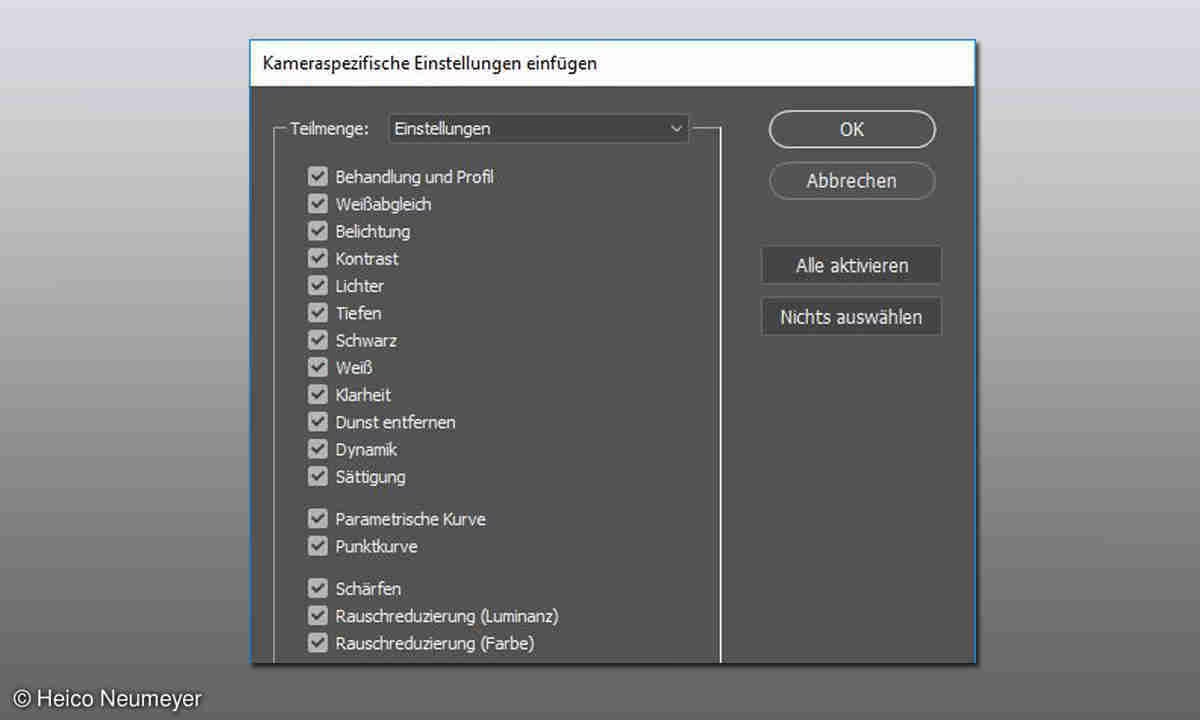
Allerdings arbeitet Bridge eng mit Adobe Photoshop zusammen. Gekoppelt mit Photoshop kann Bridge kompatible Automatisierungs-Plugins, Skripte und die Camera Raw-Filter von Photoshop auf eine Gruppe von Bildern anwenden. Das bedeutet, Sie können in Bridge eine Auswahl von Bildern treffen und dann über Photoshop bestimmte Bearbeitungsschritte oder Camera Raw-Einstellungen auf diese gesamte Gruppe anwenden lassen. Dies ist besonders leistungsfähig für die Stapelverarbeitung.

Für Benutzer von Photoshop gibt es sogar ein Plugin namens Mini Bridge, das einen kleinen Dateibrowser direkt in Photoshop integriert. Mini Bridge kann jedoch nur verwendet werden, wenn Adobe Bridge im Hintergrund läuft, was die Abhängigkeit unterstreicht.
Anpassbarkeit und technische Details
Adobe Bridge ist über JavaScript anpassbar. Dies ermöglicht es fortgeschrittenen Benutzern, Bridge an spezifische Workflows anzupassen oder eigene Automatisierungen zu erstellen. Ein Scripting Guide für Bridge ist online verfügbar.
Die Anzeige von Bilddateien in Bridge ist flexibel. Sie können Bilder in verschiedenen Größen als Miniaturansichten, in Diashows oder als Listen anzeigen lassen. Um die Anzeige zu beschleunigen, insbesondere bei der Darstellung von Miniaturansichten, verwendet Bridge eine Cache-Datei. Dieser Cache kann an einem zentralen Speicherort oder in einzelnen Ordnern gespeichert werden. Ordner, die Sie häufig verwenden, können als Lesezeichen gesetzt werden, um den schnellen Zugriff zu gewährleisten.
Ein Blick in die Geschichte: Adobe Stock Photos
In der Vergangenheit ermöglichte Adobe Bridge den Zugriff auf Adobe Stock Photos, eine Online-Sammlung von Stockfotografie, die von bekannten Agenturen stammte. Dieser Dienst wurde am 1. April 2008 eingestellt. Im Jahr 2015 wurde ein ähnlicher Dienst jedoch reaktiviert, nachdem Adobe die Microstock-Seite Fotolia übernommen hatte und diese in Adobe Stock integrierte.
Systemanforderungen
Um Adobe Bridge heute nutzen zu können, müssen bestimmte Systemanforderungen erfüllt sein. Derzeit ist mindestens Windows 10 (Version 21H2) oder macOS 12 Monterey erforderlich.

Häufig gestellte Fragen zu Adobe Bridge
Hier beantworten wir einige gängige Fragen rund um Adobe Bridge.
Was ist mit der Adobe Bridge passiert?
Adobe Bridge ist nicht verschwunden. Es ist weiterhin ein aktiver und wichtiger Bestandteil der Adobe Creative Cloud und wird kontinuierlich weiterentwickelt. Seine Rolle als zentrales Verwaltungs- und Organisationstool für kreative Assets ist geblieben. Was sich geändert hat, ist die Integration von Diensten wie Adobe Stock Photos, die historisch über Bridge zugänglich waren, aber heute über andere Wege oder neuere Inkarnationen (wie das heutige Adobe Stock) angeboten werden. Bridge bleibt das primäre Werkzeug zur Organisation Ihrer *eigenen* Dateien.
Wofür wird Adobe Bridge verwendet?
Adobe Bridge wird hauptsächlich zur Verwaltung und Organisation von digitalen Assets verwendet, die für kreative Projekte benötigt werden. Dazu gehören:
- Durchsuchen, Anzeigen und Sortieren von Dateien.
- Umbenennen und Bewerten von Dateien (Sterne, Labels).
- Bearbeiten von Metadaten (XMP, IPTC).
- Vorschau von Dateien verschiedenster Formate.
- Stapelverarbeitung in Verbindung mit Photoshop (z.B. Anwenden von Camera Raw-Filtern).
- Organisation von Dateien in Version Cue Projekten.
- Bereitstellung von Assets für andere Adobe-Programme.
Es ist das zentrale Nervensystem für Ihre Dateiverwaltung im Kreativ-Workflow.
Wie bekomme ich Camera Raw in Bridge?
Camera Raw ist kein Plugin, das Sie direkt *in* Adobe Bridge installieren, um Bilder *innerhalb* von Bridge zu bearbeiten. Wie erwähnt, fehlt Bridge die direkte Bildbearbeitungsfunktionalität von Programmen wie Lightroom oder Photoshop. Camera Raw ist das Bearbeitungsmodul, das typischerweise in Photoshop oder Lightroom integriert ist.
Bridge ermöglicht es Ihnen jedoch, Dateien auszuwählen und diese dann zur Bearbeitung in Camera Raw (via Photoshop) zu öffnen. Noch wichtiger ist, dass Bridge in Verbindung mit Photoshop die Stapelverarbeitung mit Camera Raw-Filtern ermöglicht. Das bedeutet, Sie wählen in Bridge mehrere Rohdateien (oder andere kompatible Formate), und Bridge kann Photoshop anweisen, diese Dateien nacheinander mit bestimmten Camera Raw-Einstellungen zu verarbeiten. Sie "bekommen" Camera Raw also nicht *in* Bridge im Sinne einer integrierten Bearbeitungsumgebung, sondern Bridge fungiert als Ausgangspunkt, um Dateien an Camera Raw (über Photoshop) zu übergeben oder Camera Raw-Prozesse auf Dateigruppen anzuwenden.
Wie kann ich die Vorher/Nachher-Ansicht in Camera Raw optimieren?
Die Optimierung der Vorher/Nachher-Ansicht ist eine Funktion, die im Camera Raw-Plugin selbst verfügbar ist, wenn Sie eine Datei aus Bridge (typischerweise über Photoshop) zur Bearbeitung öffnen. Camera Raw bietet verschiedene Vergleichsansichten, um den Zustand eines Bildes vor und nach der Bearbeitung zu vergleichen.
Sie können zwischen verschiedenen Anzeigemodi wechseln, oft durch Drücken der Taste 'Q'. Es gibt Modi, die das Bild teilen (eine Hälfte vorher, eine Hälfte nachher), und Modi, die das gesamte Bild im Vorher- und Nachher-Zustand zeigen, oft nebeneinander oder übereinander angeordnet. Um die Ansichten anzupassen, können Sie in den Einstellungen von Camera Raw möglicherweise unerwünschte Darstellungsformen deaktivieren, sodass Sie mit 'Q' nur noch zwischen Ihren bevorzugten Modi wechseln. Mit 'Shift-Q' können Sie oft zum vorhergehenden Modus zurückschalten.
Diese Funktion ist eine Eigenschaft von Camera Raw als Bearbeitungswerkzeug und wird genutzt, wenn Sie eine Datei, die Sie in Bridge verwaltet haben, zur Bearbeitung in Camera Raw öffnen.
Zusammenfassend lässt sich sagen, dass Adobe Bridge ein mächtiges Werkzeug zur Organisation und Verwaltung Ihrer digitalen Assets ist. Während es selbst keine umfassenden Bearbeitungsfunktionen bietet, ist es ein zentraler Bestandteil des kreativen Workflows, der die Arbeit mit Programmen wie Photoshop und deren Modulen wie Camera Raw erheblich erleichtert und beschleunigt, insbesondere bei der Stapelverarbeitung.
Hat dich der Artikel Adobe Bridge: Ihr zentraler Medienmanager interessiert? Schau auch in die Kategorie Fotografie rein – dort findest du mehr ähnliche Inhalte!