
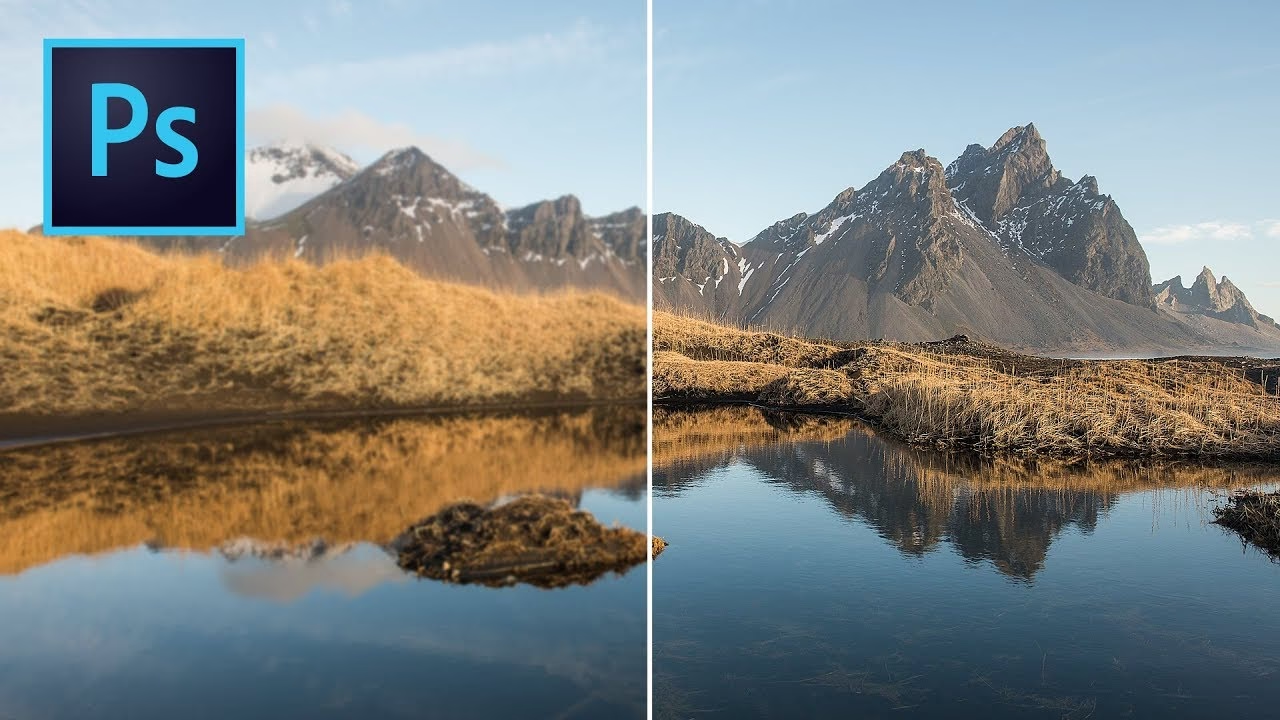

Jeder Fotograf kennt das Problem: Ein Moment perfekt eingefangen, doch das Bild ist leicht unscharf. Ob durch eine kleine Bewegung, falsche Fokussierung oder einfach aufgrund der Aufnahmebedingungen – Unschärfe kann die Wirkung eines Fotos stark beeinträchtigen. Glücklicherweise ist das nicht das Ende der Geschichte. Mit der richtigen Software lassen sich viele unscharfe Bilder retten und ihnen neue Klarheit verleihen. Adobe bietet verschiedene Werkzeuge für die Bildbearbeitung, und eines davon, das sich besonders durch seine Benutzerfreundlichkeit und Zugänglichkeit auszeichnet, ist Adobe Express. Es ist eine hervorragende Lösung, um schnell und unkompliziert Bilder schärfer zu machen.
https://www.youtube.com/watch?v=ygUXI3Bob3Rvc2hvcGbDvHJhbmbDpG5nZXI%3D
Unscharfe Bilder können enttäuschend sein, besonders wenn sie wichtige Erinnerungen oder kreative Visionen festhalten sollen. Schärfen ist ein Prozess, der Kontraste an den Kanten von Objekten im Bild erhöht, wodurch diese definierter und das gesamte Bild schärfer erscheinen. Es ist ein entscheidender Schritt in der Nachbearbeitung, der einem Foto den letzten Schliff geben kann.
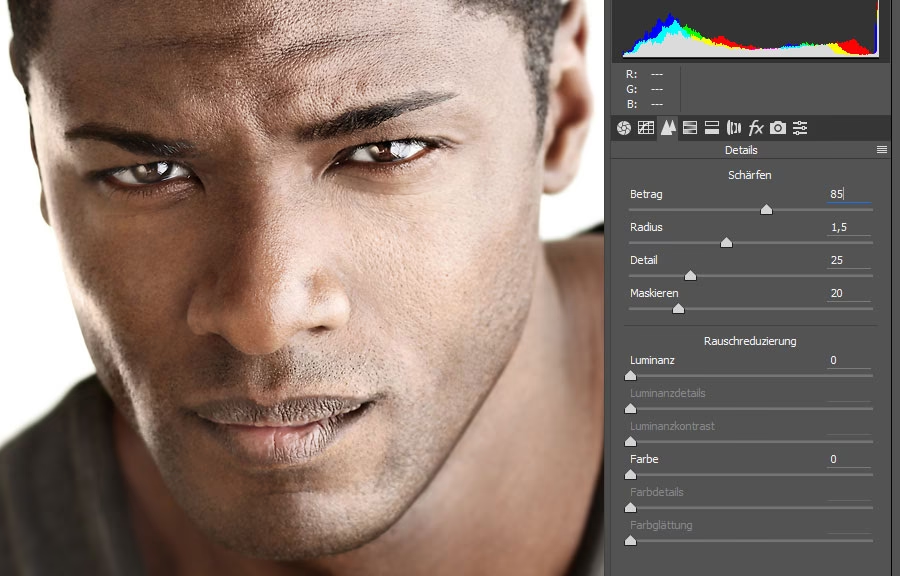
Warum Adobe Express zum Schärfen nutzen?
Adobe Express ist speziell dafür konzipiert, kreative Aufgaben schnell und effizient zu erledigen. Im Gegensatz zu komplexeren Programmen wie Adobe Photoshop, die eine Vielzahl von detaillierten Werkzeugen bieten, konzentriert sich Express auf intuitive Funktionen, die schnelle Ergebnisse liefern. Das Schärfen-Werkzeug in Adobe Express ist ein Paradebeispiel dafür. Es ist einfach zu finden, leicht zu bedienen und liefert sofort sichtbare Verbesserungen. Dies macht es zur idealen Wahl für alle, die nicht viel Zeit mit komplizierten Einstellungen verbringen möchten oder eine Lösung für unterwegs suchen.
Ein großer Vorteil von Adobe Express ist seine Verfügbarkeit. Es ist als kostenlose App für mobile Geräte verfügbar, was bedeutet, dass Sie Ihre Bilder direkt auf Ihrem Smartphone oder Tablet bearbeiten können. Das ist besonders praktisch, wenn Sie Fotos gemacht haben und diese sofort verbessern möchten, vielleicht um sie gleich darauf zu teilen.
Bilder schärfen auf dem Handy mit Adobe Express
Die Möglichkeit, Bilder direkt auf dem Handy zu schärfen, ist ein echtes Highlight von Adobe Express. Der Prozess ist denkbar einfach:
- Laden Sie die kostenlose Adobe Express App aus dem App Store oder Google Play Store herunter und installieren Sie sie.
- Öffnen Sie die App und wählen Sie das Bild aus, das Sie bearbeiten möchten.
- Suchen Sie im Bearbeitungsmenü nach der Option zum Schärfen. Diese ist meist leicht durch ein passendes Symbol zu erkennen.
- Nachdem Sie das Schärfen-Werkzeug ausgewählt haben, erscheint ein Schieberegler.
- Verwenden Sie diesen Schieberegler, um die Intensität der Schärfung anzupassen. Schieben Sie ihn nach rechts, um das Bild stärker zu schärfen, und nach links, um den Effekt zu reduzieren.
- Beobachten Sie die Veränderungen im Bild, während Sie den Regler verschieben. Es ist ratsam, nicht zu stark zu schärfen, da dies zu unnatürlichen Artefakten wie Halo-Effekten oder verstärktem Bildrauschen führen kann. Finden Sie den Punkt, an dem das Bild deutlich schärfer aussieht, aber immer noch natürlich wirkt.
- Wenn Sie mit dem Ergebnis zufrieden sind, bestätigen Sie die Änderung.
- Speichern Sie das bearbeitete Bild auf Ihrem Gerät oder teilen Sie es direkt aus der App.
Diese einfache Schritt-für-Schritt-Anleitung zeigt, wie schnell und effektiv Sie mit der Adobe Express App auf Ihrem mobilen Gerät Bilder schärfen können. Es ist eine perfekte Lösung für die schnelle Bearbeitung unterwegs.
Perfekt für Social Media
Social Media ist heute ein wichtiger Ort, um Fotos zu präsentieren. Klare, scharfe Bilder fallen in der Flut von Inhalten sofort ins Auge. Adobe Express ist hervorragend darauf abgestimmt, Bilder für Social Media vorzubereiten, einschließlich des Schärfens.
Wenn Sie ein Bild für Social Media schärfen möchten, können Sie in Adobe Express oft mit einer Vorlage für die gewünschte Plattform beginnen oder die Größe des Arbeitsbereichs an gängige Social Media Formate anpassen. Das stellt sicher, dass Ihr Bild das richtige Seitenverhältnis und die richtige Größe hat, bevor Sie mit der Bearbeitung beginnen.
Der Workflow für Social Media ist ähnlich wie die mobile Bearbeitung:
- Wählen Sie eine Vorlage oder passen Sie die Größe Ihres Projekts an das Social Media Format an (z. B. Instagram Post, Facebook Cover etc.).
- Fügen Sie Ihr Foto dem Projekt hinzu.
- Wenden Sie den Schärfen-Effekt an, wie oben beschrieben, und passen Sie die Intensität mit dem Schieberegler an.
- Sobald Sie mit dem Ergebnis zufrieden sind, können Sie das fertige Bild sofort herunterladen.
Die Integration von Social Media Formaten und die einfache Exportfunktion machen Adobe Express zu einem idealen Werkzeug, um Ihre Fotos schnell für das Teilen auf Plattformen wie Instagram, Facebook, Pinterest und anderen vorzubereiten.
Schärfen des gesamten Bildes
Ein wichtiger Aspekt des Schärfen-Werkzeugs in Adobe Express, basierend auf den verfügbaren Informationen, ist, dass die Schärfung auf das gesamte Bild angewendet wird. Das bedeutet, Sie können mit diesem spezifischen Werkzeug nicht nur einen bestimmten Teil des Fotos schärfen, während andere Bereiche weich bleiben. Der Schieberegler steuert die globale Intensität des Effekts über das gesamte Bild.
Diese Einfachheit hat Vorteile. Sie ist schnell und erfordert keine komplexe Maskierung oder Auswahl von Bereichen. Für viele unscharfe Bilder, bei denen die Unschärfe das gesamte Bild betrifft oder eine schnelle globale Korrektur ausreicht, ist dies die perfekte Lösung. Wenn Sie jedoch eine selektive Schärfung benötigen, um beispielsweise nur die Augen in einem Porträt zu schärfen, während der Hintergrund weich bleibt, müssten Sie gegebenenfalls zu einem anderen, fortgeschritteneren Werkzeug greifen oder einen anderen Ansatz verfolgen, der über die reine Schärfen-Funktion in Express hinausgeht.
Kontrolle über die Schärfeintensität
Der Schieberegler in Adobe Express gibt Ihnen präzise Kontrolle über die Stärke des Schärfen-Effekts. Es ist ein intuitives Interface, das es Ihnen ermöglicht, den Effekt subtil anzuwenden oder ihn zu verstärken, je nachdem, wie stark die ursprüngliche Unschärfe war und welchen Look Sie erzielen möchten.
Es ist wichtig zu wissen, dass zu viel Schärfe ein Bild unnatürlich wirken lassen kann. Achten Sie auf die Kanten im Bild – übermäßige Schärfung kann dort helle oder dunkle Ränder (Halos) erzeugen. Auch feine Details und Texturen können bei Übertreibung seltsam oder krisselig aussehen. Nutzen Sie den Schieberegler mit Bedacht und betrachten Sie das Bild bei der Bearbeitung idealerweise in einer vergrößerten Ansicht, um die Auswirkungen genau beurteilen zu können.
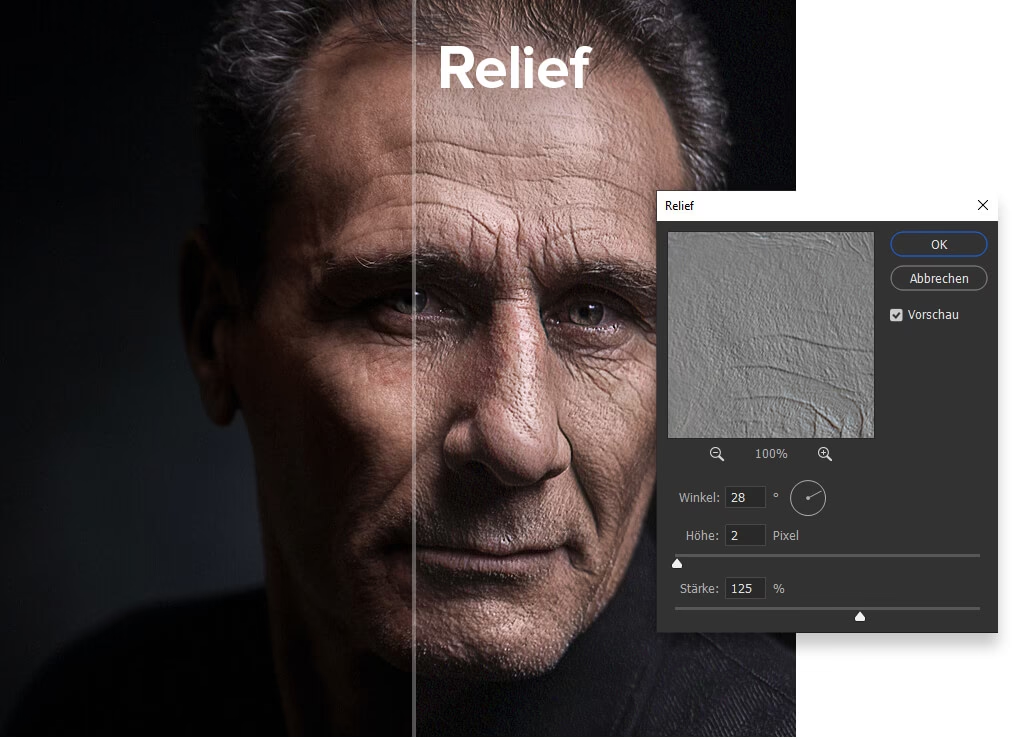
Das Ziel ist es, dem Bild Klarheit zurückzugeben, ohne es künstlich aussehen zu lassen. Experimentieren Sie mit dem Regler, um das optimale Gleichgewicht zu finden. Beginnen Sie mit einer moderaten Einstellung und erhöhen Sie diese schrittweise, bis Sie mit dem Ergebnis zufrieden sind.
Auswirkungen auf Bildgröße und Qualität
Eine häufige Sorge bei der Bildbearbeitung ist, ob durch die Bearbeitung die Größe oder Qualität des Originalbildes beeinträchtigt wird. Bei der Anwendung des Schärfen-Effekts in Adobe Express bleibt die Größe und die grundlegende Qualität des Bildes in der Regel erhalten. Der Schärfe-Algorithmus verändert die Pixelinformationen an den Kanten, aber nicht die Gesamtabmessungen oder die Dateikomprimierung (sofern Sie nicht in einem anderen Format speichern).
Es gibt jedoch eine Ausnahme: Wenn Sie Ihr Bild während der Bearbeitung in Adobe Express skalieren, d. h. die Größe des Arbeitsbereichs ändern oder das Bild selbst vergrößern oder verkleinern, kann dies natürlich Auswirkungen auf die endgültige Größe und potenziell auch auf die wahrgenommene Qualität haben, insbesondere wenn Sie das Bild stark vergrößern.
Wenn es Ihr Ziel ist, die ursprüngliche Größe Ihres Fotos unbedingt beizubehalten, empfiehlt es sich, beim Starten Ihres Projekts in Adobe Express die Option zu wählen, direkt von Ihrem Foto aus zu beginnen. Dies stellt sicher, dass der Arbeitsbereich die gleichen Abmessungen wie Ihr Originalbild hat, wodurch unbeabsichtigte Größenänderungen vermieden werden.
Schritt-für-Schritt-Zusammenfassung
Zusammenfassend lässt sich sagen, dass das Schärfen eines Bildes in Adobe Express ein unkomplizierter Prozess ist, der in wenigen Schritten erledigt ist:
- Öffnen Sie Adobe Express (App oder Web).
- Wählen Sie Ihr Bild aus oder starten Sie ein Projekt mit Ihrem Foto.
- Finden Sie das Schärfen-Werkzeug.
- Verwenden Sie den Schieberegler, um die Intensität der Schärfung anzupassen.
- Überprüfen Sie das Ergebnis.
- Speichern oder teilen Sie Ihr geschärftes Bild.
Diese Einfachheit macht Adobe Express zu einem leistungsstarken Werkzeug für schnelle Bildkorrekturen.
Tipps für optimale Ergebnisse
Auch bei einem einfachen Werkzeug wie dem Schärfen in Adobe Express gibt es ein paar Tipps, die Ihnen helfen können, die besten Ergebnisse zu erzielen:
- Nicht übertreiben: Weniger ist oft mehr. Eine subtile Schärfung kann Wunder wirken, während zu viel Schärfe das Bild unnatürlich aussehen lässt.
- Ansicht vergrößern: Zoomen Sie in Ihr Bild hinein, besonders in Bereiche mit feinen Details, um die Auswirkungen der Schärfung genau beurteilen zu können.
- Zuletzt schärfen: Schärfen ist oft einer der letzten Schritte im Bearbeitungsprozess. Nehmen Sie zuerst andere Anpassungen wie Belichtung oder Farbe vor.
- Original bewahren: Adobe Express speichert standardmäßig eine neue Version Ihres bearbeiteten Bildes, was Ihr Original schützt. Das ist immer eine gute Praxis.
Häufig gestellte Fragen
Hier beantworten wir einige gängige Fragen zum Schärfen von Bildern in Adobe Express.
Q: Kann ich ein Foto auf meinem Handy schärfen?
A: Absolut. Laden Sie die kostenlose Adobe Express App auf Ihr mobiles Gerät herunter und starten Sie sie. Sie können Fotos unterwegs sofort schärfen, um überall und jederzeit herausragende Inhalte zu erstellen.
Q: Wie kann ich ein Foto für Social Media schärfen?
A: Wählen Sie eine Leinwandgröße basierend auf dem gewünschten Social-Media-Ziel – Sie können dies tun, indem Sie nach einer Vorlage mit der Plattform als Stichwort suchen oder die Option „Größe ändern“ verwenden, um die Leinwandgröße auf voreingestellte, beliebte Social-Media-Größen zu ändern. Fügen Sie dann Ihr Bild zu Ihrem Projekt hinzu, wenden Sie Schärfe-Effekte an und laden Sie Ihre fertige Arbeit sofort auf Ihr Gerät herunter, um sie online zu teilen.
Q: Kann ich einen bestimmten Teil des Fotos mit Adobe Express schärfen?
A: Derzeit wird die Schärfen-Funktion in Adobe Express auf das gesamte Bild angewendet. Sie können den Grad der Schärfung durch Verwendung des Schiebereglers für Präzision anpassen.
Q: Ändert sich die Größe oder Qualität nach dem Schärfen des Fotos?
A: Die Größe und Qualität sollten gleich bleiben, es sei denn, Sie ändern die Größe Ihres Bildes während der Bearbeitung oder wählen eine Leinwandgröße, die größer oder kleiner als Ihr Originalbild ist. Wenn Sie die gleiche Größe Ihres Bildes von Anfang an beibehalten möchten, wählen Sie die Option, von Ihrem Foto aus zu starten.
Zusammenfassung der Funktionen
| Funktion | Details in Adobe Express (Schärfen) |
|---|---|
| Verfügbarkeit | Mobile App (iOS/Android), Web-Anwendung |
| Zielgruppe/Anwendung | Schnelle Bearbeitung, Social Media, mobile Nutzung |
| Anwendungsbereich | Gesamtes Bild wird bearbeitet |
| Kontrolle der Intensität | Präziser Schieberegler vorhanden |
| Auswirkungen auf Größe/Qualität | Bleiben in der Regel unverändert, außer bei expliziter Größenänderung |
Adobe Express bietet eine zugängliche und effiziente Möglichkeit, unscharfen Bildern auf einfache Weise zu mehr Klarheit zu verhelfen. Ob für schnelle Korrekturen unterwegs oder die Vorbereitung von Inhalten für Social Media, das Schärfen-Werkzeug ist ein nützliches Feature, das Ihnen hilft, das Beste aus Ihren Fotos herauszuholen. Probieren Sie es aus und sehen Sie den Unterschied!
Hat dich der Artikel Bilder schärfen in Adobe Express interessiert? Schau auch in die Kategorie Fotografie rein – dort findest du mehr ähnliche Inhalte!