
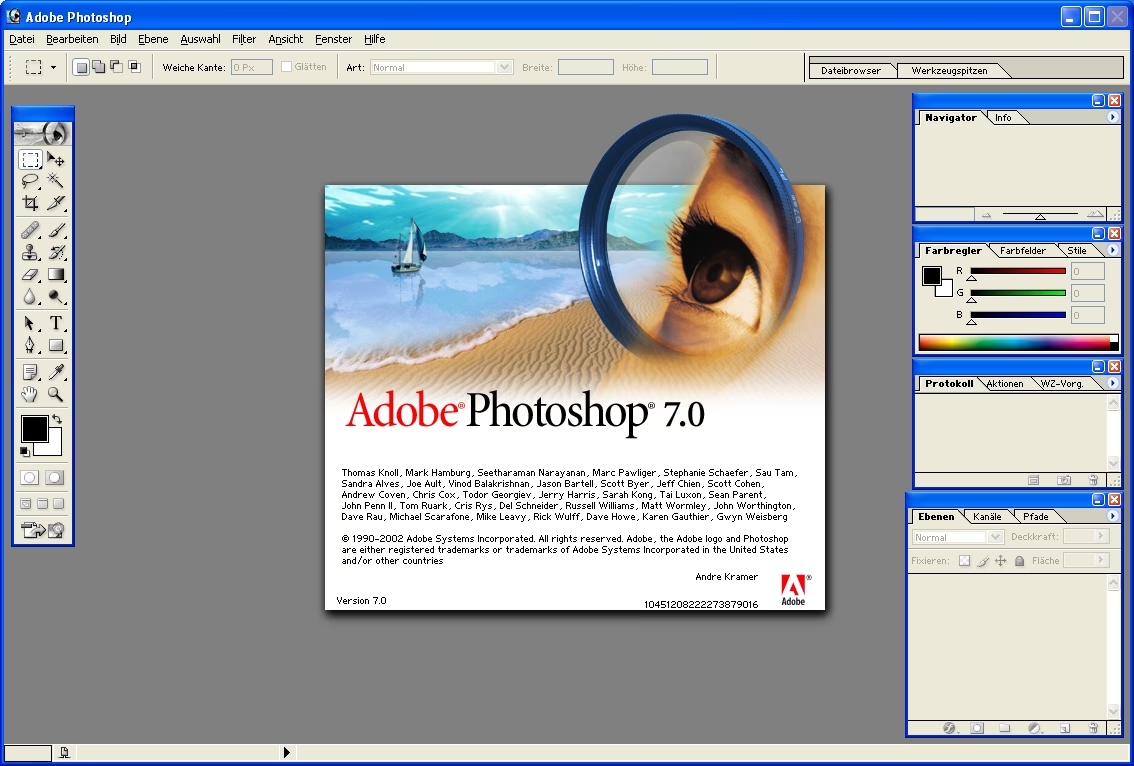

Adobe Photoshop ist weit mehr als nur ein Programm zur Fotobearbeitung. Es ist ein mächtiges Werkzeug für Kreative aller Art, von Fotografen über Grafikdesigner bis hin zu digitalen Künstlern. Wenn du gerade erst anfängst, dich mit Photoshop zu beschäftigen, kann die schiere Anzahl an Funktionen und Werkzeugen zunächst überwältigend wirken. Aber keine Sorge! Wie bei jeder neuen Fähigkeit beginnt man am besten mit den Grundlagen. Dieser Artikel ist dein erster Schritt in die Welt von Photoshop und konzentriert sich auf die wichtigsten Elemente und Werkzeuge, die du kennen musst, um loszulegen.
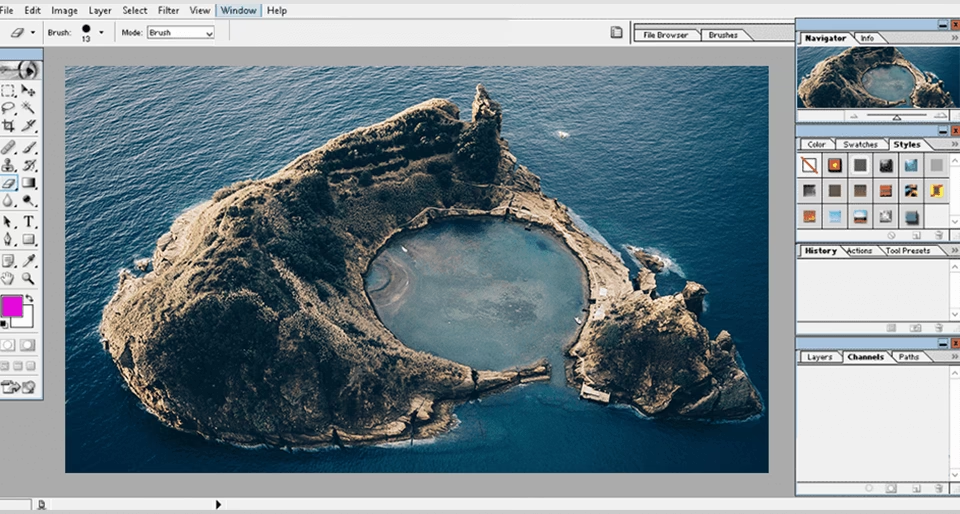
Stell dir Photoshop als eine digitale Werkstatt vor. Du hast verschiedene Bereiche und Werkzeuge, die dir helfen, deine Ideen umzusetzen. Das Verständnis dieser grundlegenden Komponenten ist entscheidend für den erfolgreichen Umgang mit dem Programm.
Was ist Adobe Photoshop?
Im Kern ist Adobe Photoshop ein Grafikbearbeitungsprogramm, das von Adobe Systems entwickelt und veröffentlicht wird. Es ist der Industriestandard für die professionelle Bildbearbeitung und digitale Kunst. Mit Photoshop kannst du Fotos retuschieren und verbessern, Illustrationen erstellen, digitale Gemälde anfertigen und vieles mehr. Es arbeitet hauptsächlich mit Rastergrafiken, das sind Bilder, die aus vielen kleinen Pixeln bestehen.
Die Werkzeugleiste: Dein Hauptarsenal
Eines der ersten Dinge, die dir auffallen werden, wenn du Photoshop öffnest, ist die vertikale Leiste am Rand des Bildschirms – die Toolbox (oder Werkzeugleiste). Sie ist das Herzstück deiner Interaktion mit dem Bild. Die Toolbox enthält eine Vielzahl von Werkzeugen, die für verschiedene Aufgaben konzipiert sind, sei es Malen, Auswählen, Navigieren oder Bearbeiten von Bildern. Jedes Symbol in der Toolbox repräsentiert ein spezifisches Werkzeug, und einige Werkzeuge haben Unterwerkzeuge, die durch Klicken und Halten des Symbols aufgerufen werden können.
Die Werkzeuge in der Toolbox sind grob nach ihrer Funktion gruppiert. Wir werden uns einige der wichtigsten Werkzeuge ansehen, die für Anfänger besonders relevant sind.
Wichtige Werkzeugkategorien und ihre Funktionen
Die Werkzeuge in Photoshop lassen sich in verschiedene Kategorien einteilen. Das Verständnis dieser Kategorien hilft dir zu verstehen, wofür die verschiedenen Werkzeuge gedacht sind.
Auswahlwerkzeuge: Bereiche isolieren
Auswahlwerkzeuge sind fundamental in Photoshop. Sie ermöglichen es dir, bestimmte Bereiche deines Bildes zu isolieren, sodass Änderungen, die du vornimmst, nur auf diesen ausgewählten Bereich angewendet werden und der Rest des Bildes unberührt bleibt. Dies ist extrem wichtig, um präzise Bearbeitungen durchzuführen.
Zu den wichtigsten Auswahlwerkzeuge gehören:
- Auswahlrechteck-Werkzeug (Marquee Tool): Wird verwendet, um rechteckige oder elliptische Bereiche eines Bildes auszuwählen. Sehr nützlich für präzise, geometrische Auswahlen. Es gibt Varianten für rechteckige, elliptische, einzeilige und einspaltige Auswahlen.
- Lasso-Werkzeuge (Lasso Tools): Diese Werkzeuge ermöglichen es dir, freihändige Auswahlen zu erstellen. Stell dir vor, du zeichnest eine Auswahlgrenze mit einem Stift. Sie sind gut für organische oder unregelmäßige Formen. Es gibt das Standard-Lasso (frei zeichnen), das Polygon-Lasso (gerade Liniensegmente) und das Magnetische Lasso (haftet an Kanten).
- Zauberstab-Werkzeug (Magic Wand Tool): Dieses Werkzeug wählt zusammenhängende Bereiche auf dem Bild aus, die eine ähnliche oder gleiche Farbe haben. Es ist sehr nützlich, um einfarbige Hintergründe oder Objekte schnell auszuwählen. Du klickst einfach auf einen Bereich, und der Zauberstab wählt alle benachbarten Pixel aus, deren Farbe innerhalb einer bestimmten Toleranz liegt.
- Freistellungswerkzeug (Crop Tool): Obwohl es auch eine Art der Auswahl ist, dient das Freistellungswerkzeug hauptsächlich dazu, unerwünschte Bereiche des Bildes zu entfernen und die Gesamtgröße oder das Seitenverhältnis des Bildes anzupassen. Du ziehst einen Rahmen um den gewünschten Bereich und bestätigst das Zuschneiden.
Jedes dieser Auswahlwerkzeuge hat seine spezifischen Stärken und Anwendungsbereiche, und oft kombiniert man sie, um komplexe Auswahlen zu erstellen.
Bearbeitungs- und Zeichenwerkzeuge
Nachdem du einen Bereich ausgewählt hast oder wenn du direkt auf dem Bild arbeiten möchtest, kommen Bearbeitungs- und Zeichenwerkzeuge ins Spiel.
- Farbverlauf-Werkzeug (Gradient Tool): Erstellt einen sanften Übergang zwischen zwei oder mehr Farben innerhalb eines ausgewählten Bereichs oder der gesamten Ebene. Sehr nützlich für Hintergründe oder Effekte.
- Füllwerkzeug (Paint Bucket Tool): Füllt einen ausgewählten Bereich oder einen Bereich zusammenhängender Pixel mit einer bestimmten Farbe. Ähnlich wie der Zauberstab, aber anstatt auszuwählen, wird gefüllt.
- Formwerkzeuge (Shape Tools) und Eigene-Form-Werkzeug (Custom Shape Tool): Diese Werkzeuge werden verwendet, um vektorbasierte Formen wie Rechtecke, Ellipsen, Linien oder vordefinierte, komplexe Formen (wie Herzen, Pfeile usw.) zu zeichnen. Obwohl Photoshop hauptsächlich auf Pixel basiert, können diese Formen als Vektoren erstellt werden, was bedeutet, dass sie ohne Qualitätsverlust skaliert werden können.
Navigations- und Ansichtswerkzeuge
Wenn du an Details arbeitest, ist es oft notwendig, die Ansicht deines Bildes anzupassen.
- Verschieben-Werkzeug (Move Tool): Das grundlegende Werkzeug zum Bewegen ausgewählter Pixel oder ganzer Ebenen auf der Arbeitsfläche.
- Zoom-Werkzeug (Zoom Tool): Wird verwendet, um in ein Bild hinein- oder herauszuzoomen. Durch Klicken mit dem Werkzeug auf die Arbeitsfläche wird die Ansicht vergrößert. Um herauszuzoomen, hältst du die Alt-Taste (Option auf Mac) gedrückt und klickst. Dies ist das Zoom-Werkzeug.
- Hand-Werkzeug (Hand Tool): Wenn du stark in ein Bild hineingezoomt hast und nicht das gesamte Bild auf dem Bildschirm siehst, kannst du mit dem Hand-Werkzeug die Ansicht verschieben, ohne das Bild selbst zu verändern. Es ist, als würdest du das Bild auf dem Tisch herumschieben, um einen anderen Bereich zu betrachten. Du kannst das Hand-Werkzeug schnell aktivieren, indem du die Leertaste gedrückt hältst, unabhängig davon, welches andere Werkzeug gerade aktiv ist.
Paletten und das Paletten-Dock (Palette Well)
Neben der Toolbox gibt es in Photoshop viele Fenster, die zusätzliche Optionen und Informationen anzeigen. Diese Fenster werden oft als Paletten bezeichnet (oder Bedienfelder). Beispiele sind Paletten für Ebenen, Farben, Verläufe, Pinsel usw.
Das Paletten-Dock (Palette Well) ist ein Bereich, der verwendet wird, um Paletten zu organisieren und zu verwalten. Wenn Paletten im Paletten-Dock gespeichert sind, gelten sie als ausgeblendet, um Platz auf dem Bildschirm zu sparen. Durch Klicken auf den Titel einer Palette, die im Dock gespeichert ist, wird die Palette angezeigt. Dies hilft, deinen Arbeitsbereich aufgeräumt zu halten, besonders wenn du mit einem kleineren Bildschirm arbeitest.
Farben einstellen mit dem Farbwähler
Farben sind fundamental in der Bildbearbeitung. Photoshop verwendet Vordergrund- und Hintergrundfarben, die du mit verschiedenen Werkzeugen nutzen kannst (z. B. Pinsel, Füllwerkzeug, Textwerkzeug). Der Farbwähler (Color Picker) ist das Werkzeug, das verwendet wird, um diese Farben auszuwählen und einzustellen.
Um den Farbwähler zu öffnen, klickst du einfach auf das Vordergrund- oder Hintergrundfarbfeld in der Toolbox. Es öffnet sich ein Dialogfenster, in dem du eine Farbe visuell auswählen oder durch Eingabe spezifischer Farbwerte (wie RGB, CMYK, Hex) definieren kannst.
Vergleich der Auswahlwerkzeuge
| Werkzeug | Funktion | Anwendung |
|---|---|---|
| Auswahlrechteck/Auswahlellipse (Marquee) | Wählt rechteckige oder elliptische Bereiche | Präzise, geometrische Auswahl von festen Formen. |
| Lasso-Werkzeug (Lasso) | Erstellt freihändige Auswahlbereiche | Auswahl von unregelmäßigen, organischen Formen, schnelles Auswählen. |
| Zauberstab (Magic Wand) | Wählt Bereiche gleicher oder ähnlicher Farbe | Schnelle Auswahl von einfarbigen Hintergründen oder Objekten, basierend auf Farbtoleranz. |
| Freistellungswerkzeug (Crop) | Schneidet das Bild zu, entfernt unerwünschte Ränder | Anpassen der Bildkomposition, Entfernen von Bildteilen am Rand. |
Häufig gestellte Fragen (FAQ)
Warum brauche ich Auswahlwerkzeuge?
Auswahlwerkzeuge sind notwendig, um nur bestimmte Teile eines Bildes zu bearbeiten. Stell dir vor, du möchtest nur den Himmel in einem Foto aufhellen. Mit einem Auswahlwerkzeug kannst du den Himmel auswählen, sodass die Aufhellung nur auf diesen Bereich angewendet wird und der Rest des Bildes (wie Bäume oder Gebäude) unverändert bleibt.
Was ist der Unterschied zwischen dem Lasso-Werkzeug und dem Auswahlrechteck-Werkzeug?
Der Hauptunterschied liegt in der Form der Auswahl. Das Auswahlrechteck-Werkzeug (Marquee) erstellt nur perfekte rechteckige oder elliptische Formen. Das Lasso-Werkzeug hingegen ermöglicht es dir, eine Auswahlgrenze völlig frei Hand zu zeichnen, was für unregelmäßige Formen nützlich ist.
Wie ändere ich die Farben, mit denen ich zeichne oder fülle?
Dazu verwendest du den Farbwähler. Klicke auf das Vordergrund- oder Hintergrundfarbfeld in der Toolbox. Im sich öffnenden Fenster kannst du die gewünschte Farbe auswählen. Die Vordergrundfarbe wird meist zum Malen oder Füllen von Objekten verwendet, die Hintergrundfarbe für Verläufe oder beim Löschen von Pixeln auf bestimmten Ebenen.
Wie kann ich in mein Bild hinein- und herauszoomen?
Nutze das Zoom-Werkzeug aus der Toolbox. Klicke einfach auf den Bereich, den du vergrößern möchtest. Um herauszuzoomen, halte die Alt-Taste (Option auf Mac) gedrückt, während das Zoom-Werkzeug aktiv ist, und klicke. Du kannst auch die Leertaste gedrückt halten und dann die Strg-Taste (Cmd auf Mac) für temporäres Hereinzoomen oder Strg+Alt (Cmd+Option) für temporäres Herauszoomen drücken.
Wofür sind Paletten gut?
Paletten (oder Bedienfelder) enthalten Optionen und Informationen, die du für die Bearbeitung benötigst. Die Ebenen-Palette ist zum Beispiel extrem wichtig, um verschiedene Elemente deines Bildes separat zu verwalten. Die Farbpalette hilft dir bei der Farbauswahl. Sie organisieren die vielen Funktionen von Photoshop in zugänglichen Fenstern.
Zusammenfassung
Dieser Überblick über die Toolbox, die Auswahlwerkzeuge, Paletten, den Farbwähler und grundlegende Navigationswerkzeuge ist ein solider Ausgangspunkt für jeden, der Adobe Photoshop lernen möchte. Diese Werkzeuge sind die Bausteine für fast jede Aufgabe, die du in Photoshop ausführst. Indem du verstehst, wie sie funktionieren und wofür sie verwendet werden, legst du eine wichtige Grundlage für komplexere Techniken. Übung ist der Schlüssel – nimm dir Zeit, jedes Werkzeug auszuprobieren und zu sehen, was es tut. Mit jedem Klick und jeder Auswahl wirst du sicherer im Umgang mit diesem mächtigen Programm.
Hat dich der Artikel Adobe Photoshop: Erste Schritte & Werkzeuge interessiert? Schau auch in die Kategorie Bildbearbeitung rein – dort findest du mehr ähnliche Inhalte!