
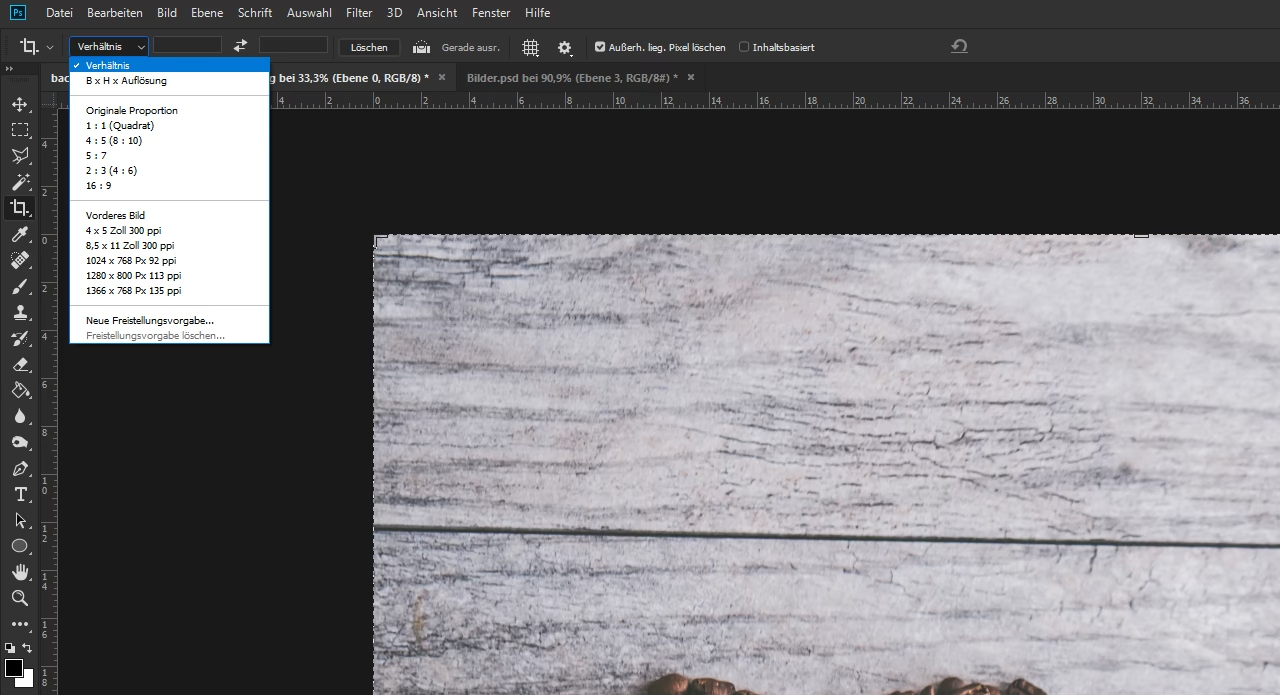

Das Zuschneiden von Bildern ist eine der grundlegendsten und gleichzeitig wichtigsten Bearbeitungstechniken in der Fotografie und Bildbearbeitung. Es geht nicht nur darum, unerwünschte Ränder zu entfernen, sondern auch darum, die Bildkomposition zu verbessern, den Fokus auf das Wesentliche zu lenken und das Bild für einen bestimmten Zweck oder ein bestimmtes Format vorzubereiten. Adobe bietet mit Programmen wie Photoshop und Lightroom leistungsstarke Werkzeuge, um diese Aufgabe präzise und flexibel zu erledigen. In diesem Artikel erfahren Sie, wie Sie das Beste aus den Zuschneidefunktionen von Adobe herausholen können.
https://www.youtube.com/watch?v=0gcJCdgAo7VqN5tD
Warum ist Zuschneiden so wichtig?
Bevor wir uns den „Wie“-Fragen widmen, lohnt es sich zu verstehen, warum das Zuschneiden ein so entscheidender Schritt in der Bildbearbeitung ist:
- Verbesserung der Bildkomposition: Oftmals lässt sich durch geschicktes Zuschneiden die Wirkung eines Bildes dramatisch steigern. Sie können Elemente neu positionieren, Linien stärker betonen oder den Blick des Betrachters gezielt lenken, beispielsweise nach der Drittelregel oder dem Goldenen Schnitt.
- Entfernung störender Elemente: Unerwünschte Objekte am Bildrand oder im Hintergrund können leicht entfernt werden, um den Fokus auf das Hauptmotiv zu legen.
- Anpassung des Seitenverhältnisses: Ob für Social Media (1:1, 4:5, 9:16), Druck (2:3, DIN-Formate) oder Webseiten (16:9, 4:3) – das Zuschneiden ermöglicht die Anpassung an die geforderten Abmessungen.
- Geraderichten von Horizonten: Schiefe Horizonte sind ein häufiges Problem. Das Zuschneidewerkzeug bietet oft integrierte Funktionen, um das Bild gleichzeitig geradezurichten.
- Verstärkung der Aussage: Durch das Näherbringen des Betrachters an das Motiv kann die emotionale Wirkung oder die Detailbetrachtung verstärkt werden.
Ein gut durchgeführter Zuschnitt kann ein mittelmäßiges Bild in ein beeindruckendes verwandeln.

Zuschneiden in Adobe Photoshop
Adobe Photoshop ist das Schweizer Taschenmesser der Bildbearbeitung und bietet ein sehr mächtiges und flexibles Zuschneidewerkzeug.
Das Zuschneidewerkzeug finden und auswählen
Das Werkzeug finden Sie in der Werkzeugleiste auf der linken Seite. Es sieht aus wie zwei überlappende rechtwinklige Winkel. Der Tastaturkurzbefehl dafür ist schlicht die Taste C. Wählen Sie es aus, und um Ihr Bild erscheint sofort ein Rahmen.
Optionen des Zuschneidewerkzeugs
Wenn das Zuschneidewerkzeug aktiv ist, erscheint in der Optionsleiste am oberen Bildschirmrand eine Vielzahl von Einstellungen:
- Verhältnis (Ratio): Hier legen Sie das Seitenverhältnis fest. Sie können ein freies Verhältnis wählen ('Freistellen') oder vordefinierte Verhältnisse (wie 1:1, 4:5, 16:9, 2:3) oder eigene Verhältnisse eingeben. 'Originales Verhältnis' kehrt zum ursprünglichen Seitenverhältnis des Bildes zurück.
- Größe & Auflösung (Size & Resolution): Hier können Sie nicht nur das Seitenverhältnis, sondern auch die genaue Größe in Pixeln, Zentimetern oder anderen Einheiten sowie die gewünschte Auflösung (Pixel pro Zoll/cm) festlegen. Dies ist nützlich, wenn Sie das Bild für einen bestimmten Druck oder eine Webseite in einer exakten Größe vorbereiten müssen.
- Geraderichten (Straighten): Mit diesem Werkzeug (oft als Wasserwaagensymbol dargestellt) können Sie eine Linie im Bild ziehen (z.B. entlang eines Horizonts oder einer Kante), und Photoshop dreht das Bild automatisch so, dass diese Linie horizontal oder vertikal ausgerichtet ist.
- Überlagerung (Overlay): Hier wählen Sie aus, welches Hilfsraster im Zuschneiderahmen angezeigt werden soll, z.B. die Drittelregel, das Goldene Verhältnis oder ein einfaches Raster. Diese Hilfslinien helfen Ihnen bei der Komposition.
- Optionen (Gear Icon): Hier finden Sie zusätzliche Einstellungen wie z.B. 'Automatische Zentrierung der Vorschau', 'Vorschau auf ursprüngliches Verhältnis ein- und ausschalten'.
- Pixel löschen (Delete Cropped Pixels): Dies ist eine sehr wichtige Option! Wenn diese Option aktiviert ist (Standardeinstellung), werden die Pixel außerhalb des Zuschneiderahmens dauerhaft gelöscht. Das Zuschneiden ist dann destruktiv. Wenn Sie die Option deaktivieren, werden die Pixel außerhalb des Rahmens nur ausgeblendet. Das Zuschneiden ist dann nicht-destruktiv, solange Sie mit Ebenen oder Smart Objects arbeiten. Sie können den Zuschnitt später jederzeit anpassen oder zurücksetzen. Bei einer einfachen Hintergrundebene ist die Deaktivierung oft wirkungslos, es sei denn, Sie wandeln die Ebene vorher in ein Smart Object um.
- Inhaltsbasiertes Füllen (Content-Aware): Wenn Sie das Bild zuschneiden und dabei den Rahmen über die ursprünglichen Bildgrenzen hinaus ziehen, entstehen leere Bereiche. Mit dieser Option versucht Photoshop, diese leeren Bereiche automatisch und intelligent mit Bildinhalten zu füllen. Das kann sehr nützlich sein, um ein Bild größer zu machen oder ein anderes Seitenverhältnis zu erzielen, ohne wichtige Bildteile zu verlieren.
- Zurücksetzen (Reset): Setzt alle Einstellungen des Zuschneidewerkzeugs auf die Standardwerte zurück.
- Abbrechen (Cancel): Bricht den aktuellen Zuschneidevorgang ab.
- Bestätigen (Commit): Wendet den Zuschnitt an (häufig auch mit der Eingabetaste oder einem Doppelklick innerhalb des Rahmens möglich).
Den Zuschnitt anwenden
Sobald Sie das Zuschneidewerkzeug ausgewählt haben, sehen Sie den Zuschneiderahmen. Standardmäßig umfasst er das gesamte Bild. Sie können den Rahmen nun anpassen:
- Größe und Form anpassen: Klicken und ziehen Sie die Eck- oder Kantengriffe des Rahmens, um die Größe und das Seitenverhältnis (falls nicht fixiert) anzupassen.
- Position verschieben: Klicken und ziehen Sie innerhalb des Rahmens, um den Bildausschnitt zu verschieben.
- Drehen: Bewegen Sie den Mauszeiger knapp außerhalb einer Ecke des Rahmens, bis der Cursor zu einem gebogenen Doppelpfeil wird. Klicken und ziehen Sie, um das Bild (oder den Rahmen, je nach Einstellung) zu drehen. Halten Sie dabei die Shift-Taste gedrückt, um in 15-Grad-Schritten zu drehen.
- Bestätigen: Wenn Sie mit dem Ergebnis zufrieden sind, drücken Sie die Eingabetaste (Enter), klicken Sie auf das Häkchen in der Optionsleiste oder doppelklicken Sie innerhalb des Rahmens.
- Abbrechen: Wenn Sie den Zuschnitt verwerfen möchten, drücken Sie die Escape-Taste (Esc) oder klicken Sie auf das Verbotszeichen in der Optionsleiste.
Denken Sie daran, die Option 'Pixel löschen' entsprechend Ihrer Bedürfnisse zu wählen. Für maximale Flexibilität und die Möglichkeit, den Zuschnitt später anzupassen, deaktivieren Sie sie, idealerweise in Verbindung mit Smart Objects.
Zuschneiden in Adobe Lightroom Classic / Lightroom
Lightroom, insbesondere Lightroom Classic, ist für Fotografen konzipiert und legt großen Wert auf einen effizienten Workflow und nicht-destruktive Bearbeitung. Das Zuschneidewerkzeug ist hier ebenfalls zentral platziert.
Das Freistellen- und Geraderichten-Werkzeug finden
Im Entwicklungsmodul (Entwickeln) von Lightroom Classic finden Sie das Werkzeug 'Freistellen & Geraderichten' (Crop & Straighten) im Bedienfeld 'Grundlagen' (Basic) oder 'Geometrie' (Geometry), oft aber auch direkt über ein eigenes Icon (ein Rahmen) oder den Tastaturkurzbefehl R.
Optionen des Freistellen-Werkzeugs in Lightroom
Auch in Lightroom gibt es wichtige Einstellungen:
- Seitenverhältnis (Aspect Ratio): Ähnlich wie in Photoshop können Sie hier ein freies Verhältnis wählen, gängige Voreinstellungen nutzen oder ein eigenes Verhältnis definieren. Das Besondere in Lightroom ist, dass das gewählte Verhältnis standardmäßig 'gesperrt' ist, d.h., wenn Sie den Rahmen ziehen, bleibt das Verhältnis erhalten. Sie können das Schloss-Symbol anklicken, um das Verhältnis zu 'entsperren' und den Rahmen frei zu ziehen.
- Original (Original): Setzt das Seitenverhältnis auf das des Ursprungsbildes zurück.
- Zuschneiden zurücksetzen (Reset Crop): Entfernt den aktuellen Zuschnitt und stellt den ursprünglichen Zustand wieder her.
- Winkel / Geraderichten (Angle / Straighten): Ein Schieberegler und ein Werkzeug (das Wasserwaagen-Symbol) zum Geraderichten des Bildes. Mit dem Werkzeug ziehen Sie eine Linie entlang eines Elements, das gerade sein soll (z.B. Horizont), und Lightroom richtet das Bild automatisch aus.
- Überlagerung des Rasters (Overlay): Auch hier stehen verschiedene Kompositionshilfen wie die Drittelregel, das goldene Verhältnis oder ein Raster zur Verfügung, die Sie durch Drücken der Taste
Odurchschalten können.
Den Zuschnitt anwenden in Lightroom
Der Prozess ist intuitiv:
- Wählen Sie das Freistellen-Werkzeug (
R). - Passen Sie das gewünschte Seitenverhältnis an oder wählen Sie 'Original' oder 'Frei'.
- Ziehen Sie die Eck- oder Kantengriffe des Rahmens, um den Ausschnitt zu definieren.
- Klicken und ziehen Sie innerhalb des Rahmens, um den Bildausschnitt zu verschieben.
- Bewegen Sie den Mauszeiger außerhalb des Rahmens, bis der Drehpfeil erscheint, um das Bild zu drehen und geradezurichten. Alternativ nutzen Sie den Winkel-Schieberegler oder das Geraderichten-Werkzeug.
- Drücken Sie die Eingabetaste (Enter) oder klicken Sie außerhalb des Bildes, um den Zuschnitt zu bestätigen und das Werkzeug zu verlassen.
Das Wichtigste in Lightroom: Das Zuschneiden ist nicht-destruktiv. Lightroom speichert den Zuschnitt als Anweisung in seiner Datenbank und in den Metadaten der Bilddatei (XMP), löscht aber niemals die ursprünglichen Pixel. Sie können den Zuschnitt jederzeit wieder aufheben oder ändern, indem Sie erneut das Freistellen-Werkzeug wählen.
Vergleich: Zuschneiden in Photoshop vs. Lightroom
Beide Programme bieten leistungsstarke Zuschneidefunktionen, aber mit unterschiedlichen Schwerpunkten:
| Merkmal | Adobe Photoshop | Adobe Lightroom Classic / Lightroom |
|---|---|---|
| Werkzeugname | Zuschneidewerkzeug (Crop Tool) | Freistellen & Geraderichten (Crop & Straighten) |
| Tastaturkürzel | C | R |
| Arbeitsweise | Pixel-basiert (kann destruktiv sein, aber auch nicht-destruktiv mit Optionen/Smart Objects) | Nicht-destruktiv (Anweisungs-basiert) |
| Inhaltsbasiertes Füllen | Ja, integrierte Option im Werkzeug | Nein, nicht direkt im Zuschneidewerkzeug |
| Präzise Größeneingabe (Pixel/cm) | Ja, direkt in der Optionsleiste | Eher für den Export gedacht, weniger direkt beim Zuschneiden |
| Fokus | Maximale Flexibilität und Kontrolle, kreative Manipulation | Effizienter Workflow, Archivierung, Grundentwicklung |
Für die meisten Fotografen, die ihre Bilder organisieren und grundlegend entwickeln, ist das Zuschneidewerkzeug in Lightroom oft ausreichend und durch den nicht-destruktiven Charakter sehr sicher. Für komplexe Manipulationen, die Nutzung von 'Inhaltsbasiertes Füllen' beim Erweitern des Bildes oder wenn eine sehr präzise Pixelgröße für Web- oder Printlayouts benötigt wird, ist Photoshop die bessere Wahl.
Häufig gestellte Fragen zum Zuschneiden
Kann ich einen Zuschnitt rückgängig machen?
Ja. In Lightroom ist dies immer möglich, da der Zuschnitt nicht-destruktiv ist. Sie wählen einfach das Freistellen-Werkzeug erneut aus und können den Rahmen anpassen oder auf 'Zurücksetzen' klicken. In Photoshop hängt es davon ab, ob Sie 'Pixel löschen' aktiviert hatten und wie Sie gearbeitet haben. Wenn 'Pixel löschen' deaktiviert war (und Sie z.B. auf einer Ebene arbeiten), können Sie das Zuschneidewerkzeug erneut wählen und den Rahmen anpassen. Ansonsten können Sie die Funktion 'Schritt zurück' (Strg/Cmd + Z oder Alt+Strg/Cmd + Z) oder das Protokoll-Bedienfeld nutzen, solange der Arbeitsschritt dort noch verfügbar ist. Bei aktivierter Option und dem Speichern der Datei sind die Pixel außerhalb des Rahmens unwiederbringlich verloren.
Verliere ich durch das Zuschneiden Qualität?
Durch das Zuschneiden verringern Sie die Anzahl der Pixel im Bild. Wenn Sie beispielsweise ein Bild von 6000x4000 Pixeln auf 3000x2000 Pixel zuschneiden, haben Sie nur noch ein Viertel der ursprünglichen Pixel. Dies bedeutet, dass Sie das zugeschnittene Bild nicht mehr auf die gleiche Größe wie das Original vergrößern können, ohne an Details oder Schärfe zu verlieren (abhängig von der Ausgabegröße). Die 'Qualität' im Sinne von Schärfe oder Rauschen im verbleibenden Ausschnitt wird durch das Zuschneiden selbst nicht direkt beeinflusst, aber das Bild hat nun eine geringere Auflösung und kann nur kleiner ausgegeben werden, um die gleiche Pixeldichte zu erhalten.
Was ist der Unterschied zwischen 'Freistellen' und dem Eingeben eines festen Verhältnisses?
Wenn Sie 'Freistellen' oder 'Freies Verhältnis' wählen, können Sie den Zuschneiderahmen in jeder beliebigen Form und Größe aufziehen. Das Seitenverhältnis wird nicht beibehalten, wenn Sie die Griffe ziehen. Wenn Sie ein festes Verhältnis (z.B. 1:1 oder 16:9) wählen, bleibt das Verhältnis zwischen Breite und Höhe des Rahmens immer konstant, egal wie groß Sie den Rahmen ziehen.
Kann ich mehrere Bilder gleichzeitig zuschneiden?
In Lightroom können Sie Zuschnitteinstellungen (und andere Entwicklungseinstellungen) auf mehrere Bilder gleichzeitig synchronisieren oder als Vorgabe speichern und anwenden. In Photoshop ist das standardmäßige Zuschneidewerkzeug für die Bearbeitung einzelner Bilder gedacht. Für Stapelverarbeitungen in Photoshop müsste man Skripte oder Aktionen erstellen, was komplexer ist.
Was bedeutet die Drittelregel beim Zuschneiden?
Die Drittelregel ist eine Kompositionsrichtlinie. Sie teilt das Bild in neun gleich große Felder durch zwei horizontale und zwei vertikale Linien. Die Drittelregel besagt, dass wichtige Bildelemente oder Schnittpunkte (z.B. der Horizont, die Augen einer Person) idealerweise entlang dieser Linien oder an deren Schnittpunkten platziert werden sollten, um das Bild dynamischer und ansprechender zu gestalten, als wenn das Motiv genau in der Mitte platziert wäre. Die Überlagerung im Zuschneidewerkzeug visualisiert diese Linien.
Fazit
Das Zuschneiden ist ein kreativer Akt und ein technischer Schritt gleichermaßen. Ob Sie Adobe Photoshop für maximale Kontrolle und spezielle Features wie 'Inhaltsbasiertes Füllen' nutzen oder Adobe Lightroom für einen schnellen, nicht-destruktiven Workflow bevorzugen, beide Programme bieten exzellente Werkzeuge, um Ihre Bilder zu optimieren. Nehmen Sie sich Zeit, mit den verschiedenen Optionen und Kompositionsrastern zu experimentieren. Ein durchdachter Zuschnitt kann die Wirkung Ihrer Fotos enorm verbessern und sie für ihre beabsichtigte Verwendung perfekt vorbereiten. Übung macht hier den Meister!
Hat dich der Artikel Bilder zuschneiden in Adobe Software interessiert? Schau auch in die Kategorie Bildbearbeitung rein – dort findest du mehr ähnliche Inhalte!