
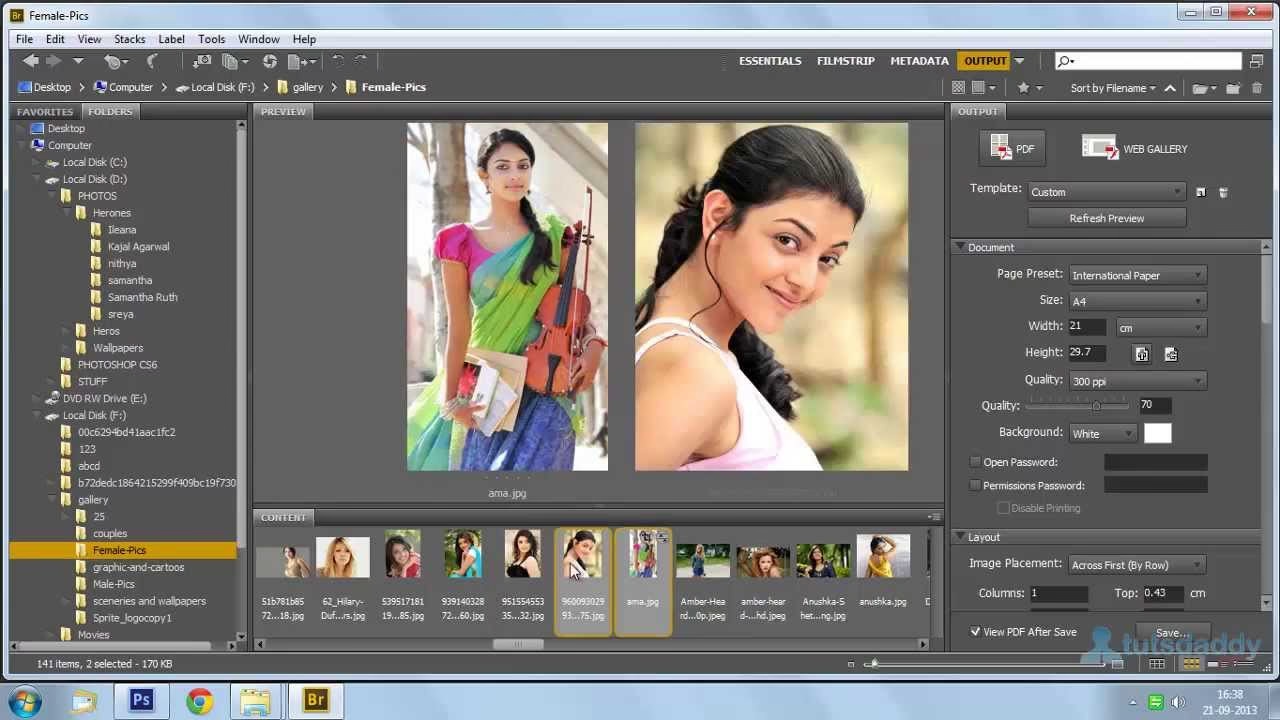

Das Portable Document Format (PDF) ist ein äußerst vielseitiges Dateiformat, das sich hervorragend zum Teilen von Dokumenten und Bildern eignet, da es auf fast jedem Gerät und Betriebssystem korrekt angezeigt wird. Wenn Sie in Adobe Photoshop CS6 an einem Projekt arbeiten, sei es ein Design, ein Foto oder eine Illustration, kann es notwendig sein, dieses Ergebnis als PDF zu speichern. Dies ist besonders nützlich, wenn Sie das Dokument für den Druck vorbereiten, es online teilen oder sicherstellen möchten, dass andere Benutzer es genau so sehen, wie Sie es erstellt haben, möglicherweise sogar mit der Möglichkeit, Ebenen oder andere Photoshop-Funktionen beizubehalten. Glücklicherweise macht Photoshop CS6 das Speichern im PDF-Format relativ einfach, obwohl die Vielfalt der verfügbaren Optionen anfangs etwas überwältigend wirken kann.

Der erste Schritt: „Speichern unter“
Der grundlegendste Weg, eine Photoshop-Datei als PDF zu speichern, beginnt direkt im Menü „Datei“. Wenn Ihr Dokument in Photoshop CS6 geöffnet und bereit zum Speichern ist, navigieren Sie einfach zur Menüleiste am oberen Bildschirmrand.
Wählen Sie dort den Eintrag Datei. Ein Dropdown-Menü wird angezeigt. In diesem Menü finden Sie verschiedene Speicheroptionen. Die für uns relevante Option ist „Speichern unter…“. Klicken Sie darauf.
Es öffnet sich ein Dialogfenster, das dem standardmäßigen Dialog zum Speichern von Dateien in Ihrem Betriebssystem ähnelt. Hier können Sie den Speicherort für Ihre neue Datei auswählen und ihr einen Namen geben. Der entscheidende Schritt in diesem Fenster ist die Auswahl des Dateiformats.
In diesem Dialogfenster gibt es ein Dropdown-Menü oder eine Liste, die als „Format“ oder „Dateityp“ bezeichnet wird. Klicken Sie auf dieses Menü, um eine Liste aller Formate anzuzeigen, in denen Photoshop Ihre Datei speichern kann. Scrollen Sie durch diese Liste, bis Sie den Eintrag „Photoshop PDF (*.PDF, *.PDP)“ finden. Wählen Sie dieses Format aus.
Nachdem Sie „Photoshop PDF“ als Format ausgewählt haben, sehen Sie möglicherweise, dass die Dateierweiterung im Feld für den Dateinamen automatisch auf „.pdf“ aktualisiert wird. Bevor Sie auf „Speichern“ klicken, stellen Sie sicher, dass der Dateiname und der Speicherort Ihren Wünschen entsprechen. Wenn alles eingestellt ist, klicken Sie auf die Schaltfläche „Speichern“.
An dieser Stelle könnte man denken, der Prozess sei abgeschlossen. Doch das Klicken auf „Speichern“ im ersten Dialog öffnet ein weiteres, sehr wichtiges Fenster: den Dialog „Adobe PDF speichern“. Dieses Fenster ist das Herzstück des PDF-Exportprozesses in Photoshop CS6 und bietet eine Fülle von Optionen, die das endgültige Aussehen und die Eigenschaften Ihrer PDF-Datei maßgeblich beeinflussen.
Der Dialog „Adobe PDF speichern“
Nachdem Sie im „Speichern unter“-Dialog „Photoshop PDF“ ausgewählt und auf „Speichern“ geklickt haben, erscheint der Dialog „Adobe PDF speichern“. Dieses Fenster enthält verschiedene Registerkarten oder Abschnitte (je nach Layout), die Ihnen ermöglichen, detaillierte Einstellungen für Ihre PDF-Datei vorzunehmen. Das Verständnis dieser Optionen ist entscheidend, um eine PDF zu erstellen, die Ihren spezifischen Anforderungen entspricht, sei es für hochwertigen Druck, schnelle Webansicht oder Archivierung.
PDF-Vorgaben und Kompatibilität
Ganz oben im Dialog „Adobe PDF speichern“ finden Sie in der Regel die Option „Adobe PDF-Vorgabe“. Dies ist eine Dropdown-Liste mit vordefinierten Einstellungen, die auf gängige Anwendungsfälle zugeschnitten sind. Beispiele für solche Vorgaben sind:
- [Smallest File Size]: Optimiert die Datei für eine möglichst geringe Größe, ideal für die schnelle Online-Ansicht oder den E-Mail-Versand.
- [High Quality Print]: Bietet eine gute Balance zwischen Dateigröße und Druckqualität.
- [Press Quality]: Erstellt eine PDF, die für den professionellen Druck in Druckereien geeignet ist (oft mit spezifischen Standards wie PDF/X).
- [PDF/X-Standards]: Spezielle Vorgaben (z.B. PDF/X-1a, PDF/X-3, PDF/X-4) für den standardisierten Druckaustausch, die bestimmte Anforderungen an Farbprofile, Schriften und Überfüllung erfüllen.
- [PDF/A-Standards]: Vorgaben für die Langzeitarchivierung elektronischer Dokumente.
Das Auswählen einer dieser Vorgaben ist oft ein guter Ausgangspunkt, da sie viele Einstellungen automatisch richtig setzt. Sie können eine Vorgabe auswählen und dann einzelne Einstellungen nach Bedarf anpassen. Wenn Sie Änderungen vornehmen, die von der gewählten Vorgabe abweichen, wird die Vorgabe in der Liste möglicherweise als „[Benutzerdefiniert]“ angezeigt.
Direkt unter den Vorgaben finden Sie die Option „Kompatibilität“. Hier wählen Sie die Version des PDF-Standards aus (z.B. Acrobat 4 (PDF 1.3), Acrobat 6 (PDF 1.5), Acrobat 8 (PDF 1.7)). Eine höhere Kompatibilitätsebene unterstützt neuere PDF-Funktionen (wie z.B. Transparenz oder Ebenen), erfordert aber auch einen neueren PDF-Reader zum Öffnen. Für maximale Kompatibilität wählen Sie eine ältere Version (z.B. Acrobat 4), aber beachten Sie, dass dies möglicherweise bestimmte Funktionen Ihrer Datei einschränkt oder vereinfacht.
Allgemeine Einstellungen
Die Registerkarte „Allgemein“ (oder ein ähnlicher Bereich) enthält grundlegende Einstellungen, die das Verhalten und den Inhalt der PDF beeinflussen:
- Beschreibung: Hier können Sie Metadaten wie Titel, Autor, Thema und Stichwörter hinzufügen. Dies ist nützlich für die Organisation und Suche nach Dokumenten.
- Photoshop-Bearbeitungsfunktionen beibehalten: Diese sehr wichtige Option ist standardmäßig aktiviert, wenn Sie „Photoshop PDF“ wählen. Wenn Sie diese Option auswählen, speichert die PDF-Datei nicht nur das endgültige Bild, sondern auch die meisten Photoshop-Daten wie Ebenen beibehalten, Kanäle, Alphakanäle, Schnittpfade und Text als bearbeitbaren Text (sofern möglich). Dies führt zu einer größeren Datei, ermöglicht aber, die Datei später in Photoshop oder einer kompatiblen Anwendung erneut zu öffnen und weiterzubearbeiten. Wenn Sie diese Möglichkeit nicht benötigen und eine kleinere, endgültige PDF-Datei wünschen, deaktivieren Sie diese Option.
- Miniaturansicht einbetten: Fügt eine kleine Vorschau der ersten Seite der PDF hinzu, die im Dateibrowser Ihres Betriebssystems angezeigt werden kann.
- Für schnelle Webansicht optimieren: Ordnet die Struktur der PDF-Datei so an, dass sie Seite für Seite heruntergeladen und angezeigt werden kann, was die Anzeige im Web beschleunigt.
- Acrobat-Ebenen aus überlagerungsfähigen Ebenen erstellen: Wenn Ihre Photoshop-Datei Ebenen enthält, die in Acrobat als separate Ebenen sichtbar und steuerbar sein sollen, aktivieren Sie diese Option. Dies ist nur bei bestimmten Kompatibilitätsebenen verfügbar und funktioniert am besten, wenn die Option „Photoshop-Bearbeitungsfunktionen beibehalten“ deaktiviert ist.
- Beim Öffnen in Acrobat: Hier können Sie festlegen, wie die PDF geöffnet werden soll (z.B. welche Seite zuerst angezeigt wird, Zoomstufe, Fenstergröße).
Komprimierungsoptionen verstehen
Die Registerkarte „Komprimierung“ ist entscheidend für die Dateigröße Ihrer PDF. Hier legen Sie fest, wie Pixelbilder (Farb-, Graustufen- und Schwarzweißbilder) in Ihrer Datei komprimiert werden. Eine gute Komprimierung kann die Dateigröße drastisch reduzieren, kann aber (bei verlustbehafteter Komprimierung) die Bildqualität beeinträchtigen.
Einstellungen für Farb- und Graustufenbilder:
- Bicubisches Downsampling auf: Wenn die Auflösung Ihrer Bilder höher ist als hier angegeben, werden sie auf die Zielauflösung reduziert. Dies verringert die Dateigröße erheblich, reduziert aber die Detailgenauigkeit.
- Komprimierung:
- JPEG: Eine verlustbehaftete Komprimierungsmethode, die gut für Fotos geeignet ist. Sie können die Qualität von „Maximum“ (geringste Komprimierung, beste Qualität) bis „Minimum“ (höchste Komprimierung, schlechteste Qualität) einstellen.
- ZIP: Eine verlustfreie Komprimierung, die gut für Bereiche mit großen Farbflächen oder sich wiederholenden Mustern geeignet ist.
- LZW: Ebenfalls eine verlustfreie Komprimierung.
- Bildqualität: Verfügbar bei JPEG-Komprimierung. Hier stellen Sie die Stärke der Komprimierung ein.
Einstellungen für Schwarzweißbilder (Monochrom):
- Bicubisches Downsampling auf: Ähnlich wie bei Farb- und Graustufenbildern, aber für Schwarzweißbilder.
- Komprimierung:
- CCITT Group 4: Eine sehr effektive Methode für Bilder mit großen weißen oder schwarzen Bereichen und feinen Details (wie gescannte Texte oder Strichzeichnungen).
- CCITT Group 3: Eine ältere Version von CCITT.
- ZIP: Verlustfreie Komprimierung, gut für Schwarzweißbilder mit sich wiederholenden Mustern.
- Run Length: Verlustfreie Komprimierung, am besten für Schwarzweißbilder mit großen Bereichen einzelner Pixelwerte.
Wählen Sie die Komprimierungsoptionen basierend auf dem Inhalt Ihrer Datei und dem gewünschten Gleichgewicht zwischen Dateigröße und Qualität. Für Fotos ist JPEG mit einer hohen Qualitätseinstellung oft eine gute Wahl. Für Grafiken mit scharfen Kanten oder Text sind verlustfreie Methoden wie ZIP oder CCITT (für Schwarzweiß) besser geeignet.
Ausgabe- und Sicherheitseinstellungen
Die Registerkarte „Ausgabe“ (oder ein ähnlicher Bereich) befasst sich hauptsächlich mit Farbmanagement und wie Farbprofile in die PDF eingebettet werden sollen. Hier können Sie festlegen, ob Farben in ein bestimmtes Zielprofil konvertiert werden sollen und ob das Ausgabeprofil eingebettet wird. Dies ist besonders wichtig, wenn die PDF für den professionellen Druck vorbereitet wird.
Die Registerkarte „Sicherheit“ ermöglicht es Ihnen, die PDF mit Passwörtern zu schützen. Sie können ein Passwort festlegen, das zum Öffnen des Dokuments erforderlich ist, sowie ein separates Berechtigungspasswort, das zum Ändern von Sicherheitseinstellungen oder zum Zulassen/Verbieten von Aktionen wie Drucken, Bearbeiten, Kopieren von Inhalt oder Hinzufügen von Kommentaren benötigt wird.
Zusammenfassung und Speichern
Einige Versionen des Dialogs „Adobe PDF speichern“ haben auch eine Registerkarte „Zusammenfassung“, die eine Übersicht über alle von Ihnen vorgenommenen Einstellungen bietet. Dies ist nützlich, um Ihre Auswahl zu überprüfen, bevor Sie die Datei endgültig speichern.
Nachdem Sie alle Einstellungen im Dialog „Adobe PDF speichern“ nach Ihren Wünschen konfiguriert haben (oder eine passende PDF-Vorgabe gewählt haben), klicken Sie auf die Schaltfläche „PDF speichern“. Photoshop verarbeitet nun Ihre Datei gemäß den ausgewählten Einstellungen und erstellt die PDF-Datei am zuvor angegebenen Speicherort.
Verwendungszwecke und Vorteile
Das Speichern einer Datei als Photoshop PDF bietet mehrere Vorteile:
- Vielseitigkeit: PDFs können auf fast jedem Gerät geöffnet und angezeigt werden.
- Qualitätserhalt: Im Gegensatz zu Formaten wie JPEG, die für das Web optimiert sind, kann PDF eine sehr hohe Bildqualität für den Druck beibehalten.
- Text und Vektoren: Wenn Ihre Photoshop-Datei Textebenen oder Vektorformen enthält, können diese in der PDF als Text bzw. Vektoren erhalten bleiben (abhängig von den Einstellungen), was zu schärferen Konturen führt als bei der Rasterung.
- Ebenen: Die Option „Photoshop-Bearbeitungsfunktionen beibehalten“ ermöglicht es, die Ebeneinformationen in der PDF zu speichern, was eine spätere Bearbeitung in Photoshop erleichtert.
Es ist wichtig zu beachten, dass die PDF-Datei, die Sie auf diese Weise erstellen, in erster Linie eine „Bild-PDF“ ist, die auf dem Inhalt Ihres Photoshop-Dokuments basiert. Für komplexere PDF-Funktionen wie interaktive Formulare, komplexe Layouts mit mehreren Seiten oder erweiterte Druckvorstufenfunktionen sind oft dedizierte Programme wie Adobe Acrobat Pro oder Adobe InDesign besser geeignet.
Häufig gestellte Fragen (FAQ)
F: Kann ich mit dieser Methode eine mehrseitige PDF erstellen?
A: Die „Speichern unter“ > „Photoshop PDF“ Methode in Photoshop CS6 ist primär für die Erstellung einer einseitigen PDF konzipiert, die entweder das endgültige Bild oder das Bild mit Photoshop-Ebenen enthält. Photoshop CS6 verfügt über eine separate Funktion namens „PDF-Präsentation“ (oft unter „Datei“ > „Automatisieren“ zu finden), mit der Sie mehrere offene Dokumente oder Dateien von der Festplatte auswählen und als mehrseitige PDF oder Präsentation speichern können. Die hier beschriebene „Speichern unter“-Methode ist dafür nicht vorgesehen.
F: Wird Text in der PDF bearbeitbar bleiben?
A: Ja, wenn Sie die Option „Photoshop-Bearbeitungsfunktionen beibehalten“ im Dialog „Adobe PDF speichern“ aktivieren und der Text nicht gerastert wurde, wird Text in der Regel als bearbeitbarer Text in der PDF gespeichert. Wenn diese Option deaktiviert ist, wird der Text als Teil des Bildes gerastert und ist in der resultierenden PDF nicht mehr als Text auswählbar oder bearbeitbar.
F: Wie kann ich die Dateigröße der PDF klein halten?
A: Konzentrieren Sie sich auf die Einstellungen im Bereich „Komprimierung“ des Dialogs „Adobe PDF speichern“. Verwenden Sie Downsampling, um die Auflösung großer Bilder zu reduzieren, und wählen Sie eine verlustbehaftete Komprimierung wie JPEG mit einer niedrigeren Qualitätseinstellung. Deaktivieren Sie außerdem die Option „Photoshop-Bearbeitungsfunktionen beibehalten“, da das Speichern von Ebenen und anderen Photoshop-Daten die Dateigröße erheblich erhöht. Verwenden Sie eine PDF-Vorgabe wie „[Smallest File Size]“ als Ausgangspunkt.
F: Was ist der Unterschied zwischen dem Speichern als Photoshop PDF und als JPEG?
A: JPEG ist ein reines Bildformat, das immer verlustbehaftet komprimiert (außer bei höchster Qualitätseinstellung, aber dennoch keine Photoshop-Daten beibehält) und keine Ebenen oder Textinformationen als solche speichern kann. Es ist ideal für Fotos im Web. Photoshop PDF ist ein vielseitigeres Containerformat, das Pixelbilder, Vektorgrafiken und Text enthalten kann. Es kann Ebenen und andere Photoshop-Daten beibehalten (wenn die Option gewählt wird) und bietet mehr Kontrolle über Komprimierung, Auflösung und Farbmanagement, was es besser für den Druck und den Austausch von bearbeitbaren Dateien macht.
Vergleich der Komprimierungsoptionen (Beispiel)
Diese Tabelle zeigt eine vereinfachte Übersicht, wann welche Komprimierung in der Registerkarte „Komprimierung“ des „Adobe PDF speichern“ Dialogs in Photoshop CS6 sinnvoll sein kann:
| Bildtyp | Komprimierung | Eigenschaften | Geeignet für |
|---|---|---|---|
| Farbe/Graustufen | JPEG | Verlustbehaftet, variable Qualität | Fotos, Bilder mit weichen Übergängen |
| Farbe/Graustufen | ZIP/LZW | Verlustfrei | Grafiken, Bilder mit großen Farbflächen oder scharfen Kanten |
| Schwarzweiß (Monochrom) | CCITT Group 4 | Sehr effizient, verlustfrei | Gescannter Text, Strichzeichnungen |
| Schwarzweiß (Monochrom) | ZIP/Run Length | Verlustfrei | Schwarzweiß-Grafiken mit Mustern |
Die Auswahl der richtigen Einstellungen erfordert oft ein wenig Experimentieren, um das beste Ergebnis für Ihre spezifische Datei und Ihren Verwendungszweck zu erzielen.
Das Speichern einer Datei als Photoshop PDF in CS6 ist ein mächtiger Prozess, der Ihnen feinkörnige Kontrolle über das Endresultat gibt. Indem Sie die Optionen im Dialog „Adobe PDF speichern“ verstehen und nutzen, können Sie sicherstellen, dass Ihre PDF-Dateien genau Ihren Anforderungen entsprechen, sei es für hochwertige Druckausgaben, effizientes Online-Teilen oder die Archivierung Ihrer wertvollen Photoshop-Projekte.
Hat dich der Artikel PDF in Photoshop CS6 erstellen interessiert? Schau auch in die Kategorie Ogólny rein – dort findest du mehr ähnliche Inhalte!