

Die Arbeit mit leistungsstarker Software wie der von Adobe kann enorm bereichernd sein, aber der Weg dorthin ist nicht immer frei von Hürden. Gelegentlich können Benutzer auf Fehlermeldungen stossen, die den Installationsprozess unterbrechen oder das Starten einer bereits installierten Anwendung verhindern. Zwei häufige Probleme, die Verwirrung stiften können, sind der Konfigurationsfehler Code 1 beim Starten einer Creative Cloud Anwendung und allgemeine Schwierigkeiten beim Herunterladen von Adobe-Software. Dieser Artikel beleuchtet die Ursachen dieser Probleme und zeigt Ihnen auf Basis der verfügbaren Informationen, wie Sie diese beheben können.
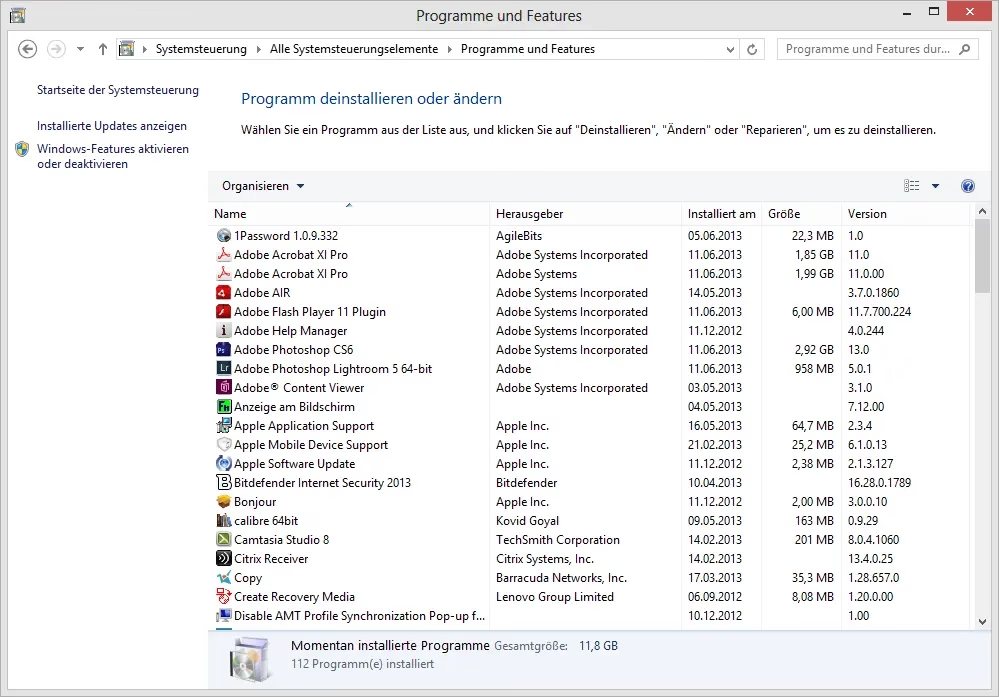
Es ist frustrierend, wenn eine benötigte Anwendung nicht startet oder der Download immer wieder abbricht. Diese Fehlercodes und Download-Probleme sind jedoch oft auf spezifische Ursachen zurückzuführen, die mit den richtigen Schritten gelöst werden können. Wir konzentrieren uns hier auf die Informationen, die uns vorliegen, um Ihnen gezielt weiterzuhelfen.
Was bedeutet Adobe Fehlercode 1?
Der Fehlercode 1 ist eine spezifische Art von Konfigurationsfehler, der bei Adobe Creative Cloud Anwendungen auftreten kann. Wenn Sie versuchen, eine Ihrer installierten Creative Cloud Apps zu öffnen, erscheint möglicherweise eine Fehlermeldung, die diesen Code, oft zusammen mit den Codes 15 oder 16, anzeigt. Die Meldung weist Sie in der Regel an, das betroffene Produkt zu deinstallieren und anschliessend neu zu installieren.
Obwohl die Neuinstallation ein empfohlener erster Schritt ist, der in manchen Fällen das Problem lösen kann, liegt die eigentliche Ursache für diesen Fehler tiefer. Es handelt sich um ein Problem, das die korrekte Konfiguration oder Lizenzprüfung der Anwendung betrifft, welche beim Startvorgang durchgeführt wird.
Die Ursache: Falsche Ordnerberechtigungen
Laut den vorliegenden Informationen tritt der Fehlercode 1 hauptsächlich dann auf, wenn die Berechtigungen für bestimmte kritische Anwendungsordner falsch festgelegt sind. Insbesondere sind hier die Ordner Adobe PCD und SLStore zu nennen. Diese Ordner enthalten wichtige Konfigurations- und Lizenzinformationen, die von der Creative Cloud Anwendung benötigt werden, um korrekt zu starten und zu funktionieren. Wenn das Benutzerkonto, das die Anwendung ausführt, nicht über die notwendigen Lese- und Schreibrechte für diese Ordner verfügt, kann die Anwendung nicht auf die benötigten Dateien zugreifen, was zum Konfigurationsfehler führt.
Die Idee hinter der Fehlermeldung, die zur Neuinstallation auffordert, ist, dass eine frische Installation die Standardberechtigungen für diese Ordner wiederherstellen könnte. Wenn jedoch systemweite Berechtigungsprobleme oder spezifische Konfigurationen auf Ihrem Computer vorliegen, reicht eine einfache Neuinstallation möglicherweise nicht aus.
Behebung des Fehlercodes 1
Die Behebung des Fehlercodes 1 konzentriert sich darauf, die Berechtigungen für die kritischen Ordner zu korrigieren. Hier sind die Schritte, die Sie in Betracht ziehen können, basierend auf der identifizierten Ursache:
1. Deinstallation und Neuinstallation: Beginnen Sie, wie von der Fehlermeldung vorgeschlagen, mit einer vollständigen Deinstallation der betroffenen Adobe Creative Cloud Anwendung. Verwenden Sie hierfür die offiziellen Adobe-Tools oder die Creative Cloud Desktop App, um sicherzustellen, dass alle relevanten Dateien und Einstellungen entfernt werden. Führen Sie anschliessend eine Neuinstallation durch.
2. Überprüfung und Anpassung der Ordnerberechtigungen: Wenn der Fehler nach der Neuinstallation weiterhin besteht, müssen Sie die Berechtigungen für die Ordner Adobe PCD und SLStore manuell überprüfen. Diese Ordner befinden sich typischerweise in geschützten Systemverzeichnissen. Die genauen Pfade variieren je nach Betriebssystem (Windows oder macOS) und Adobe-Version, aber sie sind oft im Programmdateien-Ordner unter Windows oder im Applications-Ordner unter macOS zu finden, manchmal auch in versteckten Ordnern.
Sie müssen sicherstellen, dass Ihr Benutzerkonto über volle Zugriffsrechte (Lesen und Schreiben) auf diese Ordner und deren Inhalte verfügt. Das Ändern von Berechtigungen für Systemordner erfordert Administratorrechte und sollte mit Vorsicht erfolgen. Die genauen Schritte zum Ändern von Ordnerberechtigungen sind betriebssystemspezifisch und können über die Eigenschaften (Windows) oder Informationen (macOS) des Ordners vorgenommen werden.
Das Ziel ist es, sicherzustellen, dass die Adobe-Anwendung beim Start ungehinderten Zugriff auf ihre Konfigurations- und Lizenzdateien hat, die in diesen Ordnern gespeichert sind. Wenn die Berechtigungen korrekt gesetzt sind, sollte der Fehlercode 1 nicht mehr auftreten.
Warum schlagen Adobe-Downloads fehl?
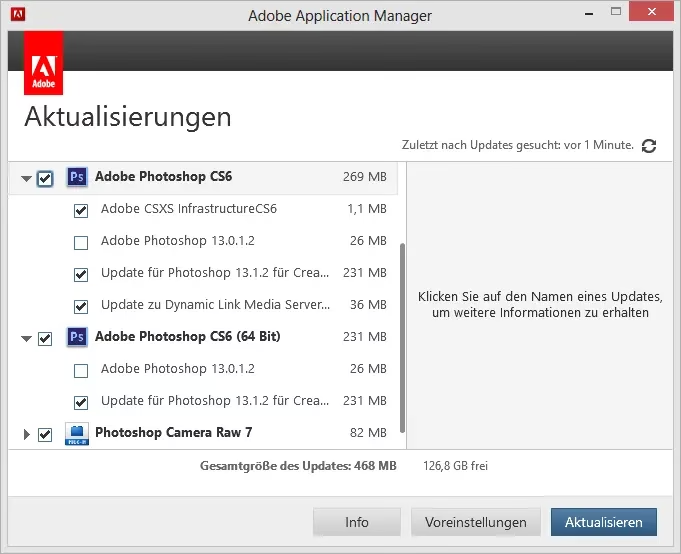
Ein anderes häufiges Problem ist, dass der Download von Adobe-Software fehlschlägt oder abbricht. Dies betrifft laut den vorliegenden Informationen insbesondere nicht-abonnementbasierte Anwendungen, wie die Produkte der Adobe Elements-Familie (z. B. Photoshop Elements, Premiere Elements) oder Anwendungen der Technical Communication Suite. Download-Fehler können sehr frustrierend sein, besonders bei grossen Installationsdateien.
Häufige Ursachen für Download-Probleme
Die Ursachen für fehlgeschlagene Downloads liegen oft nicht bei Adobe selbst, sondern in der Umgebung des Benutzers, insbesondere beim verwendeten Webbrowser und dessen Einstellungen:
- Browser-Probleme: Verschiedene Browser handhaben Downloads unterschiedlich. Temporäre Fehler, volle Caches, inkompatible Erweiterungen oder einfach ein Problem mit der Art und Weise, wie der spezifische Browser den Download von der Adobe-Website verarbeitet, können zu Fehlern führen.
- Blockierte Pop-ups und Cookies: Adobe-Downloads oder der Download-Prozess auf der Adobe-Website benötigen möglicherweise die Anzeige von Pop-up-Fenstern (z. B. für einen Download-Manager oder Bestätigungen) und die Verwendung von Cookies, um den Download-Status zu verfolgen oder die Sitzung zu verwalten. Wenn Ihr Browser Pop-ups blockiert oder Cookies deaktiviert hat (insbesondere Drittanbieter-Cookies), kann der Download nicht korrekt initialisiert oder abgeschlossen werden.
- Browser stoppt/pausiert den Download: Manche Browser verfügen über eine eigene Download-Verwaltung, die Downloads aus verschiedenen Gründen (z. B. Unterbrechung der Internetverbindung, Speicherplatzprobleme, Sicherheitseinstellungen) pausieren oder stoppen kann, ohne dass dies immer klar kommuniziert wird.
Behebung von Adobe Download-Fehlern
Die gute Nachricht ist, dass die Behebung von Download-Fehlern oft einfacher ist als die Behebung von Installationsfehlern. Hier sind die empfohlenen Schritte:
1. Versuchen Sie einen anderen Browser
Dies ist oft der schnellste Weg zur Lösung. Wenn Sie Probleme beim Herunterladen mit Ihrem aktuellen Browser haben (z. B. Chrome), versuchen Sie es stattdessen mit einem anderen Browser (z. B. Firefox, Edge, Safari). Manchmal liegt das Problem einfach an einer spezifischen Interaktion zwischen der Adobe-Website und Ihrem Standardbrowser. Ein Wechsel umgeht dieses potenzielle Problem sofort.
2. Überprüfen Sie Ihre Browser-Einstellungen für Pop-ups und Cookies
Stellen Sie sicher, dass Ihr Browser so konfiguriert ist, dass er Pop-ups und Cookies von der Adobe-Website zulässt.
- Pop-ups: Gehen Sie in die Einstellungen Ihres Browsers (oft unter Datenschutz, Sicherheit oder Inhaltseinstellungen). Suchen Sie die Option zum Blockieren von Pop-ups und fügen Sie www.adobe.com zur Liste der Websites hinzu, für die Pop-ups erlaubt sind.
- Cookies: Überprüfen Sie in den Datenschutz- oder Sicherheitseinstellungen Ihres Browsers, ob Cookies aktiviert sind. Stellen Sie sicher, dass auch Drittanbieter-Cookies zugelassen sind, da einige Adobe-Prozesse diese möglicherweise verwenden. Nach dem Anpassen der Einstellungen kann es hilfreich sein, den Browser neu zu starten.
3. Überprüfen Sie die Download-Verwaltung Ihres Browsers
Öffnen Sie die Download-Liste oder den Download-Manager Ihres Browsers. Dort sehen Sie alle laufenden und abgeschlossenen Downloads. Überprüfen Sie, ob der Adobe-Download dort gelistet ist und ob er möglicherweise pausiert, gestoppt oder als fehlerhaft markiert wurde. Manchmal können Sie einen pausierten Download von dort aus fortsetzen.
Vergleich: Fehlercode 1 vs. Download-Fehler
Um die Unterschiede klar hervorzuheben, fassen wir die wichtigsten Punkte in einer Tabelle zusammen:
| Problem | Wann tritt es auf? | Hauptursache(n) | Lösungsansatz |
|---|---|---|---|
| Fehlercode 1 (Konfigurationsfehler) | Beim Starten einer installierten Creative Cloud Anwendung | Falsch festgelegte Berechtigungen für die Ordner Adobe PCD und SLStore | Berechtigungen korrigieren, Neuinstallation |
| Download-Fehler | Beim Herunterladen von nicht-abonnementbasierten Adobe Anwendungen | Browser-Probleme (Kompatibilität, blockierte Pop-ups/Cookies), gestoppte Downloads im Browser | Einen anderen Browser verwenden, Browser-Einstellungen (Pop-ups, Cookies) prüfen/anpassen, Download-Verwaltung im Browser prüfen |
Häufig gestellte Fragen (FAQ)
F: Tritt Fehlercode 1 nur bei Creative Cloud Apps auf?
A: Nach den vorliegenden Informationen wird der Fehlercode 1 spezifisch im Zusammenhang mit Konfigurationsfehlern beim Starten von Creative Cloud Anwendungen genannt. Es ist möglich, dass ähnliche Fehler bei anderen Adobe-Produkten auftreten, aber die bereitgestellte Information bezieht sich auf Creative Cloud.
F: Sind Fehlercode 15 und 16 dasselbe wie Fehlercode 1?
A: Die Information besagt, dass Fehlercode 1 oft zusammen mit den Codes 15 oder 16 angezeigt wird. Dies deutet darauf hin, dass sie im gleichen Kontext auftreten und möglicherweise ähnliche Ursachen haben, die mit Konfiguration oder Berechtigungen zusammenhängen, aber sie werden als separate Codes aufgeführt.
F: Kann eine Firewall oder ein Antivirenprogramm Fehlercode 1 verursachen?
A: Die bereitgestellten Informationen nennen falsch festgelegte Berechtigungen für spezifische Ordner als Ursache für Fehlercode 1. Während Firewalls und Antivirenprogramme theoretisch den Zugriff auf Ordner oder Dateien beeinträchtigen könnten, wird dies in der vorliegenden Fehlerbeschreibung nicht als Hauptursache genannt. Die Hauptursache sind hier explizit die Ordnerberechtigungen.
F: Welche Adobe-Anwendungen sind von den Download-Fehlern betroffen, die in diesem Artikel behandelt werden?
A: Die Beschreibung der Download-Fehler bezieht sich explizit auf Probleme beim Herunterladen von nicht-abonnementbasierten Anwendungen. Dazu gehören typischerweise Produkte wie die Adobe Elements-Familie (z. B. Photoshop Elements, Premiere Elements) und Anwendungen der Technical Communication Suite.
F: Muss ich technische Kenntnisse haben, um Ordnerberechtigungen zu ändern?
A: Das Ändern von Ordnerberechtigungen erfordert in der Regel Administratorrechte auf Ihrem Computer und grundlegende Kenntnisse der Dateisystemverwaltung Ihres Betriebssystems (Windows oder macOS). Es ist ein Vorgang, der mit Sorgfalt durchgeführt werden sollte. Wenn Sie unsicher sind, suchen Sie spezifische Anleitungen für Ihr Betriebssystem oder bitten Sie jemanden mit mehr Erfahrung um Hilfe.
F: Hilft das Löschen des Browser-Caches bei Download-Fehlern?
A: Das Löschen des Browser-Caches kann in manchen Fällen hilfreich sein, da ein veralteter oder beschädigter Cache manchmal Probleme beim Laden von Websites oder Starten von Downloads verursachen kann. Obwohl es nicht spezifisch in der Ursachenliste genannt wird, ist es ein allgemeiner Schritt zur Fehlerbehebung bei Browser-Problemen, der einen Versuch wert sein kann, wenn die anderen Methoden nicht funktionieren.
Fazit
Das Auftreten von Fehlern bei der Installation oder Nutzung von Software ist bedauerlich, aber oft kein Grund zur Panik. Sowohl der Konfigurationsfehler Code 1 als auch allgemeine Download-Fehler bei Adobe-Anwendungen haben spezifische Ursachen, die mit gezielten Massnahmen behoben werden können. Beim Fehlercode 1 liegt der Fokus auf der Korrektur von Berechtigungsproblemen bei wichtigen Systemordnern, während Download-Schwierigkeiten meist durch einfache Anpassungen oder einen Wechsel des Browsers gelöst werden können. Indem Sie die hier beschriebenen Schritte befolgen und die identifizierten Ursachen angehen, können Sie viele dieser gängigen Hürden überwinden und Ihre Adobe-Software wie gewünscht nutzen.
Hat dich der Artikel Adobe Fehler Code 1 und Download Probleme interessiert? Schau auch in die Kategorie Ogólny rein – dort findest du mehr ähnliche Inhalte!