


Masken in Adobe Photoshop sind unverzichtbare Werkzeuge für die nicht-destruktive Bildbearbeitung. Sie ermöglichen es Ihnen, Teile einer Ebene selektiv ein- oder auszublenden, ohne Pixel dauerhaft zu löschen. Eine der häufigsten Aufgaben beim Arbeiten mit Masken ist das Weichzeichnen oder Weichmachen der Maskenkante. Eine weiche Kante sorgt für sanfte Übergänge zwischen den sichtbaren und unsichtbaren Bereichen Ihrer Ebene und ist entscheidend für realistische Composings, subtile Vignettierungen oder kreative Effekte. Eine harte, gezackte Maskenkante kann schnell unprofessionell aussehen.
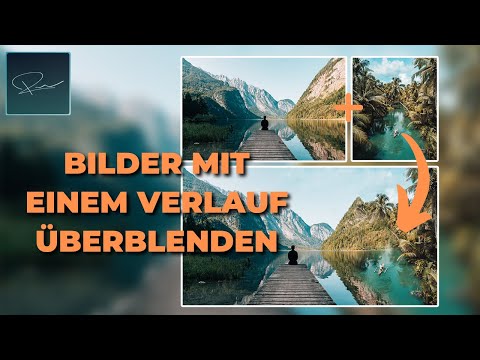
Glücklicherweise bietet Photoshop mehrere leistungsstarke Methoden, um Maskenkanten präzise und kontrolliert weich zu gestalten. Die Wahl der Methode hängt oft von der Komplexität der Kante (z. B. gerade Linie vs. Haare) und dem gewünschten Grad der Weichheit ab. In diesem Artikel führen wir Sie durch die gängigsten und effektivsten Techniken, um Ihre Maskenkanten in Photoshop perfekt weich zu machen.

Warum Maskenkanten weichzeichnen?
Die Notwendigkeit, eine Maskenkante weichzuzeichnen, ergibt sich aus verschiedenen Szenarien der Bildbearbeitung:
- Realistische Composings: Wenn Sie Objekte aus einem Bild ausschneiden und in ein anderes einfügen, müssen die Kanten des eingefügten Objekts oft weich sein, um sich nahtlos in den Hintergrund einzufügen und unnatürliche harte Linien zu vermeiden.
- Vignettierung: Eine klassische Vignette, bei der die Ecken eines Bildes abgedunkelt oder aufgehellt werden, erfordert einen sehr sanften Übergang von der Mitte zum Rand.
- Selektive Schärfe oder Unschärfe: Wenn Sie nur einen Teil eines Bildes scharf oder unscharf machen möchten (z. B. den Hintergrund unscharf, um das Motiv hervorzuheben), benötigen Sie einen weichen Übergang zwischen den Bereichen.
- Kreative Effekte: Für Überblendungen, Verläufe oder spezielle Effekte, bei denen Elemente allmählich erscheinen oder verschwinden sollen.
- Anpassungsebenen: Wenn Sie eine Anpassungsebene (wie Gradationskurven oder Farbton/Sättigung) auf nur einen Bereich anwenden möchten, sorgt eine weiche Maskenkante dafür, dass der Übergang der Anpassung nicht abrupt ist.
Eine gut ausgeführte weiche Maskenkante ist oft unsichtbar, da sie den Blick des Betrachters nicht durch eine harte Linie stört, sondern ihn sanft durch das Bild führt.
Methoden zum Weichzeichnen von Maskenkanten in Photoshop
Photoshop bietet eine Reihe von Werkzeugen und Funktionen, um Maskenkanten weich zu machen. Die wichtigsten sind das Eigenschaften-Panel für Masken, der Arbeitsbereich „Auswählen und maskieren“ und der Pinsel.
Methode 1: Das Eigenschaften-Panel (Weiche Kante)
Dies ist oft die schnellste Methode für eine globale Weichheit der gesamten Maske.
Jede Ebenenmaske hat ein zugehöriges Eigenschaften-Panel, das erscheint, wenn die Maskenminiatur in der Ebenenpalette ausgewählt ist. Wenn das Panel nicht sichtbar ist, gehen Sie zu Fenster > Eigenschaften.
Im Eigenschaften-Panel finden Sie den Schieberegler „Weiche Kante“. Dieser Schieberegler wendet eine gleichmäßige Weichheit auf die gesamte Maskenkante an. Ein höherer Wert führt zu einer stärkeren Weichheit. Der Wert wird in Pixeln gemessen.
Schritte:
- Stellen Sie sicher, dass Ihre Ebene eine Ebenenmaske hat. Wenn nicht, können Sie eine hinzufügen, indem Sie auf das Maskensymbol am unteren Rand der Ebenenpalette klicken oder eine Auswahl erstellen und dann das Maskensymbol klicken.
- Klicken Sie in der Ebenenpalette auf die Miniatur der Ebenenmaske, um sie auszuwählen. Ein Rahmen um die Miniatur zeigt an, dass sie aktiv ist.
- Öffnen Sie das Eigenschaften-Panel (Fenster > Eigenschaften).
- Ziehen Sie den Schieberegler „Weiche Kante“ nach rechts, um die Kante der Maske weicher zu machen. Beobachten Sie das Ergebnis im Bildfenster.
- Passen Sie den Wert an, bis die gewünschte Weichheit erreicht ist.
Diese Methode ist ideal für einfache Formen oder Vignetten, bei denen eine gleichmäßige Weichheit über die gesamte Kante erforderlich ist. Sie ist schnell und intuitiv.
Methode 2: Der Arbeitsbereich „Auswählen und maskieren“
Dieser Arbeitsbereich ist das leistungsstärkste Werkzeug zum Verfeinern komplexer Auswahlen und Masken, insbesondere bei schwierigen Kanten wie Haaren, Fell oder transparenten Objekten. Er bietet detaillierte Kontrolle über die Kantenverfeinerung.
Der Arbeitsbereich „Auswählen und maskieren“ (früher „Kante verbessern“) bietet eine Vielzahl von Werkzeugen und Einstellungen.
Schritte:
- Wählen Sie die Ebenenmaske aus, die Sie bearbeiten möchten (klicken Sie auf die Miniatur in der Ebenenpalette).
- Klicken Sie in der Eigenschaften-Palette unter den Maskenoptionen auf „Maske auswählen und maskieren“ oder gehen Sie im Menü zu Auswahl > Auswählen und maskieren...
- Sie gelangen nun in den speziellen Arbeitsbereich „Auswählen und maskieren“.
Auf der rechten Seite finden Sie verschiedene Einstellungen zur Kantenverfeinerung:
- Globale Verfeinerungen: Diese gelten für die gesamte Maske.
- Radius: Sucht nach Kanten und passt die Weichheit entsprechend an. Der „Intelligente Radius“ ist oft besser für komplexe Kanten.
- Glätten: Reduziert Zacken und macht die Kante glatter.
- Weiche Kante: Fügt der Kante eine Weichheit hinzu, ähnlich dem Schieberegler im Eigenschaften-Panel, aber im Kontext des Arbeitsbereichs.
- Kontrast: Verschärft die Übergangskante der Weichheit. Ein höherer Wert macht den Übergang abrupter innerhalb des weichen Bereichs.
- Kante verschieben: Erweitert oder zieht die Maske zusammen. Positive Werte verschieben die Kante nach außen, negative nach innen. Nützlich, um Farbsäume zu entfernen oder die Maske leicht anzupassen, bevor die Weichheit angewendet wird.
- Verfeinerungspinsel-Werkzeug: Auf der linken Seite des Arbeitsbereichs finden Sie Werkzeuge. Das Verfeinerungspinsel-Werkzeug (zweites Symbol von oben) ist besonders nützlich, um schwierige Bereiche wie Haare zu übermalen, damit Photoshop die Kante automatisch verfeinert.
- Globale Verfeinerungen: Diese gelten für die gesamte Maske.
- Experimentieren Sie mit den Schiebereglern unter „Globale Verfeinerungen“ und verwenden Sie gegebenenfalls den Verfeinerungspinsel, um die gewünschte Weichheit und Kantenqualität zu erzielen.
- Wählen Sie unter „Ausgabe“ die Option „Ebenenmaske“ (stellen Sie sicher, dass dies die Ausgabe ist, wenn Sie mit einer bestehenden Maske arbeiten).
- Bestätigen Sie mit „OK“.
Der Arbeitsbereich „Auswählen und maskieren“ ist die erste Wahl für präzise und komplexe Maskierungsaufgaben, bei denen der einfache Weiche-Kante-Schieberegler nicht ausreicht.
Methode 3: Der Pinsel
Die flexibelste Methode ist das direkte Malen auf der Maske mit dem Pinsel-Werkzeug. Dies gibt Ihnen die volle Kontrolle über den Grad der Weichheit an verschiedenen Stellen der Maske.
Erinnern Sie sich: Auf einer Ebenenmaske blendet Schwarz Pixel vollständig aus, Weiß macht sie vollständig sichtbar, und Grautöne machen sie teilweise transparent. Um eine weiche Kante zu erzeugen, malen Sie mit Grau auf die Kante, um eine partielle Transparenz zu schaffen.
Die Härte des Pinselwerkzeugs steuert, wie scharf oder weich die Kante des Pinselstrichs selbst ist. Eine niedrige Härte (z. B. 0%) erzeugt einen sehr weichen Pinselstrich, der ideal ist, um sanfte Übergänge auf der Maske zu malen.
Schritte:
- Wählen Sie die Ebenenmaske aus, indem Sie auf ihre Miniatur in der Ebenenpalette klicken.
- Wählen Sie das Pinsel-Werkzeug (B) aus der Werkzeugleiste.
- Stellen Sie Ihre Vordergrundfarbe auf Schwarz, Weiß oder Grau ein. Schwarz blendet aus, Weiß zeigt an, Grau schafft Transparenz. Um die Kante weich zu machen, malen Sie mit Grau (oder Schwarz/Weiß mit geringer Deckkraft/Fluss oder einem weichen Pinsel).
Passen Sie die Einstellungen des Pinsels in der Optionsleiste oben an:
- Größe: Passen Sie die Pinselgröße an den Bereich an, den Sie bearbeiten möchten.
- Härte: Dies ist entscheidend für die Weichheit der Kante. Stellen Sie die Härte auf einen niedrigen Wert ein (z. B. 0%-30%) für weiche Übergänge.
- Deckkraft & Fluss: Mit geringerer Deckkraft oder geringerem Fluss können Sie die Weichheit schrittweise aufbauen, indem Sie mehrmals über denselben Bereich malen.
- Malen Sie direkt auf dem Bild oder auf der Maskenminiatur (halten Sie Alt/Option gedrückt und klicken Sie auf die Maskenminiatur, um die Maske selbst im Dokumentfenster anzuzeigen und präziser zu malen).
- Malen Sie entlang der Kante der Maske mit einem weichen Pinsel und passender Farbe (meist Schwarz oder Weiß mit geringer Härte/Deckkraft) oder mit Grautönen, um die gewünschte partielle Transparenz und damit die Weichheit zu erzeugen.
Diese Methode erfordert Übung, bietet aber die höchste Kontrolle und Flexibilität, da Sie die Weichheit an jeder Stelle der Maske individuell anpassen können. Sie ist perfekt für komplexe Masken, bei denen verschiedene Bereiche unterschiedliche Grade an Weichheit benötigen.
Methode 4: Gaußscher Weichzeichner auf die Maske anwenden
Eine weitere Methode ist die Anwendung des Gaußschen Weichzeichner-Filters direkt auf die Maske. Dies erzeugt ebenfalls eine sehr gleichmäßige Weichheit entlang der Kanten, ähnlich dem Weiche-Kante-Schieberegler, kann aber in manchen Fällen nützlich sein, wenn Sie den Effekt schrittweise aufbauen oder mit anderen Filtern kombinieren möchten.
Schritte:
- Wählen Sie die Ebenenmaske aus, indem Sie auf ihre Miniatur in der Ebenenpalette klicken.
- Stellen Sie sicher, dass die Maske als aktiver Kanal ausgewählt ist. Manchmal ist es hilfreich, das Kanäle-Panel zu öffnen (Fenster > Kanäle) und sicherzustellen, dass der Kanal der Ebenenmaske (oft „[Ebenenname] Maske“) ausgewählt ist.
- Gehen Sie im Menü zu Filter > Weichzeichnungsfilter > Gaußscher Weichzeichner...
- Ein Dialogfeld wird geöffnet. Stellen Sie den Radius für den Weichzeichner ein. Ein höherer Radius führt zu stärkerer Weichheit.
- Bestätigen Sie mit „OK“.
Diese Methode wendet den Weichzeichner global auf die Maske an. Sie ist weniger flexibel als der Pinsel oder „Auswählen und maskieren“, kann aber für bestimmte Effekte oder wenn Sie bereits im Filter-Menü arbeiten, praktisch sein.
Vergleich der Methoden
Jede Methode hat ihre Stärken und Schwächen:
Das Eigenschaften-Panel mit dem Schieberegler Weiche Kante ist die schnellste und einfachste Methode für eine globale, gleichmäßige Weichheit. Ideal für einfache Formen und Vignetten. Bietet wenig Kontrolle über die Form der Weichheit.
Der Arbeitsbereich Auswählen und maskieren ist das leistungsstärkste Werkzeug für komplexe Kanten (Haare, Fell) und bietet detaillierte Kontrolle über verschiedene Aspekte der Kantenverfeinerung wie Radius, Glätten, Weiche Kante, Kontrast und Kantenverschiebung. Dies ist der Standard für professionelles Freistellen.
Der Pinsel bietet die höchste manuelle Kontrolle. Sie können die Weichheit an jeder Stelle der Maske individuell anpassen, indem Sie mit unterschiedlichen Grautönen oder Pinselhärten malen. Erfordert Übung und ist zeitaufwendiger für komplexe, globale Weichheit.
Der Gaußsche Weichzeichner ist ähnlich dem Weiche-Kante-Schieberegler, wendet aber einen Filter an. Weniger gebräuchlich für allgemeine Maskenweichheit als die anderen Methoden, kann aber in bestimmten Filter-Workflows nützlich sein.
Tipps für perfekte Maskenkanten
- Arbeiten Sie nicht-destruktiv: Immer mit Ebenenmasken arbeiten, nicht Teile des Bildes permanent löschen. So können Sie Ihre Maske jederzeit anpassen.
- Visualisieren Sie die Maske: Halten Sie die Alt- (Windows) oder Option-Taste (Mac) gedrückt und klicken Sie auf die Maskenminiatur in der Ebenenpalette. Dadurch wird die Maske selbst im Dokumentfenster angezeigt (schwarz, weiß und grau). Dies hilft Ihnen, die Kante und die Übergänge genau zu sehen und zu bearbeiten. Klicken Sie erneut mit Alt/Option, um zur normalen Bildansicht zurückzukehren.
- Verwenden Sie den Maskierungsmodus: Drücken Sie die Taste 'Q', um in den Schnellmaskenmodus zu wechseln. Sie malen mit einem Pinsel, und der übermalte Bereich wird als farbige Überlagerung angezeigt. Dies ist eine alternative Methode zur Erstellung oder Verfeinerung von Auswahlen, die dann in eine Maske umgewandelt werden können.
- Zoomen Sie herein: Betrachten Sie die Maskenkante in verschiedenen Zoomstufen, um sicherzustellen, dass sie sowohl aus der Nähe als auch aus der Ferne gut aussieht.
- Vermeiden Sie Halos: Wenn Sie ein Objekt freistellen, kann es manchmal zu einem hellen oder dunklen Saum (Halo) um das Objekt kommen, besonders wenn es vor einem kontrastreichen Hintergrund stand. Die Option „Kante verschieben“ im Arbeitsbereich „Auswählen und maskieren“ kann helfen, den Maskenrand leicht nach innen zu verschieben, um diesen Saum zu entfernen.
Häufig gestellte Fragen (FAQs)
Was ist der Unterschied zwischen „Weiche Kante“ und „Glätten“ im Arbeitsbereich „Auswählen und maskieren“?
„Weiche Kante“ (Feather) erzeugt einen sanften Übergang von 100% Deckkraft zu 0% Deckkraft über einen bestimmten Radius. Es macht die Kante unscharf. „Glätten“ (Smooth) reduziert Zacken und unregelmäßige Übergänge entlang der Maskenkante, ohne notwendigerweise eine Weichheit im Sinne von Unschärfe hinzuzufügen. Es macht die Kante glatter, nicht unbedingt weicher im Unschärfe-Sinn.
Meine Maskenkante sieht immer noch gezackt aus, obwohl ich „Weiche Kante“ verwendet habe. Was mache ich falsch?
„Weiche Kante“ allein macht die Kante unscharf, aber wenn die ursprüngliche Kante (z. B. eine Auswahl) sehr gezackt war, kann die Unschärfe diese Zacken nur verschmieren, aber nicht entfernen. Verwenden Sie zusätzlich die Einstellung „Glätten“ im Arbeitsbereich „Auswählen und maskieren“, um die Zacken zu reduzieren, *bevor* Sie Weichheit anwenden. Manchmal hilft auch ein kleiner „Radius“ oder „Intelligenter Radius“ im Arbeitsbereich „Auswählen und maskieren“, um die ursprüngliche Kante besser zu erkennen und zu verfeinern.
Kann ich nur einen Teil meiner Maskenkante weich machen?
Ja, dafür ist das Pinsel-Werkzeug die beste Methode. Wählen Sie die Maske aus, wählen Sie einen weichen Pinsel (geringe Härte) und malen Sie mit Schwarz, Weiß oder Grau nur über den Bereich der Kante, den Sie weich machen möchten. Die anderen Teile der Maske bleiben unverändert.
Wie kann ich die Weichheit einer Maskenkante nachträglich ändern?
Wenn Sie die Weichheit mit dem Schieberegler „Weiche Kante“ im Eigenschaften-Panel oder im Arbeitsbereich „Auswählen und maskieren“ angewendet haben, können Sie diese Einstellungen jederzeit ändern, indem Sie die Maske auswählen und das Eigenschaften-Panel oder den Arbeitsbereich erneut öffnen. Wenn Sie die Weichheit durch Malen mit dem Pinsel oder Anwenden des Gaußschen Weichzeichners erzielt haben, müssen Sie diese Schritte gegebenenfalls rückgängig machen (wenn möglich über den Protokoll-Panel) oder die Maske manuell weiter bearbeiten, um die Weichheit anzupassen.
Ist „Auswählen und maskieren“ dasselbe wie „Kante verbessern“?
„Auswählen und maskieren“ ist der Nachfolger und die verbesserte Version des älteren „Kante verbessern“ Dialogfelds in Photoshop. Die Funktionalität ist ähnlich, aber „Auswählen und maskieren“ bietet eine intuitivere Benutzeroberfläche und zusätzliche Werkzeuge und Ansichtsmodi.
Fazit
Das Weichzeichnen von Maskenkanten ist eine grundlegende Technik in Photoshop, die entscheidend für professionell aussehende Ergebnisse ist. Ob Sie schnelle globale Weichheit benötigen, komplexe Kanten verfeinern oder manuelle Kontrolle über jeden Pixel wünschen, Photoshop bietet die richtigen Werkzeuge. Nutzen Sie das Eigenschaften-Panel für einfache Fälle, den Arbeitsbereich Auswählen und maskieren für anspruchsvolle Freisteller und den Pinsel für maximale kreative Kontrolle. Experimentieren Sie mit den verschiedenen Methoden und Einstellungen, um die Technik zu finden, die am besten zu Ihrer spezifischen Aufgabe und Ihrem Workflow passt. Eine gut ausgeführte Maske mit einer passend weichen Weiche Kante kann den Unterschied zwischen einem amateurhaften und einem beeindruckenden Bild ausmachen.
Hat dich der Artikel Photoshop: Maskenkanten perfekt weich interessiert? Schau auch in die Kategorie Bildbearbeitung rein – dort findest du mehr ähnliche Inhalte!