
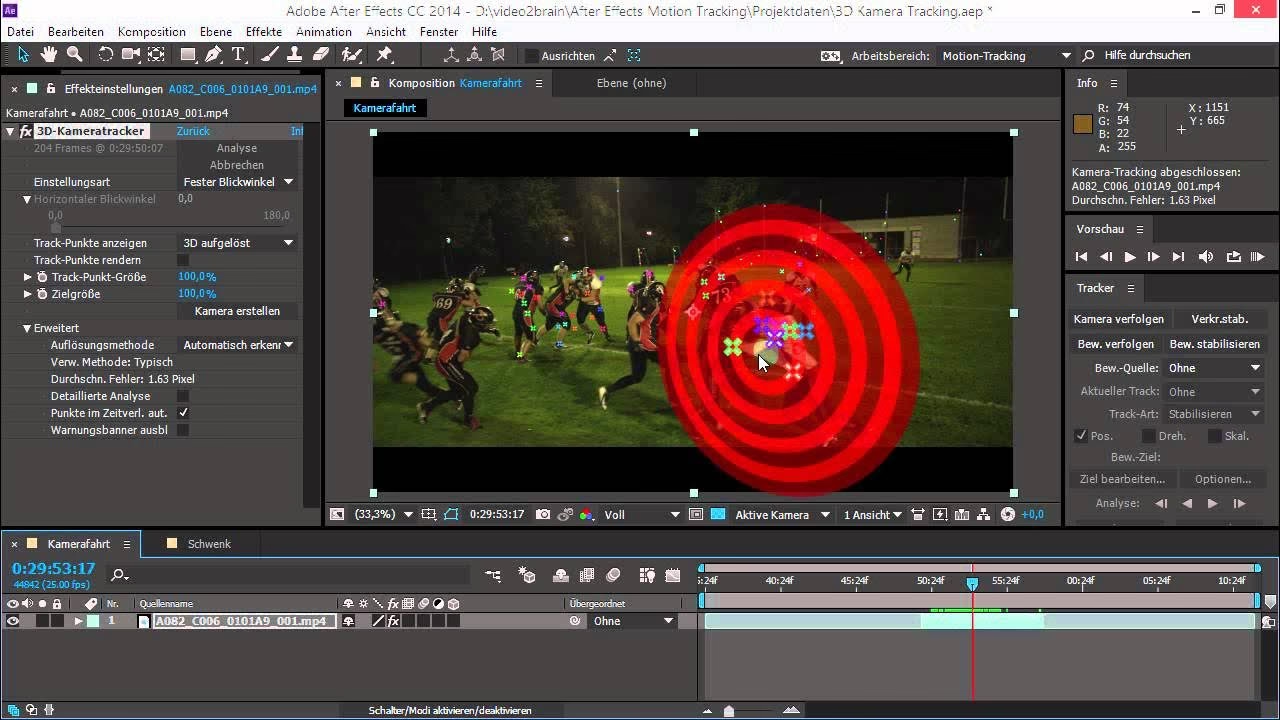

In der Welt der visuellen Effekte und Motion Graphics ist die nahtlose Integration von digitalen Elementen in reales Filmmaterial oft der Schlüssel zu einem überzeugenden Ergebnis. Eine der leistungsstärksten Techniken, um dies zu erreichen, ist das 3D-Kamera-Tracking. Es ermöglicht uns, die Bewegung der Kamera in einem Video zu analysieren und diese Informationen zu nutzen, um virtuelle Objekte, Texte oder Effekte so zu platzieren, dass sie sich korrekt mit der aufgenommenen Szene bewegen. Adobe After Effects bietet mit seinem 3D-Kameratracker ein robustes Werkzeug, das diesen Prozess erheblich vereinfacht und Kreativen die Möglichkeit gibt, beeindruckende Kompositionen zu erstellen, bei denen 2D-Aufnahmen und 3D-Elemente miteinander verschmelzen.

Dieses Werkzeug ist besonders wertvoll, wenn Grafiken oder visuelle Informationen eine Geschichte im Kontext der realen Welt erzählen sollen. Stellen Sie sich vor, Sie möchten einen Text auf einem Gebäude erscheinen lassen, ein Logo auf einem vorbeifahrenden Auto platzieren oder virtuelle Partikel in einer Landschaft schweben lassen – all das wird durch präzises Kamera-Tracking möglich. Der 3D-Kameratracker in After Effects analysiert die Videosequenz, extrahiert die Bewegungsdaten der Kamera und erstellt eine virtuelle Nachbildung dieser Bewegung im 3D-Raum Ihrer Komposition. Auf diese Weise können Sie 3D-Elemente exakt an der gewünschten Position im 2D-Filmmaterial verankern.
Was genau ist 3D-Kamera-Tracking?
Das 3D-Kamera-Tracking, manchmal auch Matchmoving genannt, ist ein Prozess, bei dem die Bewegung einer realen Kamera im dreidimensionalen Raum analysiert und in eine virtuelle 3D-Kamera-Bewegung in einer Software wie After Effects übertragen wird. Dies geschieht, indem die Software markante Punkte im Filmmaterial verfolgt und daraus die Position (X, Y, Z) und Rotation (Pitch, Yaw, Roll) der Kamera über die Zeit berechnet. Das Ergebnis ist eine virtuelle Kamera, die exakt die gleiche Bewegung ausführt wie die reale Kamera während der Aufnahme.
Mit dieser virtuellen Kamera können Sie dann 3D-Elemente – seien es Texte, solide Ebenen, die als Platzhalter dienen, oder importierte 3D-Modelle – in Ihre Komposition einfügen. Da sich die virtuelle Kamera synchron zur realen Kamera bewegt, bleiben die eingefügten 3D-Elemente an der korrekten Stelle in der Szene verankert, als wären sie Teil der ursprünglichen Aufnahme gewesen. Dies eröffnet eine Fülle von kreativen Möglichkeiten für visuelle Effekte, Augmented Reality (AR)-Anwendungen, virtuelle Produktionen und mehr.
Der 3D-Kameratracker in Adobe After Effects
Adobe After Effects verfügt über einen integrierten 3D-Kameratracker, der diesen komplexen Prozess für Benutzer zugänglich macht. Anstatt manuelle Marker im Filmmaterial setzen zu müssen, analysiert der Tracker das Video automatisch und identifiziert Punkte, die er verfolgen kann. Basierend auf der Bewegung dieser Punkte berechnet er die Kamerabewegung und erstellt eine Punktwolke, die die 3D-Struktur der Szene repräsentiert.
Die Verwendung des 3D-Kameratrackers in After Effects folgt in der Regel einem klaren Workflow. Hier sind die grundlegenden Schritte, die Sie befolgen müssen, um eine virtuelle Kamera und Tracking-Punkte in Ihrem Filmmaterial zu erstellen:
Schritte zur Anwendung des 3D-Kameratrackers
Die Anwendung des 3D-Kameratrackers in After Effects ist ein mehrstufiger Prozess, der jedoch relativ intuitiv ist, sobald man die grundlegenden Schritte verstanden hat. Basierend auf den Informationen des Cinecom.net-Tutorials und der Adobe-Dokumentation lassen sich die wichtigsten Schritte wie folgt zusammenfassen und erweitern:
- Vorbereitung des Materials: Importieren Sie Ihr Filmmaterial in After Effects und erstellen Sie eine neue Komposition, die den Einstellungen Ihres Videos entspricht. Wählen Sie den Clip im Kompositionsfenster oder in der Timeline aus, den Sie tracken möchten.
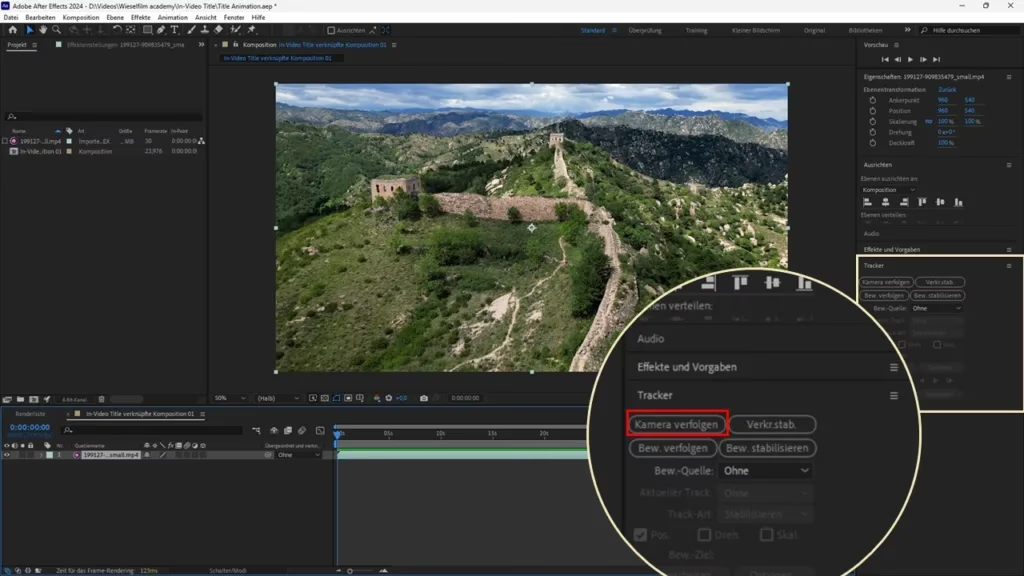
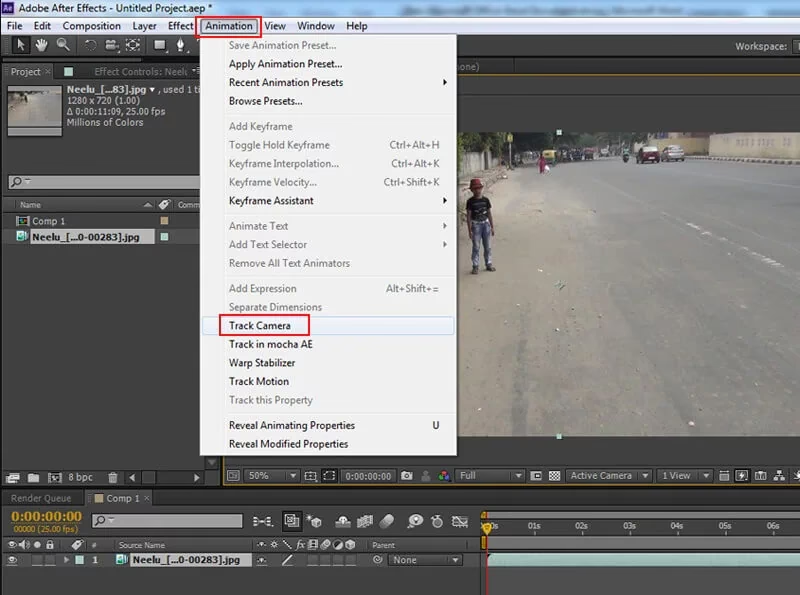
- Aktivieren des 3D-Kameratrackers: Navigieren Sie im Menü zu „Animation“ > „Kamera tracken“ oder öffnen Sie das Bedienfeld „Tracker“ und wählen Sie dort die Option „Kamera tracken“. After Effects beginnt nun mit der Analyse Ihres Filmmaterials. Dieser Prozess kann je nach Länge und Komplexität des Videos einige Zeit dauern. Während der Analyse zeigt After Effects den Fortschritt an.
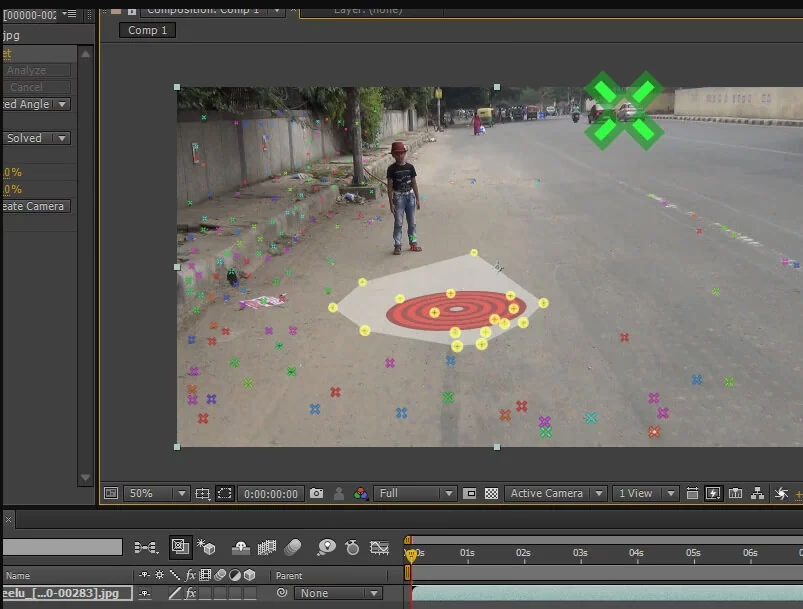
- Analyse und Tracking-Punkte: Nach Abschluss der Analyse zeigt After Effects eine Punktwolke im Kompositionsfenster an. Diese Punkte repräsentieren die Stellen im Video, die der Tracker erfolgreich verfolgen konnte. Wenn Sie mit der Maus über diese Punkte fahren, sehen Sie oft ein Zielkreuz und manchmal auch eine dreidimensionale Fläche, die von mehreren Punkten gebildet wird. Diese Flächen geben eine Vorstellung von der Orientierung des Raumes an dieser Stelle. Je dichter die Punktwolke und je stabiler die Flächen, desto besser war das Tracking-Ergebnis.
- Festlegen des Ursprungs und der Grundebene: Dies ist ein entscheidender Schritt für die korrekte Platzierung von 3D-Elementen. Sie müssen After Effects mitteilen, wo sich der Ursprung (Punkt 0,0,0 im 3D-Raum) befindet und welche Richtung die Grundebene (z. B. der Boden) hat. Wählen Sie dazu eine Gruppe von Tracking-Punkten aus, die auf dem Boden oder einer anderen relevanten Fläche in Ihrer Szene liegen. Klicken Sie mit der rechten Maustaste auf die ausgewählten Punkte und wählen Sie aus dem Kontextmenü eine Option wie „Grundebene und Ursprung festlegen“ (Set ground plane and origin) oder „Grundebene und XZ-Ebene festlegen“ (Set ground plane and Origin & XZ Plane). Dies kalibriert den 3D-Raum in After Effects anhand Ihrer Szene. Sie können auch Optionen wählen, um eine bestimmte Achse auszurichten (z. B. „Ursprung und Y-Achse festlegen und ausrichten“), falls Sie beispielsweise ein Objekt vertikal ausrichten müssen.
- Erstellen von Kamera und Null-Objekt: Nachdem Sie Ursprung und Grundebene festgelegt haben, können Sie die virtuelle Kamera und ein Null-Objekt erstellen. Klicken Sie mit der rechten Maustaste auf die ausgewählten Tracking-Punkte (oder wählen Sie eine neue Gruppe von Punkten aus, an der Sie ein Element platzieren möchten) und wählen Sie „Kamera und Text erstellen“, „Kamera und solide Ebene erstellen“ oder „Kamera und Null-Objekt erstellen“. Wenn Sie nur die Kamera benötigen, können Sie diese auch über das Effekteinstellungsfenster des 3D-Kameratrackers erstellen. Das Null-Objekt ist nützlich, um andere Ebenen daran zu koppeln, da es sich genau an der Position der Tracking-Punkte im 3D-Raum befindet. Die neu erstellte Kamera ist eine 3D-Kamera, deren Bewegung nun exakt der Bewegung Ihrer Originalkamera im Video entspricht.
- Einfügen und Positionieren von Elementen: Fügen Sie neue Ebenen in Ihre Komposition ein, z. B. Text, eine solide Farbe oder ein importiertes Bild. Aktivieren Sie für diese Ebenen die 3D-Option, indem Sie das Kästchen in der Spalte „3D-Ebene“ (Würfelsymbol) in der Timeline aktivieren. Positionieren Sie diese 3D-Ebenen nun im 3D-Raum Ihrer Komposition. Sie können sie direkt mit dem Null-Objekt verknüpfen, das Sie im vorherigen Schritt erstellt haben, oder sie manuell mithilfe der 3D-Transformationswerkzeuge (Position, Rotation, Skalierung) an die gewünschte Stelle bewegen. Dank der getrackten Kamera bleiben diese Elemente nun an ihrer Position in der Szene verankert, auch wenn sich die Kamera bewegt.
- Animation und Effekte hinzufügen (optional): Sie können die neu platzierten 3D-Elemente nun animieren. Zum Beispiel können Sie die Positionseigenschaft animieren, um einen „Schwebe“-Effekt zu erzeugen, wie im Beispiel von Cinecom.net erwähnt. Durch Alt-Klick (Option-Klick auf Mac) auf die Stoppuhr der Positionseigenschaft können Sie einen Ausdruck hinzufügen, um die Animation zu automatisieren, z. B. mit einem Wiggle-Ausdruck für zufällige Bewegungen.
- Bewegungsunschärfe hinzufügen: Um die Integration realistischer zu gestalten, sollten Sie Bewegungsunschärfe (Motion Blur) für Ihre 3D-Ebenen aktivieren. Aktivieren Sie dazu das Symbol für Bewegungsunschärfe (drei Kreise) für die spezifische Ebene in der Timeline. Stellen Sie außerdem sicher, dass die globale Bewegungsunschärfe für die gesamte Komposition aktiviert ist, indem Sie den Schalter „Bewegungsunschärfe aktivieren“ am oberen Rand der Timeline aktivieren. Dies sorgt dafür, dass sich bewegende Elemente realistisch verwischen, genau wie in der realen Welt.
Mit diesen Schritten haben Sie erfolgreich 3D-Elemente in Ihr 2D-Filmmaterial integriert, die sich synchron mit Ihrer Kamera bewegen.
Wie zeigt man den Kamerapfad in After Effects an?
Manchmal ist es hilfreich, den Pfad zu visualisieren, den die getrackte oder eine manuell animierte Kamera im 3D-Raum zurücklegt. After Effects bietet Optionen, um Bewegungspfade im Kompositionsfenster anzuzeigen:
- Um allgemeine Bewegungspfade und Steuerelemente anzuzeigen, gehen Sie im Menü zu „Ansicht“ > „Anzeigeoptionen“ (View > Show Layer Controls). Stellen Sie sicher, dass Optionen wie „Effektsteuerungen“, „Keyframes“, „Bewegungspfade“ und „Bewegungsgriffe“ aktiviert sind.
- Um den Bewegungspfad für eine bestimmte Eigenschaft wie „Position“ anzuzeigen, muss diese Eigenschaft in der Timeline ausgewählt oder erweitert sein, sodass ihre Keyframes sichtbar sind. Wenn die Positionseigenschaft sichtbar ist und die Anzeigeoptionen korrekt eingestellt sind, sehen Sie den Bewegungspfad der Ebene oder Kamera als Linie im Kompositionsfenster.
Diese Pfadanzeige ist nützlich, um die Bewegung zu überprüfen, Keyframes anzupassen oder sicherzustellen, dass sich Objekte oder die Kamera wie gewünscht durch den Raum bewegen.
Unterschiede im Tracking: Kamera vs. Motion Tracking und 2D vs. 3D
Es ist wichtig, die verschiedenen Arten des Trackings zu verstehen, die in der Postproduktion verwendet werden, da sie unterschiedliche Zwecke erfüllen.
Kamera-Tracking vs. Motion Tracking
Obwohl beide Begriffe „Tracking“ enthalten, beschreiben sie unterschiedliche Prozesse:
Kamera-Tracking: Wie bereits beschrieben, verfolgt das Kamera-Tracking die Bewegung der Kamera im physischen Raum. Das Ziel ist, die genaue Position und Rotation der Kamera über die Zeit zu ermitteln (alle sechs Freiheitsgrade: X, Y, Z Position und Pitch, Yaw, Roll Rotation). Diese Informationen werden verwendet, um eine virtuelle Kamera zu erstellen, die sich genauso bewegt, sodass 3D-Elemente korrekt in die Szene integriert werden können. Professionelle Kamera-Tracking-Systeme (wie Ncam, das in der Quelle erwähnt wird) können dies oft in Echtzeit tun, was für virtuelle Produktionen (z. B. mit LED-Wänden oder für In-Camera Visual Effects - ICVFX) unerlässlich ist, bei denen die CG-Elemente bereits während der Aufnahme mit dem realen Bild kombiniert werden.
Motion Tracking (Objekt-Tracking): Beim Motion Tracking geht es darum, die Bewegung eines bestimmten Objekts oder Punktes im Filmmaterial aus der Perspektive der Kamera zu verfolgen. Hierbei werden in der Regel nur 2D-Informationen (X, Y Position) verfolgt, manchmal auch Rotation und Skalierung in der Ebene. Motion Tracking wird verwendet, um andere Elemente (z. B. Text oder Grafiken) an die Bewegung eines Objekts im Bild zu koppeln. Typische Anwendungen sind das Ersetzen von Bildschirmen in Handys oder Monitoren, das Hinzufügen von Overlays zu bewegten Objekten oder das Stabilisieren von wackeligem Filmmaterial.
Hier eine vergleichende Tabelle:
| Merkmal | Kamera-Tracking | Motion Tracking (Objekt) |
|---|---|---|
| Was wird getrackt? | Bewegung der Kamera im 3D-Raum | Bewegung eines Objekts/Punktes im 2D-Bild |
| Ergebnis | Virtuelle 3D-Kamera, Punktwolke | 2D-Positions-, Rotations- oder Skalierungsdaten |
| Freiheitsgrade | 6 (X, Y, Z, Pitch, Yaw, Roll) | Typischerweise 2 (X, Y), optional 3 (Rotation, Skalierung) |
| Primärer Anwendungszweck | Integration von 3D-Elementen, AR/VR, Virtuelle Produktion | Koppeln von 2D-Elementen, Bildschirmersetzung, Stabilisierung |
| Komplexität | Höher, erfordert Analyse der gesamten Szene | Geringer, fokussiert auf spezifische Bildbereiche |
2D Tracking vs. 3D Tracking
Dieser Unterschied bezieht sich auf die Dimensionalität der verfolgten Bewegung:
2D Tracking: Verfolgt Bewegung nur in der X- und Y-Achse (horizontal und vertikal im Bild). Dies ist nützlich für Aufgaben, die keine Tiefeninformationen oder komplexe Rotationen im Raum erfordern. Beispiele sind das Verschieben eines Hintergrunds, das Anheften eines Logos an eine feste Position auf dem Bildschirm oder das Rotoscoping (manuelles Freistellen von Objekten, das oft durch 2D-Tracking unterstützt wird, um die Arbeit zu erleichtern).
3D Tracking: Verfolgt Bewegung in allen sechs Freiheitsgraden (X, Y, Z Position und Rotation um alle drei Achsen). Dies ist entscheidend, wenn Sie Elemente in den tatsächlichen 3D-Raum der Szene integrieren möchten, sodass sie sich perspektivisch korrekt mit der Kamera bewegen. Hauptanwendungsbereich ist die Integration von 3D-Objekten, Architekturvisualisierungen, Set Extensions (Erweiterung realer Sets durch virtuelle Umgebungen) und immersive Erlebnisse.
Hier eine vergleichende Tabelle:
| Merkmal | 2D Tracking | 3D Tracking |
|---|---|---|
| Dimensionalität | X, Y (2 Achsen) | X, Y, Z (3 Achsen) |
| Zusätzliche Informationen | Rotation, Skalierung (in der Ebene) | Pitch, Yaw, Roll (Rotation im Raum) |
| Freiheitsgrade | Typischerweise 2-4 | 6 |
| Anwendungsbeispiele | Bildschirmersetzung, Logo-Anheftung, Stabilisierung, Rotoscoping-Unterstützung | Integration von 3D-Objekten, Set Extensions, AR, Virtuelle Produktion, Kamera-Tracking |
| Geeignet für | Aufgaben, die keine Tiefeninformationen erfordern | Integration von Elementen in den 3D-Raum der Szene |
Der 3D-Kameratracker in After Effects führt per Definition ein 3D-Tracking durch, da er die 3D-Bewegung der Kamera analysiert. Motion Tracking in After Effects kann sowohl 2D- als auch begrenzte 3D-Verfolgung (z. B. Position, Rotation, Skalierung für Planar-Tracking) umfassen, ist aber in erster Linie für die Verfolgung von Objekten und nicht der Kamera konzipiert.
Häufig gestellte Fragen (FAQ)
Hier beantworten wir einige häufige Fragen zum Thema Kamera-Tracking, basierend auf den bereitgestellten Informationen:
Was ist 3D-Kamera-Tracking?
3D-Kamera-Tracking ist der Prozess der Analyse einer Videosequenz, um die genaue Bewegung (Position und Rotation) der Kamera im 3D-Raum zu extrahieren. Diese Information wird verwendet, um eine virtuelle 3D-Kamera in der Postproduktionssoftware zu erstellen, die sich exakt wie die reale Kamera bewegt. Dadurch können 3D-Elemente oder 2D-Elemente, die im 3D-Raum platziert werden, korrekt und perspektivisch passend in das 2D-Filmmaterial integriert werden.
Wie funktioniert die Kameraverfolgung in AE?
In Adobe After Effects analysiert der 3D-Kameratracker das ausgewählte Video automatisch, um markante Punkte im Bild zu identifizieren und deren Bewegung über die Zeit zu verfolgen. Basierend auf der Veränderung der Position dieser Punkte berechnet der Algorithmus die Bewegung der originalen Kamera im 3D-Raum. Das Ergebnis sind eine Punktwolke im Kompositionsfenster, die die 3D-Struktur der Szene repräsentiert, und die Möglichkeit, eine virtuelle 3D-Kamera zu erstellen, die dieser berechneten Bewegung folgt. Sie können dann diese Tracking-Daten nutzen, um Ebenen im 3D-Raum zu platzieren, die an der Szene „kleben“ bleiben.
Wie zeigt man den Kamerapfad in After Effects an?
Um den Bewegungspfad einer Kamera oder einer anderen Ebene in After Effects anzuzeigen, stellen Sie sicher, dass die Eigenschaft „Position“ der Ebene in der Timeline sichtbar ist (erweitert oder ausgewählt). Gehen Sie dann im Menü zu „Ansicht“ > „Anzeigeoptionen“ und stellen Sie sicher, dass „Bewegungspfade“ und „Bewegungsgriffe“ aktiviert sind. Der Pfad wird dann als Linie im Kompositionsfenster dargestellt.
Was ist der Unterschied zwischen Track Motion und Track Camera?
„Track Motion“ (oder Objekt-Tracking) verfolgt die Bewegung eines oder mehrerer Punkte oder Objekte innerhalb des 2D-Bildes, typischerweise um 2D-Ebenen an die Bewegung dieses Objekts zu koppeln oder das Filmmaterial zu stabilisieren. „Track Camera“ (oder Kamera-Tracking) analysiert die Bewegung der gesamten Szene, um die Bewegung der originalen Kamera im 3D-Raum zu ermitteln. Kamera-Tracking wird verwendet, um 3D-Elemente perspektivisch korrekt in das Filmmaterial zu integrieren, während Motion Tracking eher für 2D-Elemente oder Stabilisierung genutzt wird.
Kann man Kamera-Tracking im Freien verwenden?
Ja, Kamera-Tracking kann auch im Freien verwendet werden, allerdings kann die Qualität des Trackings durch wechselnde Lichtverhältnisse, Wind (der Objekte bewegt) oder das Fehlen von markanten, verfolgbaren Punkten beeinflusst werden. Professionelle Hardware-Systeme, die speziell für Kamera-Tracking entwickelt wurden (wie Ncam), sind oft robuster und können unter verschiedenen Bedingungen, einschließlich Außenaufnahmen, zuverlässig 6 Freiheitsgrade verfolgen, manchmal unter Verwendung natürlicher Merkmale der Umgebung oder spezieller Marker.
Tipps für besseres Tracking
Die Qualität des 3D-Kameratrackings hängt stark vom Quellmaterial ab. Hier sind einige Tipps, um die besten Ergebnisse in After Effects zu erzielen:
- Ausreichend Details: Das Filmmaterial sollte genügend Kontrast und Details aufweisen, damit der Tracker markante Punkte erkennen und verfolgen kann. Unscharfe Bereiche oder einfarbige Flächen ohne Textur sind problematisch.
- Geeignete Kamerabewegung: Eine leichte Bewegung der Kamera ist für das 3D-Tracking notwendig, da die Software die Bewegung der Punkte im Verhältnis zueinander analysiert, um die Tiefe zu berechnen. Zu schnelle Bewegungen oder starke Erschütterungen können das Tracking erschweren oder unmöglich machen. Eine ruhige Fahrt oder Schwenkbewegung ist ideal.
- Keine starken Verdeckungen: Wenn große Teile der Szene durch Objekte oder Personen verdeckt werden und wieder auftauchen, kann dies den Tracker verwirren.
- Hohe Auflösung und Qualität: Verwenden Sie Filmmaterial mit der höchstmöglichen Auflösung und geringer Komprimierung, um die Detailerkennung zu verbessern.
- Entfernen von Objektbewegung: Der 3D-Kameratracker geht davon aus, dass sich nur die Kamera bewegt und die Szene statisch ist. Wenn sich Objekte in der Szene (z. B. Personen, Autos) signifikant bewegen, kann dies das Tracking-Ergebnis beeinträchtigen. In solchen Fällen kann es notwendig sein, diese bewegten Objekte vor dem Tracking zu maskieren oder zu entfernen.
Fazit
Der 3D-Kameratracker in Adobe After Effects ist ein unverzichtbares Werkzeug für jeden, der visuelle Effekte oder Motion Graphics erstellt, bei denen digitale Elemente nahtlos in reales Filmmaterial integriert werden sollen. Durch die Analyse der Kamerabewegung und die Erstellung einer virtuellen Nachbildung dieser Bewegung im 3D-Raum ermöglicht er die präzise Platzierung von Objekten, Texten und Effekten, die sich realistisch mit der Szene bewegen. Das Verständnis der grundlegenden Schritte, der Unterschiede zu anderen Tracking-Methoden und der Faktoren, die die Tracking-Qualität beeinflussen, sind entscheidend, um das volle Potenzial dieses leistungsstarken Werkzeugs auszuschöpfen und beeindruckende visuelle Kompositionen zu erstellen.
Hat dich der Artikel 3D-Kamera-Tracking in After Effects meistern interessiert? Schau auch in die Kategorie Fotografie rein – dort findest du mehr ähnliche Inhalte!