

Viele Grafiker und Fotografen arbeiten täglich mit verschiedenen Dateiformaten, und oft kreuzen sich die Wege von Adobe Illustrator (.ai) und Adobe Photoshop (.psd). Besonders wenn es um Logos geht, ist die Frage der Skalierbarkeit entscheidend. Was passiert also, wenn man eine AI-Datei in Photoshop öffnen möchte, und bleiben dabei wichtige Eigenschaften wie Vektoren und Schriften erhalten?
https://www.youtube.com/watch?v=0gcJCdgAo7VqN5tD
Um diese Frage zu beantworten, ist es wichtig, die grundlegenden Unterschiede zwischen Vektorgrafiken und Pixelgrafiken zu verstehen, da diese das Verhalten der Dateien in den jeweiligen Programmen bestimmen.
Vektorgrafiken vs. Pixelgrafiken
Der Hauptunterschied liegt in der Art und Weise, wie das Bild gespeichert und dargestellt wird:
- Pixelgrafiken (auch Rastergrafiken genannt, typische Formate: JPG, PNG, GIF, PSD) bestehen aus einem Raster von farbigen Quadraten, den Pixeln. Je höher die Auflösung (Anzahl der Pixel pro Zoll, ppi), desto detaillierter ist das Bild. Wenn man eine Pixelgrafik vergrößert, werden die einzelnen Pixel sichtbar, was zu einem „Verpixeln“ oder Qualitätsverlust führt. Photoshop ist primär ein Programm zur Bearbeitung von Pixelgrafiken.
- Vektorgrafiken (typische Formate: AI, EPS, SVG) bestehen nicht aus Pixeln, sondern aus mathematischen Beschreibungen von Punkten, Linien, Kurven und Formen. Diese Objekte basieren auf Gleichungen, die ihre Position, Farbe, Dicke und andere Eigenschaften definieren. Der große Vorteil von Vektorgrafiken ist, dass sie beliebig skaliert (vergrößert oder verkleinert) werden können, ohne Qualitätsverlust. Die mathematischen Beschreibungen werden einfach neu berechnet. Illustrator ist das Standardprogramm für die Erstellung und Bearbeitung von Vektorgrafiken.
Das Öffnen einer AI-Datei in Photoshop
Nun zur Kernfrage: Kannst du eine AI-Datei in Photoshop öffnen? Ja, das ist möglich. Allerdings ist es wichtig zu wissen, wie Photoshop diese Datei behandelt.
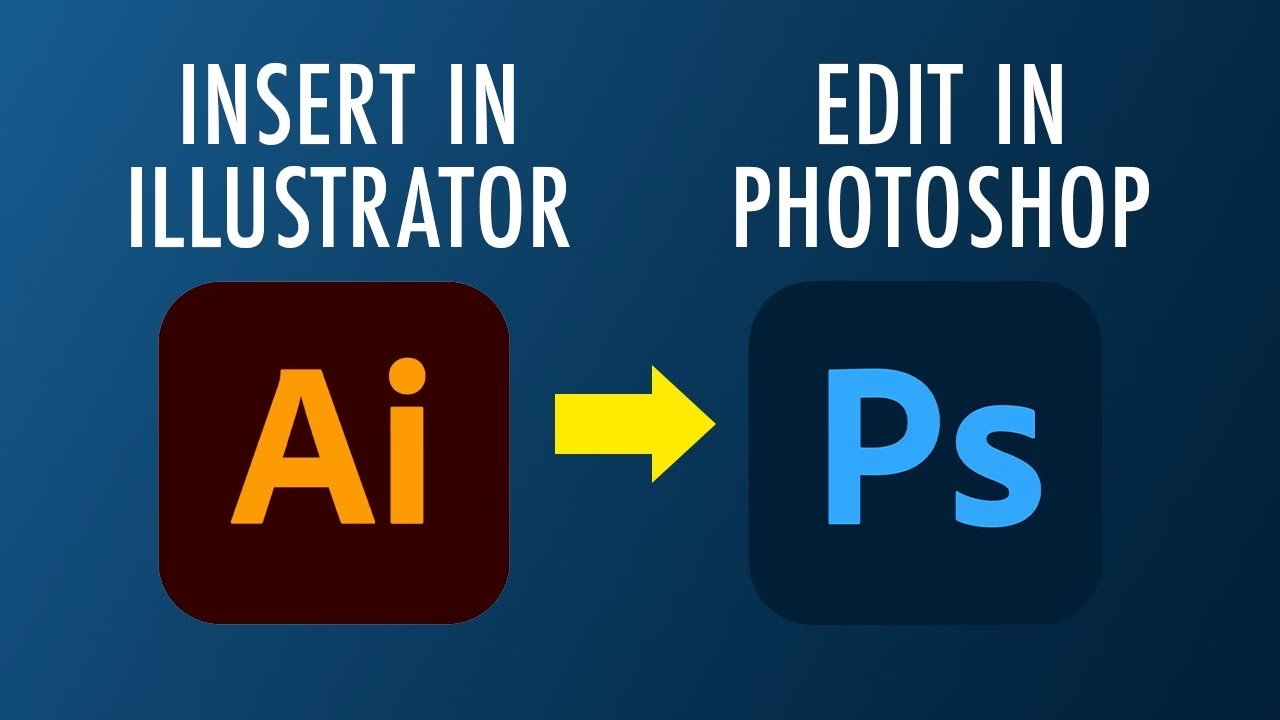
Wenn du eine AI-Datei direkt in Photoshop öffnest (über Datei > Öffnen), wirst du in der Regel mit einem Dialogfeld konfrontiert, das dich fragt, wie die Datei importiert werden soll. Hier triffst du eine entscheidende Wahl.
Photoshop ist in erster Linie ein Pixel-Editor. Wenn du eine AI-Datei öffnest, muss Photoshop die Vektorinformationen in Pixel umwandeln – diesen Prozess nennt man Rastern. Im Import-Dialogfeld legst du die Auflösung (z.B. 300 ppi für Druck) und die Abmessungen fest, mit denen die Vektorgrafik gerastert werden soll.
Das bedeutet, dass die AI-Datei nach dem Öffnen in Photoshop nicht mehr als bearbeitbare Vektorgrafik vorliegt. Sie ist zu einer Pixelgrafik geworden, und ihre Skalierbarkeit ohne Qualitätsverlust geht verloren. Wenn du das Bild nachträglich vergrößerst, wird es verpixeln, genau wie jede andere Pixelgrafik.
Was passiert mit Schriften?
Wenn eine AI-Datei Text enthält, der als Vektorgrafik vorliegt (was bei Illustrator standardmäßig der Fall ist, es sei denn, der Text wurde in Pfade umgewandelt), wird dieser Text beim Öffnen in Photoshop ebenfalls gerastert. Das bedeutet, der Text wird zu Pixeln und liegt nicht mehr als bearbeitbare Text-Ebene vor.
Selbst wenn du die verwendete Schriftart auf deinem System installiert hast, kannst du den Text in Photoshop nicht mehr einfach mit dem Textwerkzeug bearbeiten. Du siehst eine Pixel-Ebene, die aussieht wie der Text, aber es ist kein editierbarer Text mehr.
Wenn der Ersteller des Logos den Text in Pfade umgewandelt hat (eine übliche Praxis, um sicherzustellen, dass das Design auch ohne die installierte Schriftart korrekt angezeigt wird), ist er ohnehin schon keine editierbare Schrift mehr, sondern eine Vektorform. Diese Vektorform wird dann ebenfalls in Photoshop gerastert.
AI als Smartobjekt platzieren: Eine Alternative
Anstatt eine AI-Datei direkt zu öffnen, kannst du sie auch in ein bereits geöffnetes Photoshop-Dokument platzieren (Datei > Platzieren und Einbetten oder Datei > Platzieren und Verknüpfen). Wenn du eine AI-Datei auf diese Weise platzierst, wird sie standardmäßig als Smartobjekt importiert.
Ein Smartobjekt ist ein Container, der die Originaldaten der AI-Datei enthält. Das Smartobjekt selbst wird in Photoshop als Pixel-Repräsentation dargestellt, aber die Original-Vektorinformationen sind eingebettet (oder verknüpft). Der Vorteil:
- Du kannst das Smartobjekt in Photoshop skalieren, drehen oder transformieren, ohne dass es an Qualität verliert – solange du das Smartobjekt selbst transformierst. Photoshop greift auf die Vektorinformationen im Smartobjekt zurück, um eine neue Pixel-Repräsentation in der benötigten Größe zu erstellen.
- Um das Smartobjekt zu bearbeiten (z.B. den Text oder die Formen zu ändern), doppelklickst du auf die Smartobjekt-Miniatur in der Ebenenpalette. Die AI-Datei öffnet sich dann in Illustrator (falls installiert). Nach der Bearbeitung und dem Speichern in Illustrator wird das Smartobjekt in Photoshop automatisch aktualisiert.
Auch wenn dies die Skalierbarkeit *innerhalb* des Photoshop-Dokuments erhält, ist es wichtig zu verstehen, dass du die Vektorelemente nicht direkt mit den Werkzeugen von Photoshop bearbeiten kannst. Die Bearbeitung der Vektoren erfordert immer noch Illustrator.
Der Unterschied zu einer PSD-Datei
Was, wenn das Logo als PSD geliefert würde? Eine PSD-Datei ist das native Format von Photoshop und primär auf Pixel aufgebaut. Eine PSD kann jedoch auch Vektor-Elemente enthalten:
- Form-Ebenen: Diese werden mit den Form-Werkzeugen in Photoshop erstellt und basieren auf Vektoren. Sie bleiben skalierbar.
- Text-Ebenen: Solange der Text nicht gerastert wurde, ist er editierbar und die Schriftgröße kann ohne Qualitätsverlust geändert werden (die Darstellung basiert auf Vektorschriften).
- Smartobjekte: Wie oben beschrieben, können diese Vektor- oder Pixeldateien enthalten und ermöglichen eine nicht-destruktive Transformation.
Wenn du ein Logo als PSD erhältst, hängt die Skalierbarkeit davon ab, wie die Datei in Photoshop erstellt wurde. Wenn das Logo als reine Pixel-Ebenen (z.B. nach dem Rastern aus einer AI-Datei) vorliegt, ist es nicht mehr verlustfrei skalierbar. Wenn es jedoch aus Form-Ebenen, Text-Ebenen und/oder Smartobjekten besteht, hast du in Photoshop mehr Flexibilität bei der Bearbeitung und Skalierung dieser spezifischen Elemente.

Für ein Logo, das für verschiedene Größen benötigt wird (Visitenkarten, Plakate, Web), ist das originale Vektorformat (AI) ideal, da es unbegrenzte Skalierbarkeit garantiert. Eine PSD-Datei kann nützlich sein, wenn sie gut strukturiert ist und Vektor-Elemente enthält, aber die AI-Datei ist die „Master-Datei“ für die Vektorgrafik.
AI als PSD speichern: Der Export-Prozess
Wie vom Benutzer beschrieben, ist es tatsächlich möglich, eine AI-Datei als PSD zu exportieren. Dieser Prozess ist nützlich, wenn du die Struktur der Ebenen aus Illustrator in Photoshop beibehalten und dort weiterbearbeiten möchtest, allerdings mit dem Verständnis, dass dabei eine Rasterung stattfindet.
Hier sind die Schritte, die du befolgen kannst, basierend auf den bereitgestellten Informationen:
- Datei in Illustrator öffnen: Stelle sicher, dass die AI-Datei, die du exportieren möchtest, in Adobe Illustrator geöffnet ist.
- Exportieren auswählen: Gehe in der Menüleiste zu
Datei > Exportieren > Exportieren als...(oder ähnlich, je nach Illustrator-Version). - Dateiformat wählen: Im Export-Dialogfeld wählst du einen Speicherort und einen Dateinamen. Ganz wichtig: Wähle im Dropdown-Menü „Dateityp“ oder „Format“ die Option
Photoshop (*.PSD). Klicke dann auf „Speichern“. - Photoshop Export-Optionen: Nun öffnet sich ein weiteres Dialogfeld mit den Export-Optionen für Photoshop. Hier legst du die Auflösung fest, mit der die Vektorgrafik gerastert werden soll (z.B. 300 ppi für hochwertige Drucke). Achte auch auf andere Optionen wie Farbmodus und die Option „Ebenen schreiben“ (um die Ebenenstruktur aus Illustrator zu übernehmen). Wähle die gewünschten Einstellungen und klicke auf „OK“.
- PSD-Datei erhalten: Illustrator exportiert nun die Datei als PSD. Wenn du diese PSD-Datei in Photoshop öffnest, siehst du die Ebenenstruktur (sofern „Ebenen schreiben“ aktiviert war), aber alle Vektorobjekte und Texte aus Illustrator wurden mit der von dir gewählten Auflösung gerastert. Sie sind jetzt Pixel-Ebenen.
Dieser Export-Prozess ist nützlich, um ein Design mit Ebenen von Illustrator nach Photoshop zu bringen, aber er wandelt die Vektoren in Pixel um. Das Ergebnis ist eine PSD, die nicht mehr verlustfrei skalierbar ist.
Kompatibilität mit Photoshop CS3 und CS4
Die beschriebenen Verhaltensweisen – das Rastern beim Öffnen einer AI-Datei und die Möglichkeit, AI als Smartobjekt zu platzieren – sind Standardfunktionen von Adobe Photoshop und waren bereits in den Versionen CS3 und CS4 verfügbar. Auch der Export von AI nach PSD ist in diesen Versionen möglich. Die grundlegenden Prinzipien der Vektor- und Pixelverarbeitung haben sich in neueren Versionen zwar in Details verbessert, aber die Kernmechanismen im Umgang mit AI-Dateien in Photoshop sind konsistent geblieben.
Zusammenfassende Tabelle: AI in Photoshop
| Aktion | Ergebnis in Photoshop | Skalierbarkeit | Text editierbar? | Ideal für |
|---|---|---|---|---|
| AI-Datei öffnen | Gerasterte Pixel-Ebene(n) | Nein (verpixelt bei Vergrößerung) | Nein (wird zu Pixeln) | Schnelles Anzeigen/Bearbeiten als Pixelbild bei fester Größe |
| AI-Datei als Smartobjekt platzieren | Smartobjekt (enthält AI-Daten) | Ja (Smartobjekt selbst skalierbar in PS) | Nein (Bearbeitung nur in Illustrator via Doppelklick) | Integration von Vektoren in PS-Layouts mit Skalierbarkeit |
| AI-Datei als PSD exportieren (aus Illustrator) | PSD mit gerasterten Pixel-Ebenen | Nein (wird beim Export gerastert) | Nein (wird beim Export gerastert) | Übernahme der Ebenenstruktur von AI nach PS für Pixel-Workflows |
Häufig gestellte Fragen
Kann ich Text in Photoshop bearbeiten, nachdem ich eine AI-Datei geöffnet habe?
In der Regel nein. Wenn du eine AI-Datei direkt in Photoshop öffnest, wird der Text gerastert und liegt als Pixel vor. Du kannst ihn nicht mehr mit dem Textwerkzeug als Text bearbeiten.
Bleibt mein Logo vektorbasiert, wenn ich die AI-Datei in Photoshop öffne?
Nein, das Logo wird beim Öffnen in Photoshop gerastert und liegt dann als Pixelgrafik vor. Es verliert seine native Vektorqualität und ist nicht mehr verlustfrei skalierbar.
Was ist der beste Weg, ein Logo für maximale Skalierbarkeit zu erhalten?
Der beste Weg ist, die originale AI-Datei zu erhalten. Diese Datei enthält die wahren Vektorinformationen und kann in Adobe Illustrator (oder kompatibler Software) beliebig skaliert und bearbeitet werden. Eine gut strukturierte PSD-Datei mit Vektor-Elementen (Formen, Text, Smartobjekte) kann auch nützlich sein, aber die AI-Datei ist die primäre Vektor-Masterdatei.
Verliert eine AI-Datei beim Speichern als PSD ihre Vektoreigenschaften?
Ja. Wenn du eine AI-Datei als PSD exportierst, wird die Vektorgrafik beim Exportvorgang mit der von dir gewählten Auflösung gerastert. Die resultierende PSD-Datei ist eine Pixelgrafik, auch wenn sie die Ebenenstruktur aus Illustrator beibehalten kann.
Fazit
Zusammenfassend lässt sich sagen: Du kannst AI-Dateien in Photoshop öffnen und auch aus Illustrator als PSD exportieren. Allerdings führt beides in der Regel zur Rasterung der Vektorgrafik. Die verlustfreie Skalierbarkeit, der Hauptvorteil von Vektoren für Logos, geht dabei verloren. Wenn du ein Logo erhältst und es in verschiedenen Größen ohne Qualitätsverlust nutzen möchtest, ist die originale AI-Datei, die in Illustrator verwendet wird, die erste Wahl. Das Platzieren einer AI-Datei als Smartobjekt in Photoshop bietet eine gute Möglichkeit, Vektorobjekte in Pixel-Layouts zu integrieren und dabei eine gewisse Skalierbarkeit innerhalb von Photoshop zu bewahren, auch wenn die Bearbeitung der Vektoren weiterhin Illustrator erfordert.
Hat dich der Artikel AI-Dateien in Photoshop: Vektoren verstehen interessiert? Schau auch in die Kategorie Ogólny rein – dort findest du mehr ähnliche Inhalte!