


Viele Kreative nutzen Adobe Photoshop für eine Vielzahl von Designaufgaben. Während Photoshop vor allem für seine leistungsstarken Funktionen zur Bildbearbeitung und Rastergrafik bekannt ist, bietet es auch Werkzeuge zur Erstellung von Vektorelementen wie Formen und Pfaden. Eine häufige Frage, die sich dabei stellt, ist, wie man diese Vektordaten als echtes Vektor-PDF speichern kann, um sie verlustfrei skalieren und drucken zu können.
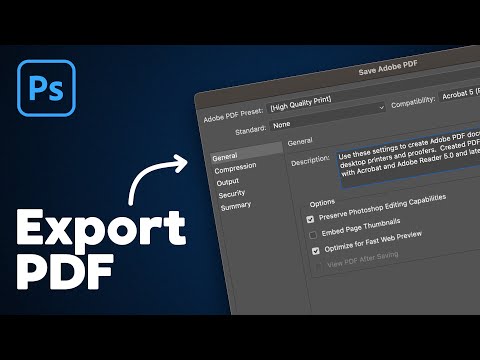
Die direkte Antwort ist leider etwas enttäuschend: Sie können aus Photoshop heraus kein natives, reines Vektor-PDF exportieren. Der Grund dafür liegt in der grundlegenden Architektur von Photoshop. Photoshop ist primär ein Rastergrafik-Programm. Das bedeutet, es arbeitet hauptsächlich mit Pixeln – winzigen quadratischen Farbpunkten, die ein Bild bilden. Vektorgrafiken hingegen basieren auf mathematischen Formeln, die Linien, Kurven und Formen definieren. Diese Formeln beschreiben die Objekte unabhängig von der Auflösung, weshalb Vektorgrafiken beliebig skaliert werden können, ohne an Qualität zu verlieren.

Wenn Sie eine Datei direkt aus Photoshop als PDF speichern, wird das gesamte Dokument, einschließlich aller Raster- und Vektorelemente, in ein Format umgewandelt, das zwar in einem PDF-Container vorliegt, die Vektordaten aber oft nicht in ihrer reinen, editierbaren Form für andere Vektorprogramme beibehält oder das gesamte Dokument als Rasterbild im PDF einbettet (je nach Einstellungen). Für echte, skalierbare Vektorgrafiken benötigen Sie ein Programm, das nativ für die Arbeit mit Vektoren ausgelegt ist.
Der Workaround: Photoshop und Illustrator Hand in Hand
Glücklicherweise gibt es eine bewährte Methode, um Ihre in Photoshop erstellten Vektordaten zu retten und als echtes Vektor-PDF zu speichern. Dieser Prozess beinhaltet die Nutzung von Adobe Illustrator, dem führenden Programm für Vektorgrafiken. Der Trick besteht darin, die Vektorpfade aus Photoshop zu exportieren und sie dann in Illustrator zu öffnen und dort als PDF zu speichern.
Diese Methode stellt sicher, dass die von Ihnen in Photoshop erstellten Pfade und Formen als skalierbare Vektordaten erhalten bleiben, die Sie in Illustrator weiter bearbeiten und schließlich im gewünschten Vektor-PDF-Format ausgeben können.
Schritt-für-Schritt-Anleitung: Vektordaten aus Photoshop via Illustrator als PDF exportieren
Folgen Sie dieser detaillierten Anleitung, um Ihre Vektorelemente erfolgreich von Photoshop in ein Vektor-PDF zu überführen:
Schritt 1: Erstellen Sie Ihre Vektorgrafiken in Photoshop
Nutzen Sie die Vektorwerkzeuge in Photoshop, um Ihre Kunstwerke zu erstellen. Dazu gehören hauptsächlich das Zeichenstift-Werkzeug (Pen Tool), das zum Erstellen von Arbeitspfaden oder Formebenen verwendet wird, sowie die Formwerkzeuge (Rechteck, Ellipse, Polygon, Linie, Eigene Form), die standardmäßig Vektorformen erstellen.
Es ist wichtig zu verstehen, dass in Photoshop eine Ebene entweder eine Pixel-Ebene oder eine Vektor-Ebene (wie eine Formebene oder Textebene) sein kann. Nur die Vektorelemente (Pfade und Formen) können für den Export als Vektordaten genutzt werden. Pixelbasierte Elemente (wie Fotos oder Pinselstriche auf einer normalen Ebene) bleiben Rastergrafiken und werden im finalen Vektor-PDF entweder ignoriert oder als eingebettete Rasterbilder behandelt.
Schritt 2: Exportieren Sie die Pfade nach Illustrator
Sobald Ihre Vektorgrafiken in Photoshop fertiggestellt sind, müssen Sie die Vektorpfade exportieren. Gehen Sie im Menü zu:
Datei > Exportieren > Pfade nach Illustrator...
Es öffnet sich ein Dialogfenster, in dem Sie auswählen können, welche Pfade Sie exportieren möchten. Wenn Sie mit dem Zeichenstift-Werkzeug einen Arbeitspfad erstellt haben, wird dieser hier zur Auswahl stehen. Wenn Sie Formebenen verwendet haben, müssen Sie möglicherweise zuerst einen Arbeitspfad aus der Vektor-Maske der Formebene erstellen (Rechtsklick auf die Vektormaske im Ebenenpanel > 'Arbeitspfad aus Auswahl erstellen'), um ihn exportieren zu können.
Wählen Sie die gewünschten Pfade aus.
Benennen Sie Ihre neue Illustrator-Datei (diese wird mit der Dateiendung .ai gespeichert) und wählen Sie einen Speicherort. Klicken Sie dann auf Speichern.
Ihre Vektordaten werden nun in einer separaten .ai-Datei gespeichert, die speziell für Adobe Illustrator formatiert ist. Die ursprüngliche Photoshop-Datei (.psd) bleibt unverändert und enthält weiterhin sowohl Raster- als auch Vektorebenen.
Schritt 3: Öffnen Sie die Datei in Illustrator und speichern Sie als Vektor-PDF
Wechseln Sie zu Adobe Illustrator. Öffnen Sie die soeben exportierte .ai-Datei.
Sie sollten nun Ihre in Photoshop erstellten Vektorpfade in Illustrator sehen. In Illustrator können Sie diese Pfade nun mit den leistungsstarken Vektorwerkzeugen von Illustrator bearbeiten, falls nötig (Farben ändern, Ankerpunkte anpassen etc.).
Um die Datei als Vektor-PDF zu speichern, gehen Sie im Menü zu:
Datei > Speichern unter...
Wählen Sie im Dialogfenster als Dateiformat Adobe PDF (pdf) aus. Geben Sie der Datei einen Namen und wählen Sie den Speicherort.
Klicken Sie auf Speichern. Es öffnet sich ein weiteres Dialogfenster mit den „Adobe PDF-Vorgaben“. Hier können Sie verschiedene Einstellungen vornehmen, die beeinflussen, wie das PDF gespeichert wird. Für ein echtes Vektor-PDF, das bearbeitbar bleibt, stellen Sie sicher, dass Optionen wie „Illustrator-Bearbeitungsfunktionen beibehalten“ aktiviert sind (dies erhöht die Dateigröße, ermöglicht aber spätere Bearbeitung in Illustrator). Wählen Sie eine geeignete Vorgabe (z. B. „Druckausgabe“ für hochwertige Drucke). Achten Sie darauf, dass keine Einstellungen gewählt werden, die Vektoren rastern (z. B. bestimmte Komprimierungsoptionen für Bilder, obwohl diese Vektoren normalerweise nicht betreffen, ist Vorsicht geboten).
Klicken Sie abschließend auf PDF speichern.
Herzlichen Glückwunsch! Sie haben nun Ihre Vektordaten, die ursprünglich in Photoshop erstellt wurden, erfolgreich über Illustrator in ein echtes, skalierbares Vektor-PDF exportiert.
Warum Vektorgrafiken wichtig sind
Das Verständnis des Unterschieds zwischen Raster- und Vektorgrafiken ist entscheidend, insbesondere wenn es um Druck und professionelle Publikationen geht. Vektorgrafiken bieten gegenüber Rastergrafiken erhebliche Vorteile:
- Skalierbarkeit: Sie können Vektorgrafiken auf jede beliebige Größe vergrößern oder verkleinern, ohne dass die Qualität leidet. Linien bleiben scharf und Farben klar, unabhängig von der Ausgabegröße. Dies ist ideal für Logos, Illustrationen, Icons und Grafiken, die in verschiedenen Größen benötigt werden, von einer Visitenkarte bis zu einem riesigen Banner.
- Dateigröße: Für einfache Grafiken sind Vektordateien oft deutlich kleiner als vergleichbare Rasterdateien, da sie mathematische Beschreibungen anstelle von Pixelinformationen speichern.
- Bearbeitbarkeit: Vektorgrafiken lassen sich leichter bearbeiten. Sie können einzelne Ankerpunkte, Linien und Kurven manipulieren, Farben und Konturen einfach ändern, ohne die Bildqualität zu beeinträchtigen.
- Druckqualität: Beim Drucken, insbesondere auf professionellen Druckmaschinen, liefern Vektorgrafiken gestochen scharfe Ergebnisse, da sie direkt von der Drucksoftware interpretiert werden können, ohne durch die Auflösung limitiert zu sein.
Angesichts dieser Vorteile ist es klar, warum der Wunsch besteht, Vektordaten als Vektor-PDF zu speichern.
Raster vs. Vektor: Ein visueller Vergleich
Um den Unterschied zu verdeutlichen, betrachten wir die Kernmerkmale:
| Merkmal | Rastergrafik (Pixelgrafik) | Vektorgrafik |
|---|---|---|
| Basis | Pixel (farbige Quadrate) | Mathematische Formeln (Punkte, Linien, Kurven) |
| Skalierbarkeit | Verliert an Qualität beim Vergrößern (wird pixelig) | Verlustfrei skalierbar auf jede Größe |
| Dateiformate | JPG, PNG, GIF, TIFF, PSD (Photoshop Dokument) | AI (Illustrator), EPS, SVG, CDR (CorelDRAW), Vektor-PDF |
| Komplexität | Ideal für Fotos und komplexe, detailreiche Bilder mit Farbverläufen | Ideal für Logos, Icons, Illustrationen, Schriften, technische Zeichnungen |
| Bearbeitung | Bearbeitung auf Pixelebene, Pinselwerkzeuge, Filter | Bearbeitung von Ankerpunkten, Pfaden, Formen; Umfärben, Umformen |
| Typisches Programm | Adobe Photoshop | Adobe Illustrator, CorelDRAW, Inkscape |
Best Practices und Alternativen
Der in dieser Anleitung beschriebene Workaround über Illustrator ist effektiv, wenn Sie bereits Vektorelemente in Photoshop erstellt haben. Wenn Sie jedoch von Anfang an wissen, dass Ihre Grafik hauptsächlich aus Vektorelementen bestehen wird und Sie eine skalierbare Ausgabe benötigen, ist es oft effizienter, das Projekt direkt in Adobe Illustrator zu beginnen.
Illustrator ist speziell für die Arbeit mit Vektoren konzipiert und bietet eine viel größere Auswahl an Werkzeugen und Funktionen zur Erstellung und Bearbeitung von Vektorgrafiken. Das spart Ihnen den Umweg über Photoshop und den Exportprozess.
Eine weitere Alternative, insbesondere wenn Sie generische Symbole, Icons oder Illustrationen benötigen, ist die Nutzung von Stock-Plattformen, die vorgefertigte Vektorgrafiken anbieten. Viele dieser Plattformen ermöglichen den direkten Download im Vektor-PDF-Format oder als AI-Datei, die Sie dann bei Bedarf anpassen können.
Häufig gestellte Fragen (FAQs)
Kann ich eine Photoshop-Datei (.psd) als Vektor-PDF speichern, wenn sie Vektorebenen enthält?
Nein, nicht als reines, natives Vektor-PDF im Sinne einer Datei, die vollständig aus skalierbaren Vektordaten besteht und in einem Vektorprogramm leicht editierbar ist. Wenn Sie eine PSD-Datei direkt als PDF speichern, bettet Photoshop die Vektorebenen möglicherweise ein, aber das gesamte Dokument wird im Wesentlichen als rasterbasierte Datei behandelt oder enthält eine Mischung, bei der die Rasterelemente dominant sind und die Vektorelemente nicht immer optimal für die Weiterverarbeitung in einem Vektorprogramm aufbereitet sind. Der Export der Pfade nach Illustrator ist der zuverlässige Weg, um die Vektordaten zu isolieren und korrekt zu speichern.
Was passiert, wenn ich eine Photoshop-Datei mit Text- oder Formebenen direkt als PDF speichere?
Text- und Formebenen sind in Photoshop Vektorobjekte. Wenn Sie eine PSD-Datei als PDF speichern, versucht Photoshop, diese Vektordaten im PDF beizubehalten. Oft bleiben Texte editierbar und Formen skalierbar, *solange* das PDF in einem Programm wie Illustrator oder einem kompatiblen PDF-Editor geöffnet wird. Allerdings ist die Gesamtstruktur der PDF-Datei, die aus Photoshop kommt, immer noch stark an das Pixel-basierte Layout gebunden, und komplexe Dokumente können Probleme bereiten. Der Export der Pfade nach Illustrator ist sicherer, wenn Sie sicherstellen wollen, dass *nur* die Vektordaten sauber übertragen werden und das resultierende PDF primär auf Vektoren basiert.
Ist ein PDF, das aus Photoshop gespeichert wurde, immer eine Rastergrafik?
Nicht unbedingt zu 100%. Ein aus Photoshop exportiertes PDF kann Vektorelemente (wie Text oder Vektorformen) enthalten, die auch im PDF als Vektoren vorliegen. Der Hintergrund oder Pixel-basierte Ebenen werden jedoch immer gerastert sein. Ein "reines" Vektor-PDF enthält *ausschließlich* Vektordaten. Das PDF aus Photoshop ist oft eine Mischform oder primär Raster-orientiert, selbst wenn Vektorelemente eingebettet sind. Dies ist der entscheidende Unterschied zum Export über Illustrator.
Verliere ich Qualität, wenn ich Pfade von Photoshop nach Illustrator exportiere?
Nein. Der Exportbefehl „Pfade nach Illustrator“ überträgt die mathematischen Beschreibungen der Pfade. Diese Daten sind auflösungsunabhängig. Die Qualität der Vektordaten selbst bleibt erhalten.
Kann ich den gesamten Inhalt meiner Photoshop-Datei als Vektor nach Illustrator exportieren?
Nein. Nur die reinen Vektorpfade (von Arbeitspfaden oder Vektormasken von Formebenen) können auf diese Weise exportiert werden. Pixel-basierte Inhalte (Fotos, gerenderte Ebenen, Pinselstriche) können nicht in Vektordaten umgewandelt und exportiert werden. Wenn Sie ein Pixelbild in Illustrator öffnen, bleibt es ein Pixelbild.
Fazit
Auch wenn Adobe Photoshop ein unverzichtbares Werkzeug für viele Kreative ist, liegt seine Stärke in der Bearbeitung von Rastergrafiken. Das direkte Speichern eines echten Vektor-PDFs ist daher nicht möglich. Der beschriebene Workaround über den Export von Pfaden nach Adobe Illustrator ist die zuverlässigste Methode, um Ihre in Photoshop erstellten Vektordaten in einem skalierbaren Vektor-PDF zu erhalten. Für Projekte, die primär Vektorgrafiken erfordern, ist und bleibt Adobe Illustrator jedoch das empfohlene Programm, um von Anfang an in einer nativen Vektorumgebung zu arbeiten und den Exportprozess zu vereinfachen.
Hat dich der Artikel Vektor-PDF aus Photoshop speichern – Geht das? interessiert? Schau auch in die Kategorie Photoshop rein – dort findest du mehr ähnliche Inhalte!