
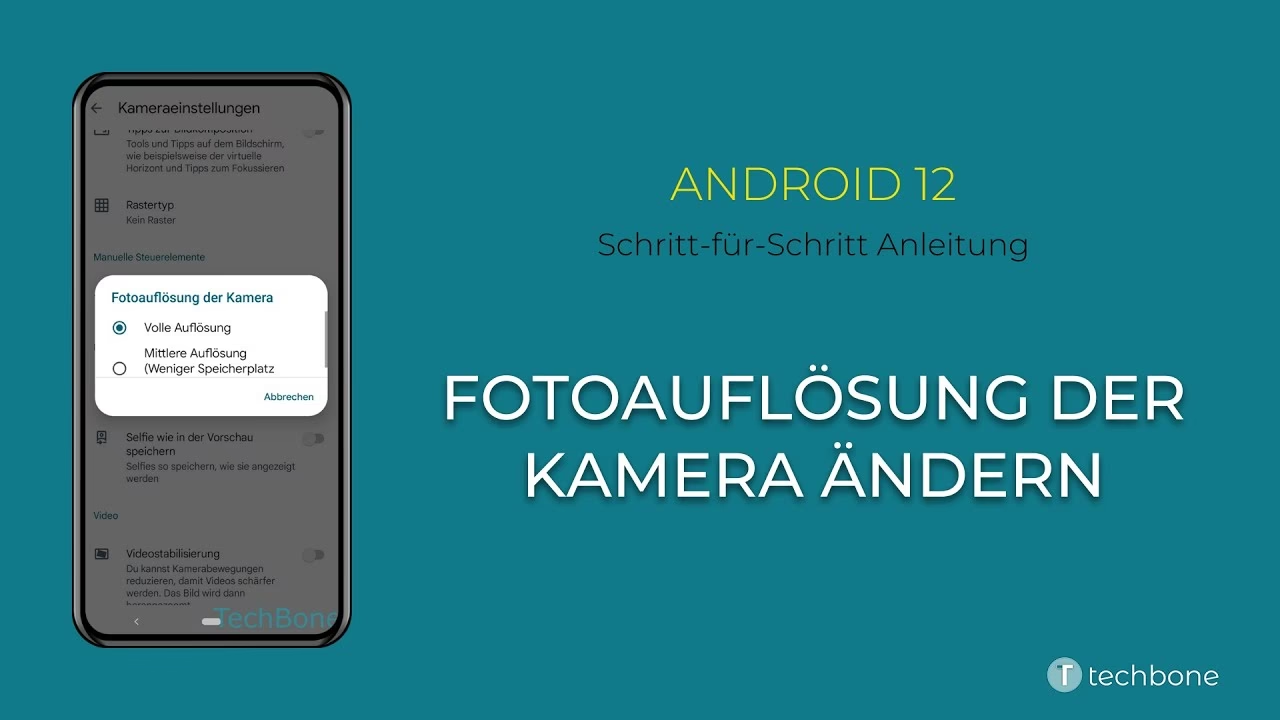

Haben Sie sich jemals gefragt, warum der Text auf Ihrem Smartphone manchmal riesig wirkt oder Sie sich einfach wünschen, mehr Informationen auf einmal auf Ihrem Bildschirm zu sehen? Erinnern Sie sich, wie einfach es war, die Auflösung auf Ihrem PC zu ändern und damit automatisch die Textgröße und den Platz auf dem Bildschirm anzupassen? Genau diesen Effekt können Sie erzielen, indem Sie die DPI (Dots Per Inch oder genauer Density Independence) auf Ihrem Android-Smartphone ändern.
https://www.youtube.com/watch?v=0gcJCfcAhR29_xXO
DPI bezieht sich auf die Pixeldichte Ihres Geräts, also das Verhältnis der Bildschirmauflösung zur physischen Displaygröße. Einfach ausgedrückt: Ein höherer DPI-Wert führt dazu, dass mehr Inhalt auf Ihrem Display angezeigt wird, da die Elemente kleiner skaliert werden. Ein niedrigerer Wert vergrößert die Elemente und zeigt weniger Inhalt. Die Anpassung der DPI kann die Benutzererfahrung erheblich verbessern, insbesondere wenn Sie ein großes Display haben und dessen Fläche optimal nutzen möchten, oder wenn Sie Schwierigkeiten haben, kleine Texte zu lesen. Glücklicherweise hat Google mit neueren Android-Versionen die Möglichkeit zur DPI-Änderung direkt in die Einstellungen integriert. Für ältere Geräte gibt es jedoch auch Wege, oft unter Zuhilfenahme von Entwicklerwerkzeugen wie ADB.

DPI auf Android Nougat (7.0) oder neuer ändern
Ab Android Nougat hat Google das Ändern der DPI extrem vereinfacht, indem eine Option direkt in den Android-Einstellungen bereitgestellt wurde. Dies ist der einfachste und sicherste Weg, Ihre Anzeigegröße anzupassen, da er vom System offiziell unterstützt wird und in der Regel keine Kompatibilitätsprobleme verursacht.
Befolgen Sie diese Schritte, um die DPI auf Android Nougat oder einer neueren Version zu ändern:
- Öffnen Sie die „Einstellungen“ auf Ihrem Gerät.
- Scrollen Sie nach unten und tippen Sie auf die Option „Anzeige“.
- Hier finden Sie üblicherweise Optionen wie „Schriftgröße“ und „Anzeigegröße“. Tippen Sie auf „Anzeigegröße“.
- Sie sehen nun einen Schieberegler, mit dem Sie die Größe der Elemente auf dem Bildschirm anpassen können. Die Optionen reichen oft von „Kleinster“ über „Standard“ bis „Größter“. Bewegen Sie den Regler entsprechend Ihrer Präferenz. Während Sie den Regler bewegen, sehen Sie in Echtzeit eine Vorschau, wie sich die Änderung auf die Elemente auf dem Bildschirm auswirkt.
- Wenn Sie mit der neuen Anzeigegröße zufrieden sind, können Sie die Einstellungen einfach verlassen. Die Änderungen werden sofort übernommen.
Zusätzlich zur Anzeigegröße können Sie auch die Schriftgröße separat anpassen. Gehen Sie zurück zum Menü „Anzeige“ und tippen Sie auf „Schriftgröße“. Auch hier gibt es einen Schieberegler, der oft Prozentsätze anzeigt (z. B. von 80% bis 130%). Passen Sie die Schriftgröße unabhängig von der Anzeigegröße an, um die perfekte Kombination für Ihre Bedürfnisse zu finden.
Die Möglichkeit, Anzeigegröße und Schriftgröße separat zu ändern, bietet eine hohe Flexibilität und ermöglicht es Ihnen, das Layout Ihres Android-Geräts genau auf Ihre Sehanforderungen und Vorlieben abzustimmen. Es ist ratsam, mit beiden Einstellungen zu experimentieren, um das optimale Ergebnis zu erzielen.
DPI auf älteren Android-Versionen (Jelly Bean 4.1+ bis Marshmallow 6.0) ändern
Auf älteren Android-Versionen, die nicht über die integrierte Option in den Einstellungen verfügen, ist die Änderung der DPI etwas komplexer und erfordert oft die Verwendung von Drittanbieter-Apps oder Entwicklertools. Während es Apps gibt, die Root-Zugriff nutzen, um die DPI direkt zu ändern, konzentrieren wir uns hier auf eine Methode, die möglicherweise keinen Root-Zugriff benötigt, aber die Verwendung von ADB (Android Debug Bridge) erfordert, um der App die notwendigen Berechtigungen zu erteilen. Diese Methode ist nützlich, wenn Sie Ihr Gerät nicht rooten möchten.
Hinweis: Für diese Methode benötigen Sie einen PC/Mac mit installiertem ADB und den entsprechenden Gerätetreibern sowie ein USB-Kabel, um Ihr Android-Gerät mit dem Computer zu verbinden.
Schritte zur Änderung der DPI auf älteren Android-Versionen per ADB (beispielhaft mit einer DPI Changer App):
- App installieren: Suchen Sie im Google Play Store nach einer App wie „DPI Changer“ (achten Sie auf die Bewertungen und Berechtigungen) und installieren Sie diese auf Ihrem Gerät. Starten Sie die App nach der Installation.
- App-Setup starten: Die App führt Sie wahrscheinlich durch ein Setup. Folgen Sie den Anweisungen auf dem Bildschirm. Bei Apps, die Root oder ADB benötigen, wird an dieser Stelle oft geprüft, ob Root-Zugriff vorhanden ist oder ob spezielle Berechtigungen benötigt werden.
- Berechtigungen erteilen (ADB-Methode): Wenn die App meldet, dass Root-Zugriff nicht gefunden wurde und Sie stattdessen ADB verwenden müssen, wird Ihnen wahrscheinlich ein Befehl angezeigt, den Sie auf Ihrem PC ausführen müssen. Dieser Befehl erteilt der App die Berechtigung, geschützte Einstellungen wie die Anzeigedichte zu ändern.
- Entwickleroptionen aktivieren: Bevor Sie ADB verwenden können, müssen Sie die Entwickleroptionen auf Ihrem Android-Gerät aktivieren. Gehen Sie dazu in die „Einstellungen“ > „Über das Telefon“ (oder „Über das Tablet“) und tippen Sie mehrmals schnell hintereinander auf die „Build-Nummer“ (oft 7 Mal), bis eine Meldung erscheint, dass Sie nun Entwickler sind.
- USB-Debugging aktivieren: Gehen Sie nun zurück zum Hauptmenü der „Einstellungen“. Sie finden dort einen neuen Punkt namens „Entwickleroptionen“. Tippen Sie darauf und aktivieren Sie die Option „USB-Debugging“. Bestätigen Sie gegebenenfalls die Sicherheitsabfrage.
- Gerät mit PC verbinden und ADB-Befehl ausführen: Verbinden Sie Ihr Android-Gerät über das USB-Kabel mit Ihrem PC. Öffnen Sie auf Ihrem PC eine Eingabeaufforderung (oder PowerShell/Terminal) mit Administratorrechten. Navigieren Sie gegebenenfalls in das Verzeichnis, in dem Sie die ADB-Tools installiert haben. Geben Sie den Befehl
adb devicesein und drücken Sie Enter. Auf Ihrem Smartphone sollte eine Abfrage erscheinen, ob Sie das USB-Debugging für diesen Computer zulassen möchten. Bestätigen Sie dies (setzen Sie idealerweise den Haken bei „Immer von diesem Computer zulassen“). Die Eingabeaufforderung sollte nun Ihr Gerät auflisten, was anzeigt, dass die Verbindung erfolgreich ist. - Berechtigungsbefehl ausführen: Geben Sie nun den spezifischen ADB-Befehl ein, den Ihnen die DPI-Changer-App auf Ihrem Smartphone angezeigt hat (ein Beispielbefehl wurde im englischen Text genannt:
adb shell pm grant com.zacharee1.dpichanger android.permission.WRITE_SECURE_SETTINGS– beachten Sie, dass der Paketnamecom.zacharee1.dpichangerje nach verwendeter App variieren kann!). Drücken Sie Enter. Wenn der Befehl ohne Fehlermeldung durchläuft, wurden der App die notwendigen Berechtigungen erteilt. - DPI in der App ändern: Kehren Sie zur DPI-Changer-App auf Ihrem Smartphone zurück. Fahren Sie mit dem Setup fort. Sie sollten nun die Möglichkeit haben, den gewünschten DPI-Wert einzugeben. Der Standard-DPI-Wert Ihres Geräts wird oft angezeigt. Geben Sie den neuen Wert ein (ein höherer Wert für kleinere Elemente/mehr Inhalt, ein niedrigerer Wert für größere Elemente/weniger Inhalt) und tippen Sie auf „Anwenden“.
- Änderungen bestätigen: Die App wird die DPI ändern. Möglicherweise wird der Bildschirm kurz flackern oder neu geladen. Eine Dialogbox fragt eventuell, ob Sie die Änderungen beibehalten möchten. Bestätigen Sie dies. Sie sollten nun die Auswirkungen der geänderten DPI sehen.
Obwohl die DPI-Änderung oft in Echtzeit sichtbar ist, wird empfohlen, das Gerät neu zu starten, um sicherzustellen, dass alle Systemteile und Apps die neue Dichte korrekt übernehmen.
Was bedeutet ein höherer oder niedrigerer DPI-Wert?
Die Standard-DPI eines Geräts wird vom Hersteller festgelegt, um eine angenehme und lesbare Darstellung zu gewährleisten. Wenn Sie die DPI ändern, verändern Sie diese Standardeinstellung:
- Höherer DPI-Wert: Das System verkleinert die Benutzeroberflächenelemente (Icons, Text, Menüs). Dadurch passt mehr Inhalt auf den Bildschirm. Dies ist nützlich auf hochauflösenden Bildschirmen, um den verfügbaren Platz besser auszunutzen. Der Nachteil kann sein, dass Elemente sehr klein und schwer zu treffen oder zu lesen werden.
- Niedrigerer DPI-Wert: Das System vergrößert die Benutzeroberflächenelemente. Weniger Inhalt passt auf den Bildschirm, aber alles wird größer und leichter lesbar. Dies kann für Personen mit Sehschwäche oder auf kleineren Bildschirmen hilfreich sein. Der Nachteil ist, dass der Bildschirm dadurch weniger effizient genutzt wird.
Es gibt keinen universell „besten“ DPI-Wert; er hängt von der Bildschirmgröße, der Auflösung, Ihren persönlichen Vorlieben und Ihrer Sehkraft ab. Experimentieren Sie vorsichtig, um den für Sie passenden Wert zu finden.
Mögliche Probleme und Überlegungen
Während das Ändern der DPI auf neueren Android-Versionen in der Regel unproblematisch ist, kann es auf älteren Geräten oder bei extremen DPI-Werten zu Schwierigkeiten kommen:
- UI-Darstellungsfehler: Einige Apps oder Systemelemente könnten bei ungewöhnlichen DPI-Werten falsch dargestellt werden, z. B. überlappende Texte oder falsch positionierte Schaltflächen.
- Tastaturprobleme: Die Größe der Bildschirmtastatur kann sich ändern und unkomfortabel werden.
- Performance: Obwohl selten, könnten sehr hohe DPI-Werte theoretisch einen minimalen Einfluss auf die Systemleistung haben, da mehr Details gerendert werden müssen.
- Wiederherstellung: Wenn Sie einen Wert wählen, der die Benutzeroberfläche unbrauchbar macht (z. B. alles wird winzig), müssen Sie möglicherweise auf ADB zurückgreifen, um die DPI über die Kommandozeile wieder auf den Standardwert zurückzusetzen, oder im schlimmsten Fall das Gerät auf Werkseinstellungen zurücksetzen. Notieren Sie sich den Standard-DPI-Wert, bevor Sie Änderungen vornehmen!
Vergleich: Standard vs. Angepasste DPI (Beispielwerte)
| Einstellung | DPI-Wert (Beispiel) | Auswirkung auf Anzeige | Geeignet für |
|---|---|---|---|
| Standard | ~420-480 (oft) | Ausgewogene Darstellung | Alltägliche Nutzung, Kompatibilität |
| Niedriger DPI | ~320-380 | Elemente größer, weniger Inhalt | Bessere Lesbarkeit, größere Bedienelemente |
| Höherer DPI | ~540-640 | Elemente kleiner, mehr Inhalt | Mehr Bildschirmfläche, Nutzung hoher Auflösung |
Die genauen Standard-DPI-Werte variieren stark je nach Gerät und Bildschirmgröße.
Häufig gestellte Fragen (FAQ)
F: Ist das Ändern der DPI sicher?
A: Auf Android 7+ über die integrierten Einstellungen ist es sehr sicher. Auf älteren Versionen mit Root oder ADB ist es im Allgemeinen sicher, wenn Sie vorsichtig sind und keine extremen Werte einstellen. Extreme Werte können die UI unbrauchbar machen.
F: Brauche ich Root-Zugriff, um die DPI zu ändern?
A: Nicht unbedingt. Ab Android 7+ ist es eine Standardfunktion. Auf älteren Geräten können Sie oft ADB verwenden, um einer App die notwendigen Berechtigungen zu erteilen, ohne das Gerät zu rooten.
F: Kann ich meine DPI auf den Standardwert zurücksetzen?
A: Ja. Auf Android 7+ schieben Sie den Regler einfach zurück auf „Standard“. Bei der ADB-Methode können Sie den ursprünglichen DPI-Wert (den Sie sich hoffentlich notiert haben) erneut in der App eingeben. Wenn die UI unbrauchbar ist, kann ein Zurücksetzen per ADB-Befehl oder im Notfall ein Factory Reset nötig sein.
F: Beeinflusst das Ändern der DPI die Leistung meines Geräts?
A: In den meisten Fällen ist der Einfluss minimal oder nicht spürbar. Bei sehr hohen DPI-Werten könnte es theoretisch zu einem geringen Mehraufwand für die Grafik kommen, aber dies ist selten ein relevantes Problem auf modernen Geräten.
F: Warum bieten nicht alle Apps eine perfekte Skalierung bei geänderter DPI?
A: Die meisten gut entwickelten Apps, die sich an die Android-Designrichtlinien halten, skalieren gut. Probleme können bei älteren Apps oder solchen auftreten, die benutzerdefinierte, nicht standardmäßige UI-Elemente verwenden und nicht auf verschiedene Dichten getestet wurden.
Fazit
Das Ändern der DPI auf Android ist eine großartige Möglichkeit, die Anzeige Ihres Smartphones oder Tablets an Ihre persönlichen Bedürfnisse anzupassen. Egal, ob Sie mehr Inhalte sehen oder die Lesbarkeit verbessern möchten, die Anpassung der Anzeigedichte bietet eine flexible Lösung. Während neuere Android-Versionen dies kinderleicht machen, erfordern ältere Geräte etwas mehr Aufwand, oft unter Nutzung von Entwicklerwerkzeugen wie ADB. Gehen Sie behutsam vor, insbesondere auf älteren Systemen, und notieren Sie sich immer Ihre ursprünglichen Einstellungen, bevor Sie experimentieren. Mit der richtigen DPI-Einstellung können Sie das Beste aus Ihrem Bildschirm herausholen und die Nutzung Ihres Geräts noch angenehmer gestalten.
Hat dich der Artikel Android DPI Ändern: Bildschirm Anpassen interessiert? Schau auch in die Kategorie Ogólny rein – dort findest du mehr ähnliche Inhalte!