

Haben Sie schon einmal ein Foto aufgenommen und waren enttäuscht von der Qualität oder Schärfe? Oder vielleicht haben Sie alte, wertvolle Bilder auf Ihrem Android-Telefon gefunden, die leider unscharf sind und Sie überlegen, sie zu löschen? Halten Sie inne! Bevor Sie sich von liebgewonnenen Erinnerungen trennen, sollten Sie wissen, dass es verschiedene Wege gibt, die Auflösung Ihrer Fotos auf Android zu beeinflussen und potenziell zu verbessern. Eine höhere Auflösung bedeutet in der Regel mehr Details und Schärfe, während eine niedrigere Auflösung Speicherplatz spart und das Teilen erleichtert. Die gute Nachricht ist, dass Sie die Kontrolle darüber haben.

Die Auflösung eines digitalen Bildes wird oft in Pixeln gemessen und bestimmt, wie viele Bildpunkte (Pixel) pro Zoll (Dots Per Inch - DPI oder Pixels Per Inch - PPI) oder in der Gesamtbreite und -höhe des Bildes vorhanden sind. Mehr Pixel bedeuten mehr Detailinformationen, was zu einem schärferen und detailreicheren Bild führt, besonders wenn Sie es vergrößern oder drucken möchten. Weniger Pixel bedeuten das Gegenteil – weniger Details, aber auch eine kleinere Dateigröße. Das Anpassen der Auflösung kann also aus verschiedenen Gründen nützlich sein.

In diesem Artikel zeigen wir Ihnen, wie Sie die Bildauflösung auf Ihrem Android-Gerät auf verschiedene Weise ändern können, sei es direkt beim Fotografieren oder nachträglich mit speziellen Werkzeugen.
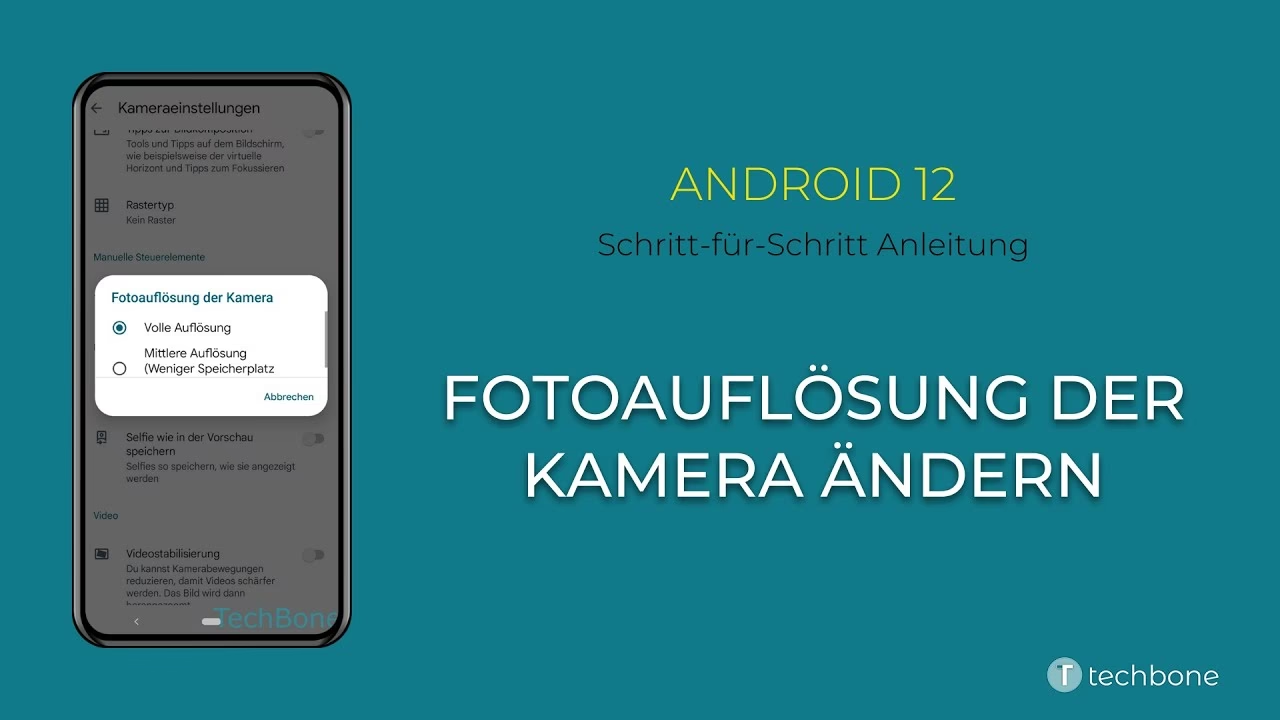
Auflösung direkt in der Kamera-App einstellen
Die einfachste und effektivste Methode, um die Auflösung Ihrer Fotos zu beeinflussen, ist die Einstellung direkt in der integrierten Kamera-App Ihres Android-Telefons. Indem Sie die Auflösung vor der Aufnahme festlegen, stellen Sie sicher, dass das Bild von Anfang an die gewünschte Pixelanzahl besitzt. Dies ist die beste Methode, um wirklich hochauflösende Bilder zu erhalten, da das Hochskalieren eines bereits aufgenommenen Bildes mit niedriger Auflösung oft nicht dieselbe Qualität liefert.
Die genauen Bezeichnungen der Einstellungen können je nach Hersteller und Modell Ihres Android-Telefons leicht variieren, aber das Grundprinzip bleibt dasselbe. Suchen Sie nach Optionen, die sich auf die Bildgröße oder Bildqualität beziehen. Oft wird die Auflösung in Megapixeln (MP) angegeben, wobei 1 Megapixel 1 Million Pixel entspricht.
Schritte zur Anpassung der Auflösung in der Kamera-App:
- Öffnen Sie die Kamera-App auf Ihrem Android-Smartphone oder -Tablet.
- Suchen Sie das Einstellungen-Symbol. Dies ist meist ein Zahnrad- oder Schraubenschlüssel-Symbol und befindet sich oft am oberen Rand des Bildschirms oder in einem Seitenmenü. Tippen Sie darauf, um die Kamera-Einstellungen zu öffnen.
- Innerhalb der Einstellungen navigieren Sie zu der Option, die die Bildauflösung oder Bildgröße steuert. Diese kann unterschiedlich benannt sein, wie z. B. „Bildgröße“, „Fotoauflösung“, „Bildqualität“ oder „Bildeigenschaften“.
- Tippen Sie auf diese Option, um die verfügbaren Auflösungseinstellungen anzuzeigen. Sie sehen nun eine Liste von Optionen, oft angegeben in Megapixeln (z. B. 8 MP, 10 MP, 13 MP, 48 MP, 108 MP etc.) oder manchmal auch in Pixelmaßen (z. B. 4000x3000 Pixel).
- Wählen Sie die gewünschte Auflösung aus. Eine höhere MP-Zahl bedeutet eine höhere Auflösung und damit ein detailreicheres Bild, aber auch eine größere Dateigröße. Wählen Sie eine Einstellung, die Ihren Anforderungen entspricht. Wenn Sie Fotos für den Druck oder große Vergrößerungen benötigen, wählen Sie die höchste verfügbare Auflösung. Für den schnellen Austausch oder die Nutzung in sozialen Medien reicht oft eine niedrigere Einstellung.
Nachdem Sie die Einstellung vorgenommen haben, nehmen Sie ein Testfoto auf. Sie sollten feststellen, dass die Bilder nun die von Ihnen gewählte Auflösung haben.
Bildqualität durch HDR-Modus verbessern
Eine weitere Funktion, die in vielen modernen Smartphone-Kameras verfügbar ist und die wahrgenommene Bildqualität und Detailtreue verbessern kann, ist der HDR-Modus (High Dynamic Range). Obwohl der HDR-Modus nicht die eigentliche Pixelanzahl des Bildes ändert (also nicht die Auflösung im technischen Sinne), verbessert er den Dynamikbereich des Fotos. Das bedeutet, er hilft dabei, Details sowohl in sehr hellen als auch in sehr dunklen Bereichen desselben Bildes zu erhalten.
Ohne HDR kann es passieren, dass bei einem Bild mit starken Kontrasten (z. B. einer Landschaft mit hellem Himmel und dunklem Vordergrund) entweder der Himmel überbelichtet (ausgebleicht) oder der Vordergrund unterbelichtet (zu dunkel) ist. Der HDR-Modus nimmt typischerweise mehrere Aufnahmen desselben Motivs mit unterschiedlichen Belichtungseinstellungen auf und kombiniert sie dann zu einem einzigen Bild. Das Ergebnis ist ein Foto, das dem entspricht, was das menschliche Auge wahrnehmen würde – mit mehr Details und besserer Farbzeichnung über den gesamten Helligkeitsbereich.
Die Aktivierung des HDR-Modus kann also dazu beitragen, dass Ihre Fotos eindrucksvoller und detailreicher wirken, auch wenn sich die reine Pixelauflösung nicht ändert.
Schritte zur Aktivierung des HDR-Modus:
- Öffnen Sie die Kamera-App auf Ihrem Android-Telefon.
- Suchen Sie auf dem Hauptbildschirm der Kamera nach dem HDR-Symbol. Dies ist oft ein kleines Symbol, das die Buchstaben „HDR“ zeigt, manchmal umrahmt oder mit einem Kreis versehen.
- Tippen Sie auf das HDR-Symbol, um den Modus zu aktivieren. Manchmal gibt es Optionen wie „Auto-HDR“, „HDR An“ oder „HDR Aus“. Wählen Sie „An“ oder „Auto“.
- Nehmen Sie nun ein Foto auf. Beachten Sie, dass die Aufnahme im HDR-Modus etwas länger dauern kann, da die Kamera mehrere Bilder aufnehmen muss. Halten Sie das Telefon während des Vorgangs ruhig.
Das resultierende Bild sollte einen verbesserten Kontrast und mehr Details in Lichtern und Schatten aufweisen, was zu einem insgesamt schärfer und detailreicher wirkenden Foto führt.
Auflösung bestehender Bilder mit Online-Tools ändern
Was aber, wenn Sie die Auflösung eines Fotos ändern möchten, das Sie bereits aufgenommen haben? Wenn Sie die Auflösung erhöhen möchten (Upscaling), ist dies technisch anspruchsvoller, da die fehlenden Pixelinformationen hinzugefügt werden müssen. Moderne Online-Tools, oft unterstützt durch Künstliche Intelligenz (KI), können hierbei helfen, indem sie versuchen, fehlende Details zu interpolieren und das Bild zu schärfen, ohne die Qualität zu stark zu verschlechtern.
Ein Beispiel für ein solches Tool ist der in der Quelle erwähnte Arkthinker AI Image Upscaler Online. Solche Tools sind praktisch, da sie keine Installation erfordern und direkt im Browser auf Ihrem Android-Gerät oder einem Computer genutzt werden können. Sie sind besonders nützlich für das Hochskalieren von älteren oder kleineren Bildern, um sie für größere Darstellungen oder Drucke brauchbar zu machen.
Vorteile von KI-gestützten Online-Tools:
- Keine Installation erforderlich, direkt im Browser nutzbar.
- Kann die Auflösung bestehender Fotos erhöhen (Upscaling).
- Nutzt KI-Technologie, um Details zu verbessern und Artefakte zu reduzieren.
- Unterstützt gängige Bildformate (JPG, PNG, BMP etc.).
- Oft kostenlos für grundlegende Anwendungen.
Es ist wichtig zu verstehen, dass das Hochskalieren eines Bildes mit niedriger Auflösung niemals dieselbe Qualität erzielen wird wie die Aufnahme des Bildes in hoher Auflösung von Anfang an. Die KI kann zwar Details hinzufügen, aber sie erfindet sie im Grunde. Dennoch können diese Tools beeindruckende Ergebnisse liefern und ein unscharfes oder zu kleines Bild deutlich aufwerten.
Schritte zur Nutzung eines Online-Image-Upscalers (Beispiel Arkthinker):
- Öffnen Sie den Webbrowser auf Ihrem Android-Telefon und navigieren Sie zur Website des Online-Tools, z. B. Arkthinker Free AI Image Upscaler Online.
- Suchen Sie auf der Hauptseite des Tools nach einer Schaltfläche wie „Foto verbessern“, „Bild hochladen“ oder „Datei auswählen“. Tippen Sie darauf, um das Bild von Ihrem Gerät auszuwählen, dessen Auflösung Sie ändern möchten.
- Laden Sie das gewünschte Foto hoch.
- Wählen Sie den gewünschten Skalierungsfaktor. Optionen sind oft 2×, 4×, 6× oder sogar 8×. Dies bedeutet, dass die Anzahl der Pixel in Breite und Höhe mit diesem Faktor multipliziert wird.
- Das Tool verarbeitet nun das Bild mithilfe von KI. Dies kann einen Moment dauern.
- Nach der Verarbeitung können Sie oft eine Vorschau des hochskalierten Bildes sehen, um das Ergebnis zu überprüfen.
- Wenn Sie mit dem Ergebnis zufrieden sind, suchen Sie nach einer Schaltfläche wie „Speichern“ oder „Herunterladen“, um das hochskalierte Bild auf Ihrem Android-Gerät zu speichern.
Beachten Sie, dass die Funktionen und die Benutzerführung bei verschiedenen Online-Tools leicht abweichen können. Achten Sie auch auf Datenschutzbestimmungen – seriöse Anbieter löschen Ihre hochgeladenen Bilder nach kurzer Zeit automatisch.
Grundlagen: Auflösung vs. Pixeldichte
Um das Thema Auflösung vollständig zu verstehen, ist es hilfreich, den Unterschied zwischen Auflösung und Pixeldichte zu kennen. Obwohl die Begriffe oft verwechselt werden, beschreiben sie unterschiedliche Aspekte eines Bildes oder Displays.
Die Auflösung bezieht sich auf die Gesamtzahl der Pixel in einem Bild oder auf einem Display. Sie wird typischerweise als Breite × Höhe in Pixeln angegeben (z. B. 1920x1080 Pixel) oder als Gesamtzahl in Megapixeln. Eine höhere Auflösung bedeutet einfach, dass mehr Pixel vorhanden sind.
Die Pixeldichte hingegen gibt an, wie viele Pixel pro Längeneinheit auf einem physischen Display oder einem gedruckten Bild vorhanden sind. Sie wird oft in PPI (Pixels Per Inch) oder DPI (Dots Per Inch, speziell für Druck) gemessen. Eine höhere Pixeldichte auf einem Display bedeutet, dass die einzelnen Pixel kleiner sind und näher beieinander liegen, was zu einem schärferen Bild auf dem Bildschirm führt, da man die einzelnen Pixel weniger gut erkennen kann. Bei einem gedruckten Bild bedeutet eine höhere DPI-Zahl ebenfalls mehr Detail pro Zoll.
Ein Bild kann eine hohe Auflösung (viele Pixel insgesamt) haben, aber auf einem sehr großen Bildschirm oder als sehr großer Druck eine niedrige Pixeldichte aufweisen, was dazu führt, dass es unscharf aussieht, wenn man es aus der Nähe betrachtet. Umgekehrt kann ein Bild mit geringerer Auflösung auf einem kleinen, hochauflösenden Smartphone-Display (hohe Pixeldichte) immer noch sehr scharf aussehen.
Wenn Sie die Auflösung in der Kamera-App ändern, beeinflussen Sie die Gesamtanzahl der Pixel. Wenn Sie ein Bild auf einem Bildschirm betrachten, hängt die wahrgenommene Schärfe sowohl von der Auflösung des Bildes als auch von der Pixeldichte des Bildschirms ab.
Häufig gestellte Fragen zum Ändern der Bildauflösung
Hier beantworten wir einige der am häufigsten gestellten Fragen rund um das Thema Bildauflösung auf Android.
Was bedeutet der HDR-Modus auf einem Android-Telefon?
HDR steht für High Dynamic Range (hoher Dynamikbereich). Der Dynamikbereich beschreibt den Unterschied zwischen den hellsten und dunkelsten Stellen eines Bildes. Der HDR-Modus in der Kamera nimmt mehrere Fotos desselben Motivs mit unterschiedlichen Belichtungen auf und kombiniert sie, um Details sowohl in sehr hellen (Lichtern) als auch in sehr dunklen (Schatten) Bereichen des Bildes zu erhalten. Dies führt zu einem Bild, das kontrastreicher ist und dem visuellen Eindruck des menschlichen Auges näherkommt. Es verbessert die wahrgenommene Bildqualität und Detailtreue, ändert aber nicht die technische Pixelauflösung des Fotos.
Wie kann ich die Pixelgröße oder Auflösung eines vorhandenen Bildes auf Android herausfinden?
Um die Auflösung eines bereits auf Ihrem Android-Telefon gespeicherten Bildes herauszufinden, können Sie die Details in der Galerie-App oder einem Dateimanager überprüfen. Öffnen Sie das Bild in Ihrer Galerie-App, tippen Sie auf das Menü-Symbol (oft drei Punkte) und suchen Sie nach einer Option wie „Details“, „Info“ oder „Eigenschaften“. Hier werden in der Regel die Auflösung (z. B. 4000x3000 Pixel), die Dateigröße und andere Metadaten angezeigt. Alternativ können Sie einen Dateimanager verwenden, zum Speicherort des Bildes navigieren, die Datei lange antippen und dann die Option „Details“ oder „Eigenschaften“ auswählen.
Ist Pixeldichte dasselbe wie Auflösung?
Nein, Pixeldichte und Auflösung sind nicht dasselbe, obwohl sie miteinander zusammenhängen. Die Auflösung ist die Gesamtanzahl der Pixel in einem Bild (z. B. 4000x3000 Pixel). Die Pixeldichte (gemessen in PPI oder DPI) gibt an, wie dicht die Pixel auf einer bestimmten Fläche sind (z. B. 300 PPI). Ein Bild mit hoher Auflösung kann auf einem großen Bildschirm eine niedrigere Pixeldichte haben als dasselbe Bild auf einem kleineren Bildschirm, wenn beide die volle Auflösung anzeigen. Eine hohe Pixeldichte auf einem Display führt zu einem schärferen Bild auf dem Bildschirm, unabhängig von der Auflösung des angezeigten Bildes.
Führt eine höhere Auflösung immer zu besseren Fotos?
Eine höhere Auflösung bedeutet mehr Pixel und potenziell mehr Details. Unter idealen Bedingungen (gutes Objektiv, gute Lichtverhältnisse, ruhige Hand) kann eine höhere Auflösung zu schärferen und detailreicheren Bildern führen, besonders wenn sie vergrößert oder gedruckt werden. Allerdings ist die Auflösung nur ein Faktor für die Bildqualität. Auch andere Faktoren wie die Qualität des Kamerasensors und des Objektivs, die Lichtverhältnisse, die Bildverarbeitung der Kamera-Software und die Fähigkeiten des Fotografen spielen eine entscheidende Rolle. Ein Foto mit hoher Auflösung, das unscharf oder schlecht belichtet ist, ist nicht unbedingt besser als ein gut aufgenommenes Foto mit niedrigerer Auflösung.
Spart eine niedrigere Auflösung Speicherplatz?
Ja, absolut. Bilder mit einer niedrigeren Auflösung enthalten weniger Pixel und somit weniger Daten. Das führt zu kleineren Dateigrößen im Vergleich zu Bildern desselben Motivs, die mit einer höheren Auflösung aufgenommen wurden. Wenn der Speicherplatz auf Ihrem Android-Gerät begrenzt ist oder Sie viele Fotos schnell teilen möchten, kann das Einstellen einer niedrigeren Standardauflösung in der Kamera-App eine gute Strategie sein.
Kann ich die Videoauflösung auf Android ändern?
Ja, ähnlich wie bei Fotos können Sie auch die Videoauflösung in den Einstellungen Ihrer Kamera-App ändern. Suchen Sie in den Kamera-Einstellungen nach Optionen wie „Videoauflösung“, „Videogröße“ oder „Videoqualität“. Sie können dann oft zwischen verschiedenen Auflösungen wie 720p (HD), 1080p (Full HD) oder 4K wählen. Eine niedrigere Videoauflösung führt zu kleineren Videodateien, was beim Speichern oder Hochladen hilfreich sein kann. Eine höhere Auflösung liefert schärfere Videos.
Vergleich der Methoden zur Beeinflussung der Bildqualität
Die hier vorgestellten Methoden haben unterschiedliche Anwendungsbereiche und Auswirkungen auf Ihre Fotos.
| Methode | Anwendung | Wirkung auf Auflösung | Wirkung auf Bildqualität | Benötigt Internet | Für bestehende Fotos |
|---|---|---|---|---|---|
| Kamera-App Einstellungen | Beim Aufnehmen neuer Fotos | Ändert die native Pixelanzahl | Grundlegende Schärfe/Detail | Nein | Nein |
| HDR-Modus | Beim Aufnehmen neuer Fotos | Ändert nicht die Pixelanzahl | Verbessert Kontrast & Dynamikbereich | Nein | Nein |
| Online-Image-Upscaler | Für bestehende Fotos | Erhöht die Pixelanzahl (Upscaling) | Verbessert wahrgenommene Schärfe/Details (KI-gestützt) | Ja | Ja |
Wie die Tabelle zeigt, sind die Kameraeinstellungen und der HDR-Modus ideal, um die Qualität und Spezifikationen Ihrer Fotos direkt bei der Aufnahme zu optimieren. Ein Online-Tool ist hingegen die Lösung, wenn Sie bereits vorhandene Bilder bearbeiten möchten, insbesondere um deren Auflösung nachträglich zu erhöhen. Die Wahl der Methode hängt also stark davon ab, ob Sie neue Fotos aufnehmen oder alte verbessern möchten und welches Ergebnis Sie erzielen wollen.
Fazit
Die Auflösung Ihrer Fotos auf einem Android-Gerät ist ein entscheidender Faktor für die Bildqualität, die Dateigröße und die Verwendbarkeit der Bilder für verschiedene Zwecke. Glücklicherweise bietet Android Ihnen verschiedene Möglichkeiten, diese Einstellung zu beeinflussen.
Indem Sie die Auflösung direkt in der Kamera-App anpassen, können Sie steuern, wie viele Details Ihre neuen Fotos von Anfang an enthalten. Eine höhere Einstellung liefert mehr Details für Drucke und Vergrößerungen, während eine niedrigere Einstellung Speicherplatz spart. Die Aktivierung des HDR-Modus kann die visuelle Qualität und den Dynamikbereich Ihrer Aufnahmen verbessern, was zu eindrucksvolleren Bildern führt.
Für bereits aufgenommene Fotos, insbesondere solche mit niedriger Auflösung, können Online-Tools, die oft KI nutzen, eine nützliche Option sein, um die Auflösung nachträglich zu erhöhen und die Bilder aufzuwerten. Obwohl Upscaling seine Grenzen hat, können moderne Algorithmen beeindruckende Ergebnisse erzielen.
Egal, ob Sie gestochen scharfe Erinnerungen festhalten oder einfach nur den Speicherplatz auf Ihrem Telefon besser nutzen möchten – Sie haben die Werkzeuge an der Hand, um die Bildqualität und Auflösung auf Ihrem Android-Gerät nach Ihren Wünschen anzupassen. Probieren Sie die verschiedenen Methoden aus und finden Sie heraus, welche am besten zu Ihren Bedürfnissen passt.
Hat dich der Artikel Fotoauflösung auf Android einfach ändern interessiert? Schau auch in die Kategorie Fotografie rein – dort findest du mehr ähnliche Inhalte!