
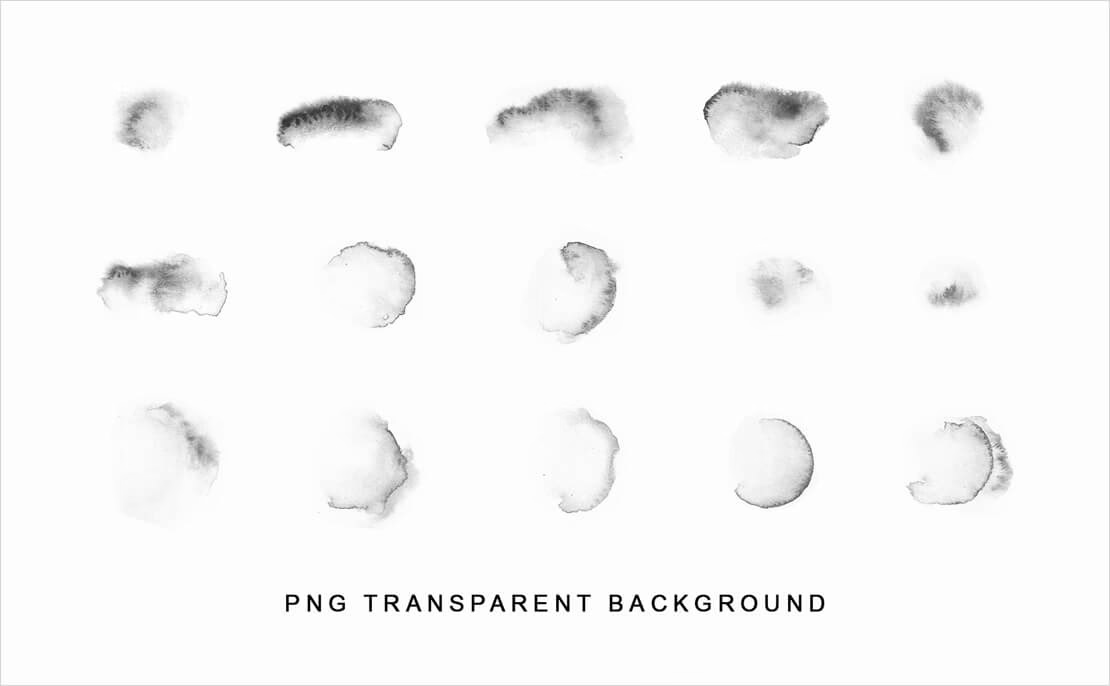

Pinsel sind im digitalen Kunstbereich, insbesondere in Programmen wie Adobe Photoshop, absolut unverzichtbare Werkzeuge. Sie sind weit mehr als nur digitale Stifte oder Pinsel, die Farbe auftragen. Pinsel in Photoshop ermöglichen es uns, Texturen, Stile und komplexe Effekte zu erzeugen, die unseren Bildern Tiefe, Charakter und Realismus verleihen können. Von der Simulation traditioneller Maltechniken wie Aquarell und Öl bis hin zur Erstellung futuristischer digitaler Texturen oder dem schnellen Hinzufügen von Elementen wie Wolken, Blättern oder Sternen – die Vielfalt und Kraft der Pinsel ist enorm.
https://www.youtube.com/watch?v=2s
Für Anfänger mag die schiere Anzahl an verfügbaren Pinseln zunächst überwältigend erscheinen, während erfahrene Nutzer ständig auf der Suche nach neuen, spezialisierten Werkzeugen sind, um ihren kreativen Workflow zu optimieren oder neue künstlerische Richtungen einzuschlagen. Doch wo beginnt man die Suche nach dem perfekten Pinsel, und was, wenn dieser Pinsel gar nicht existiert, sondern erst erschaffen werden muss? Dieser Artikel führt Sie durch die wichtigsten Wege, um Pinsel in Photoshop zu finden, Ihre Sammlung zu erweitern und sogar Ihre eigenen, einzigartigen Pinsel zu kreieren, basierend auf den Möglichkeiten, die das Programm bietet.

Pinsel in Photoshop finden: Der erste Schritt
Der zentrale Ort, an dem Sie in Photoshop auf Ihre Pinsel zugreifen und diese verwalten können, ist das Bedienfeld „Pinsel“. Dieses Bedienfeld ist Ihr Tor zu allen installierten Pinselspitzen und deren dynamischen Einstellungen. Um es zu öffnen, navigieren Sie einfach in der Menüleiste zu Fenster > Pinsel.
Sobald das Bedienfeld geöffnet ist, sehen Sie eine Liste oder eine Vorschau der Pinsel, die derzeit in Photoshop geladen sind. Photoshop wird standardmäßig mit einer Auswahl an Pinseln geliefert, die in verschiedenen Kategorien oder Ordnern organisiert sind (z. B. „Allgemeine Pinsel“, „Trockene Medienpinsel“, „Nasse Medienpinsel“). Diese Standardpinsel sind eine hervorragende Grundlage für viele gängige Aufgaben und bieten eine gute Einführung in die verschiedenen Pinseltypen.
Innerhalb des Pinselbedienfelds können Sie nicht nur Pinsel auswählen, sondern auch deren grundlegende Einstellungen wie Größe und Härte anpassen. Für tiefere Anpassungen gibt es ein weiteres wichtiges Bedienfeld, oft einfach „Pinseleinstellungen“ genannt (oder ebenfalls unter Fenster > Pinseleinstellungen zu finden), das eine Fülle von Optionen zur Steuerung des Pinselverhaltens bietet, auf die wir später noch eingehen werden.
Die Navigation durch die vorhandenen Pinsel ist intuitiv gestaltet. Sie können Ordner auf- und zuklappen, um die Pinsel zu organisieren, und einfach auf einen Pinsel klicken, um ihn auszuwählen und mit ihm zu arbeiten. Die Standardbibliothek deckt viele grundlegende Bedürfnisse ab, aber oft möchte man spezifischere oder künstlerischere Pinsel verwenden, wie zum Beispiel realistische Aquarellpinsel.
Weitere Pinsel abrufen: Ihre Sammlung erweitern
Die in Photoshop integrierten Pinsel sind nur der Anfang. Adobe und die kreative Community stellen ständig neue und spannende Pinselsets zur Verfügung. Der einfachste und direkteste Weg, um auf eine große Auswahl an zusätzlichen Pinseln zuzugreifen, ist die Funktion „Weitere Pinsel abrufen“, die direkt in das Pinselbedienfeld integriert ist.
Im Bedienfeld „Pinsel“ finden Sie ein kleines Flyout-Menü. Dieses Menü wird oft durch ein Symbol mit mehreren horizontalen Linien dargestellt und befindet sich in der oberen rechten Ecke des Bedienfelds. Wenn Sie auf dieses Symbol klicken, öffnet sich ein Menü mit verschiedenen Optionen zur Verwaltung Ihrer Pinsel. Eine der prominentesten Optionen ist „Weitere Pinsel abrufen“.
Die Auswahl dieser Option führt Sie in der Regel zu einer speziellen Webseite von Adobe, die Teil der Adobe Creative Cloud ist. Dort finden Sie eine umfangreiche Bibliothek mit Pinselsets, die von Adobe selbst und von renommierten Künstlern und Designern erstellt wurden. Das Besondere daran ist, dass viele dieser Pinselpakete, insbesondere die von Adobe bereitgestellten, für Creative Cloud-Mitglieder kostenlos herunterladbar sind. Hier ist der ideale Ort, um nach spezialisierten Pinseln wie den von Ihnen gesuchten Aquarellpinseln oder auch Pinseln für Ölmalerei, Kalligrafie, Spezialeffekte und vieles mehr zu suchen.
Die auf dieser Plattform verfügbaren Pinselsets sind oft hochauflösend und wurden sorgfältig entwickelt, um authentische Texturen und Verhaltensweisen zu simulieren. Das Herunterladen ist in der Regel ein einfacher Prozess, und die Integration in Photoshop erfolgt meist automatisch nach dem Herunterladen oder durch Doppelklick auf die heruntergeladene Datei. Das regelmäßige Stöbern in dieser Online-Bibliothek ist sehr empfehlenswert, da Adobe sein Angebot kontinuierlich erweitert und aktualisiert.
Durch das Hinzufügen weiterer Pinsel erweitern Sie nicht nur Ihre kreativen Werkzeuge, sondern können auch neue Techniken und Stile entdecken, die von den Erstellern der Pinselpakete inspiriert sind. Es ist eine schnelle und effektive Methode, um Ihre digitale Kunst auf das nächste Level zu heben.
Eigene Pinsel erstellen: Wenn das Passende fehlt
Trotz der riesigen Auswahl an Standardpinseln und der Möglichkeit, Tausende weitere herunterzuladen, kann es vorkommen, dass Sie genau den Pinsel nicht finden, den Sie für eine spezifische Idee oder einen einzigartigen Effekt benötigen. Vielleicht möchten Sie eine bestimmte Textur als Pinselspitze verwenden, einen digitalen Stempel aus einem Teil Ihres Designs erstellen oder einen Pinsel mit einem ganz spezifischen, komplexen Verhalten entwerfen, das kein vorgefertigtes Set bietet.
Für diese Fälle bietet Photoshop die mächtige Funktion, eigene Pinsel zu erstellen und anzupassen. Dies ermöglicht Ihnen, Ihren Werkzeugkasten exakt auf Ihre Bedürfnisse zuzuschneiden und truly einzigartige Ergebnisse zu erzielen. Die Idee hinter der Erstellung eines eigenen Pinsels ist relativ einfach, auch wenn die Einstellungsoptionen im Detail sehr umfangreich sein können.
Der Prozess beginnt damit, dass Sie sich genau überlegen, welchen Look oder welches Verhalten Ihr Pinsel haben soll. Wünschen Sie einen Pinsel, der wie Tusche spritzt, einen, der eine spezifische Blattstruktur hinterlässt, oder vielleicht einen, der bei jedem Strich leicht die Farbe ändert? Sobald Sie eine klare Vorstellung haben, können Sie die Grundlagen für Ihren Pinsel schaffen. Dies kann das Definieren einer Pinselspitze basierend auf einer Auswahl oder einem Graustufenbild sein.
Nachdem die grundlegende Form oder Textur der Pinselspitze festgelegt ist, kommt das Bedienfeld „Pinseleinstellungen“ ins Spiel. Hier können Sie das Verhalten des Pinsels auf unzählige Arten anpassen. Dieses Bedienfeld ist der Schlüssel zur Magie der Pinsel in Photoshop. Es bietet Kategorien wie:
- Formeigenschaften: Steuerung von Größe, Winkel, Rundheit und Härte des Pinselstrichs, oft mit dynamischen Optionen, die auf Druck, Neigung oder andere Faktoren reagieren.
- Streuung: Legt fest, wie die einzelnen Pinselspitzen entlang des Strichs verteilt werden und wie weit sie vom Pfad abweichen.
- Textur: Ermöglicht das Hinzufügen einer Textur zu Ihrem Pinselstrich, was besonders nützlich ist, um traditionelle Medien wie Leinwand oder Papier zu simulieren.
- Doppelpinsel: Kombiniert zwei Pinselspitzen, um komplexe und interessante Striche zu erzeugen.
- Farbeigenschaften: Ermöglicht dynamische Farbänderungen innerhalb eines Strichs, basierend auf verschiedenen Parametern.
- Übertragung (früher „Andere dynamische Elemente“): Steuert die Deckkraft und den Fluss des Pinsels, oft ebenfalls dynamisch.
Durch das Experimentieren mit diesen und weiteren Einstellungen (wie Posen, Rauschen, Nasse Kanten, Aufbau etc.) können Sie das Verhalten Ihres Pinsels präzise steuern. Möchten Sie einen Wasserpinsel erstellen, der sich wie fließende Tinte verhält? Dann würden Sie sich wahrscheinlich auf Einstellungen wie Streuung, Übertragung (Fluss/Deckkraft) und eventuell Nasse Kanten konzentrieren. Für einen Aquarellpinsel wären Textur und Nasse Kanten ebenfalls sehr relevant.
Sobald Sie die Einstellungen vorgenommen haben und mit dem Ergebnis zufrieden sind, können Sie Ihren neuen, maßgeschneiderten Pinsel speichern. Dies geschieht in der Regel ebenfalls über das Flyout-Menü im Bedienfeld „Pinsel“, wo Sie eine Option zum „Neuen Pinselvorgabe speichern“ finden. Ihr selbst erstellter Pinsel wird dann in Ihrer Pinselbibliothek abgelegt und steht Ihnen jederzeit zur Verfügung.
Die Erstellung eigener Pinsel erfordert etwas Einarbeitungszeit und Experimentierfreude, aber die Möglichkeit, ein Werkzeug zu schaffen, das exakt Ihren Vorstellungen entspricht, ist unglaublich wertvoll und kann Ihre kreativen Horizonte erheblich erweitern. Es ermöglicht eine Personalisierung Ihres Workflows, die mit vorgefertigten Pinseln allein nicht möglich wäre.
Die Bedeutung der Pinselverwaltung
Mit der Zeit und dem Herunterladen oder Erstellen neuer Pinsel kann Ihre Pinselbibliothek in Photoshop sehr umfangreich werden. Eine gute Organisation ist entscheidend, um den Überblick zu behalten und schnell den benötigten Pinsel zu finden. Das Pinselbedienfeld bietet Funktionen zur Verwaltung:
- Ordner erstellen: Gruppieren Sie Pinsel thematisch oder nach Projekten in Ordnern.
- Pinsel umbenennen: Geben Sie Ihren Pinseln aussagekräftige Namen.
- Pinsel löschen: Entfernen Sie Pinsel, die Sie nicht mehr benötigen, um die Liste übersichtlich zu halten.
- Pinsel exportieren/importieren: Sichern Sie Ihre Pinselsets oder teilen Sie sie mit anderen. Dies ist besonders wichtig für selbst erstellte Pinsel.
Eine gut organisierte Pinselbibliothek spart Zeit und hält den kreativen Fluss aufrecht, indem sie Frustration durch langes Suchen vermeidet.
Häufig gestellte Fragen (FAQ)
- Wo finde ich Aquarellpinsel in Photoshop?
- Aquarellpinsel und viele andere thematische Pinselsets finden Sie, indem Sie das Bedienfeld „Pinsel“ öffnen (Fenster > Pinsel), das Flyout-Menü oben rechts im Bedienfeld aufrufen und die Option „Weitere Pinsel abrufen“ auswählen. Dies führt Sie zu einer Online-Bibliothek von Adobe, wo viele hochwertige Pinselpakete, darunter auch Aquarell-Sets, kostenlos heruntergeladen werden können.
- Wo finde ich Brushes (Pinsel) in Photoshop?
- Alle in Photoshop geladenen Pinsel, oft auch als „Brushes“ bezeichnet, sind im Bedienfeld „Pinsel“ zu finden. Sie öffnen dieses Bedienfeld über das Menü Fenster > Pinsel. Hier können Sie Pinsel auswählen, organisieren und grundlegende Einstellungen anpassen.
- Wie erstelle ich einen Wasserpinsel oder einen anderen eigenen Pinsel in Photoshop?
- Photoshop bietet die Möglichkeit, eigene Pinsel zu erstellen. Wenn Sie einen spezifischen Pinsel wie einen Wasserpinsel benötigen, den Sie nicht finden, können Sie eine Pinselspitze definieren (oft basierend auf einer Form oder Textur) und dann die Einstellungen im Bedienfeld „Pinseleinstellungen“ (Fenster > Pinseleinstellungen) anpassen. Überlegen Sie sich den gewünschten Look und das Verhalten, passen Sie Parameter wie Formeigenschaften, Streuung, Übertragung, Textur und Nasse Kanten an, und speichern Sie den Pinsel dann über das Flyout-Menü im Pinselbedienfeld als neue Pinselvorgabe.
- Sind die Pinsel unter „Weitere Pinsel abrufen“ kostenlos?
- Viele der Pinselpakete, die Adobe über die Funktion „Weitere Pinsel abrufen“ anbietet, sind für Abonnenten der Adobe Creative Cloud kostenlos. Es handelt sich um hochwertige, oft hochauflösende Pinsel, die Ihre Sammlung erheblich bereichern können.
- Kann ich Pinsel von Drittanbietern in Photoshop installieren?
- Ja, Photoshop unterstützt Pinseldateien im .ABR-Format. Diese können von verschiedenen Quellen heruntergeladen und über das Pinselbedienfeld importiert werden (oft über die Option „Pinsel importieren“ im Flyout-Menü).
Fazit
Das Beherrschen der Pinsel in Photoshop ist ein fundamentaler Bestandteil des kreativen Prozesses in diesem mächtigen Bildbearbeitungsprogramm. Glücklicherweise macht Photoshop es einfach, eine breite Palette von Pinseln zu finden und zu nutzen. Beginnen Sie mit der integrierten Bibliothek, nutzen Sie unbedingt die Funktion „Weitere Pinsel abrufen“, um Ihre Sammlung mit hochwertigen, oft kostenlosen Sets wie spezialisierten Aquarellpinseln zu erweitern. Und für die Momente, in denen Sie etwas wirklich Einzigartiges benötigen, steht Ihnen die Funktion zur Erstellung eigener Pinsel zur Verfügung, mit der Sie Werkzeuge erschaffen können, die perfekt auf Ihre spezifischen kreativen Anforderungen zugeschnitten sind. Indem Sie diese Möglichkeiten voll ausschöpfen, können Sie Ihr kreatives Potenzial in Photoshop entfesseln und beeindruckende Ergebnisse erzielen.
Hat dich der Artikel Pinsel in Photoshop: Finden, Laden & Erstellen interessiert? Schau auch in die Kategorie Fotografie rein – dort findest du mehr ähnliche Inhalte!