

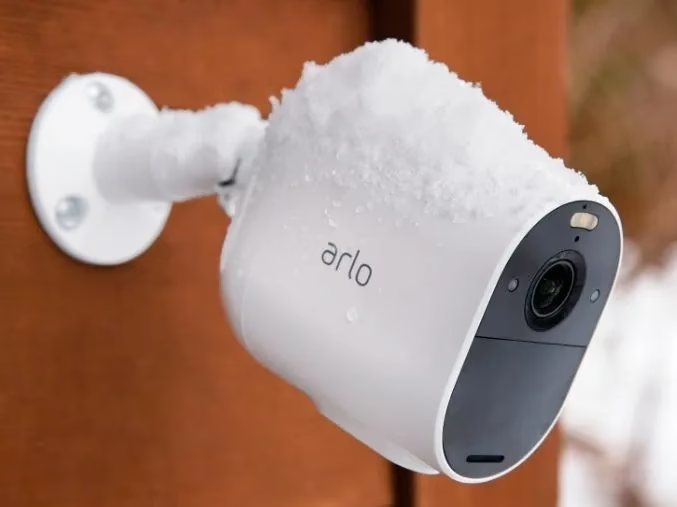
Nichts ist frustrierender, als wenn Ihre Überwachungskamera, die für Ihre Sicherheit sorgen soll, plötzlich offline geht. Besonders bei Systemen wie Arlo, auf die Sie sich verlassen, kann eine unterbrochene Verbindung Sorgen bereiten. Wenn Ihre Arlo Kamera den Status "Offline" anzeigt, bedeutet das, dass sie keine Verbindung mehr zum Internet oder zur Arlo Basisstation herstellen kann. Das schränkt nicht nur die Live-Überwachung ein, sondern deaktiviert auch wichtige Funktionen wie Bewegungsaufzeichnung und Benachrichtigungen. Aber keine Sorge, in den meisten Fällen lässt sich das Problem mit einigen gezielten Schritten beheben.

Warum gehen Arlo Kameras offline? Häufige Ursachen
Bevor wir uns den Lösungen widmen, ist es hilfreich zu verstehen, warum Ihre Arlo Kamera überhaupt offline gehen könnte. Die Ursachen sind vielfältig und reichen von einfachen Verbindungsproblemen bis hin zu komplexeren Netzwerkstörungen. Das Wissen um die mögliche Ursache kann die Fehlersuche erheblich erleichtern.
Schlechte oder instabile WLAN-Verbindung
Die häufigste Ursache ist eine unzureichende oder instabile WLAN-Verbindung. Arlo Kameras benötigen eine starke und zuverlässige Verbindung, um Daten wie Live-Streams und Aufzeichnungen zu übertragen. Wenn das WLAN-Signal zu schwach ist, die Kamera zu weit vom Router oder der Basisstation entfernt ist, oder wenn physische Hindernisse (wie dicke Wände oder Metallobjekte) das Signal blockieren, kann die Verbindung abbrechen.
Geringe Bandbreite
Überwachungskameras streamen und zeichnen kontinuierlich Daten auf, was eine gewisse Bandbreite im Netzwerk erfordert. Wenn Ihre Internetverbindung nicht genügend Bandbreite bietet oder wenn viele Geräte gleichzeitig das Netzwerk nutzen (was zu Überlastung führt), kann die Kamera Schwierigkeiten haben, die Daten zu übertragen, und offline gehen.
Veraltete Firmware
Wie bei jeder intelligenten Technologie benötigen auch Arlo Kameras und Basisstationen regelmäßige Firmware-Updates. Veraltete Firmware kann Fehler enthalten, die die Konnektivität beeinträchtigen oder zu instabilem Betrieb führen. Hersteller veröffentlichen Updates oft, um solche Probleme zu beheben und die Leistung zu verbessern.
Probleme mit der Netzwerkausrüstung
Manchmal liegt das Problem nicht bei der Kamera selbst, sondern bei der Netzwerkausrüstung. Ein fehlerhafter Router, defekte Ethernet-Kabel (falls verwendet) oder Netzwerk-Switches können zu intermittierenden Verbindungsabbrüchen führen. Auch ältere oder minderwertige Router können Schwierigkeiten haben, die benötigte Bandbreite stabil bereitzustellen.
Instabile Stromversorgung
Eine unterbrochene oder instabile Stromversorgung führt unweigerlich dazu, dass die Kamera offline geht. Dies kann durch ein defektes Netzteil, ein beschädigtes Stromkabel oder einfach durch einen Stromausfall in Ihrer Region verursacht werden. Bei batteriebetriebenen Kameras ist ein niedriger Batteriestand die offensichtliche Ursache.
Interferenzen durch andere Haushaltsgeräte
Elektronische Geräte in Ihrem Haushalt, wie Mikrowellen, schnurlose Telefone, Babyphones oder Bluetooth-Geräte, können elektromagnetische Interferenzen verursachen, die das WLAN-Signal stören. Wenn sich Ihre Kamera oder Ihr Router in unmittelbarer Nähe solcher Geräte befindet, kann dies die Stabilität der Verbindung beeinträchtigen.
Spezifische Schritte zur Wiederherstellung der Arlo Verbindung
Je nachdem, wie Ihr Arlo System aufgebaut ist (mit Basisstation oder direkt mit WLAN verbunden) und was das Problem verursacht hat, gibt es spezifische Schritte, die Sie unternehmen können.
Wenn die Basisstation zurückgesetzt wurde
Wenn Sie versehentlich den Reset-Knopf an der Rückseite Ihrer Arlo Basisstation gedrückt haben, wurde das gesamte System auf die Werkseinstellungen zurückgesetzt. Dies erklärt, warum alle Kameras offline angezeigt werden. In diesem Fall müssen Sie die Basisstation aus Ihrem Arlo Konto entfernen und neu hinzufügen:
- Melden Sie sich bei Ihrem Arlo Konto an (über die App oder das Webportal).
- Navigieren Sie zu Einstellungen > Meine Geräte.
- Wählen Sie Ihre Basisstation aus.
- Klicken Sie auf "Gerät entfernen".
- Nachdem die Basisstation entfernt wurde, klicken Sie im Gerätebildschirm auf "Gerät hinzufügen".
- Wählen Sie "Basisstation" und folgen Sie den Anweisungen auf dem Bildschirm, um sie wieder zu Ihrem Konto hinzuzufügen und einzurichten.
Nachdem die Basisstation wieder online und in Ihrem Konto ist, müssen Sie jede Kamera erneut mit der Basisstation synchronisieren. Folgen Sie dazu den Anweisungen in der Arlo App. Achten Sie dabei auf das Verhalten der LED-Anzeige an der Kamera. Eine langsam bernsteinfarben blinkende LED deutet auf schwache Batterien hin, die möglicherweise ausgetauscht werden müssen, bevor die Synchronisierung erfolgreich ist.
WLAN-Netzwerk für Kameras direkt am WLAN ändern/erneut verbinden
Wenn Ihre Arlo Kamera direkt mit Ihrem WLAN-Router verbunden ist (ohne Basisstation) oder wenn Sie Ihr WLAN-Netzwerk geändert haben, müssen Sie der Kamera die neuen Zugangsdaten mitteilen. Die meisten Arlo Geräte benötigen ein 2,4-GHz-WLAN-Netzwerk. Die Arlo Pro 5S kann sich nach der erstmaligen Einrichtung auch mit 5 GHz verbinden, aber die Ersteinrichtung erfolgt über 2,4 GHz.

Stellen Sie sicher, dass Ihr Mobilgerät mit demselben 2,4-GHz-WLAN verbunden ist, mit dem Sie die Arlo Kamera verbinden möchten.
Deaktivieren Sie vorübergehend die Funktion "Band Steering" an Ihrem Router, falls vorhanden. Diese Funktion verbindet Geräte automatisch mit der vermeintlich besten Frequenz (2,4 GHz oder 5 GHz), kann aber bei der Einrichtung von 2,4-GHz-Geräten Probleme verursachen. Anleitungen dazu finden Sie im Handbuch Ihres Routers.
Stellen Sie sicher, dass der Akku der Kamera zu mindestens 30 % geladen ist.
So ändern Sie das WLAN-Netzwerk in der Arlo Secure App:
- Starten Sie die Arlo Secure App.
- Tippen Sie auf "Geräte".
- Wählen Sie Ihre Arlo Kamera aus.
- Tippen Sie auf das Einstellungssymbol ( - *Anmerkung: Bild-Placeholder, da Bilder nicht erlaubt sind*).
- Tippen Sie auf "WLAN-Netzwerk".
- Tippen Sie auf "Netzwerk wechseln".
- Gehen Sie zu den WLAN-Einstellungen Ihres Telefons und stellen Sie sicher, dass Sie mit dem 2,4-GHz-Netzwerk verbunden sind.
- Kehren Sie zur Arlo Secure App zurück.
- Tippen Sie auf "Weiter", damit Arlo dasselbe 2,4-GHz-Netzwerk finden kann.
- Geben Sie den WLAN-Netzwerknamen (SSID) und das Passwort ein.
- Tippen Sie auf "Weiter".
- Drücken Sie den Sync-Knopf an Ihrer Arlo Kamera (die genaue Position finden Sie im Handbuch Ihrer Kamera).
- Wenn die LED an der Vorderseite der Kamera blinkt, tippen Sie in der App auf "Weiter".
- Halten Sie den in der App angezeigten QR-Code in einem Abstand von etwa 15-20 cm vor das Objektiv der Arlo Kamera.
- Tippen Sie auf "Weiter", wenn Sie einen Klingelton von der Kamera hören.
- Wenn Arlo das Gerät erkennt und eine Erfolgsmeldung erscheint, tippen Sie auf "Fertig".
Sollte der QR-Code nicht gescannt werden, prüfen Sie, ob das Objektiv sauber ist und die Beleuchtung ausreichend ist. Wenn Arlo das Gerät nicht erkennt, versuchen Sie den Vorgang erneut oder prüfen Sie die Hinweise zur Fehlerbehebung in der Arlo Hilfe.
Batteriestatus prüfen
Bei batteriebetriebenen Arlo Kameras ist ein niedriger Batteriestand eine häufige Ursache für Offline-Status. Wie bereits erwähnt, kann eine langsam bernsteinfarben blinkende LED darauf hinweisen. Stellen Sie sicher, dass die Batterien ausreichend geladen oder ersetzt sind.
Allgemeine Schritte zur Fehlerbehebung bei Offline-Kameras
Viele Probleme lassen sich mit grundlegenden Schritten beheben, die für die meisten Netzwerkgeräte gelten:
Neustart von Kamera und Router
Der einfachste und oft effektivste Schritt ist ein einfacher Neustart. Schalten Sie Ihre Arlo Kamera aus (entfernen Sie ggf. den Akku oder trennen Sie die Stromversorgung), warten Sie einige Minuten und schalten Sie sie dann wieder ein. Führen Sie danach auch einen Neustart Ihres WLAN-Routers durch, indem Sie ihn für etwa 30 Sekunden vom Stromnetz trennen und dann wieder anschließen. Dies kann vorübergehende Fehler beheben und die Verbindung auffrischen.
Firmware aktualisieren
Stellen Sie sicher, dass sowohl Ihre Arlo Kameras als auch Ihre Basisstation (falls vorhanden) und Ihr Router über die neueste Firmware verfügen. Veraltete Software ist eine häufige Ursache für Verbindungsprobleme. In der Arlo App werden Sie normalerweise über verfügbare Kamera- und Basisstation-Updates informiert. Für Router-Updates konsultieren Sie das Handbuch des Herstellers oder die Benutzeroberfläche Ihres Routers.
Stromversorgung überprüfen
Vergewissern Sie sich, dass die Kamera stabil mit Strom versorgt wird. Prüfen Sie das Netzteil und das Kabel auf sichtbare Schäden. Versuchen Sie ggf., die Kamera an eine andere Steckdose anzuschließen. Bei batteriebetriebenen Modellen prüfen Sie den Ladezustand oder ersetzen Sie die Batterien.
Netzwerkausrüstung überprüfen und ggf. ersetzen
Wenn Sie ältere Netzwerkausrüstung verwenden oder den Verdacht haben, dass Ihr Router oder Ihre Kabel defekt sein könnten, kann ein Upgrade auf neuere, leistungsfähigere Geräte die Stabilität Ihrer Verbindung verbessern. Achten Sie auf Router, die für die Nutzung mit mehreren verbundenen Geräten ausgelegt sind und eine gute Reichweite bieten.
Bandbreite und Netzwerküberlastung prüfen
Überprüfen Sie die Geschwindigkeit Ihrer Internetverbindung. Wenn Sie viele bandbreitenintensive Anwendungen nutzen (Streaming in hoher Auflösung, Online-Gaming) und gleichzeitig mehrere Kameras betreiben, kann es zu Engpässen kommen. Kontaktieren Sie gegebenenfalls Ihren Internetanbieter, um eine höhere Bandbreite zu buchen.

Interferenzen minimieren
Versuchen Sie, Ihren Router und Ihre Arlo Kameras so aufzustellen, dass sie möglichst weit von potenziellen Störquellen wie Mikrowellen oder großen Metallgegenständen entfernt sind. Eine zentrale Platzierung des Routers kann ebenfalls helfen, das Signal besser im Haus zu verteilen. Die Nutzung eines Dual- oder Tri-Band-Routers kann ebenfalls die Stabilität der WLAN-Verbindung verbessern.
Zusammenfassung der Lösungen
Hier ist eine Übersicht über die häufigsten Ursachen und die entsprechenden Lösungsansätze:
| Mögliche Ursache | Empfohlene Lösung(en) |
|---|---|
| Basisstation zurückgesetzt | Basisstation entfernen und neu hinzufügen, Kameras neu synchronisieren |
| Schwaches WLAN-Signal / Zu große Entfernung | Router/Basisstation näher an die Kamera stellen, Signalverstärker nutzen, Hindernisse entfernen |
| Geringe Bandbreite | Internet-Tarif prüfen/upgraden, Netzwerküberlastung reduzieren |
| Veraltete Firmware (Kamera/Basisstation/Router) | Firmware auf allen Geräten aktualisieren |
| Probleme mit Netzwerkausrüstung | Router/Kabel prüfen/ersetzen |
| Instabile Stromversorgung / Leerer Akku | Netzteil/Kabel prüfen, andere Steckdose testen, Akku laden/ersetzen |
| Interferenzen durch andere Geräte | Geräte umstellen, Router-Position optimieren, ggf. Dualband nutzen |
| Kamera direkt am WLAN, Netzwerk geändert | WLAN-Einstellungen in der App aktualisieren (2.4GHz, QR-Code Sync) |
Häufig gestellte Fragen (FAQ)
Was bedeutet die langsam bernsteinfarben blinkende LED an meiner Arlo Kamera?
Eine langsam bernsteinfarben blinkende LED an einer Arlo Wire-Free Kamera deutet in der Regel auf einen niedrigen Batteriestand hin. Laden Sie den Akku auf oder tauschen Sie die Batterien aus.
Muss meine Arlo Kamera immer mit 2,4 GHz WLAN verbunden sein?
Die meisten Arlo Geräte erfordern für die Einrichtung und den Betrieb ein 2,4-GHz-WLAN-Netzwerk. Die Arlo Pro 5S ist eine Ausnahme und kann nach der Erstinstallation auch 5 GHz nutzen. Stellen Sie bei der Einrichtung sicher, dass Ihr Telefon ebenfalls mit dem 2,4-GHz-Netzwerk verbunden ist.
Sollte ich meine Arlo Kamera auf die Werkseinstellungen zurücksetzen?
Ein Zurücksetzen auf die Werkseinstellungen kann viele Probleme beheben, sollte aber als letzter Schritt in Betracht gezogen werden, da alle Einstellungen verloren gehen und die Kamera neu eingerichtet werden muss. Wenn Sie eine Basisstation haben und diese zurückgesetzt wurde, müssen Sie die Kameras ohnehin neu synchronisieren.
Wie oft sollte ich die Firmware meiner Arlo Geräte aktualisieren?
Es ist ratsam, Firmware-Updates zeitnah zu installieren, sobald sie verfügbar sind. Diese Updates enthalten oft Fehlerbehebungen und Sicherheitsverbesserungen, die für einen stabilen Betrieb wichtig sind.
Können andere Geräte in meinem Haus meine Arlo Kamera stören?
Ja, bestimmte elektronische Geräte, insbesondere solche, die im selben Frequenzbereich wie WLAN (2,4 GHz) arbeiten, können Interferenzen verursachen. Dazu gehören Mikrowellen, schnurlose Telefone oder Bluetooth-Geräte. Halten Sie Router und Kameras möglichst fern von solchen Störquellen.
Was mache ich, wenn meine Arlo Kamera den QR-Code beim Einrichten nicht scannt?
Stellen Sie sicher, dass das Objektiv der Kamera sauber ist und die Beleuchtung ausreichend ist, um den QR-Code gut erkennen zu können. Halten Sie das Telefon mit dem Code im richtigen Abstand (oft 15-20 cm) vor das Objektiv. Versuchen Sie, den Bildschirm des Telefons heller zu stellen. Wenn es weiterhin Probleme gibt, wenden Sie sich an den Arlo Support.
Fazit
Wenn Ihre Arlo Kamera offline geht, ist das zwar ärgerlich, aber in den meisten Fällen kein unlösbares Problem. Durch das systematische Überprüfen der möglichen Ursachen – von der WLAN-Verbindung über die Firmware bis hin zur Stromversorgung – und das Anwenden der entsprechenden Neustart- und Konfigurationsschritte können Sie die Verbindung in der Regel schnell wiederherstellen. Spezifische Anleitungen für die Basisstation oder die direkte WLAN-Verbindung helfen bei Arlo-spezifischen Szenarien.
Eine stabile Internetverbindung, aktuelle Software und die richtige Platzierung der Geräte sind entscheidend für einen zuverlässigen Betrieb Ihres Sicherheitssystems. Sollten Sie nach Durchführung all dieser Schritte weiterhin Probleme haben, kann es hilfreich sein, den Kundensupport von Arlo zu kontaktieren oder einen Fachmann für Netzwerktechnik zu Rate zu ziehen, um komplexere Probleme mit Ihrer Heimnetzwerkinfrastruktur zu identifizieren und zu beheben. Mit Geduld und den richtigen Schritten ist Ihre Arlo Kamera bald wieder einsatzbereit und schützt Ihr Zuhause.
Hat dich der Artikel Arlo Kamera Offline? So bringen Sie sie zurück! interessiert? Schau auch in die Kategorie Ogólny rein – dort findest du mehr ähnliche Inhalte!