

In der Welt der digitalen Kreativität, sei es Fotografie, Videobearbeitung oder andere anspruchsvolle Aufgaben, spielt zuverlässige und schnelle Hardware eine entscheidende Rolle. Eine leistungsfähige Hauptplatine und ein präziser Monitor sind oft das Herzstück eines jeden Setups. Dieser Artikel beleuchtet spezifische Aspekte der ASUS-Hardware, basierend auf den uns vorliegenden Informationen: die Netzwerkfähigkeiten einer bestimmten Z390-Hauptplatine und die Vorgehensweise bei Firmware-Updates für ASUS ROG und ProArt Monitore.
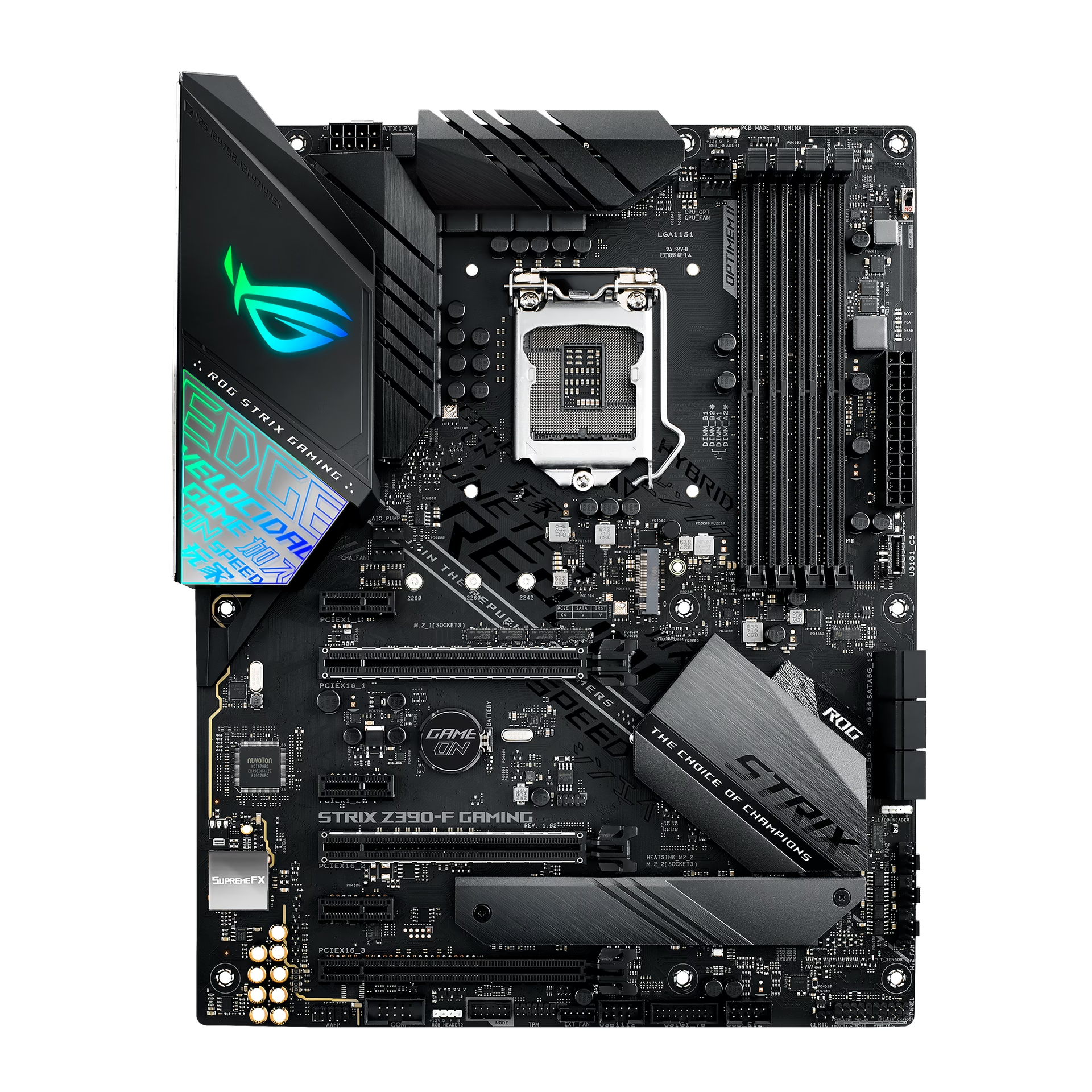
Konnektivität der ASUS Z390 Hauptplatine
Moderne Hauptplatinen sind mehr als nur Verbindungsstücke für Komponenten; sie integrieren essenzielle Funktionen, die maßgeblich die Benutzererfahrung beeinflussen. Die ASUS ROG Strix Z390-E Gaming ist ein Beispiel für eine Hauptplatine, die auf hohe Leistung und Konnektivität ausgelegt ist. Besonders hervorzuheben sind ihre Netzwerkfähigkeiten, sowohl drahtlos als auch kabelgebunden.
Schnelles WLAN mit Intel Technologie
Eine der herausragenden Eigenschaften der ROG Strix Z390-E Gaming ist die integrierte drahtlose Konnektivität. Diese Hauptplatine verfügt über Intel 802.11ac WLAN mit 2x2 MU-MIMO (Multi-User Multiple-Input Multiple-Output) Technologie. MU-MIMO ermöglicht es dem Router, gleichzeitig mit mehreren Geräten zu kommunizieren, was die Effizienz und Geschwindigkeit in Netzwerken mit vielen verbundenen Geräten verbessern kann. Zusätzlich unterstützt die Implementierung breite 160 MHz Kanäle. Diese breiteren Kanäle erlauben die Übertragung von mehr Daten auf einmal, was zu höheren theoretischen Geschwindigkeiten führt.
ASUS gibt an, dass mit einem kompatiblen Router drahtlose Geschwindigkeiten von bis zu 1,73 Gbit/s* erreicht werden können. Das Herzstück dieser Leistung ist der integrierte Intel Wireless-AC 9560 WLAN-Adapter. Dieser Adapter soll drahtlose Datenübertragungen bis zu doppelt so schnell machen wie andere WLAN-Lösungen. Das bedeutet schnellere und reibungslosere Übertragungen, selbst wenn sich Ihr Computer weiter vom Router entfernt befindet. Diese Geschwindigkeit kann besonders nützlich sein, wenn es darum geht, große Dateien, wie sie in der Fotografie oder Videoproduktion anfallen, schnell über das Netzwerk zu verschieben.
Neben dem schnellen WLAN bietet der Intel Wireless-AC 9560 Adapter auch Bluetooth 5.0. Bluetooth 5.0 bringt ebenfalls Verbesserungen mit sich, darunter Verbindungen, die bis zu doppelt so schnell sind wie frühere Versionen, und eine Reichweite, die bis zu viermal größer sein kann. Dies ist praktisch für die Verbindung von Peripheriegeräten wie Mäusen, Tastaturen oder Kopfhörern ohne störende Kabel.
* Die maximal erreichbare Geschwindigkeit hängt stark vom verwendeten Router und den Umgebungsbedingungen ab.
Zuverlässiges kabelgebundenes Netzwerk
Für Anwendungen, die höchste Stabilität und Geschwindigkeit erfordern, wie z.B. Online-Gaming, Streaming oder der Zugriff auf Netzwerkspeicher (NAS), ist eine zuverlässige kabelgebundene Verbindung oft die erste Wahl. Die ROG Strix Z390-E Gaming ist mit Intel Gigabit Ethernet (spezifisch der Controller I219-V) ausgestattet. Intel Ethernet ist bekannt für seine Stabilität und Effizienz.
Dieser Controller gewährleistet, dass der Datenaustausch mit Ihrem lokalen Netzwerk und dem Internet schnell und reibungslos erfolgt. Ein wesentlicher Vorteil von Intel LAN-Lösungen ist die Reduzierung der CPU-Auslastung (CPU-Overhead). Indem die Netzwerkkarte mehr Arbeit selbst übernimmt, wird die Haupt-CPU entlastet, wodurch mehr Verarbeitungsleistung für andere Aufgaben zur Verfügung steht. Dies kann sich positiv auf die Gesamtleistung des Systems auswirken, insbesondere unter Last. Zudem erhöht der Controller den TCP- und UDP-Durchsatz, was für eine effiziente Datenübertragung wichtig ist.
Zusammenfassend lässt sich sagen, dass die ASUS ROG Strix Z390-E Gaming Hauptplatine sowohl im drahtlosen als auch im kabelgebundenen Bereich eine starke Netzwerkleistung bietet, die den Anforderungen anspruchsvoller Nutzer gerecht wird.
Firmware-Updates für ASUS Monitore
Monitore sind entscheidend für die visuelle Darstellung, und ihre Leistung und Funktionen können durch Firmware-Updates verbessert und optimiert werden. ASUS stellt für viele seiner Monitormodelle, insbesondere in den ROG- und ProArt-Serien, Firmware-Updates zur Verfügung. Diese Updates können Fehler beheben, die Kompatibilität verbessern oder neue Funktionen hinzufügen.
Es ist wichtig zu wissen, wie man feststellt, ob ein Update für Ihr spezifisches Modell verfügbar ist und wie der Aktualisierungsprozess abläuft. ASUS bietet die notwendigen Informationen und Dateien auf der Support-Seite seiner offiziellen Website an.
Wie finde ich heraus, ob ein Update verfügbar ist?
Um zu prüfen, ob ein Firmware-Update für Ihren Monitor bereitsteht, besuchen Sie die offizielle ASUS-Website. Suchen Sie im Download-Center nach Ihrem genauen Monitormodell. Unter den Treibern und Dienstprogrammen (Drivers and Utilities) finden Sie möglicherweise eine Kategorie namens "BIOS und Firmware". Wenn diese Kategorie angezeigt wird und Dateien zum Download bereitstehen, gibt es ein verfügbares Update. Wenn diese Kategorie fehlt, bedeutet dies laut ASUS, dass derzeit kein Firmware-Update für Ihr Modell erforderlich ist.
Update-Methode für ROG Monitore
Die Aktualisierung der Firmware für Monitore der ROG-Serie erfolgt in der Regel über ein spezielles Software-Tool und eine Kabelverbindung zum Computer. Hier sind die typischen Schritte:
A. Firmware-Datei herunterladen
- Besuchen Sie das ASUS Download Center.
- Geben Sie die genaue Modellnummer Ihres Monitors ein (z.B. ROG Swift OLED PG42UQ).
- Klicken Sie auf "Drivers and Utilities".
- Suchen Sie die Kategorie "BIOS and Firmware".
- Laden Sie die Firmware-Datei bzw. das Firmware-Update-Tool herunter (z.B. "ASUS VLI FW update Tool_setup_vX.X.X" oder höher).
Stellen Sie sicher, dass Sie die neueste Version des Tools herunterladen.
B. Verbindung herstellen
Für die Aktualisierung benötigen Sie bestimmte Hardware und Verbindungen:
- Einen Computer mit Windows 10 oder Windows 11.
- Ein USB-Kabel (Typ A auf Typ B) - oft als Drucker- oder Monitorkabel bezeichnet.
- Ein HDMI- oder DisplayPort (DP)-Kabel.
Verbinden Sie die Kabel wie folgt:
- Verbinden Sie den Monitor über HDMI oder DP mit Ihrem Desktop- oder Laptop-Computer. Dies ist notwendig, damit der Computer den Monitor erkennt und steuern kann.
- Verbinden Sie das USB-A-Ende des USB-Kabels mit Ihrem Computer und das USB-B-Ende mit dem entsprechenden USB-B-Anschluss an Ihrem Monitor. Die genaue Position des USB-B-Ports am Monitor finden Sie im Handbuch Ihres Modells. Dieser USB-Anschluss wird für die Datenübertragung des Firmware-Updates verwendet.
C. Schritte zur Aktualisierung der Firmware
- Entpacken Sie die heruntergeladene Datei und installieren Sie das Firmware-Update-Tool auf Ihrem Computer. Folgen Sie den Installationsanweisungen des Tools.
- Starten Sie das installierte ASUS FW Update Tool.
- Das Tool sollte einen Bildschirm anzeigen, der die Geräteverbindung bestätigt.
- Klicken Sie im Tool auf "Open File" oder eine ähnliche Option und laden Sie die zuvor heruntergeladene Firmware-Datei (.bin oder ähnlich) in das Tool.
- Starten Sie den Update-Vorgang, indem Sie auf "FW Update" oder eine entsprechende Schaltfläche klicken.
Wichtiger Hinweis: Unterbrechen Sie während des gesamten Update-Prozesses nicht die Stromzufuhr zum Monitor oder Computer und trennen Sie keine Kabel. Ein Unterbruch kann den Monitor unbrauchbar machen.
Der Aktualisierungsprozess dauert in der Regel etwa 10 bis 15 Minuten. Sobald das Update erfolgreich abgeschlossen ist, sollte der Monitor automatisch neu starten.
Nach dem Neustart wird empfohlen, die Einstellungen des Monitors über das On-Screen-Display (OSD) auf die Werkseinstellungen zurückzusetzen. Dies stellt sicher, dass alle neuen Firmware-Funktionen korrekt angewendet werden und keine alten Einstellungen zu Konflikten führen.
Sie können die erfolgreich aktualisierte Firmware-Version im OSD-Menü des Monitors überprüfen.
Update-Methode für ProArt Monitore
Die Aktualisierung der Firmware für Monitore der ProArt-Serie unterscheidet sich oft von der Methode der ROG-Serie und erfordert typischerweise kein spezielles PC-Tool, sondern verwendet einen USB-Stick.
A. Firmware-Datei herunterladen
- Besuchen Sie das ASUS Download Center.
- Geben Sie die genaue Modellnummer Ihres Monitors ein (z.B. PA32UCX).
- Klicken Sie auf "Drivers and Utilities".
- Suchen Sie die Kategorie "BIOS and Firmware".
- Laden Sie die Firmware-Datei herunter. Für ProArt Monitore ist dies oft eine einzelne .bin-Datei (z.B. PA32UCX.bin).
B. Vorbereitung und Verbindung
Sie benötigen einen USB-Flash-Speicher (USB-Stick) mit einer Kapazität von mehr als 100 MB. Dieser USB-Stick muss im FAT32-Format formatiert sein.
Platzieren Sie die heruntergeladene Firmware-Datei (.bin) direkt im Stammverzeichnis des FAT32-formatierten USB-Sticks. Benennen Sie die Datei nicht um, es sei denn, dies wird explizit in der Anleitung zum Download angegeben.
Verbinden Sie den Monitor über HDMI oder DP mit Ihrem Computer (dies dient hauptsächlich dazu, das Monitor-OSD zu sehen). Stecken Sie dann den vorbereiteten USB-Stick in den dafür vorgesehenen USB-Port am Monitor. Laut den Informationen ist dies oft ein spezieller Service-Port, manchmal als "USB 2.0 Type A" bezeichnet und für Servicezwecke gekennzeichnet. Die genaue Position finden Sie im Handbuch Ihres Monitormodells.
C. Schritte zur Aktualisierung der Firmware
Nachdem der USB-Stick mit der Firmware-Datei eingesteckt ist, müssen Sie oft eine spezifische Tastenkombination am Monitor drücken. Laut den bereitgestellten Informationen kann dies das gleichzeitige Drücken von zwei bestimmten Shortcut-Tasten für etwa drei Sekunden sein (z.B. Shortcut1 und Shortcut2 Tasten, wie in einem Flussdiagramm angedeutet). Die genaue Tastenkombination und Vorgehensweise kann je nach Modell variieren und sollte in der Anleitung, die oft zusammen mit der Firmware-Datei heruntergeladen werden kann (z.B. als SOP - Standard Operating Procedure), beschrieben sein.
Auch hier gilt: Unterbrechen Sie den Vorgang nicht. Der Monitor sollte den Fortschritt anzeigen oder nach Abschluss neu starten. Nach einem erfolgreichen Update wird ebenfalls empfohlen, die Werkseinstellungen des Monitors über das OSD zurückzusetzen.
Häufig gestellte Fragen zu Monitor-Updates
Beim Versuch, die Firmware eines Monitors zu aktualisieren, können verschiedene Fragen oder Probleme auftreten. Basierend auf den bereitgestellten Informationen können wir einige davon beantworten.
Was tun, wenn der USB-Stick nicht erkannt wird oder das Update fehlschlägt (ProArt Methode)?
Stellen Sie sicher, dass der USB-Stick korrekt im FAT32-Format formatiert ist. ASUS bietet oft Anleitungen zur Formatierung von USB-Sticks für Firmware-Upgrades an (siehe Link in der Q&A). Vergewissern Sie sich, dass die Firmware-Datei (.bin) korrekt auf dem Stick platziert ist (oft im Stammverzeichnis) und dass Sie den richtigen USB-Port am Monitor verwenden (oft ein spezieller Service-Port).
Wenn während des Update-Prozesses ein Fehler auftritt (z.B. Stromausfall), können Sie versuchen, die oben genannten Schritte zur Firmware-Aktualisierung erneut zu befolgen. Wenn das Problem weiterhin besteht, sollten Sie sich an den ASUS Service Center wenden, da möglicherweise weitere Unterstützung oder Diagnose erforderlich ist.
Warum unterscheidet sich die Update-Methode für mein Monitormodell?
Wie gezeigt, gibt es unterschiedliche Methoden für verschiedene Serien (ROG vs. ProArt) und sogar innerhalb der Serien können sich die genauen Schritte oder benötigten Tools leicht unterscheiden. Dies liegt an den spezifischen Hardware-Implementierungen und Controllern, die in den verschiedenen Modellen verwendet werden. Es ist absolut entscheidend, die spezifischen Anweisungen (oft in einer SOP-Datei enthalten), die zusammen mit der Firmware zum Download angeboten werden, für Ihr *genaues* Monitormodell zu befolgen. Die allgemeine Beschreibung hier dient nur als Orientierung.
Warum wird für mein Monitormodell unter "Drivers and Utilities" kein "BIOS and Firmware" angezeigt?
Wenn auf der Support-Seite für Ihr spezifisches Monitormodell keine Kategorie "BIOS and Firmware" aufgeführt ist, bedeutet dies laut ASUS, dass derzeit kein Firmware-Update für dieses Modell verfügbar oder erforderlich ist. In diesem Fall müssen und können Sie die Firmware nicht aktualisieren. Sollten Sie dennoch Probleme mit Ihrem Monitor haben, die nicht mit fehlenden Updates zusammenhängen, sollten Sie sich an den ASUS Service Center wenden.
Fazit
Die Auswahl der richtigen Hardware und deren Pflege sind essenziell für eine reibungslose Arbeitsumgebung, insbesondere bei anspruchsvollen Aufgaben. Die ASUS ROG Strix Z390-E Hauptplatine bietet leistungsstarke Netzwerkoptionen für schnelle Datenübertragung und stabile Verbindungen. Gleichzeitig zeigt ASUS durch die Bereitstellung von Firmware-Updates für seine Monitore, dass die fortlaufende Optimierung der Gerätefunktionen wichtig ist. Indem Sie die korrekten Schritte zur Aktualisierung der Monitor-Firmware befolgen, können Sie sicherstellen, dass Ihr Display stets mit der bestmöglichen Leistung arbeitet. Informieren Sie sich immer auf der offiziellen ASUS-Website über die spezifischen Details und Downloads für Ihr Modell, um die bestmöglichen Ergebnisse zu erzielen.
Hat dich der Artikel ASUS Hardware: Konnektivität & Monitor-Updates interessiert? Schau auch in die Kategorie Hardware rein – dort findest du mehr ähnliche Inhalte!