


Als Fotograf oder Bildbearbeiter kennen Sie das Problem: Sie haben stundenlang an einem Bild in Photoshop gearbeitet, jedes Detail perfektioniert, aber wenn es ums Drucken geht, ist das Ergebnis enttäuschend – unscharf, pixelig oder einfach nicht so brilliant wie auf dem Bildschirm. Ein Hauptgrund dafür liegt oft in der Wahl der richtigen Auflösung. Die Auflösung ist ein entscheidender Faktor, der die Qualität Ihrer Bilder maßgeblich beeinflusst, sowohl digital als auch im Druck. Es geht nicht nur darum, dass Ihre Fotos auf dem Bildschirm gut aussehen, sondern auch darum, dass sie druckfertig und von hoher Qualität sind. Das Verständnis der verschiedenen Auflösungsarten und ihrer Zusammenhänge ist der Schlüssel, um dieses Problem zu meistern und beeindruckende visuelle Ergebnisse zu erzielen.

Die Frage „Welche Auflösung sollte ich in Photoshop verwenden?“ gehört zu den häufigsten, die gestellt werden. Sie ist entscheidend für das Endergebnis und kann über die Brillanz eines Drucks oder die Schärfe eines digitalen Bildes entscheiden. Lassen Sie uns tief in die Welt der Auflösung eintauchen und verstehen, welche Faktoren die „perfekte“ Auflösung für Ihre Projekte ausmachen.
Was ist Auflösung in der Bildbearbeitung?
Wenn wir über Auflösung sprechen, gibt es verschiedene Begriffe, die oft verwechselt werden, aber unterschiedliche Aspekte beschreiben. Die wichtigsten sind die Bildauflösung, die Druckerauflösung und die Rasterweite.
Bildauflösung (ppi)
Die Bildauflösung bezieht sich auf die Dichte der Pixel in einem Bild. Sie wird üblicherweise in ppi gemessen, was für „Pixels per Inch“ steht (Pixel pro Zoll). Ein Bild mit einer höheren ppi-Zahl enthält mehr Pixel pro Zoll. Das bedeutet, dass die einzelnen Pixel kleiner sind und dichter beieinander liegen. Eine höhere Bildauflösung ermöglicht feinere Details und weichere Farbübergänge, insbesondere wenn das Bild vergrößert oder gedruckt wird.
Druckerauflösung (dpi)
Die Druckerauflösung beschreibt, wie fein ein Drucker Tinte oder Toner auf das Papier auftragen kann. Sie wird in dpi gemessen, was für „Dots per Inch“ steht (Punkte pro Zoll). Diese Punkte sind die winzigen Tintentröpfchen oder Tonerpartikel, die der Drucker setzt. Mehr dpi bedeuten, dass der Drucker mehr Punkte pro Zoll setzen kann, was zu einem feineren und detailreicheren Druckbild führt. Die meisten Tintenstrahldrucker bieten eine Auflösung, die typischerweise zwischen 720 und 2880 dpi liegt. Es ist wichtig zu verstehen, dass die Druckerauflösung nicht identisch mit der Bildauflösung ist, aber sie stehen in einem engen Zusammenhang.
Rasterweite (lpi)
Die Rasterweite ist ein Begriff, der vor allem im professionellen Druck (wie z. B. Offsetdruck) relevant ist, aber auch das Verständnis der Beziehung zwischen Bild und Drucker beeinflusst. Sie entspricht der Anzahl der Druckerpunkte oder Rasterzellen pro Zoll, die verwendet werden, um Graustufenbilder oder Farbseparationen auszugeben. Die Rasterweite wird in Zeilen pro Zoll (lpi) gemessen, genauer gesagt in Zeilen von Rasterzellen pro Zoll bei Halbtonrastern. Halbtonraster sind notwendig, um kontinuierliche Töne (wie in einem Foto) mit Punkten (die der Drucker setzen kann) zu simulieren. Je höher die Auflösung des Ausgabegeräts (des Druckers), desto feinere Rasterweiten sind technisch möglich.
Bildauflösung (ppi) vs. Druckerauflösung (dpi) – Der Unterschied und Zusammenhang
Obwohl ppi und dpi beide die Dichte von Punkten pro Zoll beschreiben, beziehen sie sich auf unterschiedliche Dinge:
- ppi betrifft die digitale Datei und die Pixel, aus denen das Bild besteht.
- dpi betrifft die physische Ausgabe und die Tintenpunkte, die der Drucker setzt.
Ein Bild mit hoher Bildauflösung (viel ppi) liefert dem Drucker viele Informationen pro Zoll. Der Drucker nutzt seine Druckerauflösung (viel dpi), um diese Informationen so fein wie möglich auf das Papier zu bringen. Ein Drucker mit hoher dpi kann die feinen Details, die in einem hochauflösenden Bild (hohe ppi) vorhanden sind, besser darstellen. Ein Drucker mit niedriger dpi könnte Schwierigkeiten haben, die feinen Übergänge eines hochauflösenden Bildes präzise wiederzugeben.
Welche Bildauflösung (ppi) für den Druck?
Dies ist eine der praktisch wichtigsten Fragen. Die „richtige“ Bildauflösung für den Druck hängt von verschiedenen Faktoren ab, insbesondere von der gewünschten Ausgabequalität und der Art des Druckers.
Um ein Foto in guter Qualität mit einem Tintenstrahldrucker zu drucken, wird allgemein empfohlen, eine Bildauflösung von mindestens 220 ppi zu wählen. Dieser Wert gilt als guter Ausgangspunkt, um auf den meisten Standard-Tintenstrahldruckern scharfe und detailreiche Ergebnisse zu erzielen. Eine niedrigere Auflösung kann zu sichtbaren Pixeln oder Unschärfen im Druck führen.
Für die optimale Ausgabequalität von Rasterbildern im professionellen Druck oder bei speziellen Druckverfahren spielt auch die Rasterweite (lpi) eine Rolle. Das Verhältnis zwischen Bildauflösung und Rasterweite bestimmt die Qualität des gedruckten Bildes, insbesondere bei der Darstellung von Halbtönen. Für ein ideales Ergebnis wird in der Regel eine Bildauflösung verwendet, die etwa 1,5- bis 2-mal so groß ist wie die Rasterweite (lpi) des Ausgabegeräts oder des Druckverfahrens. Wenn die Rasterweite beispielsweise 150 lpi beträgt, wäre eine Bildauflösung von 225 ppi (1,5 * 150) bis 300 ppi (2 * 150) optimal.
Informationen zur Rasterweite, die Ihr Drucker oder Ihr Druckdienstleister verwendet, finden Sie in der Dokumentation zum Gerät oder Sie müssen sich gegebenenfalls direkt an Ihren Dienstleister wenden. Dieses Wissen hilft Ihnen, die Bildauflösung in Photoshop optimal an den Druckprozess anzupassen.
Es ist wichtig zu erwähnen, dass bei manchen Bildern, bestimmten Drucktechniken oder spezifischen Ausgabegeräten auch mit einer niedrigeren Auflösung noch gute Ergebnisse erzielt werden können. Dies hängt von der Komplexität des Bildes, dem Betrachtungsabstand des fertigen Drucks und den Fähigkeiten des Druckers ab. Dennoch bieten die Empfehlungen von mindestens 220 ppi für Tintenstrahldrucker und das 1,5- bis 2-fache der Rasterweite eine verlässliche Grundlage für qualitativ hochwertige Druckergebnisse.
Was bedeuten 1920 x 1080 Pixel in Photoshop?
Die Angabe 1920 x 1080 Pixel beschreibt die Abmessungen eines Bildes oder eines Displays in Pixeln – also die Breite und die Höhe in Pixeln. Sie sagt zunächst nichts über die Pixeldichte (ppi) aus.
Ein Display oder ein Bild mit den Abmessungen 1920 Pixel in der Breite und 1080 Pixel in der Höhe hat eine Auflösung von 1080p. Dies ist allgemein bekannt als „High Definition“ (HD). Diese Angabe ist typisch für Bildschirmauflösungen, Videostandards oder die Abmessungen von Bildern, die für die Darstellung auf einem Monitor oder Fernseher gedacht sind.
Um den ppi-Wert für ein Bild oder Display mit 1920 x 1080 Pixeln zu berechnen, benötigen Sie zusätzlich die physikalische Größe des Displays oder des Bildes, gemessen als Diagonale in Zoll. Ein Bild mit 1920x1080 Pixeln kann auf einem kleinen Smartphone-Display eine sehr hohe ppi-Zahl haben, während dasselbe Bild auf einem großen Fernseher eine viel niedrigere ppi-Zahl aufweist. In Photoshop beschreiben 1920x1080 die reine Pixelanzahl des Bildes.
Wenn Sie ein Bild mit den Abmessungen 1920x1080 Pixel in Photoshop erstellen, haben Sie die Pixelanzahl festgelegt. Die effektive ppi-Zahl hängt dann davon ab, wie groß Sie dieses Bild drucken oder auf welchem Display es betrachtet wird. Für einen Druck müssten Sie die gewünschte Druckgröße in Zoll festlegen, und Photoshop könnte dann die resultierende ppi-Zahl anzeigen oder berechnen, oder Sie legen die ppi-Zahl fest, und Photoshop zeigt die mögliche Druckgröße bei dieser Auflösung an.

Die optimale Auflösung in Photoshop finden
Es gibt keine einzelne „beste“ Auflösung für alle Situationen in Photoshop. Die optimale Auflösung hängt immer vom Verwendungszweck Ihres Bildes ab:
- Für die Bildschirmansicht (Web, Social Media, Präsentationen): Hier ist die Pixelanzahl (z. B. 1920x1080) oft wichtiger als die ppi-Zahl. Die ppi-Zahl hat auf einem digitalen Bildschirm nur eine relative Bedeutung, da die tatsächliche Pixeldichte vom Display selbst bestimmt wird. Bilder für das Web haben oft 72 ppi, was ein historischer Standard ist, aber technisch gesehen spielt dieser Wert für die Darstellung im Browser keine Rolle, solange die Pixelabmessungen stimmen.
- Für den Druck: Hier ist die ppi-Zahl entscheidend für die Qualität. Wie bereits erwähnt, streben Sie mindestens 220 ppi für gute Tintenstrahldrucke an. Wenn möglich und relevant, orientieren Sie sich am 1,5- bis 2-fachen der Rasterweite (lpi) Ihres Druckverfahrens. Bedenken Sie auch die gewünschte Ausgabegröße – ein kleines Bild muss eine höhere ppi haben als ein großes Bild, um dieselbe Detaildichte zu erreichen, wenn es auf dieselbe physische Größe gebracht wird.
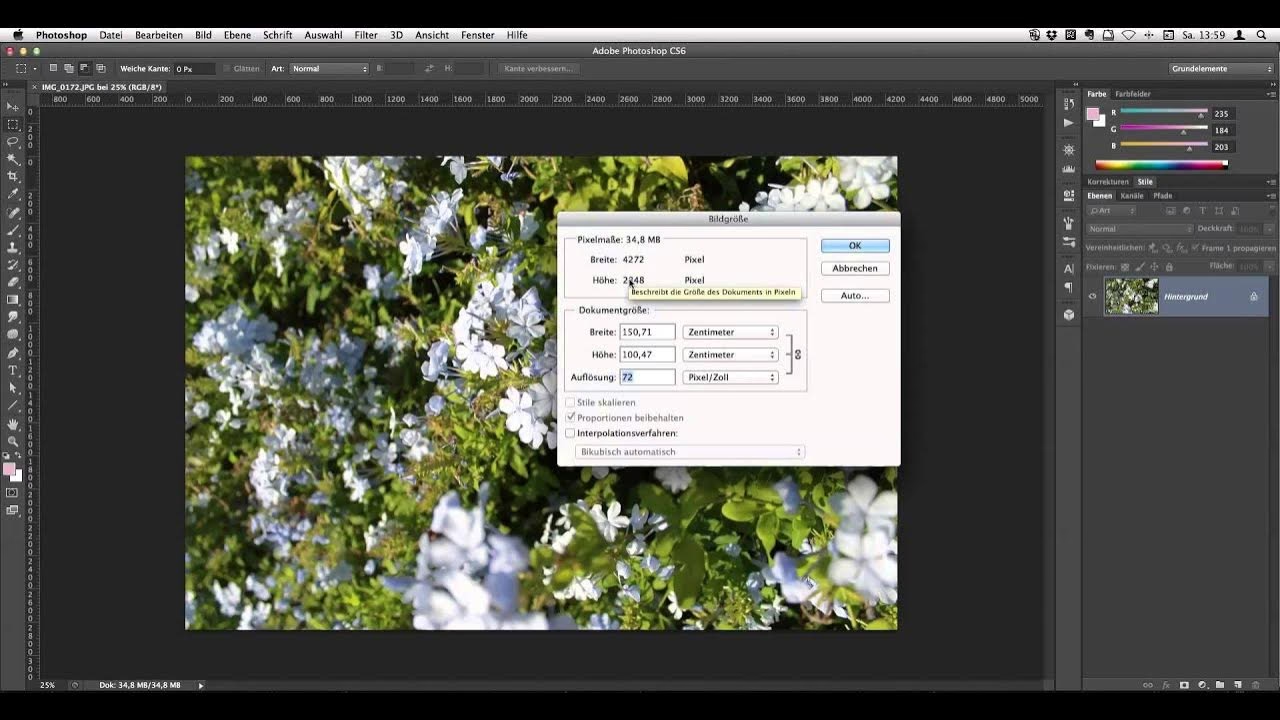
Um die Auflösung in Photoshop festzulegen oder anzupassen, nutzen Sie das Menü „Bild“ > „Bildgröße“. Hier können Sie die Abmessungen (Breite und Höhe) und die Auflösung (ppi) einstellen. Achten Sie darauf, ob die Option „Pixel neu berechnen“ (Resample) aktiviert ist oder nicht. Wenn sie deaktiviert ist, ändern Sie nur das Verhältnis zwischen Abmessungen und Auflösung, ohne Pixel hinzuzufügen oder zu entfernen. Wenn sie aktiviert ist, fügt Photoshop Pixel hinzu (Interpolation) oder entfernt sie, was die Bildqualität beeinträchtigen kann, insbesondere beim Vergrößern.
Zusammenfassung der Auflösungsarten
| Begriff | Einheit | Was es misst | Relevanz |
|---|---|---|---|
| Bildauflösung | ppi (Pixel per Inch) | Dichte der Pixel im digitalen Bild | Qualität auf Bildschirm und vor allem im Druck |
| Druckerauflösung | dpi (Dots per Inch) | Dichte der Tintenpunkte auf dem Papier | Fähigkeit des Druckers, Details darzustellen |
| Rasterweite | lpi (Lines per Inch) | Dichte der Rasterzellen für Halbtöne im Druck | Optimales Verhältnis zur Bildauflösung für Druckqualität |
Häufig gestellte Fragen zur Auflösung in Photoshop
Was ist der Unterschied zwischen ppi und dpi?
ppi steht für „Pixels per Inch“ und beschreibt die Pixeldichte im digitalen Bild. dpi steht für „Dots per Inch“ und beschreibt die Dichte der Tintenpunkte, die ein Drucker auf das Papier setzt. ppi bezieht sich auf die Datei, dpi auf die physische Ausgabe.
Welche Bildauflösung (ppi) wird für den Druck empfohlen?
Für einen guten Druck mit einem Tintenstrahldrucker wird eine Bildauflösung von mindestens 220 ppi empfohlen. Für optimale Ergebnisse, insbesondere bei professionellen Druckverfahren, sollte die Bildauflösung etwa das 1,5- bis 2-fache der Rasterweite (lpi) des Ausgabegeräts betragen.
Wie wird die Druckerauflösung (dpi) gemessen?
Die Druckerauflösung wird in dpi (Dots per Inch) gemessen. Sie gibt an, wie viele einzelne Tintenpunkte der Drucker pro Zoll auf das Papier setzen kann.
Was ist die Rasterweite (lpi)?
Die Rasterweite wird in lpi (Lines per Inch) gemessen und beschreibt die Anzahl der Rasterzellen oder Linien pro Zoll, die zur Ausgabe von Graustufenbildern oder Farbseparationen verwendet werden, insbesondere bei Halbtonrastern im Druck.
Was bedeutet 1920 x 1080 Pixel in Bezug auf die Auflösung?
1920 x 1080 Pixel sind die Abmessungen eines Bildes oder Displays in Pixeln (Breite x Höhe). Dies wird oft als 1080p oder High Definition (HD) bezeichnet. Um den ppi-Wert für diese Abmessungen zu berechnen, benötigt man zusätzlich die physikalische Größe (Diagonale in Zoll) des Displays oder des Bildbereichs.
Fazit
Das Verständnis der Auflösung in Photoshop ist fundamental, um die volle Kontrolle über die Qualität Ihrer Bilder zu haben. Ob für den Bildschirm oder den Druck, die Wahl der richtigen Bildauflösung (ppi) in Verbindung mit dem Wissen über die Druckerauflösung (dpi) und gegebenenfalls die Rasterweite (lpi) ist entscheidend. Indem Sie die Zusammenhänge dieser Begriffe begreifen und die empfohlenen Werte für Ihren Verwendungszweck anwenden, können Sie die Frustration unscharfer Drucke hinter sich lassen und sicherstellen, dass Ihre visuellen Kreationen stets scharf, detailreich und beeindruckend sind. Meistern Sie diesen Aspekt, und Sie werden einen wichtigen Schritt machen, um Ihr Potenzial in Photoshop voll auszuschöpfen.
Hat dich der Artikel Auflösung in Photoshop: Der ultimative Guide interessiert? Schau auch in die Kategorie Fotografie rein – dort findest du mehr ähnliche Inhalte!