
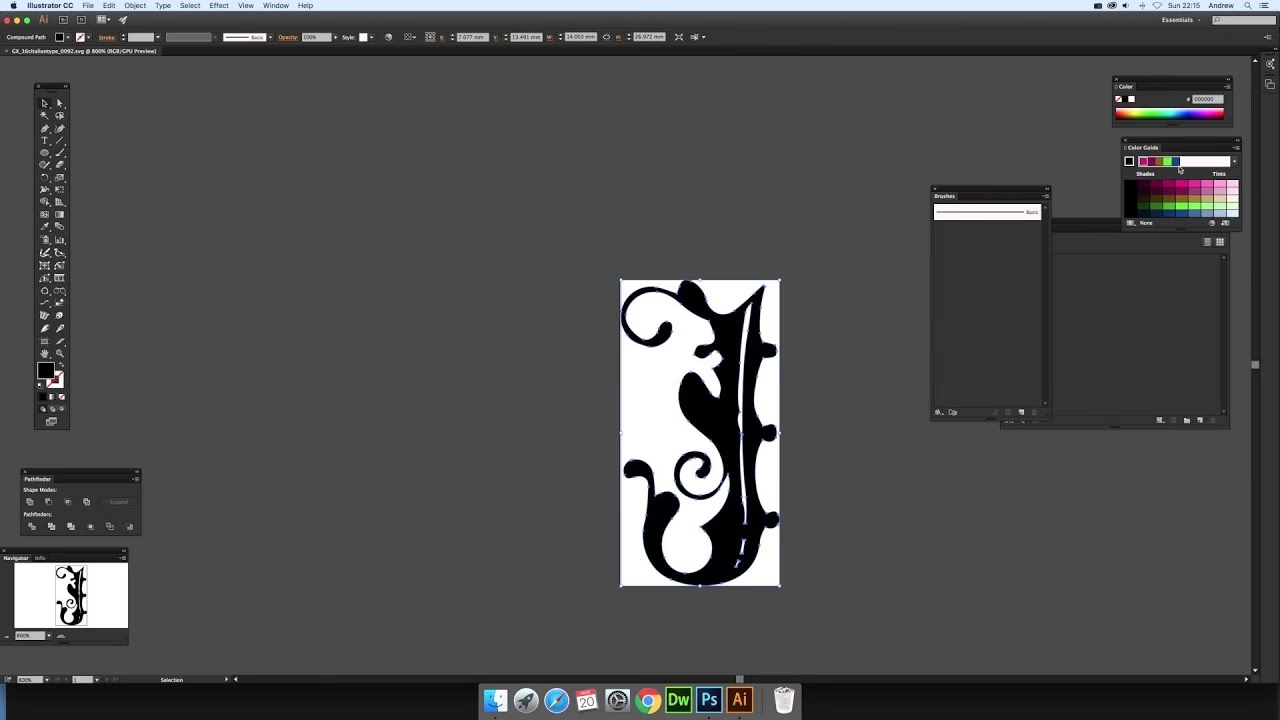

SVG-Dateien (Scalable Vector Graphics) erfreuen sich großer Beliebtheit, insbesondere im Webdesign und bei Grafiken, die skalierbar sein müssen, ohne an Qualität zu verlieren. Im Gegensatz zu Rasterbildern, die aus Pixeln bestehen, basieren SVG-Dateien auf Vektoren – mathematische Beschreibungen von Punkten, Linien und Kurven. Dies ermöglicht eine unbegrenzte Skalierung. Während Adobe Illustrator das führende Programm für die Erstellung und Bearbeitung von Vektorgrafiken ist, fragen sich viele Photoshop-Benutzer, wie sie mit SVG-Dateien in ihrer bevorzugten Software arbeiten können. Die gute Nachricht ist: Photoshop kann SVG-Dateien öffnen. Die Art und Weise, wie Sie die Datei öffnen, bestimmt jedoch, ob Sie weiterhin mit Vektoren arbeiten oder ob die Grafik in ein Pixelbild umgewandelt wird.

SVG in Photoshop öffnen: Rasterung vs. Vektor
Wenn Sie eine SVG-Datei in Photoshop öffnen, haben Sie grundsätzlich zwei Hauptoptionen, die sich stark darauf auswirken, wie Sie die Datei anschließend bearbeiten können. Photoshop ist primär ein Programm zur Bearbeitung von Rastergrafiken (Pixelbildern). Wenn Sie eine Vektordatei wie SVG importieren, muss Photoshop entscheiden, wie es mit den Vektorinformationen umgehen soll.

Die Standardmethode, die oft beim einfachen Öffnen einer Datei verwendet wird, ist die Rasterung. Dabei werden die Vektorinformationen in Pixel umgewandelt. Das Ergebnis ist ein normales Pixelbild, ähnlich einem JPG oder PNG. Der Nachteil ist, dass die Skalierbarkeit verloren geht und Kanten bei starker Vergrößerung unscharf werden können. Der Vorteil ist, dass Sie dann alle mächtigen Pinsel-, Filter- und Pixelbearbeitungswerkzeuge von Photoshop auf das Bild anwenden können.
Die alternative Methode ist das Platzieren der SVG-Datei als Smart Object. In diesem Fall behält Photoshop die Vektorinformationen bei, speichert sie aber innerhalb eines speziellen Ebenentyps, des Smart Objects. Das Smart Object selbst ist ein Container, der die Original-SVG-Daten enthält. Auf diese Weise können Sie das Smart Object skalieren, drehen oder transformieren, ohne Qualitätsverluste zu erleiden. Die Bearbeitung der eigentlichen Vektorpfade muss jedoch über einen Umweg erfolgen.
Methode 1: SVG als gerasterte Ebene öffnen
Diese Methode ist ideal, wenn Sie die SVG-Grafik als Grundlage für ein Pixelbild verwenden und sie hauptsächlich mit Photoshop-Werkzeugen bearbeiten möchten, die auf Pixeln basieren. Beachten Sie, dass die Vektoreigenschaften nach dem Öffnen verloren gehen.
Schritt 1: Datei > Öffnen auswählen
Beginnen Sie, indem Sie in der Menüleiste von Photoshop auf Datei und dann auf Öffnen... klicken. Es öffnet sich ein Dialogfenster, in dem Sie die zu öffnende Datei auswählen können.
Schritt 2: Die SVG-Datei auswählen und das Fenster „SVG-Format rastern“ nutzen
Navigieren Sie zu dem Speicherort Ihrer SVG-Datei und wählen Sie diese aus. Sobald Sie die SVG-Datei ausgewählt und auf „Öffnen“ geklickt haben, erscheint automatisch das Fenster „SVG-Format rastern“. Dies ist das entscheidende Element bei dieser Methode, da Sie hier die Eigenschaften festlegen, mit denen die Vektorgrafik in Pixel umgewandelt wird.
In diesem Dialogfenster sehen Sie Optionen für Breite und Höhe sowie für die Auflösung. Es wird generell empfohlen, die Werte für Breite und Höhe unverändert zu lassen, es sei denn, Sie möchten die Proportionen der Grafik bewusst ändern (was oft zu Verzerrungen führt). Die wichtigste Einstellung hier ist die Auflösung. Die Auflösung wird normalerweise in Pixel pro Zoll (ppi) angegeben. Ein höherer Wert bedeutet, dass mehr Pixel pro Fläche verwendet werden, was zu einem schärferen Bild und einer größeren Dateigröße führt.
Wählen Sie eine Auflösung, die für Ihren Verwendungszweck angemessen ist. Für Webgrafiken reichen oft 72 ppi, für Druckzwecke sind 300 ppi oder mehr üblich. Wenn Sie unsicher sind, ist ein Wert von 300 ppi eine gute Wahl, da er eine hohe Qualität für die meisten Anwendungen bietet, ohne die Datei unnötig groß zu machen. Nachdem Sie die gewünschte Auflösung eingestellt haben, klicken Sie auf OK, um den Rasterungsprozess zu starten und die Datei in Photoshop zu öffnen.
Die SVG-Datei wird nun als eine einzige gerasterte Ebene in Ihrem Photoshop-Dokument angezeigt. Alle ursprünglichen Vektorobjekte wurden in Pixel umgewandelt und zu einer einzigen Ebene zusammengefügt. Sie können nun alle standardmäßigen Photoshop-Bearbeitungen wie Farbkorrekturen, Filter, Pinselwerkzeuge usw. auf diese Ebene anwenden. Beachten Sie jedoch, dass Sie die einzelnen Vektorpfade nicht mehr direkt bearbeiten oder die Grafik ohne Qualitätsverlust unbegrenzt skalieren können.
Methode 2: SVG als Smart Object platzieren (Vektoreigenschaften erhalten)
Diese Methode ist vorzuziehen, wenn Sie die Skalierbarkeit der SVG-Grafik beibehalten möchten oder planen, die Vektorelemente später noch zu bearbeiten. Durch das Platzieren als Smart Object bleiben die ursprünglichen Vektorinformationen erhalten.
Schritt 1: Datei > Platzieren und Einbetten oder Platzieren und Verknüpfen auswählen
Anstatt „Öffnen“ zu wählen, gehen Sie in der Menüleiste zu Datei und wählen Sie entweder Platzieren und Einbetten... oder Platzieren und Verknüpfen....
- Platzieren und Einbetten: Die SVG-Datei wird direkt in die Photoshop-Datei eingebettet. Die Photoshop-Datei enthält dann eine Kopie der SVG-Daten. Dies macht die Photoshop-Datei unabhängiger von der ursprünglichen SVG-Datei, kann aber die Dateigröße erhöhen.
- Platzieren und Verknüpfen: Die Photoshop-Datei erstellt eine Verknüpfung zur ursprünglichen SVG-Datei. Änderungen an der Original-SVG-Datei (die außerhalb von Photoshop gespeichert ist) werden automatisch in der Photoshop-Datei aktualisiert. Dies hält die Photoshop-Datei kleiner, erfordert aber, dass die verknüpfte SVG-Datei immer am selben Ort verfügbar ist.
Für die meisten Zwecke, insbesondere wenn Sie die SVG-Datei nicht separat bearbeiten möchten, ist „Platzieren und Einbetten“ die sicherere Wahl.
Schritt 2: Die SVG-Datei auswählen und platzieren
Wählen Sie im folgenden Dialogfenster Ihre SVG-Datei aus und klicken Sie auf Platzieren. Photoshop importiert die SVG-Grafik nun als Smart Object in Ihr aktuelles Dokument. Sie erkennen dies daran, dass in der Ebenenpalette ein spezielles Symbol auf dem Vorschaubild der Ebene erscheint, das ein Smart Object kennzeichnet.
Die Grafik wird zunächst möglicherweise transformiert oder skaliert angezeigt, um sie an die Größe Ihres Dokuments anzupassen. Sie können die Größe, Position und Rotation des Smart Objects mithilfe der Transformationsgriffe anpassen. Da es sich um ein Smart Object handelt, das Vektoreigenschaften beibehält, können Sie es beliebig skalieren, ohne dass die Qualität leidet. Bestätigen Sie die Platzierung durch Drücken der Eingabetaste oder Klicken auf das Häkchen in der Optionsleiste.
Bearbeiten des Smart Objects in Photoshop
Sobald die SVG-Datei als Smart Object platziert wurde, können Sie eine Vielzahl von Bearbeitungen direkt in Photoshop vornehmen. Sie können das Smart Object verschieben, transformieren, auf es Filter anwenden (diese werden als Smart Filter angewendet, sodass sie nicht-destruktiv sind), Deckkraft und Füllmethoden ändern sowie Anpassungsebenen oder Masken darauf anwenden. All diese Bearbeitungen beeinflussen das Smart Object als Ganzes.
Es gibt jedoch bestimmte Photoshop-Funktionen, die nur auf Pixelbilder angewendet werden können, wie z. B. das Malen direkt auf der Ebene, das Verwenden des Radiergummis oder bestimmte Verformungswerkzeuge (wie Verkrümmen). Um diese Funktionen auf das Smart Object anzuwenden, müssten Sie die Ebene zuerst rastern (Rechtsklick auf die Smart-Object-Ebene > Ebene rastern). Tun Sie dies nur, wenn es unbedingt notwendig ist und Ihnen bewusst ist, dass die Vektoreigenschaften dabei verloren gehen.
Bearbeiten der Vektorelemente in Illustrator (über das Smart Object)
Der größte Vorteil des Platzierens einer SVG als Smart Object liegt in der einfachen Möglichkeit, die eigentlichen Vektorelemente zu bearbeiten. Da Photoshop kein vollwertiger Vektor-Editor ist, ist Adobe Illustrator das Werkzeug der Wahl für spezifische Vektorbearbeitungen wie das Ändern von Pfaden, Ankerpunkten, Farben von Vektorformen oder Textobjekten innerhalb der SVG-Datei.
Schritt 1: Das Smart Object in Illustrator öffnen
Um die Vektorinhalte des Smart Objects zu bearbeiten, doppelklicken Sie einfach auf das Vorschaubild des Smart Objects in der Ebenenpalette. Photoshop erkennt, dass das Smart Object eine Vektorgrafik enthält, und öffnet die ursprüngliche SVG-Datei (oder die eingebetteten Daten) automatisch in dem Programm, das für die Bearbeitung von Vektordateien auf Ihrem System eingerichtet ist – in der Regel Adobe Illustrator.
Die SVG-Datei wird nun in Illustrator geöffnet, wo Sie vollen Zugriff auf alle Vektorbearbeitungswerkzeuge haben. Sie können Formen ändern, Farben anpassen, Text bearbeiten, Elemente hinzufügen oder entfernen – alles, was Sie normalerweise mit Vektorgrafiken in Illustrator tun würden.
Schritt 2: Änderungen speichern und in Photoshop aktualisieren
Nachdem Sie Ihre Bearbeitungen in Illustrator vorgenommen haben, speichern Sie die Datei (Datei > Speichern oder Strg+S / Cmd+S). Sie müssen die Datei nicht schließen. Wechseln Sie einfach zurück zu Photoshop. Photoshop erkennt automatisch, dass die verknüpfte oder eingebettete Datei des Smart Objects geändert wurde, und aktualisiert das Smart Object in Ihrem Photoshop-Dokument in Echtzeit. Die Änderungen, die Sie in Illustrator vorgenommen haben, sind sofort in Ihrer Photoshop-Komposition sichtbar.
Diese Integration zwischen Photoshop und Illustrator über Smart Objects ist äußerst leistungsfähig und ermöglicht einen flexiblen Workflow, bei dem Sie die Stärken beider Programme nutzen können: Vektorbearbeitung in Illustrator und Pixelbearbeitung und Komposition in Photoshop.
Vergleich der Methoden
Hier ist eine kurze Zusammenfassung der beiden Methoden zum Öffnen von SVG-Dateien in Photoshop:
| Merkmal | Als gerasterte Ebene öffnen (Datei > Öffnen) | Als Smart Object platzieren (Datei > Platzieren) |
|---|---|---|
| Dateiformat in Photoshop | Pixelbild (ähnlich JPG/PNG) | Smart Object (enthält Vektorinformationen) |
| Vektoreigenschaften erhalten? | Nein, sofort in Pixel umgewandelt | Ja, Vektorpfade bleiben erhalten |
| Skalierbarkeit ohne Qualitätsverlust | Nein (wird unscharf bei Vergrößerung) | Ja (beliebig skalierbar) |
| Bearbeitungsmöglichkeiten in Photoshop | Voller Zugriff auf alle Pixelwerkzeuge (Pinsel, Radiergummi, Filter direkt anwendbar) | Standard-Transformationen, Anpassungsebenen, Smart Filter. Pixelwerkzeuge erfordern Rasterung. |
| Bearbeitung der Vektorelemente | Nicht möglich in Photoshop | Möglich durch Doppelklick, öffnet in Illustrator (oder anderem Vektor-Editor) |
| Typischer Anwendungsfall | SVG als endgültige Grafik in einer bestimmten Größe, die dann mit Pixelwerkzeugen bearbeitet wird. | SVG als skalierbares Element in einer Komposition, das eventuell später noch in Illustrator bearbeitet werden soll. |
Häufig gestellte Fragen zu SVG in Photoshop
Warum sollte ich SVG-Dateien verwenden?
SVG-Dateien sind ideal für Logos, Icons, Illustrationen und Grafiken, die in verschiedenen Größen benötigt werden, insbesondere im Webdesign. Ihr größter Vorteil ist die Skalierbarkeit ohne Qualitätsverlust. Sie sind auch oft kleiner als vergleichbare Rasterbilder und können mit CSS und JavaScript animiert oder interaktiv gestaltet werden.
Kann ich eine SVG-Datei in älteren Photoshop-Versionen öffnen?
Die Unterstützung für das Öffnen von SVG-Dateien als Smart Objects wurde in Photoshop CC 2015 eingeführt. Ältere Versionen bieten möglicherweise nur eingeschränkte oder keine Unterstützung für das direkte Öffnen oder Platzieren von SVG-Dateien mit Erhalt der Vektoreigenschaften. Eine Rasterung durch Kopieren und Einfügen könnte unter Umständen funktionieren, ist aber weniger kontrollierbar.
Wann sollte ich Illustrator anstelle von Photoshop für SVG verwenden?
Wenn Ihr Hauptziel die Erstellung oder detaillierte Bearbeitung der Vektorpfade, Formen, Farben, Verläufe oder Texte innerhalb der SVG-Datei ist, ist Adobe Illustrator das deutlich geeignetere und leistungsfähigere Programm. Photoshop ist besser geeignet, wenn Sie die SVG-Grafik in eine Pixel-basierte Komposition integrieren und mit Pixelwerkzeugen bearbeiten möchten.
Was passiert, wenn ich ein Smart Object, das eine SVG enthält, rastere?
Wenn Sie eine Smart-Object-Ebene rastern, die eine SVG-Datei enthält, wird der aktuelle Zustand des Smart Objects in ein normales Pixelbild umgewandelt. Alle Vektorinformationen gehen dabei verloren. Sie können die Ebene danach nicht mehr ohne Qualitätsverlust skalieren oder die ursprünglichen Vektorpfade bearbeiten, indem Sie darauf doppelklicken.
Kann ich eine Photoshop-Datei als SVG speichern?
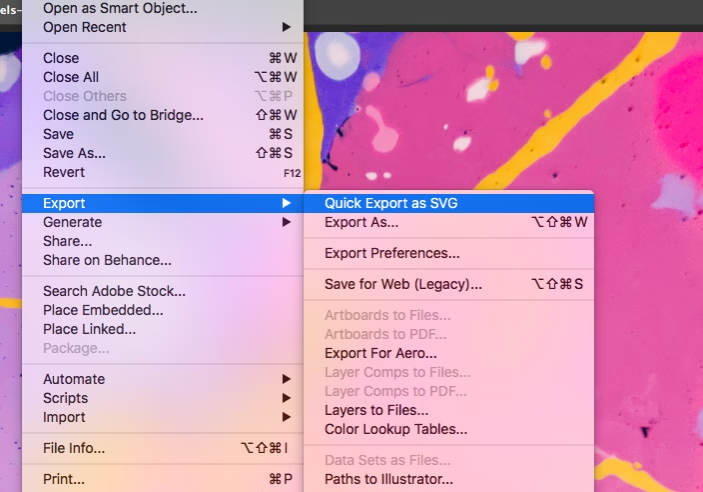
Photoshop kann keine komplexen, geschichteten Dokumente als native SVG-Datei speichern, die alle Ebenen und Effekte als Vektoren beibehält. Sie können einzelne Vektorformen oder Text in Photoshop erstellen und diese als SVG exportieren (Datei > Exportieren > Exportieren als...). Wenn Ihr gesamtes Dokument jedoch Pixel enthält, können Sie es nur als Rasterbildformate (JPG, PNG, GIF etc.) oder als Photoshop-eigenes PSD-Format speichern. Um eine komplexe Grafik als SVG zu erhalten, müssen Sie sie in einem Vektorprogramm wie Illustrator erstellen oder importieren und dort speichern.
Beeinflusst die Auflösung beim Rastern die Dateigröße?
Ja, definitiv. Eine höhere Auflösung bedeutet mehr Pixel im resultierenden Bild. Mehr Pixel erfordern mehr Speicherplatz, sowohl im Arbeitsspeicher während der Bearbeitung als auch auf der Festplatte beim Speichern der Datei. Wählen Sie die Auflösung daher immer passend zum Verwendungszweck, um unnötig große Dateien zu vermeiden.
Fazit
Photoshop bietet flexible Möglichkeiten, mit SVG-Dateien zu arbeiten, auch wenn es kein primärer Vektor-Editor ist. Die Wahl zwischen dem Öffnen als gerasterte Ebene und dem Platzieren als Smart Object hängt stark davon ab, was Sie mit der Grafik in Photoshop vorhaben. Für die volle Kontrolle über die Vektoreigenschaften und die beste Qualität bei Skalierungen ist das Platzieren als Smart Object in Verbindung mit der Bearbeitung in Illustrator der empfohlene Workflow. So nutzen Sie die Stärken beider Programme optimal aus und erhalten einen effizienten und qualitativ hochwertigen Prozess für die Integration von Vektorgrafiken in Ihre Photoshop-Projekte.
Hat dich der Artikel SVG in Photoshop öffnen und bearbeiten interessiert? Schau auch in die Kategorie Fotografie rein – dort findest du mehr ähnliche Inhalte!