

Die Erstellung visuell beeindruckender Präsentationen erfordert oft mehr als nur die Bordmittel von PowerPoint. Wenn es darum geht, maßgeschneiderte Grafiken, Hintergründe oder Bildelemente zu entwerfen, ist Adobe Photoshop das Werkzeug der Wahl für viele Designer und Fotografen. Doch hier stellt sich schnell eine entscheidende Frage: Welche Größe bzw. welche Maße muss eine Photoshop-Datei haben, damit sie perfekt auf eine PowerPoint-Folie passt? Eine falsche Dimensionierung kann zu unschönen Verzerrungen, abgeschnittenen Inhalten oder unscharfen Bildern führen. Dieser Artikel führt Sie durch die notwendigen Schritte und Konzepte, um die perfekte Symbiose zwischen PowerPoint und Photoshop zu schaffen und Design-Frustrationen zu vermeiden.

PowerPoint und Photoshop sind für unterschiedliche Zwecke konzipiert. PowerPoint legt Wert auf Benutzerfreundlichkeit und die schnelle Erstellung von Folienabfolgen, während Photoshop ein mächtiges Werkzeug für detaillierte Bildbearbeitung und Grafikdesign ist. Ihre Stärken zu kombinieren, bedeutet, die grafischen Möglichkeiten von Photoshop voll auszuschöpfen, um Ihre Präsentationen in PowerPoint auf ein neues Niveau zu heben. Der Schlüssel dazu liegt im Verständnis der korrekten Dimensionen.
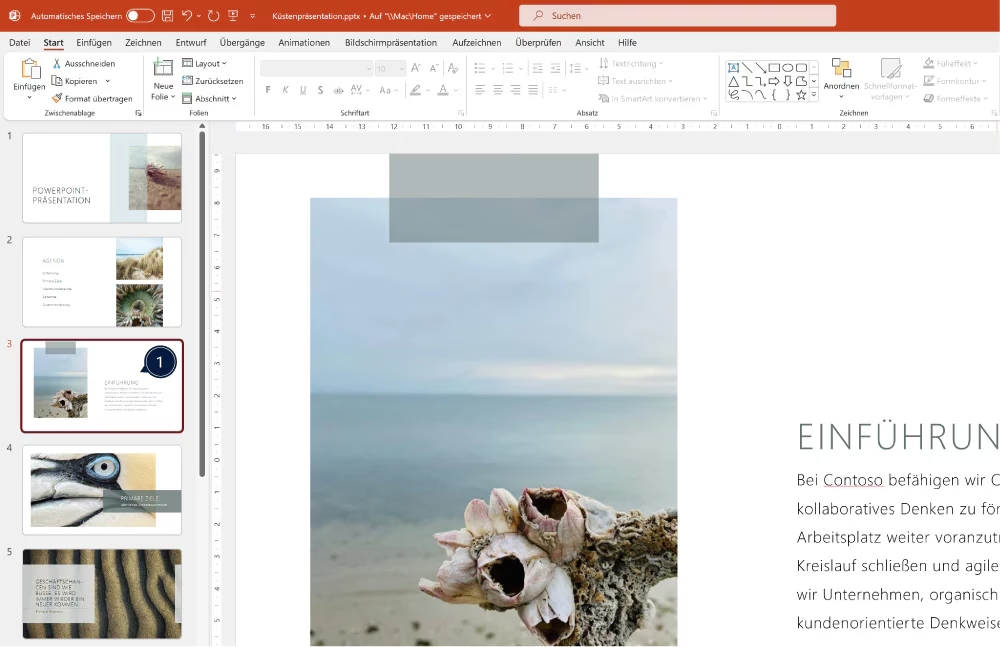
Verständnis der PowerPoint-Dimensionen
Im Gegensatz zu einem festen, universellen Standard gibt es nicht die eine Größe für eine PowerPoint-Folie. Die Dimensionen hängen von der gewählten Einstellung in Ihrer Präsentation ab. Seit neueren Versionen ist das Standard-Seitenverhältnis für PowerPoint-Präsentationen 16:9, oft als „Breitbild“ bezeichnet. Dieses Format passt gut zu modernen Monitoren und Projektoren. Daneben gibt es noch das traditionelle 4:3-Format, bekannt als „Standard“, und die Möglichkeit, benutzerdefinierte Größen festzulegen.
Um die aktuellen Dimensionen Ihrer PowerPoint-Präsentation zu überprüfen, navigieren Sie im Menüband zum Reiter „Entwurf“ (Design). Dort finden Sie die Option „Foliengröße“ (Slide Size). Wenn Sie darauf klicken, sehen Sie die Voreinstellungen und die Möglichkeit, „Benutzerdefinierte Foliengröße“ (Custom Slide Size) auszuwählen. In diesem Dialogfenster werden Ihnen die aktuellen Abmessungen in Zoll (Inches) angezeigt. Hier können Sie auch das Seitenverhältnis (16:9, 4:3, etc.) ändern oder spezifische Breiten und Höhen eingeben.
Es ist absolut entscheidend, diese Größe zu kennen, bevor Sie mit dem Design in Photoshop beginnen. Ein nachträgliches Anpassen großer Grafiken kann mühsam sein und zu Qualitätsverlusten führen.
Die Herausforderung: Zoll in Pixel umrechnen
Hier liegt der Knackpunkt: PowerPoint gibt die Foliengröße standardmäßig in Zoll an, während Photoshop primär mit Pixeln arbeitet. Um eine Grafik in Photoshop zu erstellen, die pixelgenau auf Ihre PowerPoint-Folie passt, müssen Sie die Zoll-Angaben in Pixel umrechnen.
PowerPoint geht bei der Umrechnung von einer Bildschirmauflösung von 96 dpi (Dots Per Inch) aus. Das bedeutet, dass pro Zoll 96 Pixel dargestellt werden. Mit dieser Information können Sie die Umrechnung leicht selbst durchführen:
Breite in Zoll * 96 dpi = Breite in PixelHöhe in Zoll * 96 dpi = Höhe in Pixel
Nehmen wir das Standard-Breitbildformat (16:9) als Beispiel. Die Standardmaße in PowerPoint sind oft 13,333 Zoll in der Breite und 7,5 Zoll in der Höhe. Wenden wir die Formel an:
- Breite: 13,333 Zoll * 96 dpi ≈ 1280 Pixel
- Höhe: 7,5 Zoll * 96 dpi = 720 Pixel
Eine gängige Pixelgröße für das 16:9-Format ist also 1280 x 720 Pixel. Beachten Sie, dass es auch höhere Auflösungen im 16:9-Verhältnis gibt, wie 1920 x 1080 Pixel (Full HD). Wenn Ihre Präsentation auf Bildschirmen mit höherer Auflösung gezeigt wird und Sie gestochen scharfe Bilder wünschen, sollten Sie in Photoshop mit diesen höheren Pixelmaßen arbeiten. Die Umrechnung bleibt dieselbe: 1920 / 96 = 20 Zoll Breite, 1080 / 96 = 11,25 Zoll Höhe.
Auch für das 4:3-Standardformat (oft 10 Zoll Breite und 7,5 Zoll Höhe) lässt sich die Pixelgröße berechnen:
- Breite: 10 Zoll * 96 dpi = 960 Pixel
- Höhe: 7,5 Zoll * 96 dpi = 720 Pixel
Eine typische Größe für das 4:3-Format ist demnach 960 x 720 Pixel. Wenn Sie die genauen Zollmaße Ihrer PowerPoint-Folie kennen, können Sie diese einfach mit 96 multiplizieren, um die benötigten Pixelmaße für Ihr Photoshop-Dokument zu erhalten.
Photoshop für PowerPoint vorbereiten
Um den Workflow zu erleichtern, können Sie Photoshop so einrichten, dass es besser zu den PowerPoint-Maßen passt:
Einheiten in Photoshop ändern
Standardmäßig zeigt Photoshop Maße oft in Pixeln an. Sie können dies jedoch ändern, um die Zoll-Angaben aus PowerPoint direkt nutzen zu können. Gehen Sie zu „Bearbeiten“ (Edit) > „Voreinstellungen“ (Preferences) > „Einheiten & Lineale“ (Units & Rulers). Im Bereich „Einheiten“ (Units) ändern Sie das Dropdown-Menü für „Lineale“ (Rulers) von „Pixel“ auf „Zoll“ (Inches). Stellen Sie außerdem sicher, dass die „Bildschirmauflösung“ (Screen Resolution) auf „96 Pixel/Zoll“ eingestellt ist, um der Annahme von PowerPoint zu entsprechen.
Jetzt zeigen die meisten Dialogfelder in Photoshop, einschließlich des „Neues Dokument“-Fensters, die Maße in Zoll an, was die Übereinstimmung mit PowerPoint vereinfacht.
Neues Dokument mit den richtigen Maßen erstellen
Sobald Sie die benötigten Pixelmaße (durch Umrechnung der Zoll-Angaben) oder die Zollmaße selbst (wenn Sie Photoshop-Einheiten geändert haben) kennen, können Sie Ihr neues Dokument in Photoshop erstellen. Gehen Sie zu „Datei“ (File) > „Neu“ (New). Geben Sie im Dialogfeld die berechnete Breite und Höhe in Pixeln (oder Zoll, je nach Einstellung) ein. Stellen Sie die Auflösung (Resolution) auf 96 Pixel/Zoll ein, um konsistent zu bleiben. Wählen Sie den Farbmodus (RGB ist für Bildschirmpräsentationen üblich) und klicken Sie auf „Erstellen“.
Sie haben nun eine leere Leinwand in Photoshop, die exakt die Dimensionen Ihrer PowerPoint-Folie hat.
Erstellen von PowerPoint-Hintergründen in Photoshop: Schritt für Schritt
Mit dem korrekt dimensionierten Dokument in Photoshop können Sie nun beginnen, Ihren Hintergrund oder andere Grafiken zu entwerfen. Hier ist ein einfacher Workflow:
Neues Dokument erstellen: Öffnen Sie Photoshop und erstellen Sie ein neues Dokument mit den zuvor berechneten Pixelmaßen oder den Zollmaßen (bei geänderten Einheiten). Öffnen Sie das Ebenen-Panel über „Fenster“ (Window) > „Ebenen“ (Layers).
Grafik importieren: Öffnen Sie das Bild oder die Grafik, die Sie verwenden möchten, über „Datei“ (File) > „Öffnen“ (Open). Kopieren Sie den Inhalt (z.B. über „Auswahl“ (Select) > „Alles auswählen“ (All), gefolgt von „Bearbeiten“ (Edit) > „Kopieren“ (Copy)). Wechseln Sie zurück zu Ihrem neuen Dokument und fügen Sie die Grafik ein („Bearbeiten“ (Edit) > „Einfügen“ (Paste)). Sie wird auf einer neuen Ebene platziert.
Bild positionieren und skalieren: Wenn das eingefügte Bild nicht perfekt passt oder positioniert ist, verwenden Sie „Bearbeiten“ (Edit) > „Frei transformieren“ (Free Transform), um Größe und Position anzupassen. Halten Sie die Umschalttaste gedrückt, während Sie an den Ecken ziehen, um die Proportionen beizubehalten. Verwenden Sie das Verschieben-Werkzeug (Move Tool), um das Bild zu positionieren.
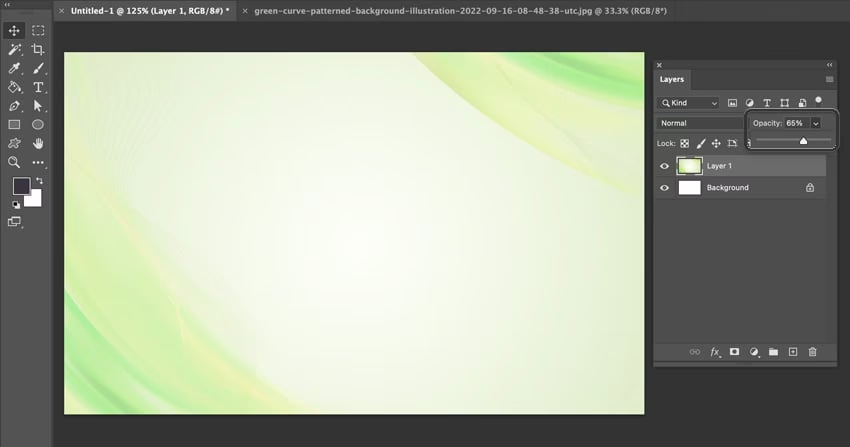
Deckkraft anpassen: Oft soll ein Hintergrund nicht vom Inhalt der Folie ablenken. Wählen Sie die Ebene mit dem Bild aus und reduzieren Sie im Ebenen-Panel die „Deckkraft“ (Opacity), um den Hintergrund subtiler zu gestalten.
Ihre Arbeit speichern: Wenn Sie mit Ihrem Design zufrieden sind, speichern Sie es für die Verwendung in PowerPoint. Gehen Sie zu „Datei“ (File) > „Speichern unter“ (Save As). Das JPG-Format eignet sich hervorragend für Hintergründe, da es eine gute Balance zwischen Dateigröße und Bildqualität bietet und von PowerPoint problemlos unterstützt wird.
Hintergrund in PowerPoint einfügen: Kehren Sie zu PowerPoint zurück. Sie können die gespeicherte JPG-Datei einfach per Drag & Drop auf Ihre Folie ziehen. Da die Maße in Photoshop exakt auf die Folie abgestimmt waren, sollte die Grafik nun perfekt passen. Alternativ können Sie über „Entwurf“ (Design) > „Hintergrund formatieren“ (Format Background) > „Bild- oder Texturfüllung“ (Picture or texture fill) Ihr Bild als Folienhintergrund einfügen. Dies stellt sicher, dass das Bild wirklich den gesamten Hintergrund ausfüllt und nicht versehentlich verschoben wird.
Seitenverhältnisse im Vergleich: 16:9 vs. 4:3
Die Wahl des Seitenverhältnisses hat einen erheblichen Einfluss darauf, wie Ihre Inhalte präsentiert werden und welche Dimensionen Sie in Photoshop benötigen. Hier ist ein Vergleich der typischen Standardgrößen basierend auf 96 dpi:
| Seitenverhältnis | Name | Breite (Zoll) | Höhe (Zoll) | Breite (Pixel @ 96 dpi) | Höhe (Pixel @ 96 dpi) | Anwendung |
|---|---|---|---|---|---|---|
| 16:9 | Breitbild (Widescreen) | 13.333 | 7.5 | 1280 | 720 | Moderne Monitore, HDTV, Online-Präsentationen |
| 4:3 | Standard | 10.0 | 7.5 | 960 | 720 | Ältere Projektoren, traditionelle Bildschirme |
| 16:9 (Full HD) | Breitbild (HD) | 20.0 | 11.25 | 1920 | 1080 | Hochauflösende Bildschirme, gestochen scharfe Grafiken |
Die Wahl hängt stark vom Einsatzort Ihrer Präsentation ab. Wenn Sie wissen, dass die Präsentation auf einem bestimmten Bildschirm oder Projektor laufen wird, erkundigen Sie sich nach dessen nativem Seitenverhältnis und Auflösung, um das bestmögliche Ergebnis zu erzielen.
Häufig gestellte Fragen zur Größe und Auflösung in PowerPoint & Photoshop
Welche Auflösung hat eine PowerPoint-Präsentation standardmäßig?
PowerPoint selbst arbeitet nicht mit einer festen "Auflösung" im Sinne von DPI für den Export, sondern mit Dimensionen (Größe) und einem Seitenverhältnis. Die Standardgröße für neue Präsentationen ist 16:9 (Breitbild), was typischerweise 13,333 x 7,5 Zoll entspricht. Für die Umrechnung in Pixel geht PowerPoint von 96 dpi aus, was zu Pixelmaßen wie 1280x720 führt. Höhere Auflösungen wie 1920x1080 sind ebenfalls üblich für 16:9.
Wie finde ich die genaue Größe meiner PowerPoint-Folie heraus?
Gehen Sie in PowerPoint zum Reiter "Entwurf" (Design), klicken Sie auf "Foliengröße" (Slide Size) und wählen Sie "Benutzerdefinierte Foliengröße" (Custom Slide Size). Dort werden Ihnen die aktuellen Maße in Zoll angezeigt.
Wie rechne ich die Zoll-Maße aus PowerPoint in Pixel für Photoshop um?
Multiplizieren Sie die Breite in Zoll mit 96, um die Breite in Pixel zu erhalten. Multiplizieren Sie die Höhe in Zoll mit 96, um die Höhe in Pixel zu erhalten. (Breite/Höhe in Pixel = Breite/Höhe in Zoll * 96).
Kann ich die Größe einer PowerPoint-Folie direkt in Pixeln festlegen?
Ja, im Dialogfeld "Benutzerdefinierte Foliengröße" (Custom Slide Size) können Sie Werte wie z. B. "2560 px" eingeben. PowerPoint rechnet dies automatisch in Zoll um, basierend auf der 96-dpi-Annahme. Es ist oft einfacher, die Zollmaße aus PowerPoint zu übernehmen, in Pixel umzurechnen und das Photoshop-Dokument entsprechend zu erstellen.
Welche Größe sollte eine Grafik aus Photoshop haben, die ich in PowerPoint verwenden möchte?
Idealerweise sollten Grafiken, insbesondere Hintergründe, exakt die Pixelmaße haben, die Sie für Ihre PowerPoint-Folie berechnet haben (z.B. 1280x720 oder 1920x1080 für 16:9, oder 960x720 für 4:3). Dies stellt sicher, dass die Grafik perfekt passt und nicht skaliert werden muss, was zu Qualitätsverlusten führen könnte.
Was ist der Unterschied zwischen 16:9 und 4:3 in PowerPoint?
Dies sind unterschiedliche Seitenverhältnisse. 16:9 (Breitbild) ist breiter und für moderne Displays optimiert. 4:3 (Standard) ist quadratischer und passt zu älteren Projektoren und Monitoren. Die Wahl beeinflusst die Form und die absoluten Dimensionen Ihrer Folien.
Fazit
Das Geheimnis, Grafiken aus Photoshop perfekt in PowerPoint-Präsentationen zu integrieren, liegt im genauen Verständnis und der richtigen Anwendung der Dimensionen und Seitenverhältnisse. Indem Sie die Foliengröße in PowerPoint überprüfen, die Maße von Zoll in Pixel umrechnen und Ihr Photoshop-Dokument entsprechend einrichten, legen Sie den Grundstein für professionell aussehende und pixelgenaue Designs. Nehmen Sie sich die Zeit für diese anfängliche Vorbereitung, und Sie werden feststellen, dass der Rest des Designprozesses in Photoshop wesentlich reibungsloser verläuft. Ob es sich um einen einfachen Hintergrund oder ein komplexes grafisches Element handelt, die richtige Größe stellt sicher, dass Ihre visuellen Ideen in PowerPoint genau so erscheinen, wie Sie sie sich vorgestellt haben.
Mit diesem Wissen können Sie nun das volle Potenzial der Kombination von Photoshop und PowerPoint ausschöpfen und Präsentationen erstellen, die nicht nur informativ, sondern auch visuell überzeugend sind.
Hat dich der Artikel PowerPoint Größe in Photoshop: Der Guide interessiert? Schau auch in die Kategorie Design rein – dort findest du mehr ähnliche Inhalte!