


Viele Fotografen und Bildbearbeiter stoßen auf ein häufiges Phänomen in Photoshop: Bilder, die scheinbar mit einer Auflösung von nur 72 DPI geöffnet oder gespeichert werden, selbst wenn eine höhere Auflösung gewünscht ist. Besonders beim Export als JPEG scheint Photoshop manchmal auf diesen Wert zurückzufallen, während andere Formate wie PSD die eingestellte Auflösung beibehalten. Dieses Verhalten führt oft zu Verwirrung, insbesondere wenn das Ziel ein hochwertiger Druck ist, der typischerweise 300 DPI oder mehr erfordert. Um dies zu verstehen und Ihre Bilder korrekt für jeden Zweck vorzubereiten, ist es entscheidend, die Konzepte hinter Auflösung, DPI und PPI zu kennen und zu wissen, wie Photoshop damit umgeht.
https://www.youtube.com/watch?v=0gcJCdgAo7VqN5tD
Was bedeuten DPI und PPI?
Bevor wir uns mit Photoshops Verhalten beschäftigen, müssen wir die grundlegenden Begriffe klären. Die Begriffe DPI und PPI werden oft synonym verwendet, obwohl sie technisch unterschiedliche Dinge beschreiben. Dieses Missverständnis ist weit verbreitet, sogar in der Softwareindustrie.
DPI: Punkte pro Zoll für den Druck
DPI steht für „Dots Per Inch“, zu Deutsch „Punkte pro Zoll“. Dieser Wert bezieht sich primär auf Drucker und beschreibt, wie viele einzelne Tinten- oder Tonerpunkte ein Drucker pro Zoll auf das Druckmedium (wie Papier) setzen kann. Ein höherer DPI-Wert bedeutet, dass der Drucker mehr Punkte auf engstem Raum platzieren kann, was zu einem feineren und detaillierteren Druckbild führt. DPI ist also eine Eigenschaft des Ausgabegeräts – des Druckers.
PPI: Pixel pro Zoll für Bildschirme
PPI steht für „Pixels Per Inch“, zu Deutsch „Pixel pro Zoll“. Dieser Wert beschreibt die Dichte der Pixel in einem digitalen Bild auf einem Bildschirm oder in einer digitalen Datei. Er gibt an, wie viele Pixel eines Bildes auf einem Zoll Strecke dargestellt werden. PPI ist eine Eigenschaft des digitalen Bildes selbst und des Anzeigegeräts (Monitor). Ein digitales Bild hat eine feste Anzahl von Pixeln in der Breite und Höhe. Der PPI-Wert in den Metadaten der Datei gibt an, wie groß das Bild *gedacht* ist, wenn es mit dieser bestimmten Dichte angezeigt oder gedruckt wird. Für die Darstellung auf Bildschirmen ist der PPI-Wert oft weniger kritisch als die Gesamtzahl der Pixel, da Monitore ihre eigene, feste Pixel pro Zoll Dichte haben.
Die häufige Verwirrung
Die Verwirrung entsteht, weil Software wie Photoshop den PPI-Wert in den Bildmetadaten oft als „Auflösung“ mit der Einheit „Pixel/Zoll“ oder manchmal auch fälschlicherweise als „DPI“ bezeichnet. Wenn Sie in Photoshop die „Auflösung“ eines digitalen Bildes einstellen, ändern Sie technisch gesehen den PPI-Wert in den Metadaten der Datei, der dann für die Interpretation der Bildgröße bei einer bestimmten Dichte verwendet wird.
Warum Photoshop oft 72 DPI anzeigt
Die Zahl 72 DPI (oder besser gesagt, 72 PPI) hat historische Wurzeln. Frühe Computermonitore, insbesondere die von Apple Macintosh, hatten eine typische Bildschirmauflösung von etwa 72 Pixeln pro Zoll. Daher wurde 72 PPI zum Standardwert für die Darstellung von Bildern auf dem Bildschirm. Viele Programme, einschließlich Photoshop, verwenden diesen Wert immer noch als Standard-Metadaten-Wert, wenn ein Bild keine spezifischen Auflösungsinformationen enthält oder wenn es für die Webnutzung optimiert wird.
Für digitale Bilder, die ausschließlich am Bildschirm betrachtet werden, ist der PPI-Wert von 72 oder 300 oder jeder andere Wert weitgehend irrelevant für die tatsächliche Bildqualität oder -größe auf dem Monitor. Was zählt, ist die absolute Anzahl der Pixel (z.B. 1920x1080 Pixel). Ein Bild mit 1000x1500 Pixeln wird auf einem Monitor immer 1000x1500 Pixel groß dargestellt, unabhängig davon, ob in den Metadaten 72 PPI oder 300 PPI steht. Der Monitor stellt einfach die verfügbaren Pixel dar.
Wenn Sie ein Bild als JPEG speichern, das ursprünglich für den Webgebrauch gedacht war oder bei dem die Auflösung nicht explizit für den Druck festgelegt wurde, kann Photoshop standardmäßig die 72 PPI in den Metadaten speichern. Dies liegt daran, dass JPEG ein Format ist, das häufig für Webbilder verwendet wird, wo 72 PPI historisch relevant war. Das PSD-Format hingegen ist das native Arbeitsformat von Photoshop und behält alle Bildinformationen und Metadaten, einschließlich der spezifisch eingestellten Auflösung, genauer bei.
Es ist wichtig zu verstehen: Ein Bild mit 3000x2000 Pixeln hat immer 3000x2000 Pixel, egal ob in den Metadaten 72 PPI oder 300 PPI steht. Der PPI-Wert beeinflusst nur, wie Software oder Drucker diese Pixel interpretieren, um eine physische Größe zu bestimmen (bei 72 PPI wäre das Bild größer gedruckt als bei 300 PPI, wenn die Pixelzahl gleich bleibt und keine Neuberechnung stattfindet).
Warum 300 DPI der Standard für den Druck ist
Für hochwertige Druckergebnisse, insbesondere bei Fotos und feinen Grafiken, hat sich 300 PPI (in der digitalen Datei) als Standard etabliert. Warum 300? Die meisten Farbdrucker benötigen eine hohe Dichte an Bildinformationen, um feine Details ohne sichtbare Rasterung oder Pixelung darzustellen. Während die tatsächliche DPI-Leistung eines Druckers (wie viele Tintenpunkte er setzen kann) weit über 300 liegen kann, benötigt er für jedes dieser physischen Punktegruppen genügend digitale Bildinformationen. Eine Auflösung von 300 Pixeln pro Zoll im digitalen Bild liefert in der Regel genügend Details, damit der Drucker ein scharfes und glattes Bild erzeugen kann, das aus normalem Betrachtungsabstand nicht pixelig erscheint. Bei größeren Drucken oder einem größeren Betrachtungsabstand können eventuell auch niedrigere Auflösungen (z.B. 150 PPI) ausreichen, aber 300 PPI ist der sichere Wert für die meisten Anwendungen.
Auflösung und Bildgröße: Ein entscheidender Zusammenhang
Die Auflösung (PPI) eines digitalen Bildes ist direkt mit seiner physikalischen Größe verknüpft, wenn es gedruckt wird. Die Formel ist einfach:
Pixeldimension = Physikalische Größe (in Zoll) * Auflösung (in PPI)
Ein Bild mit 3000 Pixeln Breite bei einer Auflösung von 300 PPI ergibt einen Druck von 10 Zoll Breite (3000 Pixel / 300 Pixel/Zoll = 10 Zoll). Dasselbe Bild mit 3000 Pixeln Breite bei 72 PPI würde einen Druck von ca. 41,67 Zoll Breite ergeben (3000 Pixel / 72 Pixel/Zoll = 41,67 Zoll). Es ist offensichtlich, dass das 41-Zoll-Bild bei nur 3000 Pixeln sehr pixelig aussehen würde, während das 10-Zoll-Bild scharf wäre.
Berechnen Sie die benötigte Pixelgröße
Umgekehrt können Sie berechnen, wie viele Pixel Ihr Bild mindestens haben muss, um eine bestimmte Druckgröße bei einer gewünschten Auflösung zu erreichen. Wenn Sie beispielsweise ein Bild im Format 8x10 Zoll mit 300 PPI drucken möchten, benötigen Sie ein digitales Bild mit den Maßen:
Breite: 8 Zoll * 300 Pixel/Zoll = 2400 Pixel
Höhe: 10 Zoll * 300 Pixel/Zoll = 3000 Pixel
Sie benötigen also ein Bild mit mindestens 2400x3000 Pixeln. Wenn Ihr Bild weniger Pixel hat, müssten Sie entweder kleiner drucken oder die Auflösung reduzieren (was zu Qualitätsverlust führen kann).
Schritt-für-Schritt: DPI/PPI in Photoshop ändern
Das Ändern der Auflösung (PPI) in Photoshop ist einfach, aber der Umgang mit der Option „Neuberechnen“ (Resample) ist entscheidend, um unerwünschte Effekte zu vermeiden.
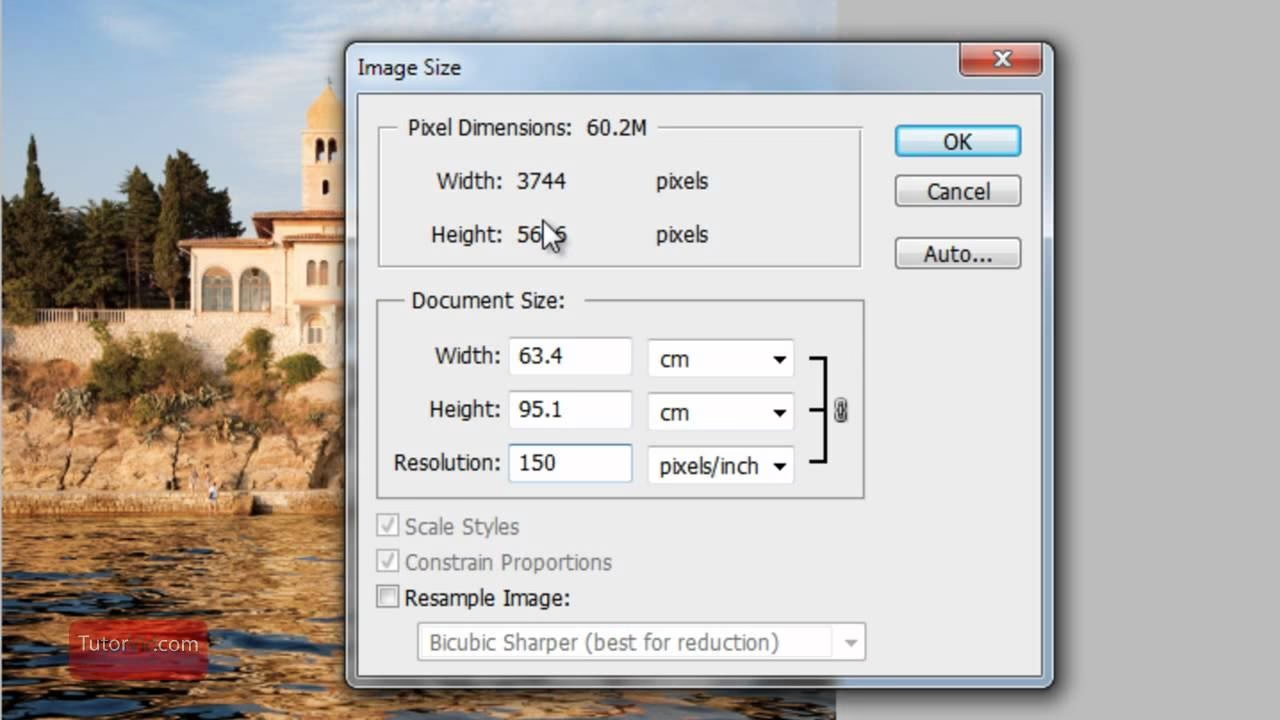
Öffnen Sie Ihr Bild in Photoshop. Gehen Sie zu Bild > Bildgröße... (Image > Image Size...). Es öffnet sich ein Dialogfenster mit den Bildabmessungen (Pixel, physikalische Größe) und der Auflösung.
Option 1: Neues Dokument für den Druck erstellen
Wenn Sie ein neues Dokument speziell für den Druck erstellen möchten (z.B. für eine Broschüre, Flyer etc.):
Gehen Sie zu Datei > Neu... (File > New...).
Wählen Sie im Dialogfenster die gewünschten physikalischen Maße (z.B. in Zentimetern oder Zoll) und stellen Sie die „Auflösung“ auf den gewünschten Wert für den Druck ein (z.B. 300 Pixel/Zoll). Stellen Sie sicher, dass die Einheit korrekt ist (Pixel/Zoll oder Pixel/cm). Wählen Sie bei Bedarf den Farbmodus CMYK für den professionellen Druck. Klicken Sie auf „OK“. Sie haben nun ein leeres Dokument mit der korrekten Größe und Auflösung für Ihr Druckprojekt.
Option 2: Auflösung eines vorhandenen Bildes erhöhen (Vorsicht geboten!)
Dies ist der Fall, wenn Sie ein Bild haben (z.B. ein Webbild mit 72 PPI in den Metadaten) und es für den Druck vorbereiten möchten. Hier müssen Sie entscheiden, ob Sie die Pixelzahl ändern möchten:
Öffnen Sie das Bild und gehen Sie zu Bild > Bildgröße...
Im Dialogfenster „Bildgröße“ sehen Sie die aktuellen Pixelmaße und die Auflösung. Wenn die Auflösung 72 Pixel/Zoll beträgt und Sie 300 Pixel/Zoll für den Druck benötigen, aber die physikalische Größe gleich bleiben soll, müssen Sie die Pixelzahl erhöhen. Diesen Vorgang nennt man Interpolation oder Neuberechnung.
Stellen Sie im Feld „Auflösung“ den gewünschten Wert ein (z.B. 300 Pixel/Zoll).
WICHTIG: Stellen Sie sicher, dass das Kästchen „Neuberechnen“ (Resample) aktiviert ist. Wenn Sie „Neuberechnen“ aktivieren, fügt Photoshop neue Pixel hinzu, um die erhöhte Auflösung bei gleicher physikalischer Größe zu ermöglichen. Wählen Sie unter „Neuberechnen“ eine geeignete Methode. Für Vergrößerungen empfiehlt sich oft „Details erhalten (Vergrößerung)“ (Preserve Details (enlargement)) oder „Bikubisch glatter (Vergrößerung)“ (Bicubic Smoother (enlargement)).

Beachten Sie die neuen Pixelmaße – diese werden nun deutlich größer sein. Klicken Sie auf „OK“.
Warnung: Das Hochrechnen (Erhöhen der Pixelzahl) durch Interpolation kann zu Qualitätsverlusten führen. Photoshop „rät“, wie die neuen Pixel aussehen sollen, was zu Unschärfe oder Artefakten führen kann, wenn das Bild stark vergrößert wird. Es ist immer besser, von Anfang an ein Bild mit ausreichend hoher Pixelzahl zu haben, als es später hochrechnen zu müssen.
Option 3: Auflösung eines vorhandenen Bildes für kleinere Drucke ändern (Ohne Neuberechnung)
Wenn Ihr Bild bereits eine hohe Pixelzahl hat (z.B. 6000x4000 Pixel von einer modernen Kamera) und Sie einfach nur die Metadaten-Auflösung für den Druck auf 300 PPI einstellen möchten, ohne die Pixelzahl zu ändern, gehen Sie wie folgt vor:
Öffnen Sie das Bild und gehen Sie zu Bild > Bildgröße...
Im Dialogfenster „Bildgröße“ sehen Sie die aktuellen Pixelmaße und die Auflösung.
WICHTIG: Deaktivieren Sie das Kästchen „Neuberechnen“ (Resample). Wenn „Neuberechnen“ deaktiviert ist, bleiben die Pixelmaße (Breite und Höhe in Pixeln) fix. Das Ändern der Auflösung beeinflusst dann nur die physikalischen Abmessungen des Bildes.
Stellen Sie im Feld „Auflösung“ den gewünschten Wert ein (z.B. 300 Pixel/Zoll). Sie werden sehen, dass sich die physikalischen Maße (Breite und Höhe in Zoll/cm) entsprechend anpassen – sie werden kleiner, da die gleiche Anzahl von Pixeln nun auf einem Zoll konzentriert wird.
Diese Methode ändert nicht die Bildinformationen selbst, sondern nur die Art und Weise, wie die Datei ihre gewünschte Druckgröße bei einer bestimmten Dichte kommuniziert. Dies ist oft der korrekte Weg, um ein hochauflösendes Bild für den Druck vorzubereiten, wenn die Pixelzahl bereits ausreicht.
Der wichtige Unterschied: Neuberechnung (Resample)
Die Funktion „Neuberechnen“ (Resample) in Photoshops „Bildgröße“ Dialog ist der Schlüssel zum Verständnis und zur korrekten Handhabung der Auflösung. Ihre Aktivierung oder Deaktivierung bestimmt, ob Photoshop die tatsächliche Anzahl der Pixel im Bild verändert oder nicht.
- Neuberechnen aktiviert: Photoshop ändert die Pixelmaße. Wenn Sie die Auflösung erhöhen, fügt Photoshop Pixel hinzu (Interpolation). Wenn Sie die Auflösung verringern, entfernt Photoshop Pixel. Die physikalische Größe (Breite x Höhe in Zoll/cm) bleibt standardmäßig gleich, kann aber ebenfalls geändert werden, während Photoshop die Pixelzahl entsprechend anpasst.
- Neuberechnen deaktiviert: Photoshop ändert nicht die Pixelmaße. Die Gesamtzahl der Pixel bleibt erhalten. Wenn Sie die Auflösung ändern, ändert sich proportional die physikalische Größe des Bildes. Dies zeigt Ihnen die maximale Größe, mit der Sie das Bild bei der eingestellten Auflösung drucken können, ohne Pixelinformationen hinzufügen oder entfernen zu müssen.
Für die Vorbereitung auf den Druck ist es oft am besten, mit einem Bild zu arbeiten, das von Anfang an eine ausreichende Pixelzahl für die gewünschte Druckgröße bei 300 PPI hat. In diesem Fall deaktivieren Sie „Neuberechnen“ und stellen die Auflösung auf 300 Pixel/Zoll ein, um zu sehen, welche physikalische Größe sich ergibt. Nur wenn die Pixelzahl *unbedingt* erhöht werden muss (und Sie die potenziellen Qualitätseinbußen in Kauf nehmen), aktivieren Sie „Neuberechnen“.
Farbprofile: RGB vs. CMYK
Während wir über die Druckvorbereitung sprechen, ist es erwähnenswert, dass neben der Auflösung auch der Farbmodus eine wichtige Rolle spielt. Digitale Bilder liegen typischerweise im RGB-Farbmodus vor (Rot, Grün, Blau – für Bildschirme). Druckereien arbeiten jedoch meist im CMYK-Farbmodus (Cyan, Magenta, Gelb, Schwarz – für Druckfarben). Für professionelle Druckergebnisse ist es oft notwendig, das Bild vor dem Senden an die Druckerei von RGB nach CMYK zu konvertieren. Dies geschieht unter Bild > Modus > CMYK-Farbe (Image > Mode > CMYK Color). Beachten Sie, dass die Konvertierung zu leichten Farbverschiebungen führen kann, da der CMYK-Farbraum kleiner ist als der RGB-Farbraum.
Alternative Tools und Rechner
Manchmal ist es hilfreich, schnell die benötigten Pixelmaße für eine bestimmte Druckgröße und Auflösung zu berechnen, ohne Photoshop öffnen zu müssen. Es gibt viele Online-Rechner, die Ihnen dabei helfen können. Suchen Sie nach „Pixel zu Zoll Rechner“ oder „DPI Rechner online“. Diese Tools ermöglichen es Ihnen oft, verschiedene Einheiten (Pixel, Zoll, cm, mm) und Werte (PPI/DPI) einzugeben und die entsprechenden Ergebnisse zu erhalten. Ein solcher Rechner kann nützlich sein, um schnell zu überprüfen, ob Ihr Quellbild genügend Pixel für Ihr geplantes Druckprojekt liefert.
| Merkmal | DPI (Dots Per Inch) | PPI (Pixels Per Inch) |
| Bezug | Drucker / Druckausgabe | Digitales Bild / Bildschirm |
| Beschreibung | Anzahl der Tintenpunkte, die ein Drucker pro Zoll setzt | Anzahl der Pixel, die pro Zoll in einem digitalen Bild enthalten sind |
| Relevant für | Qualität des physischen Ausdrucks | Größe des digitalen Bildes bei einer bestimmten Dichte; Potenzial für Druckqualität |
| Wo eingestellt? | Druckereinstellungen | Bildbearbeitungssoftware (Metadaten der Datei) |
| Typische Werte | Oft sehr hoch (z.B. 1200, 2400) | 72 (Web/Bildschirm historisch), 300 (Druckstandard) |
Häufig gestellte Fragen (FAQs)
Hier beantworten wir einige oft gestellte Fragen zum Thema Auflösung in Photoshop.
Warum wird mein JPEG mit 72 DPI gespeichert, obwohl ich eine andere Auflösung eingestellt habe?
Wie bereits erwähnt, ist 72 PPI ein historischer Standardwert, der oft mit Bildern für das Web assoziiert wird. Beim Speichern als JPEG kann Photoshop standardmäßig diesen Wert in die Metadaten schreiben, insbesondere wenn das Bild nicht explizit für den Druck konfiguriert wurde oder wenn Einstellungen im „Für Web speichern“ Dialog verwendet werden (obwohl dieser Dialog in neueren Versionen weniger prominent ist). Wichtiger als der Metadaten-Wert von 72 ist die tatsächliche Pixelzahl des Bildes. Wenn Ihr Bild genügend Pixel hat (z.B. 3000x2000), können Sie es problemlos mit 300 PPI drucken, indem Sie die Auflösung beim Drucken im Druckertreiber einstellen oder die Metadaten in Photoshop korrekt setzen (ohne Neuberechnung).
Kann ich die Auflösung eines kleinen Bildes (z.B. 800x600 Pixel) einfach auf 300 DPI erhöhen, um es groß zu drucken?
Technisch ja, in Photoshop können Sie die Auflösung über „Bild > Bildgröße“ und aktiviertem „Neuberechnen“ auf 300 PPI setzen. Dies erhöht die Pixelzahl des Bildes erheblich (ein 800x600 Bild bei 300 PPI wäre nur etwa 2.6x2 Zoll groß; um es z.B. 8x10 Zoll zu drucken, müssten die Pixel auf 2400x3000 hochgerechnet werden). Das Problem ist der Qualitätsverlust. Photoshop muss die fehlenden Pixel interpolieren, was das Bild unscharf oder pixelig erscheinen lässt, da keine echten Details hinzugefügt werden können. Es ist nicht empfehlenswert, Bilder stark hochzurechnen, wenn eine hohe Druckqualität gewünscht ist.
Verliere ich Qualität, wenn ich die Auflösung ändere?
Das hängt davon ab, ob Sie „Neuberechnen“ (Resample) aktivieren oder deaktivieren. Wenn „Neuberechnen“ deaktiviert ist und Sie die Auflösung ändern, ändern Sie nur die Metadaten und die damit verbundene physikalische Größe. Die Pixelzahl bleibt gleich, es gibt keinen Qualitätsverlust im Bild selbst. Wenn „Neuberechnen“ aktiviert ist und Sie die Auflösung erhöhen (Hochrechnen), fügt Photoshop Pixel hinzu, was fast immer zu einem gewissen Qualitätsverlust führt (Unschärfe). Wenn Sie die Auflösung verringern (Herunterrechnen), entfernt Photoshop Pixel, was ebenfalls einen dauerhaften Verlust von Bildinformationen bedeutet.
Ist 300 DPI immer notwendig für den Druck?
Nicht unbedingt immer. Für sehr große Drucke (wie Poster oder Banner), die aus größerer Entfernung betrachtet werden, reichen oft auch 150 oder 200 PPI aus. Die benötigte Auflösung hängt vom Betrachtungsabstand ab. Je näher der Betrachter am Druck ist, desto höher muss die Auflösung sein, um Pixelung zu vermeiden. Für Standardfotodrucke, Magazine, Broschüren usw., die aus normalem Leseabstand betrachtet werden, ist 300 PPI jedoch der empfohlene Standard für optimale Qualität.
Das Verständnis des Unterschieds zwischen DPI und PPI und der korrekte Umgang mit der „Bildgröße“ Funktion in Photoshop, insbesondere der „Neuberechnen“ Option, ist entscheidend für die erfolgreiche Vorbereitung Ihrer Bilder für Web und Druck. Nehmen Sie sich die Zeit, die Einstellungen zu prüfen und sicherzustellen, dass Ihre Bilder die passende Pixelzahl und Metadaten-Auflösung für ihren beabsichtigten Zweck haben.
Hat dich der Artikel Auflösung in Photoshop: 72 auf 300 DPI ändern interessiert? Schau auch in die Kategorie Bildbearbeitung rein – dort findest du mehr ähnliche Inhalte!