

In der Welt der digitalen Bildbearbeitung ist die Fähigkeit, bestimmte Bereiche eines Bildes präzise zu identifizieren und zu isolieren, von grundlegender Bedeutung. Photoshop, als Branchenstandard, bietet eine Vielzahl von mächtigen Werkzeugen, die genau dies ermöglichen: die Auswahlwerkzeuge. Eine Auswahl in Photoshop ist im Wesentlichen eine gestrichelte Linie (oft als „laufende Ameisen“ bezeichnet), die einen Bereich des Bildes umschließt. Alles, was sich innerhalb dieser Linie befindet, ist für Bearbeitungen, Effekte oder Anpassungen verfügbar, während der Rest des Bildes geschützt bleibt. Dies erlaubt es Ihnen, gezielte Änderungen vorzunehmen, ohne das gesamte Bild zu beeinflussen. Ob Sie ein Objekt ausschneiden, den Himmel ersetzen, Farben in einem bestimmten Bereich korrigieren oder einen Filter nur auf einen Teil des Bildes anwenden möchten – der erste Schritt ist fast immer eine Auswahl.

Das Verständnis und die Beherrschung der verschiedenen Auswahlwerkzeuge und -techniken sind entscheidend für effizientes und kreatives Arbeiten in Photoshop. Jedes Werkzeug hat seine Stärken und ist für unterschiedliche Arten von Objekten und Situationen besser geeignet. In diesem Artikel tauchen wir tief in die Welt der Photoshop-Auswahlwerkzeuge ein, erklären, wie sie funktionieren, wann Sie welches Werkzeug einsetzen sollten und geben Ihnen Tipps, wie Sie die bestmöglichen Ergebnisse erzielen.

Warum sind Auswahlen in Photoshop so wichtig?
Die Bedeutung von Auswahlen kann nicht genug betont werden. Sie bilden die Grundlage für viele fortgeschrittene Bearbeitungstechniken. Wenn Sie beispielsweise ein Produktbild für einen Online-Shop vorbereiten, müssen Sie das Produkt oft vom Hintergrund isolieren. Hierfür benötigen Sie eine präzise Auswahl des Produkts. Möchten Sie nur die Augen in einem Porträt schärfen oder die Farbe der Kleidung ändern? Auch hier ist eine Auswahl unerlässlich.
Auswahlen ermöglichen es Ihnen, nicht-destruktive Bearbeitungen durchzuführen, insbesondere in Kombination mit Ebenenmasken. Eine Maske basiert auf einer Auswahl; der ausgewählte Bereich wird sichtbar (oder bearbeitbar), während der nicht ausgewählte Bereich verborgen (oder geschützt) wird. Dies bedeutet, dass Sie jederzeit Änderungen an der Maske vornehmen können, ohne die ursprünglichen Pixel des Bildes zu zerstören. Die Flexibilität und Kontrolle, die Auswahlen bieten, sind der Schlüssel zu professionellen Ergebnissen.
Die wichtigsten Auswahlwerkzeuge im Überblick
Photoshop bietet eine breite Palette von Auswahlwerkzeugen, die im Werkzeugbedienfeld zu finden sind. Sie lassen sich grob in verschiedene Kategorien einteilen, je nachdem, wie sie die Auswahl erstellen:
- Geometrische Auswahlen: Für einfache, rechteckige oder elliptische Formen.
- Freihand-Auswahlen: Für das manuelle Zeichnen von Auswahllinien.
- Farbbasierte Auswahlen: Für die Auswahl von Bereichen basierend auf ähnlichen Farben oder Helligkeitswerten.
- Intelligente/Objektbasierte Auswahlen: Werkzeuge, die Kanten oder Objekte automatisch erkennen.
- Pfad-basierte Auswahlen: Erstellt über Vektorpfade.
Schauen wir uns die gebräuchlichsten Werkzeuge im Detail an:
Geometrische Auswahlen: Auswahlrechteck & Ellipse
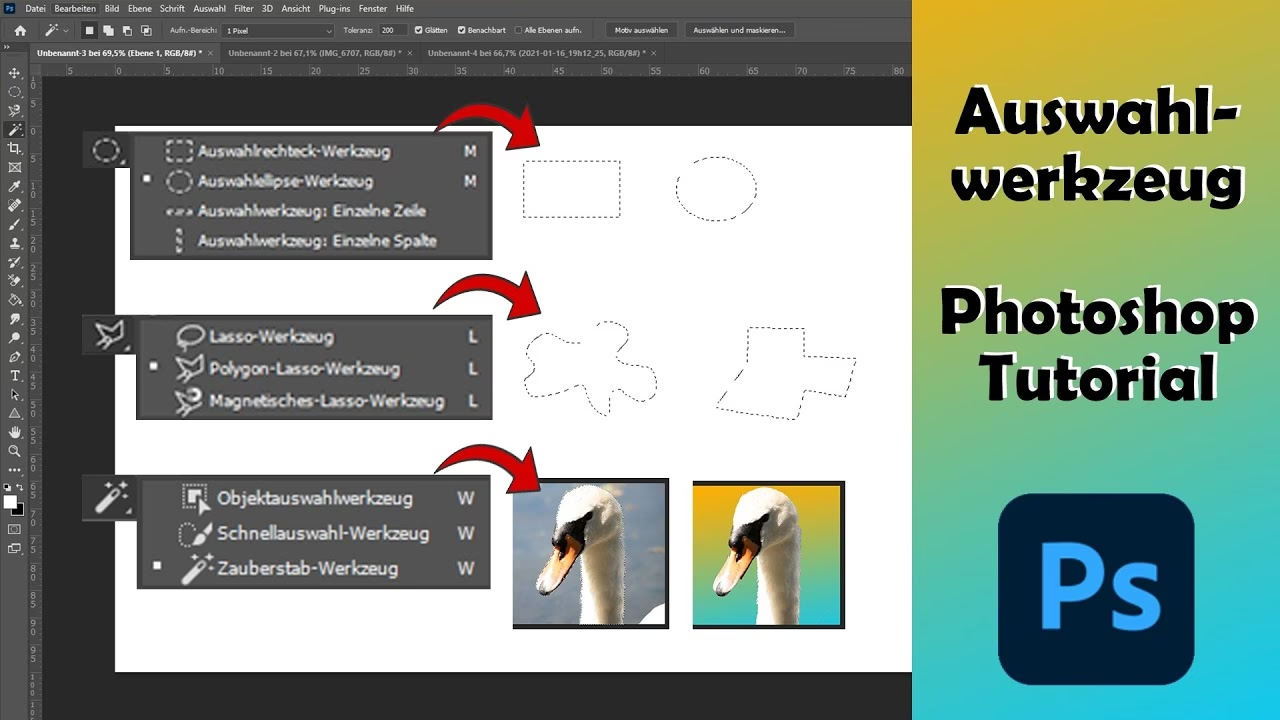
Die einfachsten Auswahlwerkzeuge sind das Auswahlrechteck-Werkzeug und das Ellipsen-Auswahlwerkzeug. Sie sind ideal für die Auswahl von Bereichen mit geraden Kanten oder runden Formen.
Das Auswahlrechteck-Werkzeug (oft das erste, das Anfänger lernen) ermöglicht es Ihnen, rechteckige oder quadratische Auswahlen zu ziehen. Halten Sie die Umschalttaste gedrückt, während Sie ziehen, um ein perfektes Quadrat zu erstellen. In der Optionsleiste am oberen Bildschirmrand können Sie den Auswahlstil festlegen: „Normal“ (freie Größe), „Fixiertes Verhältnis“ (z.B. 1:1 für ein Quadrat) oder „Fixierte Größe“ (z.B. 100x100 Pixel).
Das Ellipsen-Auswahlwerkzeug funktioniert ähnlich, erstellt aber kreisförmige oder elliptische Auswahlen. Halten Sie auch hier die Umschalttaste gedrückt, um einen perfekten Kreis zu zeichnen. Die Optionen sind die gleichen wie beim Auswahlrechteck.
Diese Werkzeuge sind nützlich für einfache Bildausschnitte oder wenn Sie z.B. ein rechteckiges Foto in einen runden Rahmen einfügen möchten.
Freihand-Auswahlen: Lasso-Werkzeuge
Die Lasso-Werkzeuge (Lasso-Werkzeug, Polygon-Lasso-Werkzeug und Magnetisches Lasso-Werkzeug) sind für komplexere Formen oder wenn Sie schnell eine Auswahl zeichnen müssen.
- Lasso-Werkzeug: Dies ist das Freihand-Werkzeug. Sie klicken und ziehen, um die Auswahllinie wie mit einem Bleistift zu zeichnen. Es erfordert eine ruhige Hand und ist am besten für schnelle, grobe Auswahlen oder sehr unregelmäßige Formen geeignet.
- Polygon-Lasso-Werkzeug: Dieses Werkzeug erstellt Auswahlen aus geraden Liniensegmenten. Sie klicken, um den Startpunkt festzulegen, und klicken dann weiter, um Eckpunkte hinzuzufügen. Ein Doppelklick oder ein Klick auf den Startpunkt schließt die Auswahl. Es ist ideal für Objekte mit vielen geraden Kanten, wie Gebäude oder Möbel.
- Magnetisches Lasso-Werkzeug: Dieses intelligente Werkzeug versucht, sich an den Kanten von Objekten „anzuheften“, während Sie den Mauszeiger entlang der Kante bewegen. Sie klicken, um einen Startpunkt zu setzen, und bewegen dann einfach den Zeiger (nicht ziehen!) entlang der gewünschten Kante. Das Werkzeug setzt automatisch Ankerpunkte. Es funktioniert am besten bei Objekten mit klaren, kontrastreichen Kanten zum Hintergrund. Sie können die Empfindlichkeit (Breite, Kontrast, Frequenz) in der Optionsleiste anpassen.
Farbbasierte und intelligente Auswahlen: Zauberstab, Schnellauswahl & Objektauswahl
Diese Werkzeuge analysieren das Bild, um Auswahlen basierend auf Farben, Texturen oder erkannten Objekten zu erstellen. Sie sind oft schneller als manuelle Werkzeuge, insbesondere bei geeigneten Motiven.
- Zauberstab-Werkzeug: Dieses klassische Werkzeug wählt Pixel basierend auf ihrer Farbe und Helligkeit aus. Sie klicken auf einen Bereich, und der Zauberstab wählt alle benachbarten Pixel innerhalb eines bestimmten Toleranzbereichs aus, die eine ähnliche Farbe haben. Wenn Sie die Option „Benachbart“ deaktivieren, wählt der Zauberstab alle Pixel im gesamten Bild aus, die innerhalb der Toleranz liegen, unabhängig davon, ob sie benachbart sind oder nicht. Die Toleranz (in der Optionsleiste) bestimmt, wie groß die Farb- oder Helligkeitsunterschiede sein dürfen, damit ein Pixel noch zur Auswahl gehört (0 wählt nur die exakte Farbe, 255 wählt alles). Der Zauberstab ist nützlich für die Auswahl von einfarbigen Hintergründen oder Bereichen mit sehr ähnlichen Farben.
- Schnellauswahl-Werkzeug: Dieses Werkzeug ist wie ein Pinsel, der beim Malen automatisch Kanten erkennt. Sie klicken und ziehen einfach über den Bereich, den Sie auswählen möchten, und Photoshop versucht, die Auswahl an den Kanten des Objekts auszurichten. Es ist oft sehr effektiv und schnell für Objekte mit gut definierten Kanten und Texturen. Sie können die Pinselgröße anpassen und mit gedrückter Alt-Taste (Option-Taste auf Mac) Bereiche von der Auswahl abziehen. Die Schnellauswahl ist eines der am häufigsten verwendeten Werkzeuge für komplexe Auswahlen.
- Objektauswahl-Werkzeug: Dieses neuere Werkzeug (verfügbar ab Photoshop CC 2020) nutzt künstliche Intelligenz, um Objekte im Bild automatisch zu erkennen und auszuwählen. Sie können entweder ein Rechteck oder ein Lasso um das Objekt ziehen, oder das Werkzeug einfach auf „Rechteck“ oder „Lasso“ stellen und es versuchen zu lassen, das Objekt selbst zu finden. Es gibt auch die Option „Objekt suchen“, die alle erkannten Objekte hervorhebt, sodass Sie einfach darauf klicken können, um sie auszuwählen. Dieses Werkzeug ist oft erstaunlich präzise und spart viel Zeit. Es ist ideal für klar definierte Objekte wie Personen, Tiere oder Produkte.
Operationen mit Auswahlen
Sobald Sie eine Auswahl erstellt haben, können Sie sie manipulieren oder mit anderen Auswahlen kombinieren:
- Neue Auswahl: Beginnt eine neue Auswahl, die die vorherige ersetzt.
- Zur Auswahl hinzufügen: Hält die Umschalttaste gedrückt oder wählt das Symbol in der Optionsleiste. Ermöglicht das Hinzufügen weiterer Bereiche zur aktuellen Auswahl.
- Von Auswahl subtrahieren: Hält die Alt-Taste (Option-Taste) gedrückt oder wählt das Symbol. Ermöglicht das Entfernen von Bereichen aus der aktuellen Auswahl.
- Schnittmenge bilden: Hält die Umschalttaste + Alt-Taste (Umschalt + Option-Taste) gedrückt oder wählt das Symbol. Erstellt eine neue Auswahl, die nur den Bereich umfasst, in dem sich die ursprüngliche und die neue Auswahl überschneiden.
Diese Operationen sind entscheidend, um komplexe Formen präzise auszuwählen, indem Sie verschiedene einfache Auswahlen kombinieren.
Auswahlen verfeinern: Der Arbeitsbereich „Auswählen und Maskieren“
Für komplexe Auswahlen, insbesondere von Haaren, Fell oder transparenten Objekten, ist der Arbeitsbereich „Auswählen und Maskieren“ (früher „Kante verbessern“) unverzichtbar. Sie erreichen ihn über das Menü „Auswahl“ > „Auswählen und Maskieren...“ oder durch Klicken auf die entsprechende Schaltfläche in der Optionsleiste, wenn ein Auswahlwerkzeug aktiv ist.
In diesem speziellen Arbeitsbereich können Sie:
- Die Auswahlkante glätten oder abrunden.
- Eine Weiche Kante (Feather) hinzufügen, um den Übergang zwischen ausgewähltem und nicht ausgewähltem Bereich weich zu gestalten.
- Kontrast hinzufügen, um die Kante zu schärfen.
- Die Kante verschieben (nach innen oder außen).
- Das Kante-verbessern-Pinsel-Werkzeug verwenden, um schwierige Bereiche wie Haare zu verfeinern.
- Die Transparenz und den Anzeigemodus der Maske anpassen, um die Auswahl besser beurteilen zu können.
Das Ergebnis aus diesem Arbeitsbereich kann als Auswahl, Maske oder neue Ebene mit Maske ausgegeben werden. Dieser Schritt ist oft der Schlüssel zu professionell aussehenden Freistellungen.
Tipps für bessere Auswahlen
- Zoomen Sie herein: Arbeiten Sie auf Pixel-Ebene, um Details genau zu erfassen.
- Nutzen Sie Tastenkombinationen: Umschalt zum Hinzufügen, Alt (Option) zum Subtrahieren, Strg+D (Cmd+D) zum Aufheben der Auswahl.
- Kombinieren Sie Werkzeuge: Beginnen Sie mit einem schnellen Werkzeug (z.B. Schnellauswahl) und verfeinern Sie dann mit dem Lasso-Werkzeug oder im Arbeitsbereich „Auswählen und Maskieren“.
- Verwenden Sie Ebenenmasken: Anstatt Pixel direkt zu löschen, erstellen Sie eine Maske basierend auf Ihrer Auswahl. So können Sie die Auswahl jederzeit bearbeiten, ohne das Originalbild zu zerstören.
- Speichern Sie komplexe Auswahlen: Über „Auswahl“ > „Auswahl speichern...“ können Sie eine Auswahl als Alpha-Kanal speichern und später jederzeit wieder laden.
Vergleich der Auswahlwerkzeuge
| Werkzeug | Typ | Anwendungsfall | Vorteile | Nachteile |
|---|---|---|---|---|
| Auswahlrechteck / Ellipse | Geometrisch | Rechteckige/elliptische Bereiche, einfache Ausschnitte | Einfach, präzise für gerade/runde Formen | Ungeeignet für komplexe/organische Formen |
| Lasso-Werkzeug | Freihand | Schnelle, grobe Auswahlen, sehr unregelmäßige Formen | Flexibel, schnell | Erfordert ruhige Hand, oft unpräzise Kanten |
| Polygon-Lasso-Werkzeug | Freihand/Gerade Kanten | Objekte mit vielen geraden Kanten | Präzise für geradlinige Objekte | Nicht für Kurven oder organische Formen geeignet |
| Magnetisches Lasso-Werkzeug | Freihand/Kanten-basiert | Objekte mit klaren, kontrastreichen Kanten | Versucht, sich an Kanten anzudocken, relativ schnell | Schwierig bei geringem Kontrast oder komplexen Kanten |
| Zauberstab-Werkzeug | Farbbasiert | Einfarbige Hintergründe, Bereiche ähnlicher Farbe | Sehr schnell bei geeigneten Motiven | Schwierig bei Farbverläufen, Texturen oder ähnlichen Farben im Motiv/Hintergrund |
| Schnellauswahl-Werkzeug | Intelligent/Kanten-basiert | Objekte mit gut definierten Kanten und Texturen | Intuitiv, schnell, erkennt Kanten gut | Manchmal Schwierigkeiten bei sehr feinen Details oder ähnlichen Farben |
| Objektauswahl-Werkzeug | Intelligent/KI-basiert | Klar definierte Objekte (Personen, Tiere, Produkte) | Oft sehr präzise, spart viel Zeit, automatische Erkennung | Funktion hängt von KI-Erkennung ab, nicht immer perfekt bei ungewöhnlichen Objekten |
Häufig gestellte Fragen (FAQ)
Wie hebe ich eine Auswahl in Photoshop auf?
Sie können eine Auswahl aufheben, indem Sie Strg+D (Windows) oder Cmd+D (Mac) drücken oder im Menü „Auswahl“ den Punkt „Auswahl aufheben“ wählen.
Was bedeutet „Weiche Kante“ (Feather) bei Auswahlen?
Eine Weiche Kante erzeugt einen weichen Übergang zwischen dem ausgewählten und dem nicht ausgewählten Bereich, anstatt einer scharfen Kante. Dies ist nützlich, um harte Übergänge zu vermeiden, z.B. beim Kopieren und Einfügen von Objekten oder beim Anwenden von Effekten.
Kann ich mehrere Auswahlwerkzeuge für eine einzige Auswahl verwenden?
Ja, absolut! Die Kombination von Werkzeugen ist oft der Schlüssel zu präzisen Auswahlen. Sie können mit einem schnellen Werkzeug beginnen (z.B. Schnellauswahl) und dann mit dem Lasso-Werkzeug Details hinzufügen (Umschalt gedrückt halten) oder entfernen (Alt/Option gedrückt halten).
Wie wähle ich sehr feine Details wie Haare aus?
Für feine Details wie Haare ist der Arbeitsbereich „Auswählen und Maskieren“ unverzichtbar. Verwenden Sie dort das Kante-verbessern-Pinsel-Werkzeug, um Photoshop mitzuteilen, welche Kanten es verfeinern soll.
Was ist der Unterschied zwischen dem Lasso-Werkzeug und dem Polygon-Lasso-Werkzeug?
Das Lasso-Werkzeug ermöglicht das Zeichnen einer Freihand-Auswahllinie, indem Sie die Maustaste gedrückt halten und ziehen. Das Polygon-Lasso-Werkzeug erstellt die Auswahl aus einer Serie von geraden Liniensegmenten, die Sie durch Klicken setzen.
Fazit
Die Auswahlwerkzeuge sind das Herzstück vieler Bearbeitungsworkflows in Photoshop. Sie ermöglichen es Ihnen, gezielte Anpassungen vorzunehmen und kreative Effekte zu erzielen, indem Sie nur die benötigten Bereiche eines Bildes beeinflussen. Vom einfachen Auswahlrechteck bis hin zu den intelligenten Objektauswahl-Werkzeugen bietet Photoshop für jede Situation das passende Werkzeug. Das Verständnis ihrer Funktionsweise und die Fähigkeit, sie geschickt zu kombinieren und mit Techniken wie der Weichen Kante oder dem Arbeitsbereich „Auswählen und Maskieren“ zu verfeinern, ist eine Kernkompetenz für jeden Photoshop-Anwender. Nehmen Sie sich die Zeit, die verschiedenen Werkzeuge auszuprobieren und zu lernen, welches Werkzeug für welche Aufgabe am besten geeignet ist. Mit Übung werden Sie schnell und präzise arbeiten können, was Ihre Bearbeitungsprozesse revolutionieren wird.
Hat dich der Artikel Auswahlwerkzeuge in Photoshop meistern interessiert? Schau auch in die Kategorie Bildbearbeitung rein – dort findest du mehr ähnliche Inhalte!