
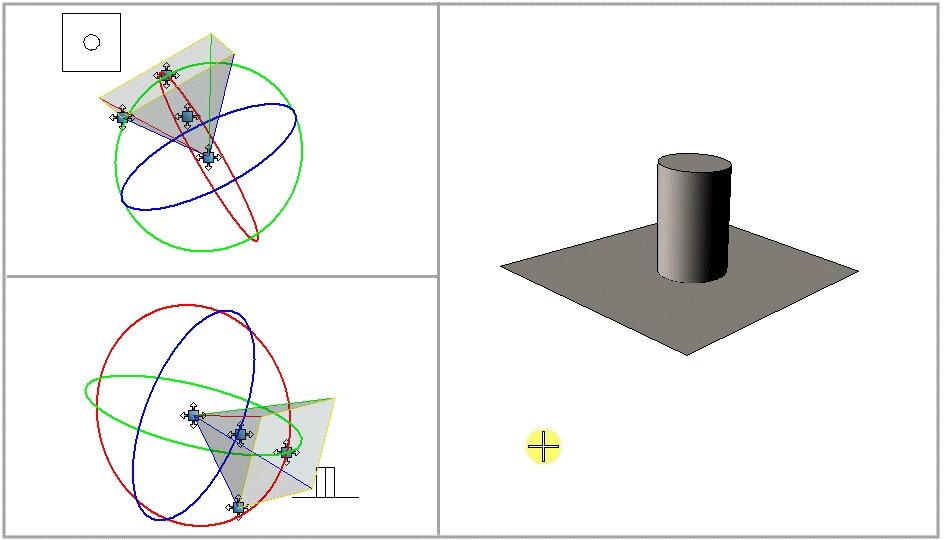

In AutoCAD ist die Fähigkeit, die Ansicht zu ändern oder das Benutzerkoordinatensystem (BKS) anzupassen, von entscheidender Bedeutung für effizientes und präzises Arbeiten. Oft werden diese beiden Konzepte verwechselt, obwohl sie grundlegend unterschiedliche Zwecke erfüllen. Das Drehen der Ansicht ändert lediglich die Perspektive, aus der Sie Ihre Zeichnung betrachten, so als würden Sie Ihren Kopf neigen oder sich um ein Modell bewegen. Das Drehen des BKS hingegen verändert das zugrunde liegende Koordinatensystem, das AutoCAD für die Platzierung und Ausrichtung von Objekten verwendet. Es ist, als würden Sie die Himmelsrichtungen auf Ihrer Zeichenfläche neu definieren. Ein tiefes Verständnis beider Techniken und ihrer Anwendung ist der Schlüssel zur Bewältigung komplexer Geometrien und zur Optimierung Ihres Arbeitsablaufs.

Der Unterschied zwischen Ansicht drehen und BKS drehen
Bevor wir uns den spezifischen Befehlen zuwenden, ist es unerlässlich, den Kernunterschied zu verstehen. Wenn Sie die Ansicht drehen, manipulieren Sie die Kamera, die auf Ihre Zeichnung gerichtet ist. Die Objekte selbst und ihre Koordinaten im Weltkoordinatensystem (WKS) ändern sich nicht. Sie sehen die Zeichnung lediglich aus einem anderen Winkel. Dies ist nützlich, um schwierige Bereiche besser einsehen zu können oder eine isometrische Perspektive zu erhalten, um räumliche Beziehungen zu überprüfen. Die X- und Y-Achsen auf Ihrem Bildschirm bleiben relativ zur Bildschirmausrichtung gleich.
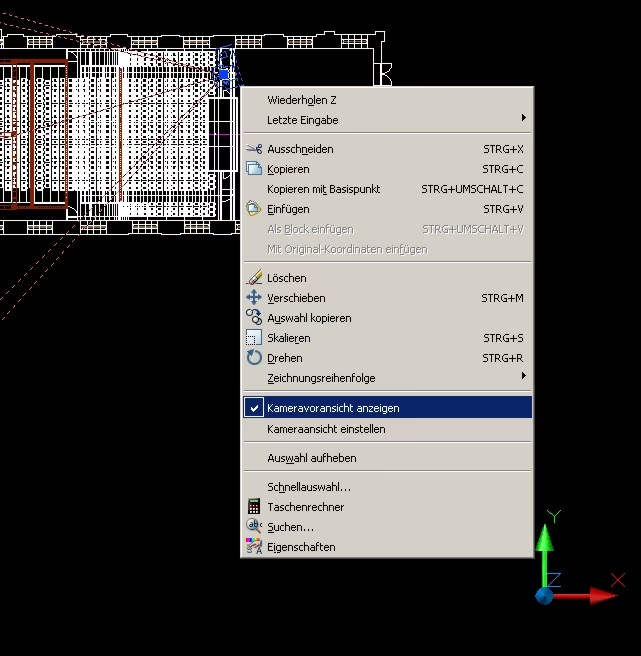
Wenn Sie das BKS drehen, definieren Sie ein neues lokales Koordinatensystem. Dieses neue BKS hat einen neuen Ursprung und neue Richtungen für die X-, Y- und Z-Achsen. Alle nachfolgenden Zeichenbefehle (wie LINIE, KREIS, RECHTECK) und Koordinateneingaben beziehen sich auf dieses neue BKS. Wenn Sie beispielsweise eine Linie mit den Koordinaten @100,0 zeichnen, wird diese 100 Einheiten entlang der aktuellen BKS-X-Achse gezeichnet, nicht unbedingt entlang der WKS-X-Achse. Das Drehen des BKS ist unerlässlich, um präzise auf Objekten zu zeichnen, die nicht parallel zu den Achsen des WKS ausgerichtet sind, wie z. B. schräge Wände, Dächer oder Maschinenteile.
Ein wichtiger Befehl, der beide Konzepte verbindet, ist PLAN. Der Befehl PLAN richtet die Ansicht so aus, dass sie senkrecht auf die XY-Ebene des *aktuellen* BKS blickt. Wenn Sie also das BKS drehen und dann PLAN ausführen, dreht sich die Ansicht, um diese neue BKS-Ebene direkt von oben zu zeigen. Dies ist oft das, was Benutzer meinen, wenn sie sagen, sie möchten den Bildschirm oder die Ansicht drehen, um auf einer schrägen Fläche zu zeichnen.
Methoden zur Ansichtsdrehung (Navigation)
Es gibt verschiedene Möglichkeiten, die Ansicht in AutoCAD zu drehen, hauptsächlich zu Navigationszwecken:
Der ViewCube
Der ViewCube ist ein interaktives Werkzeug in der oberen rechten Ecke des Zeichenbereichs (standardmäßig sichtbar). Er ermöglicht das schnelle Wechseln zwischen Standardansichten (Oben, Unten, Links, Rechts, Vorne, Hinten) und isometrischen Ansichten. Sie können auf Ecken oder Kanten klicken, um zu vordefinierten Ansichten zu wechseln, oder den Würfel packen und frei drehen, um die Ansicht zu orbiten. Ein Klick auf das Haussymbol setzt die Ansicht oft auf eine vordefinierte Startansicht zurück.
Der Befehl 3DORBIT (3DORBIT)
Auch wenn der Name es vermuten lässt, ist 3DORBIT nicht nur für 3D-Modelle nützlich. Er ermöglicht eine freie Drehung der Ansicht um einen Drehpunkt in der Zeichnung. Nach Eingabe von 3DORBIT und Drücken der Eingabetaste erscheint ein Kreis auf dem Bildschirm. Wenn Sie die linke Maustaste gedrückt halten und die Maus bewegen, dreht sich die Ansicht. Dies ist eine sehr intuitive Methode, um die Zeichnung aus jedem gewünschten Winkel zu betrachten.
Der Befehl VIEWPOINT (ANSICHTP)
Dieser Befehl ermöglicht die Definition der Ansichtsrichtung anhand von X-, Y- und Z-Koordinaten relativ zum WKS oder BKS. Sie können entweder die Koordinaten eingeben oder eine Kompassrose verwenden. Z.B. `ANSICHTP 1,-1,1` zeigt die Zeichnung aus einer isometrischen Richtung. `ANSICHTP 0,0,1` zeigt die Draufsicht. Der Befehl `DDANSICHTP` (DDVPOINT) öffnet einen Dialog zur visuellen Auswahl der Ansichtsrichtung.
Mausnavigation
In den meisten AutoCAD-Einrichtungen können Sie das Mausrad gedrückt halten, um zu schwenken (PAN). Durch Drücken von SHIFT und gleichzeitigem Gedrückthalten des Mausrads können Sie die Ansicht orbiten, ähnlich wie mit 3DORBIT. Dies ist oft die schnellste Methode für die ad-hoc-Ansichtsmanipulation.
Der Befehl PLAN
Wie bereits erwähnt, richtet PLAN die Ansicht senkrecht zur XY-Ebene des *aktuellen* BKS aus. Wenn Sie sich in einer gedrehten Ansicht befinden und schnell zur Draufsicht des aktuellen BKS zurückkehren möchten, ist PLAN der richtige Befehl. Option: `PLAN
Methoden zur BKS-Drehung
Das Drehen des BKS ist ein mächtiges Werkzeug, um die Zeichenebene an schräge Geometrie anzupassen. Hier sind die gängigsten Methoden:
Der Befehl BKS (UCS)
Der BKS-Befehl ist der zentrale Befehl zur Manipulation des Benutzerkoordinatensystems. Er bietet eine Vielzahl von Optionen:
- BKS
: Setzt das BKS auf das WKS zurück. - BKS W
: Setzt das BKS auf das WKS zurück (dasselbe wie oben). - BKS V
: Richtet das BKS parallel zur aktuellen Ansicht aus. Die XY-Ebene ist dann senkrecht zur Blickrichtung. Nützlich für Beschriftungen, die immer dem Betrachter zugewandt sein sollen. - BKS O
: Richtet das BKS an einem ausgewählten Objekt aus. Die XY-Ebene wird parallel zur Ebene des Objekts ausgerichtet (z. B. einer Linie, einem Bogen, einem Kreis, einer Polylinie). Die X-Achse wird oft entlang des Objekts ausgerichtet. Dies ist eine sehr schnelle Methode, um das BKS an bestehende Geometrie anzupassen. - BKS Z
: Ermöglicht die Drehung des aktuellen BKS um die Z-Achse. Nach Eingabe von Z müssen Sie den Winkel eingeben, um den gedreht werden soll. Dies ist nützlich, wenn Sie das BKS bereits an einer Fläche ausgerichtet haben, aber die X- und Y-Achsen noch um einen bestimmten Winkel (z. B. 90 Grad) drehen müssen. - BKS 3
: Ermöglicht die Definition eines neuen BKS anhand von drei Punkten: Neuer Ursprung, Punkt auf der positiven X-Achse und Punkt auf der positiven Y-Achse (der die XY-Ebene definiert). Dies bietet maximale Flexibilität bei der Definition des BKS. - BKS Fläche
: Richtet das BKS an einer Fläche eines 3D-Volumenkörpers aus.
Der BKS-Manager (BKSMAN / UCSMAN)
Der Befehl BKSMAN öffnet einen Dialog, in dem Sie BKS-Einstellungen verwalten können. Hier können Sie:
- Das aktuelle BKS anzeigen.
- Zu einem gespeicherten BKS wechseln.
- Das aktuelle BKS speichern (mit einem Namen).
- Gespeicherte BKS umbenennen oder löschen.
- Das BKS auf WKS oder das vorherige BKS setzen.
Das Speichern von BKS ist sehr nützlich, wenn Sie häufig zu bestimmten Ausrichtungen zurückkehren müssen.
Der BKS-Symbol-Griff
Wenn das BKS-Symbol sichtbar ist, können Sie es direkt manipulieren. Klicken Sie auf das Symbol, um Griffe anzuzeigen. Mit diesen Griffen können Sie:
- Das BKS an einen neuen Ursprung verschieben.
- Die X-, Y- oder Z-Achse drehen.
- Das BKS neu ausrichten, indem Sie auf die Griffe klicken und neue Punkte für Ursprung, X-Achse oder Y-Achse angeben.
Diese Methode bietet eine visuelle und interaktive Möglichkeit, das BKS anzupassen.
Zurücksetzen von Ansicht und BKS
Nachdem Sie Ansicht oder BKS gedreht haben, möchten Sie möglicherweise zum Standard zurückkehren:
BKS zurücksetzen
Verwenden Sie den Befehl BKS W (oder einfach BKS
Ansicht zurücksetzen
Verwenden Sie den Befehl PLAN W, um die Ansicht so auszurichten, dass sie senkrecht auf die XY-Ebene des WKS blickt. Dies ist die Standard-Draufsicht, die Sie sehen, wenn Sie eine neue Zeichnung beginnen.
Denken Sie daran: Wenn Sie das BKS gedreht haben und zur Draufsicht dieses gedrehten BKS zurückkehren möchten, verwenden Sie einfach PLAN
Praktische Anwendungsszenarien und Tipps
- Zeichnen auf schrägen Flächen: Der häufigste Anwendungsfall für das Drehen des BKS. Richten Sie das BKS an der schrägen Fläche aus (z. B. mit BKS O oder BKS 3) und verwenden Sie dann PLAN, um die Ansicht auf diese Fläche auszurichten. Nun können Sie auf dieser Fläche so zeichnen, als wäre sie flach und parallel zum Bildschirm.
- Ausrichten von Beschriftungen: Verwenden Sie BKS V, um Text oder Bemaßungen so zu platzieren, dass sie immer dem Betrachter zugewandt sind, unabhängig von der aktuellen 3D-Ansicht.
- Arbeiten mit 3D-Modellen: Das BKS Fläche ist unerlässlich, um schnell auf verschiedenen Seiten eines 3D-Volumenkörpers zu zeichnen.
- Speichern für schnelle Navigation: Speichern Sie häufig verwendete BKS- und Ansichtskonfigurationen mit BKSMAN und dem Befehl ANSICHT (VIEW), um schnell zwischen ihnen wechseln zu können.
- Überprüfen der aktuellen Ausrichtung: Achten Sie immer auf das BKS-Symbol. Es zeigt Ihnen die aktuelle Ausrichtung der X-, Y- und Z-Achsen an und hilft Ihnen zu verstehen, wie Ihre Eingaben interpretiert werden.
- BKSFOLLOW: Die Systemvariable BKSFOLLOW (UCSFOLLOW) steuert, ob die Ansicht automatisch zur Draufsicht des neuen BKS wechselt, wenn das BKS geändert wird. Setzen Sie sie auf 1, wenn Sie möchten, dass PLAN nach jeder BKS-Änderung automatisch ausgeführt wird.
Vergleichstabelle: Ansicht vs. BKS
| Merkmal | Ansicht drehen | BKS drehen |
|---|---|---|
| Zweck | Ändert die Betrachtungsperspektive | Definiert ein neues Koordinatensystem für die Zeichnung |
| Auswirkung auf Objekte | Objekte bleiben unverändert im WKS/BKS | Koordinaten und Ausrichtung neuer Objekte beziehen sich auf das neue BKS |
| Auswirkung auf Zeichenbefehle | Keine direkte Auswirkung; dient nur der besseren Sichtbarkeit | Zeichenbefehle wie LINIE, KREIS etc. orientieren sich am neuen BKS |
| Wichtige Befehle | 3DORBIT, ANSICHTP, DDANSICHTP, PLAN (relativ zum BKS), ViewCube, Mausrad | BKS (mit Optionen wie W, O, Z, 3), BKSMAN, BKS-Symbol |
| Symbol auf dem Bildschirm | Wird nicht direkt durch ein Symbol dargestellt | Das BKS-Symbol zeigt die Achsen und den Ursprung an |
Häufig gestellte Fragen (FAQ)
Wie dreht man einen AutoCAD-Bildschirm?
Der Begriff "Bildschirm drehen" kann zweierlei bedeuten: Entweder die Ansicht drehen (siehe Methoden oben wie 3DORBIT oder ViewCube) oder die Ansicht so ausrichten, dass sie senkrecht auf ein gedrehtes BKS blickt. Letzteres erreichen Sie, indem Sie zuerst das BKS an der gewünschten Ausrichtung definieren (z. B. mit BKS O für ein Objekt oder BKS 3) und dann den Befehl PLAN ausführen. PLAN richtet die Ansicht auf das aktuelle BKS aus.
Wie dreht man die UC-Ansicht in AutoCAD?
Hier ist wahrscheinlich die Ansicht des Benutzerkoordinatensystems (BKS, englisch UCS) gemeint. Dies bezieht sich darauf, die Ansicht so auszurichten, dass sie senkrecht auf die XY-Ebene des *aktuellen* BKS blickt. Verwenden Sie hierfür den Befehl PLAN. Geben Sie einfach PLAN ein und bestätigen Sie mit Enter. AutoCAD richtet die Ansicht dann automatisch aus.
Wie ändert man die Ansicht in Autocad?
Dies ist ein allgemeiner Begriff, der verschiedene Aktionen umfassen kann: Schwenken (PAN, Mausrad gedrückt halten), Zoomen (Mausrad drehen) und Orbiten/Drehen der Perspektive (3DORBIT, ViewCube, SHIFT + Mausrad gedrückt halten). Für das spezifische Drehen der Ansicht in einer Weise, die mehr als nur Orbiten ist (z. B. isometrische Ansichten oder Ausrichtung auf ein BKS), verwenden Sie die Befehle wie 3DORBIT, ANSICHTP oder PLAN in Verbindung mit dem BKS.
Wie setze ich Ansicht und BKS auf den Ursprung zurück?
Um das BKS auf das Weltkoordinatensystem (WKS) zurückzusetzen, verwenden Sie den Befehl BKS W. Um die Ansicht auf die Standard-Draufsicht des WKS zurückzusetzen, verwenden Sie den Befehl PLAN W.
Wie drehe ich das BKS um einen bestimmten Winkel?
Verwenden Sie den Befehl BKS Z. Nach Eingabe von Z und Bestätigung werden Sie nach einem Drehwinkel gefragt. Geben Sie den gewünschten Winkel ein (positive Werte drehen gegen den Uhrzeigersinn um die Z-Achse).
Kann ich verschiedene BKS speichern und wiederherstellen?
Ja, verwenden Sie den Befehl BKSMAN (UCSMAN). In diesem Dialog können Sie das aktuelle BKS unter einem Namen speichern und später jederzeit wiederherstellen.
Das Beherrschen des Umgangs mit Ansichten und dem BKS ist fundamental, um das volle Potenzial von AutoCAD auszuschöpfen. Indem Sie den Unterschied zwischen der Änderung der Betrachtungsperspektive und der Neudefinition des Koordinatensystems verstehen, können Sie präziser auf komplexen Geometrien zeichnen und Ihren Arbeitsablauf erheblich beschleunigen. Üben Sie die verschiedenen Befehle und Techniken, um sicher im Wechsel zwischen WKS und BKS sowie im Navigieren durch Ihre Zeichnung zu werden.
Hat dich der Artikel AutoCAD: Ansicht & BKS drehen verstehen interessiert? Schau auch in die Kategorie Ogólny rein – dort findest du mehr ähnliche Inhalte!