


Es kann jedem passieren: Sie haben das Passwort für Ihre Axis-Netzwerkkamera vergessen, oder Sie haben eine gebrauchte Kamera erworben und kennen die Zugangsdaten nicht. Ohne das richtige Passwort haben Sie keinen Zugriff auf die Einstellungen, das Live-Bild oder die Aufzeichnungen. Glücklicherweise bieten Axis-Kameras eine zuverlässige Methode, um diesen Zustand zu beheben: das Zurücksetzen auf die Werkseinstellungen. Dieser Vorgang löscht alle benutzerdefinierten Einstellungen, einschließlich des Passworts, und versetzt die Kamera in ihren Auslieferungszustand zurück. Es ist der Standardweg, um wieder vollen Zugriff auf ein gesperrtes Gerät zu erhalten.
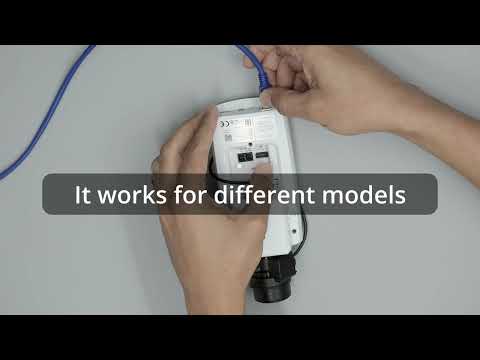
Ein Zurücksetzen auf die Werkseinstellungen ist ein drastischer Schritt, da alle Konfigurationen – von Netzwerkeinstellungen über Bildqualität bis hin zu Bewegungserkennungszonen und Aufzeichnungszielen – verloren gehen. Die Kamera wird sich verhalten, als wäre sie gerade erst aus der Verpackung genommen worden. Dennoch ist es oft die einzige Lösung, wenn das Passwort unwiederbringlich verloren ist. In diesem Artikel erklären wir Ihnen detailliert, wie Sie eine Axis-Kamera zurücksetzen und was Sie nach dem Reset tun müssen, um sie wieder in Betrieb zu nehmen.
Warum ein Passwort-Reset notwendig sein kann
Es gibt verschiedene Szenarien, die ein Zurücksetzen des Passworts einer Axis-Kamera erforderlich machen:
- Passwort vergessen: Der häufigste Grund. Nach einiger Zeit der Nichtbenutzung oder bei komplexen Passwörtern kann es vorkommen, dass man die Zugangsdaten vergisst.
- Übernahme einer Kamera: Wenn Sie eine gebrauchte Kamera kaufen oder eine Kamera übernehmen, die zuvor von jemand anderem konfiguriert wurde, kennen Sie das Passwort möglicherweise nicht.
- Fehlkonfiguration: Manchmal kann eine Fehlkonfiguration der Netzwerkeinstellungen dazu führen, dass die Kamera nicht mehr erreichbar ist. Ein Reset kann helfen, wieder eine Verbindung herzustellen, um die Kamera neu einzurichten.
- Sicherheit: Bei der Übernahme einer Kamera ist es aus Sicherheitsgründen immer ratsam, das Gerät zurückzusetzen und ein neues, starkes Passwort zu vergeben, um sicherzustellen, dass keine alten Backdoors oder Zugangsdaten existieren.
Unabhängig vom Grund ist das Verfahren zum Zurücksetzen des Passworts bei den meisten Axis-Kameramodellen ähnlich, wenn auch die genaue Position der Reset-Taste variieren kann.
Die Hauptmethode: Die Hardware-Zurücksetzung
Die Standardmethode zum Zurücksetzen einer Axis-Kamera auf die Werkseinstellungen, insbesondere wenn das Passwort vergessen wurde, ist die Verwendung der physischen Reset-Taste. Jede Axis-Kamera ist mit einer solchen Taste ausgestattet. Diese Methode erfordert physischen Zugang zur Kamera und ist oft die einzig praktikable Lösung, wenn Sie keinen Zugriff auf das Webinterface haben.
Vorbereitung für die Hardware-Zurücksetzung
Bevor Sie mit dem Zurücksetzen beginnen, stellen Sie sicher, dass Sie Folgendes bereithalten:
- Zugang zur Kamera: Sie müssen die Kamera physisch erreichen können.
- Ein geeignetes Werkzeug: Die Reset-Taste ist oft versenkt, um ein versehentliches Drücken zu verhindern. Eine aufgebogene Büroklammer, ein kleiner Schraubendreher oder ein ähnlicher spitzer Gegenstand ist in der Regel erforderlich, um die Taste zu betätigen.
- Das Handbuch Ihrer Kamera: Es ist ratsam, das spezifische Handbuch Ihres Kameramodells zu konsultieren. Dort finden Sie die genaue Position der Reset-Taste und möglicherweise modellabhängige Hinweise zum Reset-Vorgang (z. B. die genaue Dauer des Drückens oder das Verhalten der Status-LEDs).
- Zugang zum Netzwerk und einem Computer: Nach dem Reset müssen Sie die Kamera im Netzwerk finden und neu konfigurieren.
Detaillierte Schritte zur Hardware-Zurücksetzung
Obwohl die genauen Details je nach Modell leicht variieren können, folgt der Prozess im Allgemeinen diesen Schritten:
- Trennen Sie die Kamera von der Stromversorgung: Dies ist ein wichtiger erster Schritt. Stellen Sie sicher, dass die Kamera vollständig ausgeschaltet ist. Wenn die Kamera über Power over Ethernet (PoE) mit Strom versorgt wird, trennen Sie das Ethernet-Kabel. Wenn sie ein separates Netzteil verwendet, ziehen Sie den Stecker.
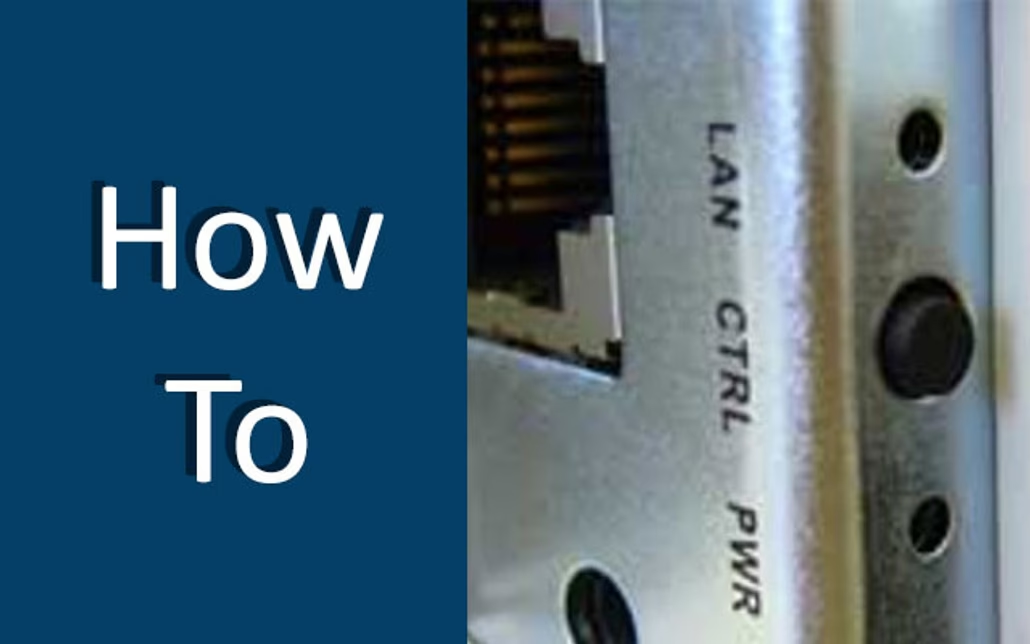
- Suchen Sie die Reset-Taste: Die Position der Reset-Taste variiert. Sie kann sich auf der Rückseite, der Unterseite, an der Seite oder unter einer Abdeckung befinden (z. B. bei Dome-Kameras im Inneren). Oft ist sie mit 'RESET' beschriftet oder durch ein kleines Symbol gekennzeichnet. Konsultieren Sie das Handbuch, wenn Sie sie nicht finden können.
- Drücken und halten Sie die Reset-Taste: Verwenden Sie Ihr Werkzeug (z. B. die Büroklammer), um die Reset-Taste festzudrücken. Halten Sie die Taste gedrückt.
- Stellen Sie die Stromversorgung wieder her: Während Sie die Reset-Taste weiterhin gedrückt halten, stellen Sie die Stromversorgung der Kamera wieder her (stecken Sie das Ethernet-Kabel bei PoE oder das Netzteil wieder ein).
- Halten Sie die Taste weiter gedrückt: Halten Sie die Reset-Taste für eine bestimmte Zeitspanne gedrückt. Die genaue Dauer kann variieren, liegt aber typischerweise zwischen 15 und 30 Sekunden. Achten Sie auf die Status-LED(s) der Kamera. Bei vielen Modellen ändert die LED ihre Farbe oder beginnt zu blinken, um anzuzeigen, dass der Reset-Vorgang eingeleitet wurde.
- Lassen Sie die Taste los: Sobald die Status-LED das erwartete Verhalten zeigt (oft konstant orange oder rot leuchtend oder schnell blinkend) oder die empfohlene Zeit vergangen ist, können Sie die Reset-Taste loslassen.
- Warten Sie, bis die Kamera neu startet: Die Kamera wird nun neu starten und auf die Werkseinstellungen zurückgesetzt. Dies kann einige Minuten dauern. Während des Neustarts können die LEDs erneut verschiedene Zustände durchlaufen. Warten Sie, bis die Kamera vollständig hochgefahren ist (die Status-LED leuchtet in der Regel grün oder zeigt den normalen Betriebsstatus an).
Nachdem diese Schritte erfolgreich durchgeführt wurden, ist die Kamera auf ihre ursprünglichen Werkseinstellungen zurückgesetzt. Das alte Passwort ist gelöscht.
Nach dem Zurücksetzen: Nächste Schritte
Nachdem Sie die Kamera erfolgreich zurückgesetzt haben, müssen Sie sie neu konfigurieren. Dies umfasst in der Regel die folgenden Schritte:
1. Die Kamera im Netzwerk finden
Nach dem Reset versucht die Kamera standardmäßig, eine IP-Adresse über DHCP zu beziehen. Wenn kein DHCP-Server im Netzwerk verfügbar ist, weist sich die Kamera eine Standard-IP-Adresse im Bereich 192.168.0.x zu (häufig 192.168.0.90). Um die Kamera zu finden, können Sie das kostenlose Tool AXIS Device Manager (ADM) von Axis Communications verwenden. ADM scannt Ihr Netzwerk und listet alle gefundenen Axis-Geräte auf, auch solche, die auf Werkseinstellungen zurückgesetzt wurden.
Starten Sie AXIS Device Manager auf einem Computer im selben Netzwerksegment wie die Kamera. Führen Sie einen Scan durch. Die zurückgesetzte Kamera sollte in der Liste erscheinen, wahrscheinlich ohne zugewiesenes Passwort und mit einer neu erhaltenen IP-Adresse.
2. Ein neues Passwort festlegen
Moderne Axis-Kameras erfordern die Festlegung eines neuen, starken Passworts beim ersten Zugriff nach dem Reset oder bei der Erstinstallation. Es gibt kein Standardpasswort wie früher. Der Benutzername ist in der Regel 'root'.
Wählen Sie die Kamera in AXIS Device Manager aus. Das Tool sollte Sie auffordern, ein Passwort festzulegen. Wählen Sie ein starkes Passwort, das eine Kombination aus Groß- und Kleinbuchstaben, Zahlen und Symbolen enthält und mindestens 8-12 Zeichen lang ist. Notieren Sie sich das neue Passwort an einem sicheren Ort!
Alternativ können Sie versuchen, über einen Webbrowser auf die neu gefundene IP-Adresse der Kamera zuzugreifen. Der Browser sollte Sie ebenfalls zur Passworteingabe oder -erstellung auffordern. Geben Sie 'root' als Benutzername ein und folgen Sie den Anweisungen zur Erstellung des neuen Passworts.
3. Netzwerkeinstellungen konfigurieren
Entscheiden Sie, ob die Kamera eine dynamische (DHCP) oder eine statische IP-Adresse erhalten soll. Für professionelle Installationen wird oft eine statische IP-Adresse bevorzugt, um sicherzustellen, dass die Kamera immer unter derselben Adresse erreichbar ist. Sie können die Netzwerkeinstellungen entweder über AXIS Device Manager oder über das Webinterface der Kamera konfigurieren.
4. Weitere Kameraeinstellungen rekonfigurieren
Alle spezifischen Einstellungen, die Sie vor dem Reset hatten, sind nun gelöscht. Sie müssen die Kamera neu konfigurieren, dazu gehören:
- Video- und Bildeinstellungen (Auflösung, Kompression, Bildrate)
- Benutzerkonten und Berechtigungen (falls weitere Benutzer benötigt werden)
- Ereignisverwaltung (Bewegungserkennung, Audioerkennung, Alarmaktionen)
- Aufzeichnungseinstellungen (Speicherort, Aufnahmeplan)
- Integrationen mit Video Management Systemen (VMS) oder NVRs
- Datum und Uhrzeit (NTP-Synchronisierung wird empfohlen)
Dies ist oft der zeitaufwendigste Teil nach einem Reset, da jede spezifische Einstellung neu vorgenommen werden muss.
Wichtige Überlegungen und Sicherheitshinweise
Ein Passwort-Reset sollte nicht leichtfertig durchgeführt werden. Bedenken Sie Folgendes:
- Datenverlust: Wie bereits erwähnt, gehen alle Konfigurationen verloren. Planen Sie entsprechend Zeit für die Neukonfiguration ein.
- Aufzeichnungen: Aufzeichnungen, die auf einer internen SD-Karte oder einem Netzwerkfreigabe gespeichert waren, sind durch den Reset der Kameraeinstellungen in der Regel nicht direkt betroffen, aber die Kamera muss neu konfiguriert werden, um wieder darauf zugreifen oder neue Aufzeichnungen erstellen zu können. Aufzeichnungen, die direkt auf der Kamera gespeichert waren (falls das Modell das unterstützt und es nicht auf einer SD-Karte war), könnten verloren gehen.
- Sicherheit des neuen Passworts: Dies ist entscheidend. Wählen Sie ein starkes, einzigartiges Passwort. Vermeiden Sie Standardpasswörter oder leicht zu erratende Kombinationen. Ein schwaches Passwort macht Ihre Kamera anfällig für unbefugten Zugriff.
- Physische Sicherheit: Die Tatsache, dass ein physischer Reset möglich ist, unterstreicht die Bedeutung der physischen Sicherheit Ihrer Kamera. Installieren Sie Kameras an Orten, die für Unbefugte schwer zugänglich sind.
- Firmware-Update: Nach dem Reset ist es eine gute Gelegenheit, die Firmware der Kamera auf die neueste Version zu aktualisieren. Dies stellt sicher, dass Sie von den neuesten Funktionen, Leistungsverbesserungen und vor allem Sicherheitsupdates profitieren.
Vergleich: Hardware-Reset vs. Software-Reset (falls möglich)
Manche Kamerasysteme bieten neben dem Hardware-Reset auch eine Software-Option zum Zurücksetzen auf die Werkseinstellungen über das Webinterface, wenn man noch Zugriff hat. Hier ein kurzer Vergleich:
| Merkmal | Hardware-Zurücksetzung | Software-Zurücksetzung (über Webinterface) |
|---|---|---|
| Voraussetzung | Physischer Zugang zur Kamera | Zugang zum Webinterface (bekanntes Passwort) |
| Anwendungsfall | Passwort vergessen, schwere Fehlkonfiguration | Systembereinigung, Vorbereitung für Weitergabe, geplante Neuinstallation |
| Auswirkungen | Setzt ALLE Einstellungen zurück | Setzt ALLE Einstellungen zurück (oft Option, Netzwerk beizubehalten) |
| Benötigtes Werkzeug | Büroklammer o.ä. | Webbrowser |
Für den Fall eines vergessenen Passworts ist der Hardware-Zurücksetzung die einzige praktikable Methode.
Häufig gestellte Fragen (FAQ)
Hier sind Antworten auf einige häufig gestellte Fragen zum Zurücksetzen von Axis-Kameras:
F: Gehen meine Videoaufzeichnungen verloren, wenn ich die Kamera zurücksetze?
A: Der Reset-Vorgang selbst löscht in der Regel nicht die Daten auf einer SD-Karte in der Kamera oder auf einem externen Speicherziel (NAS, NVR). Allerdings werden die Kameraeinstellungen für die Aufzeichnung gelöscht. Sie müssen die Aufzeichnungseinstellungen nach dem Reset neu konfigurieren, damit die Kamera wieder auf das Speichermedium zugreifen und neue Aufzeichnungen erstellen kann. Stellen Sie sicher, dass die SD-Karte nicht während des Resets formatiert wird (was eine separate Option sein kann).
F: Gibt es ein Standard-Benutzername und Passwort nach dem Reset?
A: Bei modernen Axis-Kameras (mit aktueller Firmware) gibt es nach dem Zurücksetzen auf die Werkseinstellungen kein Standardpasswort mehr. Sie müssen beim ersten Zugriff ein neues, starkes Passwort festlegen. Der Standard-Benutzername ist oft 'root'. Ältere Modelle hatten möglicherweise ein Standardpasswort, aber aus Sicherheitsgründen sollten Sie immer ein neues, komplexes Passwort festlegen.
F: Kann ich die Kamera remote zurücksetzen, wenn ich das Passwort vergessen habe?
A: Nein, wenn Sie das Passwort vergessen haben und keinen Zugriff mehr auf die Benutzeroberfläche haben, ist eine Remote-Zurücksetzung in der Regel nicht möglich. Die Hardware-Zurücksetzung erfordert physischen Zugang zur Kamera.
F: Wie lange dauert der Reset-Vorgang?
A: Der eigentliche Reset-Vorgang durch Drücken der Taste dauert nur Sekunden. Der anschließende Neustart der Kamera dauert typischerweise ein bis zwei Minuten. Die gesamte Zeit, bis die Kamera wieder betriebsbereit ist und Sie ein neues Passwort gesetzt haben, kann je nach Netzwerkumgebung und der Geschwindigkeit Ihres Computers wenige Minuten betragen.
F: Wird die IP-Adresse der Kamera nach dem Reset beibehalten?
A: Nein, die Netzwerkeinstellungen werden auf die Werkseinstellungen zurückgesetzt. Das bedeutet, die Kamera versucht standardmäßig, eine neue IP-Adresse über DHCP zu beziehen. Wenn kein DHCP-Server verfügbar ist, fällt sie auf eine Standard-IP zurück (oft 192.168.0.90). Sie müssen die Kamera nach dem Reset im Netzwerk finden und bei Bedarf eine statische IP-Adresse neu konfigurieren.
F: Was soll ich tun, wenn die Status-LED während des Resets nicht wie erwartet reagiert?
A: Überprüfen Sie, ob Sie die Taste lange genug gedrückt halten und ob die Stromversorgung während des Drückens hergestellt wurde. Stellen Sie sicher, dass Sie die richtige Taste gefunden haben und das Werkzeug die Taste tatsächlich betätigt. Wenn die LED weiterhin nicht reagiert, könnte ein Hardwarefehler vorliegen, oder es gibt ein spezifisches Problem mit diesem Kameramodell. Konsultieren Sie das Handbuch oder den Axis-Support.
Zusammenfassung
Das Zurücksetzen einer Axis-Kamera auf die Werkseinstellungen ist ein effektiver Weg, um wieder Zugriff zu erhalten, wenn das Passwort vergessen wurde oder eine schwere Fehlkonfiguration vorliegt. Der Prozess erfordert in der Regel die physische Betätigung der Reset-Taste an der Kamera, während die Stromversorgung hergestellt wird. Dieser Hardware-Zurücksetzung löscht alle benutzerdefinierten Einstellungen und erfordert eine vollständige Neukonfiguration der Kamera.
Nach dem Reset müssen Sie die Kamera im Netzwerk finden (z. B. mit AXIS Device Manager), ein neues, starkes Passwort festlegen und alle gewünschten Einstellungen (Netzwerk, Bild, Ereignisse, Aufzeichnung etc.) erneut konfigurieren. Achten Sie stets auf die Sicherheit und wählen Sie ein komplexes Passwort. Die physische Sicherheit der Kamera ist ebenfalls von großer Bedeutung, da der Reset physischen Zugang erfordert.
Obwohl der Prozess der Neukonfiguration nach einem Reset zeitaufwendig sein kann, ist er ein notwendiger Schritt, um die volle Funktionalität und Sicherheit Ihrer Axis-Kamera wiederherzustellen. Stellen Sie sicher, dass Sie das neue Passwort sicher aufbewahren, um zukünftige Resets zu vermeiden.
Hat dich der Artikel Axis Kamera Passwort zurücksetzen interessiert? Schau auch in die Kategorie Ogólny rein – dort findest du mehr ähnliche Inhalte!