


In der heutigen schnelllebigen Kreativbranche ist Effizienz alles. Ob Sie als Fotograf an einer Serie arbeiten, die ein einheitliches Branding benötigt, oder als Grafikdesigner komplexe Projekte mit wiederkehrenden Elementen gestalten – der Zugriff auf konsistente, gut organisierte Assets ist entscheidend. Hier kommen die Adobe Creative Cloud Bibliotheken ins Spiel. Sie sind weit mehr als nur ein Speicherort; sie sind ein mächtiges Werkzeug, das Ihren gesamten kreativen Workflow optimieren kann.
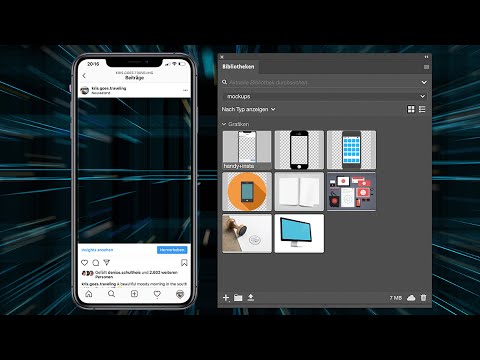
Creative Cloud Bibliotheken ermöglichen es Ihnen, benannte Sammlungen, sogenannte Bibliotheken, von kreativen Assets zu erstellen. Diese Assets können vielfältig sein: von Grafikelementen und Textblöcken über Farben und Farbpaletten bis hin zu Zeichen- und Absatzformaten. Das Besondere daran ist, dass Sie diese Bibliotheken nicht nur für sich selbst nutzen, sondern auch ganz einfach mit anderen Benutzern von Adobe Creative Cloud Anwendungen wie Photoshop, Illustrator, InDesign und weiteren teilen können. Stellen Sie sich vor, Ihr gesamtes Team hat jederzeit Zugriff auf das aktuellste Logo, die korrekten Markenfarben oder vordefinierte Textstile – das spart Zeit, vermeidet Fehler und gewährleistet eine unübertroffene Konsistenz.

Was sind Adobe Creative Cloud Bibliotheken eigentlich?
Im Kern sind Adobe Creative Cloud Bibliotheken zentrale Sammelstellen für Ihre wiederverwendbaren Designelemente. Sie agieren als Brücke zwischen verschiedenen Projekten und Anwendungen. Anstatt Assets immer wieder neu erstellen oder mühsam aus alten Dateien kopieren und einfügen zu müssen, speichern Sie diese einmal in einer Bibliothek und haben dann von jeder unterstützten Anwendung aus Zugriff darauf. Dies ist besonders nützlich, wenn Sie an Projekten arbeiten, die sich über mehrere Adobe-Programme erstrecken, zum Beispiel wenn Sie ein Logo in Illustrator erstellen, es in Photoshop für eine Fotomontage verwenden und dann in InDesign für ein Layout benötigen.
Die unterstützten Asset-Typen umfassen typischerweise:
- Grafiken (Vektor und Raster)
- Textblöcke
- Farben und Farbgruppen
- Zeichenformate
- Absatzformate
- Adobe Stock-Assets
- Pinsel (in einigen Anwendungen)
- Ebenenstile (in einigen Anwendungen)
Diese Vielfalt macht Bibliotheken zu einem unverzichtbaren Werkzeug für nahezu jeden Kreativprozess.
Zugriff und Verwaltung Ihrer Bibliotheken
Der primäre Weg, auf Ihre Bibliotheken zuzugreifen und sie zu verwalten, erfolgt direkt innerhalb der Adobe Creative Cloud Anwendungen, die CC Bibliotheken unterstützen. In den meisten Programmen finden Sie das Bibliotheken-Bedienfeld über das Menü Fenster > Bibliotheken.
Wenn Sie das Bibliotheken-Bedienfeld zum ersten Mal öffnen oder wenn keine spezifische Bibliothek ausgewählt ist, konzentriert sich das Bedienfeld auf die Verwaltung Ihrer gesamten Bibliotheksliste. Hier finden Sie Steuerelemente, mit denen Sie:
- Eine neue Bibliothek erstellen können. Dies ist der erste Schritt, um Ihre eigenen Sammlungen aufzubauen.
- Eine Bibliothek aus einer lokalen Datei (typischerweise eine .cclibs-Datei) importieren können. Nützlich für Backups oder den Austausch außerhalb der direkten CC-Freigabe.
- Eine bestehende Bibliothek umbenennen können, um sie besser zu identifizieren.
- Eine Bibliothek löschen können, wenn sie nicht mehr benötigt wird.
- Eine Bibliothek für andere Creative Cloud Benutzer freigeben können. Dies ist ein Kernstück der Kollaborationsfunktionen.
- Eine Bibliothek als die aktuelle Bibliothek auswählen können, um mit ihren Inhalten zu arbeiten.
Diese Funktionen bieten eine zentrale Anlaufstelle, um Ihre Asset-Sammlungen zu organisieren und zu pflegen.
Arbeiten mit der aktuellen Bibliothek
Sobald Sie eine Bibliothek als „aktuelle Bibliothek“ ausgewählt haben, ändert das Bibliotheken-Bedienfeld seine Ansicht. Es zeigt nun die Inhalte der ausgewählten Bibliothek an und bietet Steuerelemente, um diese Inhalte zu manipulieren (hinzufügen, löschen, umbenennen, bearbeiten – je nach Asset-Typ und Anwendung). Der Fokus verschiebt sich von der Verwaltung der Bibliotheken-Liste zur Interaktion mit den einzelnen Assets innerhalb der ausgewählten Bibliothek.
Die Interaktion mit den Assets kann auf verschiedene Weise erfolgen, abhängig vom Asset-Typ und der Anwendung. Die gängigste und intuitivste Methode ist der direkte Austausch von Assets zwischen der Bibliothek und Ihrer aktuellen Arbeitsfläche (Artboard) oder Ihrem Dokument.
Assets zu einer Bibliothek hinzufügen
Das Hinzufügen von Assets zu einer Bibliothek ist denkbar einfach und folgt einem ähnlichen Prinzip für die meisten Asset-Typen:
- Erstellen oder wählen Sie das Objekt auf Ihrer Arbeitsfläche oder in Ihrem Dokument aus, das das Asset repräsentiert, das Sie hinzufügen möchten. Dies kann eine Form mit einer bestimmten Füllfarbe, ein Textrahmen mit einem definierten Format, eine fertige Grafik oder ein Textblock sein.
- Öffnen Sie das Bibliotheken-Bedienfeld und stellen Sie sicher, dass die gewünschte Bibliothek ausgewählt ist.
- Klicken Sie im Bibliotheken-Bedienfeld auf die Schaltfläche „Asset hinzufügen“ (oft als Plus-Symbol oder ähnliches dargestellt).
- Das Bedienfeld oder ein Dialogfeld fragt Sie möglicherweise, welchen Aspekt des ausgewählten Objekts Sie hinzufügen möchten (z. B. nur die Füllfarbe, die Grafik als Ganzes, das Textformat usw.). Wählen Sie den gewünschten Aspekt aus.
- Das Asset wird der aktuellen Bibliothek hinzugefügt und synchronisiert sich automatisch mit der Creative Cloud.
Dieser Prozess ermöglicht es Ihnen, schnell und unkompliziert wiederverwendbare Elemente aus Ihren aktuellen Projekten zu extrahieren und für zukünftige Arbeiten zentral zu speichern.
Assets aus einer Bibliothek verwenden
Das Verwenden von Assets aus einer Bibliothek in Ihrem Dokument unterscheidet sich je nach Asset-Typ:
Grafiken und Textblöcke: Das Platzierungswerkzeug
Für Grafiken und Textblöcke, die in der Bibliothek gespeichert sind, kommt ein spezielles Verfahren zum Einsatz, das dem Platzieren einer Bilddatei ähnelt:
- Wählen Sie die gewünschte Grafik oder den Textblock im Bibliotheken-Bedienfeld aus.
- Ziehen Sie das Asset mit der Maus aus dem Bedienfeld auf Ihre Arbeitsfläche.
- Die Anwendung aktiviert automatisch ein spezielles „Platzierungswerkzeug“ (Place Gun).
- Klicken Sie mit dem Platzierungswerkzeug auf die Stelle auf der Arbeitsfläche, an der das Asset platziert werden soll.
Dieses Verfahren ist einfach, aber es gibt einen wichtigen Unterschied bei der Platzierung von Grafiken und Textblöcken: Sie können sie entweder als Verknüpfte (Linked) oder als Eingebettete (Unlinked) Assets platzieren.
Verknüpfte vs. Eingebettete Assets
Dies ist einer der mächtigsten Aspekte bei der Arbeit mit Grafik- und Text-Assets aus Bibliotheken. Standardmäßig werden diese Assets als Verknüpfte Assets platziert. Das bedeutet, dass das Objekt auf Ihrer Arbeitsfläche eine direkte Verbindung zum ursprünglichen Asset in der Bibliothek behält. Wenn Sie das Asset in der Bibliothek bearbeiten (z. B. die Farbe eines Logos ändern oder den Text in einem Textblock anpassen), werden alle Instanzen dieses Assets, die als verknüpft in Ihren Dokumenten platziert wurden, automatisch aktualisiert. Dies ist ideal für Elemente wie Logos, Icons oder Boilerplate-Texte, die konsistent sein müssen und sich gelegentlich ändern können. Verknüpfte Assets sind auf der Arbeitsfläche oft mit einem „X“ markiert, wenn sie ausgewählt sind, um ihre Verknüpfung anzuzeigen.
Alternativ können Sie Assets auch als Eingebettete Assets platzieren. Dies tun Sie, indem Sie die Alt-Taste (oder Option auf Mac) gedrückt halten, während Sie das Asset mit dem Platzierungswerkzeug auf die Arbeitsfläche ziehen. Eine eingebettete Instanz hat keine Verbindung mehr zum Bibliotheks-Asset. Wenn Sie das Bibliotheks-Asset später ändern, wird die eingebettete Instanz in Ihrem Dokument *nicht* aktualisiert. Dies ist nützlich, wenn Sie eine Grafik aus der Bibliothek als Ausgangspunkt verwenden möchten, sie dann aber für dieses spezifische Dokument einzigartig anpassen müssen, ohne die ursprüngliche Bibliotheksversion oder andere Instanzen zu beeinflussen. Eingebettete Assets zeigen kein „X“, wenn sie ausgewählt sind.
Die Wahl zwischen verknüpft und eingebettet hängt stark von Ihrem Anwendungsfall ab und bietet große Flexibilität:
| Merkmal | Verknüpfte Assets (Standard) | Eingebettete Assets (Alt + Ziehen) |
|---|---|---|
| Platzierungsmethode | Ziehen & Platzieren mit Werkzeug | Alt + Ziehen & Platzieren mit Werkzeug |
| Kennzeichnung auf der Arbeitsfläche | Mit „X“ markiert (wenn ausgewählt) | Nicht markiert |
| Abhängigkeit von der Bibliothek | Direkt verknüpft | Unabhängig |
| Automatische Aktualisierung | Ja, bei Änderung des Bibliotheks-Assets | Nein |
| Anwendungsfall | Konsistenz über Projekte/Seiten hinweg, einfache globale Updates | Einmalige Anpassung erforderlich, kein Einfluss durch globale Änderungen |
| Dateigröße | Oft kleiner, da nur Verweis gespeichert wird | Kann größer sein, da vollständiges Asset eingebettet wird |
Farben, Zeichen- und Absatzformate anwenden
Für Farben, Zeichenformate und Absatzformate ist der Prozess des Anwendens aus einer Bibliothek noch einfacher:
- Wählen Sie das Objekt oder den Text aus, auf das/den Sie das Format oder die Farbe anwenden möchten.
- Stellen Sie sicher, dass im Bibliotheken-Bedienfeld die gewünschte Bibliothek geöffnet ist.
- Klicken Sie einfach auf das gewünschte Farb-Asset, Zeichenformat-Asset oder Absatzformat-Asset im Bibliotheken-Bedienfeld.
Die Farbe oder das Format wird sofort auf das ausgewählte Objekt oder den ausgewählten Text angewendet. Dies ist eine unglaublich schnelle Methode, um sicherzustellen, dass Sie immer die korrekten Markenfarben oder vordefinierten Typografie-Stile verwenden.
Integration mit anderen Bedienfeldern
Adobe hat die Integration der Bibliotheken in die Anwendungen stetig verbessert. In vielen Programmen finden Sie Bedienelemente für die Bibliotheken auch in anderen relevanten Bedienfeldern. Zum Beispiel können Sie in Illustrator Farben direkt aus dem Farbfelder-Bedienfeld zur aktuellen Bibliothek hinzufügen oder Bibliotheksfarben im Farbfelder-Bedienfeld anzeigen lassen. Diese tiefe Integration spart Ihnen Klicks und macht den Zugriff auf Ihre Bibliotheken noch nahtloser.
Vorteile von CC Bibliotheken für Kreative
Die Vorteile der Nutzung von CC Bibliotheken sind vielfältig und haben einen direkten Einfluss auf die Effizienz und Qualität Ihrer Arbeit:
- Konsistenz: Stellen Sie sicher, dass alle visuellen Elemente und Formate über Projekte und Teammitglieder hinweg einheitlich sind. Unverzichtbar für Markenidentität.
- Geschwindigkeit: Schneller Zugriff auf häufig verwendete Assets spart Zeit beim Suchen und Neuerstellen.
- Zentrale Verwaltung: Alle wichtigen Assets an einem Ort, leicht zu finden und zu aktualisieren.
- Kollaboration: Einfache Freigabe von Bibliotheken ermöglicht Teams, effizient und mit denselben Ressourcen zu arbeiten.
- Cross-App-Kompatibilität: Nutzen Sie Assets nahtlos in verschiedenen Adobe-Anwendungen.
- Versionierung (implizit): Durch die Aktualisierung verknüpfter Assets stellen Sie sicher, dass immer die neueste Version verwendet wird.
Tipps zur effektiven Nutzung
Um das Beste aus Ihren CC Bibliotheken herauszuholen, sollten Sie einige Best Practices befolgen:
- Klare Benennung: Geben Sie Ihren Bibliotheken und den Assets darin aussagekräftige Namen, damit Sie und Ihr Team sie leicht finden können.
- Organisation: Erstellen Sie separate Bibliotheken für verschiedene Kunden, Projekte oder Asset-Typen (z. B. eine Bibliothek für Logos, eine für Farben, eine für Textstile).
- Regelmäßige Pflege: Halten Sie Ihre Bibliotheken aktuell und entfernen Sie veraltete Assets.
- Schulung im Team: Stellen Sie sicher, dass alle Teammitglieder wissen, wie sie auf die Bibliotheken zugreifen und sie korrekt nutzen.
Häufig gestellte Fragen (FAQ)
Hier beantworten wir einige häufig gestellte Fragen zu Adobe CC Bibliotheken:
FAQ: Wo finde ich die Adobe-Bibliothek?
Sie können auf Ihre Bibliotheken in erster Linie über das Menü Fenster > Bibliotheken in jeder unterstützten Adobe Creative Cloud Anwendung zugreifen. Dort sehen Sie das Bibliotheken-Bedienfeld. Eine alternative Möglichkeit, Ihre Bibliotheken oder die dazugehörigen Dateien (z.B. .cclibs-Dateien zum Import/Export) zu verwalten, kann über die Registerkarte „Dateien“ der Creative Cloud-Desktop-App erfolgen, auch wenn der tägliche Zugriff und die Nutzung meist direkt in der Anwendungs-Oberfläche stattfinden.
FAQ: Welche Asset-Typen kann ich in Bibliotheken speichern?
Sie können eine Vielzahl von Assets speichern, darunter Grafiken (Vektor und Raster), Textblöcke, Farben und Farbgruppen, Zeichenformate, Absatzformate, Adobe Stock-Assets und in einigen Anwendungen auch Pinsel oder Ebenenstile. Die genaue Liste kann je nach Anwendung variieren.
FAQ: Was passiert, wenn ich ein verknüpftes Asset in der Bibliothek bearbeite?
Wenn Sie ein verknüpftes Asset in der Bibliothek bearbeiten und speichern, werden alle Instanzen dieses Assets, die als verknüpft in Ihren geöffneten oder zukünftig geöffneten Dokumenten platziert wurden, automatisch auf die neueste Version aktualisiert. Dies gewährleistet Konsistenz über alle Ihre Projekte hinweg.
FAQ: Kann ich Bibliotheken mit Personen außerhalb meines Creative Cloud Teams teilen?
Ja, Sie können Bibliotheken mit anderen Creative Cloud Benutzern teilen, unabhängig davon, ob diese Teil Ihres Teams oder Ihrer Organisation sind. Die Freigabe erfolgt über die Verwaltungsoptionen im Bibliotheken-Bedienfeld.
Fazit
Adobe Creative Cloud Bibliotheken sind ein unverzichtbares Werkzeug für jeden Kreativen, der Wert auf Effizienz, Konsistenz und Kollaboration legt. Sie zentralisieren Ihre wichtigsten Design-Assets und machen sie über Anwendungen und Teams hinweg zugänglich. Die Fähigkeit, Grafiken und Textblöcke als verknüpfte oder eingebettete Assets zu platzieren, bietet dabei eine entscheidende Flexibilität für unterschiedlichste Anwendungsfälle. Indem Sie Ihre Bibliotheken strategisch nutzen und pflegen, können Sie Ihren kreativen Prozess erheblich beschleunigen und die Qualität Ihrer Ergebnisse steigern. Beginnen Sie noch heute damit, Ihre eigenen Bibliotheken aufzubauen und erleben Sie den Unterschied in Ihrem täglichen kreativen Workflow.
Hat dich der Artikel Adobe CC Bibliotheken: Assets zentral verwalten interessiert? Schau auch in die Kategorie Ogólny rein – dort findest du mehr ähnliche Inhalte!