

Das Spiegeln eines Bildes in Photoshop ist eine grundlegende, aber äußerst nützliche Technik in der Fotografie und Bildbearbeitung. Egal, ob du ein Anfänger oder ein erfahrener Profi bist, das Wissen, wie man ein Bild oder eine bestimmte Ebene spiegelt, kann dir helfen, bessere Kompositionen zu erstellen, den Fokus zu verschieben oder sogar faszinierende Muster und Effekte zu erzeugen. Während Photoshop als leistungsstarkes Werkzeug für komplexe Aufgaben bekannt ist, eignet es sich auch hervorragend für solch einfache Transformationen. Dieser Leitfaden führt dich Schritt für Schritt durch die verschiedenen Methoden, um Bilder in Photoshop zu spiegeln und deine Bearbeitungsfähigkeiten zu optimieren.

Warum Bilder spiegeln?
Die Technik des Spiegelns wird aus vielfältigen Gründen eingesetzt. Manchmal geht es einfach darum, die Ausrichtung eines Fotos zu korrigieren, zum Beispiel wenn ein Scan oder eine Aufnahme versehentlich seitenverkehrt ist. Oftmals wird das Spiegeln aber auch bewusst als kreatives Werkzeug eingesetzt. Durch das horizontale oder vertikale Spiegeln lässt sich die Blickrichtung einer Person ändern, die Komposition eines Bildes anpassen, um eine bessere Balance zu schaffen, oder ein Gefühl der Symmetrie erzeugen, das in der Originalaufnahme nicht vorhanden war. Professionelle Anwender nutzen diese Technik auch, um komplexe Designs und Muster zu entwickeln, indem sie Bildteile duplizieren und spiegeln.

Das gesamte Bild spiegeln
Der einfachste Weg, ein Bild in Photoshop zu spiegeln, betrifft das gesamte Dokument, also alle Ebenen gleichzeitig. Dies ist besonders nützlich, wenn dein Bild nur aus einer Hintergrundebene besteht oder du die gesamte Komposition spiegeln möchtest.
Die Schritte sind unkompliziert:
- Öffne das gewünschte Bild in Adobe Photoshop.
- Gehe in der oberen Menüleiste auf Bild.
- Wähle im Dropdown-Menü die Option Bild drehen.
- Hier findest du zwei Optionen für das Spiegeln:
- Leinwand horizontal spiegeln: Spiegelt das gesamte Bild entlang der vertikalen Mittelachse. Was links war, ist nun rechts und umgekehrt.
- Leinwand vertikal spiegeln: Spiegelt das gesamte Bild entlang der horizontalen Mittelachse. Was oben war, ist nun unten und umgekehrt.
- Wähle die gewünschte Spiegelungsrichtung aus.
Mit nur einem Klick wird die Transformation auf dein gesamtes Bild angewendet. Beachte, dass diese Methode die gesamte Leinwand inklusive aller darauf befindlichen Ebenen beeinflusst.
Eine einzelne Ebene spiegeln
In komplexeren Projekten arbeitest du wahrscheinlich mit mehreren Ebenen. Oft möchtest du nur ein bestimmtes Element spiegeln, wie zum Beispiel ein Logo, ein Wasserzeichen, einen Text oder ein freigestelltes Objekt, ohne den Rest des Bildes zu beeinflussen. In diesem Fall musst du gezielt die entsprechende Ebene spiegeln.
Es gibt verschiedene Wege, eine einzelne Ebene in Photoshop zu spiegeln. Hier sind die gängigsten Methoden:
Methode 1: Über das Transformationsmenü
Dies ist eine sehr direkte Methode, die speziell für Transformationen wie Spiegeln entwickelt wurde.
- Wähle im Ebenen-Bedienfeld die Ebene aus, die du spiegeln möchtest. Stelle sicher, dass die Ebene aktiv ist.
- Gehe in der oberen Menüleiste auf Bearbeiten.
- Wähle im Dropdown-Menü die Option Transformieren.
- Am Ende des Untermenüs findest du die Optionen:
- Horizontal spiegeln: Spiegelt nur die ausgewählte Ebene entlang ihrer eigenen vertikalen Mittelachse.
- Vertikal spiegeln: Spiegelt nur die ausgewählte Ebene entlang ihrer eigenen horizontalen Mittelachse.
- Klicke auf die gewünschte Option.
Die ausgewählte Ebene wird sofort gespiegelt, während alle anderen Ebenen unverändert bleiben.
Methode 2: Über das Kontextmenü der freien Transformation
Diese Methode nutzt das Werkzeug für die freie Transformation, um zusätzliche Optionen zugänglich zu machen.
- Wähle die Ebene aus, die du spiegeln möchtest.
- Gehe in der oberen Menüleiste auf Bearbeiten.
- Wähle Frei transformieren. Um die freie Transformation zu aktivieren, kannst du alternativ auch die Tastenkombination Strg + T (Windows) oder Cmd + T (Mac) verwenden.
- Um die ausgewählte Ebene herum erscheint ein Transformationsrahmen mit Anfassern.
- Klicke mit der rechten Maustaste (Windows) oder mit gedrückter Control-Taste (Mac) irgendwo innerhalb dieses Transformationsrahmens.
- Es öffnet sich ein Kontextmenü mit verschiedenen Transformationsoptionen, darunter:
- Horizontal spiegeln
- Vertikal spiegeln
- Wähle die gewünschte Spiegelungsrichtung aus diesem Menü.
- Bestätige die Transformation, indem du die Eingabetaste drückst oder in der Optionsleiste oben auf das Häkchen klickst.
Diese Methode ist besonders praktisch, wenn du bereits im Modus der freien Transformation arbeitest, um beispielsweise die Größe oder Position der Ebene anzupassen.
Methode 3: Tastenkombination im Frei-Transformieren-Modus
Diese Methode ist eine schnelle Variation der vorherigen und ideal für Benutzer, die gerne Tastenkombinationen verwenden.
- Wähle die Ebene aus, die du spiegeln möchtest.
- Drücke Strg + T (Windows) oder Cmd + T (Mac), um den Modus Frei transformieren zu aktivieren.
- Klicke mit der rechten Maustaste (Windows) oder mit gedrückter Control-Taste (Mac) auf die Ebene innerhalb des Transformationsrahmens.
- Wähle im erscheinenden Kontextmenü die Option Horizontal spiegeln oder Vertikal spiegeln.
- Bestätige die Transformation.
Wähle die Methode zum Spiegeln einer Ebene, die sich für deinen Arbeitsablauf am besten eignet.
Spiegeln vs. Drehen: Ein wichtiger Unterschied
Es ist leicht, die Begriffe spiegeln und drehen zu verwechseln, aber die Ergebnisse sind grundlegend unterschiedlich. Beim Spiegeln erzeugst du ein Abbild des Originals, so als würdest du es in einem Spiegel betrachten. Links wird zu rechts (bei horizontaler Spiegelung) oder oben zu unten (bei vertikaler Spiegelung). Die relative Anordnung der Elemente ändert sich entlang der Spiegelachse.

Beim Drehen hingegen änderst du die Ausrichtung des Bildes oder der Ebene um einen bestimmten Winkel, oft um 90 oder 180 Grad. Das Bild kippt sozusagen zur Seite oder auf den Kopf, aber die links-rechts-Beziehung oder die oben-unten-Beziehung innerhalb des Bildes bleibt erhalten, nur die Himmelsrichtung ändert sich. Stell dir vor, du neigst deinen Kopf – das ist wie Drehen. Wenn du dich im Spiegel betrachtest – das ist wie Spiegeln.
Wenn du ein Bild drehen möchtest, folge diesen Schritten:
- Öffne dein Bild in Photoshop.
- Gehe in der oberen Menüleiste auf Bild.
- Wähle Bild drehen.
- Im Untermenü findest du Optionen zum Drehen des gesamten Bildes um feste Winkel:
- 90° im Uhrzeigersinn (90° KW)
- 90° gegen den Uhrzeigersinn (90° GK)
- 180°
- Eigene... (für beliebige Winkel)
Wichtiger Hinweis: Die Optionen unter 'Bild drehen' im Menü 'Bild' (90° KW, 90° GK, 180°, Eigene) drehen die gesamte Leinwand und damit alle Ebenen. Wenn du nur eine einzelne Ebene drehen möchtest, musst du diese auswählen und dann Bearbeiten > Transformieren > Drehen oder den Modus Frei transformieren (Strg+T) verwenden und den Transformationsrahmen drehen.
Die Leinwand drehen
Neben dem Drehen des gesamten Bildes oder einzelner Ebenen kannst du in Photoshop auch die Ansicht der Leinwand drehen, ohne das Bild selbst permanent zu verändern. Dies ist nützlich, wenn du an einem Bild arbeitest, das gedreht wurde (z. B. eine Hochformataufnahme), aber lieber im Querformat auf deinem Monitor bearbeiten möchtest, um den Platz besser zu nutzen. Das Werkzeug Ansicht drehen ändert nur deine Perspektive, nicht die Ausrichtung des Bildes oder der Ebenen.
So verwendest du das Ansicht drehen Werkzeug:
- Suche in der Werkzeugleiste das Werkzeug Hand-Werkzeug (oft mit dem Buchstaben H aufgerufen).
- Klicke und halte das Hand-Werkzeug, um die darunter liegenden Werkzeuge anzuzeigen, oder klicke mit der rechten Maustaste darauf. Wähle das Werkzeug Ansicht drehen (oft mit dem Buchstaben R aufgerufen).
- Klicke mit dem Werkzeug Ansicht drehen in dein Bildfenster und halte die Maustaste gedrückt.
- Es erscheint eine Kompassrose. Ziehe den Cursor mit gedrückter Maustaste im oder gegen den Uhrzeigersinn, um die Ansicht der Leinwand zu drehen.
- Lasse die Maustaste los, wenn du den gewünschten Blickwinkel erreicht hast.
- In der Optionsleiste oben siehst du den aktuellen Drehwinkel. Du kannst hier auch einen genauen Winkel eingeben.
- Um die Ansicht auf die ursprüngliche Ausrichtung zurückzusetzen, klicke in der Optionsleiste auf die Schaltfläche Ansicht zurücksetzen.
Es ist wichtig zu verstehen, dass das Drehen der Ansicht mit diesem Werkzeug nur die Darstellung auf deinem Bildschirm ändert. Es ist keine permanente Bearbeitung des Bildes. Wenn du das Dokument speicherst und erneut öffnest, wird es in seiner tatsächlichen Ausrichtung angezeigt, es sei denn, du hast das Bild oder die Leinwand permanent gedreht.
Häufige Probleme beim Spiegeln und Drehen
Auch bei einfachen Operationen wie Spiegeln und Drehen können manchmal unerwartete Ergebnisse auftreten. Hier sind einige häufige Probleme und deren Lösungen:
Die Spiegel-Option ist nicht zu finden
Wenn du die beschriebenen Menüpfade (Bild > Bild drehen oder Bearbeiten > Transformieren) nicht findest oder die Spiegel-Optionen fehlen, überprüfe, welche Version von Photoshop du verwendest. Die Benutzeroberfläche kann sich leicht unterscheiden. Nutze in diesem Fall die Suchfunktion von Photoshop. Gehe auf Hilfe in der Menüleiste und gib „Spiegeln“ in das Suchfeld ein. Photoshop zeigt dir den genauen Speicherort der Funktion in deiner Version an.
Logo oder Text sind mitgespiegelt
Du möchtest ein Bild spiegeln, aber ein darauf befindliches Logo, Wasserzeichen oder Text wird ebenfalls gespiegelt und ist nicht mehr lesbar. Dies passiert, wenn du die Option Bild > Bild drehen > Leinwand spiegeln verwendet hast. Wie oben erklärt, spiegelt diese Option die gesamte Leinwand und damit alle darauf befindlichen Elemente. Wenn du nur das Bild (z. B. die Hintergrundebene) spiegeln möchtest, aber Text oder andere Elemente ungespiegelt bleiben sollen, stelle sicher, dass sich diese Elemente auf separaten Ebenen befinden. Spiegele dann nur die spezifische Bildebene mit Bearbeiten > Transformieren > Horizontal/Vertikal spiegeln.
Das Bild ist in die falsche Richtung gespiegelt
Du hast gespiegelt, aber das Ergebnis ist nicht wie erwartet? Überprüfe, ob du horizontal statt vertikal oder umgekehrt gespiegelt hast. Horizontales Spiegeln tauscht links und rechts, vertikales Spiegeln tauscht oben und unten. Wähle die Option, die dem gewünschten Ergebnis entspricht (entlang der vertikalen Achse für horizontale Spiegelung, entlang der horizontalen Achse für vertikale Spiegelung).
Drehen statt Spiegeln
Wie bereits erwähnt, sind Spiegeln und Drehen unterschiedliche Operationen. Wenn dein Bild einfach gekippt aussieht, hast du wahrscheinlich gedreht. Wenn es wie in einem Spiegel aussieht, hast du gespiegelt. Wenn du unsicher bist, probiere beide Operationen aus, um den Unterschied zu verstehen.
Personen sehen unnatürlich aus
Manchmal kann das Spiegeln eines Fotos von Menschen dazu führen, dass sie ungewohnt oder sogar unnatürlich wirken. Das liegt daran, dass wir gewohnt sind, Menschen (einschließlich uns selbst) in einer bestimmten Ausrichtung zu sehen, und unser Gehirn auf feine Asymmetrien achtet. Eine gespiegelte Version kann diese Asymmetrien umkehren und das Bild seltsam erscheinen lassen. Dies ist kein technisches Problem, sondern eine ästhetische Beobachtung. Es erfordert ein geschultes Auge und manchmal das Ausprobieren beider Ausrichtungen, um zu sehen, welche sich 'richtiger' anfühlt. Manchmal liegt es auch an der ursprünglichen Aufnahme; ein entspanntes und natürliches Porträt funktioniert gespiegelt oft besser als ein gestelltes Bild.
Kreative Anwendungsmöglichkeiten des Spiegelns
Über das einfache Korrigieren der Ausrichtung hinaus bietet das Spiegeln spannende Möglichkeiten für kreative Effekte. Hier sind zwei Ideen, wie du das Spiegeln nutzen kannst, um einzigartige Bilder zu schaffen:
Der Spiegeleffekt (Reflexion)
Ein beliebter Effekt ist die Erstellung einer künstlichen Reflexion, zum Beispiel, um ein Gebäude oder eine Person so aussehen zu lassen, als würden sie sich in Wasser spiegeln. Dies erfordert das Spiegeln einer Kopie der Ebene und das geschickte Zusammenfügen.
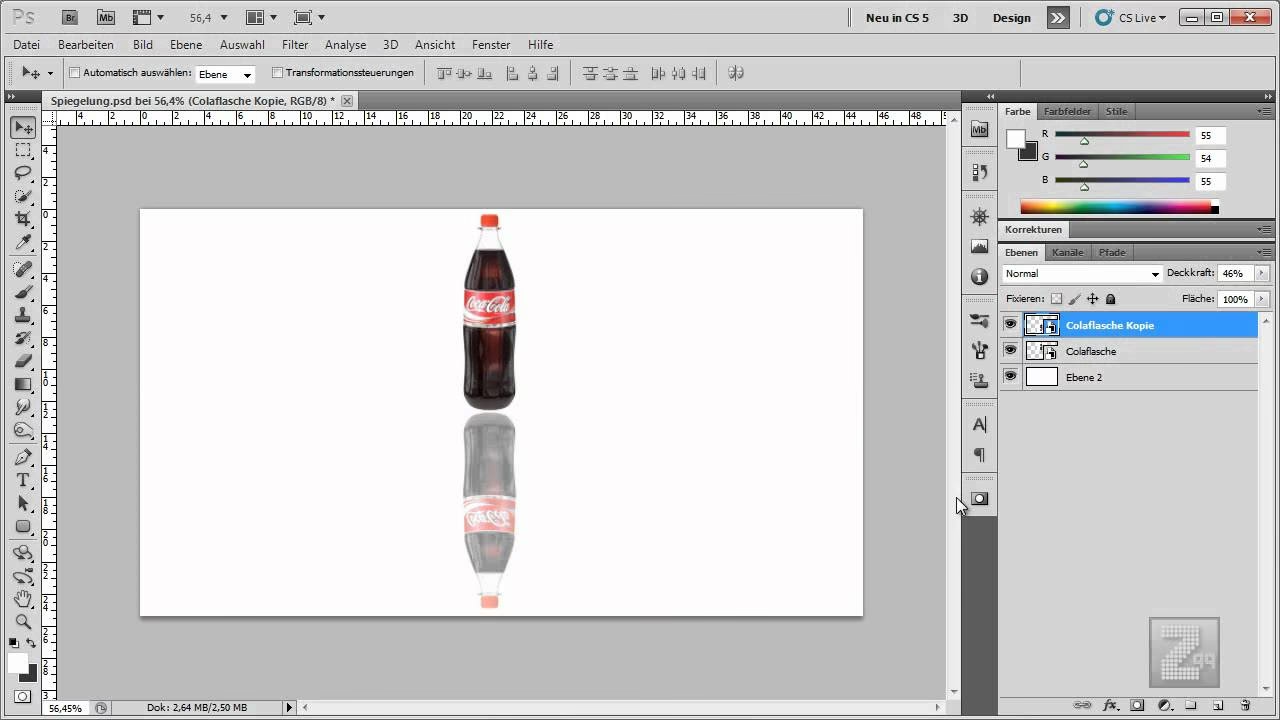
So erzeugst du einen einfachen Spiegeleffekt:
- Öffne dein Bild in Photoshop. Stelle sicher, dass die Hintergrundebene entsperrt ist (doppelklicke darauf im Ebenen-Bedienfeld, um sie in eine normale Ebene umzuwandeln).
- Vergrößere die Leinwand, um Platz für die Spiegelung zu schaffen. Gehe zu Bild > Arbeitsfläche. Ändere die Maßeinheit auf Prozent und erhöhe die Höhe (für eine vertikale Spiegelung) oder die Breite (für eine horizontale Spiegelung) auf 200%. Wähle im Anker-Rasterfeld den Pfeil, der von der Seite oder Oberkante weg zeigt, an der der zusätzliche Platz hinzugefügt werden soll. Klicke auf OK.
- Dupliziere die Bildebene (ziehe die Ebene auf das Symbol 'Neue Ebene erstellen' im Ebenen-Bedienfeld oder drücke Strg+J / Cmd+J).
- Wähle die duplizierte Ebene aus.
- Gehe zu Bearbeiten > Transformieren und wähle Vertikal spiegeln (für eine Reflexion nach unten) oder Horizontal spiegeln (für eine Reflexion zur Seite).
- Wähle das Verschieben-Werkzeug (V).
- Ziehe die gespiegelte Ebene mit dem Verschieben-Werkzeug an die Kante der Originalebene, sodass sie nahtlos anschließt. Halte dabei die Umschalttaste gedrückt, um die Bewegung auf die horizontale oder vertikale Achse zu beschränken und ein sauberes Ausrichten zu gewährleisten.
- Du kannst die beiden Ebenen nun anpassen, z. B. die Deckkraft der gespiegelten Ebene reduzieren oder einen Weichzeichner anwenden, um den Reflexionseffekt realistischer zu gestalten.
- Um die beiden Bildebenen zusammenzufügen, wähle beide im Ebenen-Bedienfeld aus (klicke die erste an, halte Strg/Cmd gedrückt und klicke die zweite an) und klicke mit der rechten Maustaste > Ebenen auf eine reduzieren oder Ebenen zusammenfügen.
- Schneide das Bild bei Bedarf mit dem Freistellen-Werkzeug (C) auf die gewünschte Größe zu.
Dieser Effekt kann beeindruckende, surreale oder symmetrische Bilder erzeugen, insbesondere bei Landschaftsaufnahmen oder Porträts.
Mehrmaliges Spiegeln für Muster und Kaleidoskop-Effekte
Indem du ein Bild oder Teile davon wiederholt spiegelst und anordnest, kannst du faszinierende Muster und sogar Kaleidoskop-ähnliche Effekte erzeugen. Dies erfordert ein wenig mehr Arbeit mit der Arbeitsfläche und den Ebenen.
Eine mögliche Methode, um ein einfaches Muster zu erstellen:
- Öffne dein Bild und entsperre die Hintergrundebene.
- Verdopple die Breite der Arbeitsfläche (Bild > Arbeitsfläche > Breite auf 200%, Anker links).
- Dupliziere die Bildebene.
- Wähle die duplizierte Ebene und ziehe sie mit dem Verschieben-Werkzeug (mit gehaltener Umschalttaste) in den neu geschaffenen Bereich auf der rechten Seite.
- Stelle sicher, dass die duplizierte Ebene noch ausgewählt ist. Gehe zu Bearbeiten > Transformieren > Horizontal spiegeln.
- Wähle beide Bildebenen im Ebenen-Bedienfeld aus und füge sie zusammen (Rechtsklick > Ebenen zusammenfügen).
- Nun hast du ein horizontal gespiegeltes Bild. Verdopple jetzt die Höhe der Arbeitsfläche (Bild > Arbeitsfläche > Höhe auf 200%, Anker oben).
- Dupliziere die zusammengefügte Ebene (die jetzt das horizontal gespiegelte Bild enthält).
- Wähle die neue duplizierte Ebene aus und ziehe sie mit dem Verschieben-Werkzeug (mit gehaltener Umschalttaste) in den neu geschaffenen Bereich unter dem Original.
- Stelle sicher, dass die untere Ebene noch ausgewählt ist. Gehe zu Bearbeiten > Transformieren > Vertikal spiegeln.
- Du hast nun ein Muster aus vier Teilen: Original, horizontal gespiegelt, vertikal gespiegelt und beides kombiniert gespiegelt.
- Du kannst diese vier Ebenen nun wieder zu einer einzigen Ebene zusammenfügen.
- Dieses Basis-Vierer-Muster kann die Grundlage für komplexere Designs bilden. Du könntest die gesamte Leinwand nun erneut duplizieren, spiegeln und anordnen, um ein größeres, sich wiederholendes Muster zu erstellen, oder die Ebene um 90 Grad drehen und wiederholen, wie im Quelltext für einen Kaleidoskop-Effekt angedeutet.
Experimentiere mit diesen Techniken, um einzigartige und abstrakte Kunstwerke aus deinen Fotos zu schaffen.
Häufig gestellte Fragen (FAQ)
Was bedeutet es, ein Bild in Photoshop zu spiegeln?
Ein Bild in Photoshop zu spiegeln bedeutet, es horizontal (links wird rechts) oder vertikal (oben wird unten) entlang einer Achse umzukehren, ähnlich wie ein Spiegelbild.
Was ist der Unterschied zwischen Spiegeln und Drehen?
Spiegeln erzeugt ein seitenverkehrtes Abbild (links/rechts oder oben/unten getauscht). Drehen ändert die Ausrichtung des Bildes um einen Winkel (z. B. 90 oder 180 Grad), ohne es seitenverkehrt zu machen.
Kann ich nur einen Teil eines Bildes spiegeln?
Ja. Wenn sich der Teil, den du spiegeln möchtest, auf einer eigenen Ebene befindet, kannst du einfach diese spezifische Ebene spiegeln, ohne den Rest des Bildes zu beeinflussen. Verwende dazu die Transformationsoptionen für Ebenen (Bearbeiten > Transformieren).
Spiegelt die Option „Bild drehen“ eine einzelne Ebene oder das ganze Bild?
Die Optionen unter „Bild > Bild drehen“ (z. B. „Leinwand horizontal spiegeln“) wenden die Transformation auf die gesamte Leinwand und damit auf alle Ebenen im Dokument an.
Wie kann ich einen Spiegeleffekt wie eine Reflexion erzeugen?
Dazu musst du die Arbeitsfläche vergrößern, die Bildebene duplizieren, die duplizierte Ebene spiegeln (vertikal oder horizontal) und sie dann direkt unter oder neben das Original verschieben, um den Reflexionseffekt zu simulieren.
Warum sieht eine gespiegelte Person manchmal seltsam aus?
Das liegt an der Umkehrung der natürlichen Asymmetrien des menschlichen Gesichts und Körpers. Wir sind gewohnt, Personen in ihrer Originalausrichtung zu sehen, und die gespiegelte Version kann ungewohnt wirken.
Fazit
Das Beherrschen der Spiegelungs- und Drehungstechniken in Photoshop ist ein grundlegender Schritt in der Bildbearbeitung. Du hast gelernt, wie du sowohl das gesamte Bild als auch einzelne Ebenen spiegeln kannst, den wichtigen Unterschied zwischen Spiegeln und Drehen verstanden und weißt nun, wie du die Leinwandansicht drehen kannst, um deinen Workflow zu verbessern. Außerdem hast du einige kreative Anwendungsmöglichkeiten kennengelernt, um Spiegeleffekte und Muster zu erzeugen. Mit diesen Werkzeugen kannst du nicht nur Fehler korrigieren, sondern auch deine kreativen Visionen umsetzen und deine Fotos auf ein neues Level heben. Übung macht den Meister – probiere die verschiedenen Methoden aus und experimentiere mit deinen eigenen Bildern!
Hat dich der Artikel Bild in Photoshop spiegeln leicht gemacht interessiert? Schau auch in die Kategorie Bildbearbeitung rein – dort findest du mehr ähnliche Inhalte!