

Möchten Sie Ihre digitalen Fotosammlung in etwas Besonderes verwandeln? Fotocollagen sind eine wunderbare Möglichkeit, mehrere Bilder zu kombinieren und eine Geschichte zu erzählen oder besondere Momente hervorzuheben. Glücklicherweise ist es auf einem Mac einfacher als je zuvor, beeindruckende Collagen zu erstellen, selbst wenn Sie kein Designexperte sind.
https://www.youtube.com/watch?v=LDu0croqfr0
Eine Fotocollage ist mehr als nur eine Ansammlung von Bildern; sie ist eine kreative Komposition, die oft thematisch oder stilistisch zusammenhängt. Sie kann eine Reise dokumentieren, ein Ereignis wie eine Hochzeit feiern oder einfach nur eine künstlerische Anordnung Ihrer Lieblingsfotos sein. Auf dem Mac stehen Ihnen verschiedene Werkzeuge zur Verfügung, um diese kreativen Projekte umzusetzen.
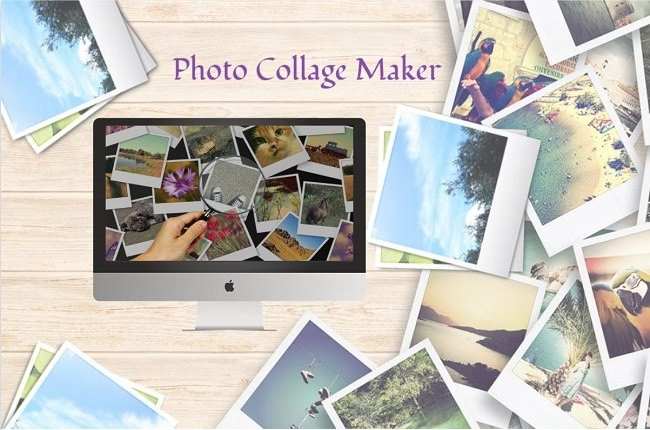
Picture Collage Maker Lite: Dein kostenloser Helfer auf dem Mac
Wenn Sie nach einer einfachen und kostenlosen Lösung suchen, ist Picture Collage Maker Lite für Mac OS X eine ausgezeichnete Wahl, basierend auf den Informationen, die uns vorliegen. Diese Software wird als leistungsstark und benutzerfreundlich beschrieben und ermöglicht es Ihnen, schnell eine Vielzahl von Projekten zu erstellen, darunter:
- Fotocollagen
- Scrapbooks
- Grußkarten
- Fotokalender
- Poster
Der Hauptvorteil dieser Software scheint darin zu liegen, dass sie speziell für die schnelle Erstellung gedacht ist und Ihnen hilft, Ihre besonderen Momente festzuhalten und die fertigen Collagen einfach mit Freunden und Familie zu teilen.
So erstellst du eine Collage auf dem Mac (allgemeiner Workflow)
Auch wenn die genauen Schritte je nach Software variieren können, folgt die Erstellung einer Fotocollage auf dem Mac typischerweise einem ähnlichen Prozess:
1. Fotos auswählen und importieren: Beginnen Sie damit, die Bilder auszuwählen, die Sie in Ihrer Collage verwenden möchten. Die meisten Collage-Programme erlauben es Ihnen, Fotos direkt aus Ihrer Mac-Fotobibliothek oder von anderen Speicherorten zu importieren.
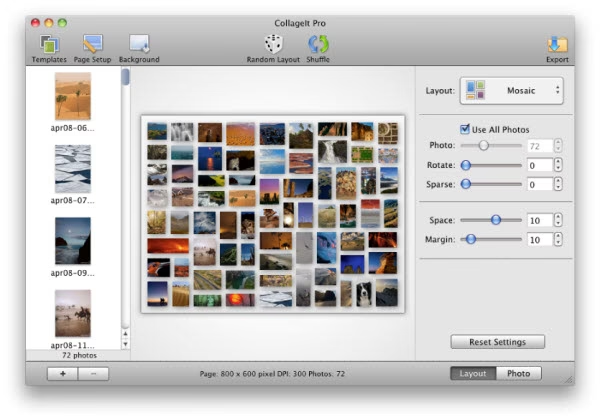
2. Eine Vorlage oder ein Layout wählen: Dies ist oft der nächste Schritt. Sie können entweder eine vorgegebene Vorlage wählen, die bereits Platzhalter für Ihre Fotos und ein bestimmtes Design hat, oder ein leeres Layout erstellen und die Fotos manuell anordnen. Viele Programme bieten eine Auswahl an Layouts für verschiedene Anzahlen von Fotos.
3. Fotos anordnen und anpassen: Ziehen Sie Ihre ausgewählten Fotos in die Platzhalter der Vorlage oder positionieren Sie sie auf Ihrem leeren Layout. Sie können die Größe der Fotos ändern, sie drehen, zuschneiden oder ihre Position anpassen, um den gewünschten Look zu erzielen.
4. Bearbeiten und Verfeinern: Hier können Sie Ihrer Kreativität freien Lauf lassen. Fügen Sie Hintergründe hinzu, ändern Sie Farben, fügen Sie Text (wie Titel oder Bildunterschriften) hinzu, wenden Sie Filter oder Effekte an oder fügen Sie Rahmen und Verzierungen hinzu.
5. Speichern und Teilen: Sobald Ihre Collage fertig ist, speichern Sie sie in einem geeigneten Format (z. B. JPEG, PNG oder PDF). Sie können sie dann digital teilen oder drucken lassen.
Mehr Vorlagen finden: Dein Herz für Hochzeitsfotos und mehr
Die Frage nach mehr Vorlagen, insbesondere nach spezialisierten Formen wie einem Herzform für ein Hochzeitsfoto, ist sehr häufig. Die Auswahl an Vorlagen in der kostenlosen Version einer Software wie Picture Collage Maker Lite ist naturgemäß oft begrenzt. Entwickler bieten zusätzliche Vorlagen in der Regel über folgende Wege an:
- Premium-Versionen oder Upgrades: Die kostenpflichtige Vollversion der Software schaltet oft eine viel größere Bibliothek an Vorlagen frei.
- Add-on-Pakete: Manchmal können zusätzliche Vorlagen in Paketen separat erworben werden, oft thematisch sortiert (z. B. für Hochzeiten, Geburtstage, Feiertage).
- Online-Ressourcen: Es gibt Websites, die Collage-Vorlagen zum Download anbieten, manchmal kostenlos, manchmal kostenpflichtig. Achten Sie hier auf Kompatibilität mit Ihrer Software.
- Eigene Erstellung: Fortgeschrittenere Software erlaubt oft das Erstellen und Speichern eigener Layouts und Designs als Vorlagen.
Wenn Sie also speziell eine Herzvorlage für Ihre Hochzeitsfotos suchen, ist es sehr wahrscheinlich, dass diese nicht in der kostenlosen Lite-Version enthalten ist, sondern Teil eines kostenpflichtigen Angebots des Software-Herstellers ist. Ein Blick in die Software selbst (oft gibt es einen Button wie "Mehr Vorlagen" oder "Upgrade") oder auf die Website des Herstellers gibt Ihnen die beste Auskunft darüber, wie Sie an solche speziellen Vorlagen gelangen.
Tipps für eine gelungene Fotocollage
Unabhängig davon, welche Software Sie verwenden, hier sind einige Tipps, um Ihre Collagen noch besser zu machen:
- Wählen Sie Ihre Fotos sorgfältig aus: Nicht jedes Foto passt in jede Collage. Wählen Sie Bilder, die qualitativ gut sind und thematisch oder farblich zusammenpassen.
- Erzählen Sie eine Geschichte: Ordnen Sie die Fotos so an, dass sie eine chronologische Reihenfolge oder eine bestimmte Erzählung verfolgen.
- Halten Sie es nicht zu überladen: Zu viele Fotos oder zu viele Verzierungen können die Collage unübersichtlich machen. Weniger ist oft mehr.
- Achten Sie auf den Hintergrund: Ein passender Hintergrund kann die Fotos hervorheben, während ein unruhiger Hintergrund ablenken kann.
- Nutzen Sie Text sparsam und gezielt: Ein Titel oder ein kurzes Datum kann informativ sein, aber zu viel Text kann die visuellen Elemente überdecken.
Alternative Methoden zur Collage-Erstellung auf dem Mac
Neben spezialisierten Programmen wie Picture Collage Maker Lite gibt es auch andere Möglichkeiten:
| Methode | Vorteile | Nachteile |
|---|---|---|
| Kostenlose Software (z.B. Picture Collage Maker Lite) | Einfach, offline nutzbar, gute Grundfunktionen | Begrenzte Vorlagen, weniger fortgeschrittene Optionen |
| Apple Fotos App (eingebaut) | Direkt in macOS integriert, sehr einfach für simple Layouts | Sehr begrenzte Funktionen und Layout-Optionen |
| Online Collage Maker | Keine Installation nötig, oft viele Vorlagen | Internetverbindung nötig, Datenschutz Bedenken (Fotos hochladen) |
| Professionelle Software (z.B. Photoshop, Affinity Photo) | Maximale Kontrolle, unbegrenzte Möglichkeiten | Komplex, teuer |
Häufig gestellte Fragen (FAQ)
Ist Picture Collage Maker Lite wirklich kostenlos?
Ja, die "Lite"-Version ist in der Regel kostenlos im Mac App Store verfügbar. Sie bietet Grundfunktionen, kann aber Einschränkungen bei der Anzahl der verfügbaren Vorlagen oder bei fortgeschrittenen Bearbeitungsoptionen haben.
Kann ich meine eigenen Fotos in die Vorlagen einfügen?
Absolut! Das ist der Kern der Software. Sie wählen eine Vorlage aus und ziehen dann Ihre persönlichen Fotos in die dafür vorgesehenen Bereiche der Vorlage.
Wie bekomme ich spezielle Vorlagen wie eine Herzform für Hochzeitsfotos?
Spezielle oder thematische Vorlagen wie eine Herzform für Hochzeiten sind oft Teil von kostenpflichtigen Versionen, Upgrade-Optionen oder separaten Vorlagenpaketen, die der Software-Hersteller zum Kauf anbietet. Prüfen Sie die Optionen innerhalb der App oder auf der Website des Herstellers.
Muss ich online sein, um Collagen mit Picture Collage Maker Lite zu erstellen?
Sobald die Software installiert ist, benötigen Sie in der Regel keine ständige Internetverbindung, um Collagen zu erstellen, es sei denn, Sie möchten zusätzliche Vorlagen herunterladen, In-App-Käufe tätigen oder Ihre fertige Collage direkt aus der App online teilen.
Kann ich Text und Cliparts hinzufügen?
Die meisten Collage-Programme, einschließlich Picture Collage Maker Lite, bieten Funktionen zum Hinzufügen von Text, verschiedenen Hintergründen, Rahmen und Cliparts, um Ihre Collage individuell zu gestalten.
Fazit
Eine Fotocollage auf Ihrem Mac zu erstellen, ist ein lohnendes Projekt, das Ihre Erinnerungen auf neue Weise zum Leben erweckt. Mit benutzerfreundlicher Software wie Picture Collage Maker Lite können Sie schnell loslegen. Während die kostenlose Version einen großartigen Startpunkt bietet, gibt es immer Möglichkeiten, durch Premium-Optionen oder die Suche nach externen Ressourcen noch mehr aus Ihren Collagen herauszuholen – sei es eine spezielle Herzform für ein Hochzeitsfoto oder andere kreative Layouts. Experimentieren Sie, haben Sie Spaß und teilen Sie Ihre persönlichen Meisterwerke mit der Welt!
Hat dich der Artikel Fotocollagen auf dem Mac erstellen interessiert? Schau auch in die Kategorie Fotografie rein – dort findest du mehr ähnliche Inhalte!