


Kennen Sie das? Sie möchten ein Foto betrachten oder ein Dokument lesen, doch das Bild steht Kopf oder der Bildschirm Ihres Geräts weigert sich, in die gewünschte Ausrichtung zu wechseln. Ob es darum geht, ein einzelnes Bild in einem Programm zu drehen oder die Anzeige Ihres gesamten Laptops oder Smartphones anzupassen – die richtige Orientierung ist entscheidend für eine angenehme Nutzung. In diesem Artikel zeigen wir Ihnen, wie Sie sowohl einzelne Bilder als auch den Bildschirm Ihres Geräts einfach und effektiv drehen können.
Die Möglichkeit, Inhalte digital zu drehen, ist eine grundlegende Funktion, die in vielen Situationen nützlich ist. Manchmal wurde ein Foto im falschen Winkel aufgenommen, ein anderes Mal ist es bequemer, einen langen Text im Hochformat auf einem Monitor zu lesen, der normalerweise im Querformat genutzt wird. Für jede dieser Anforderungen gibt es passende Lösungen.
Einzelne Bilder und Objekte in Programmen drehen
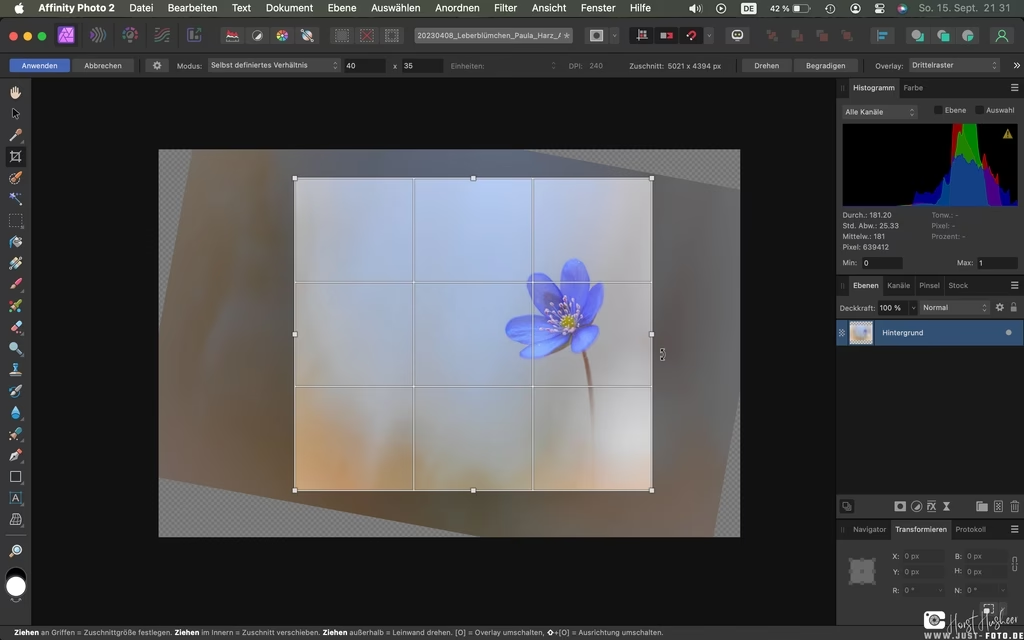
Wenn Sie mit Textverarbeitungs-, Präsentations- oder Bildbearbeitungsprogrammen arbeiten, fügen Sie oft Bilder, Textfelder oder Formen ein. Diese Elemente können Sie in der Regel unabhängig vom Rest des Dokuments oder der Seite drehen. Dies ist besonders hilfreich, um Layouts anzupassen oder kreative Effekte zu erzielen.
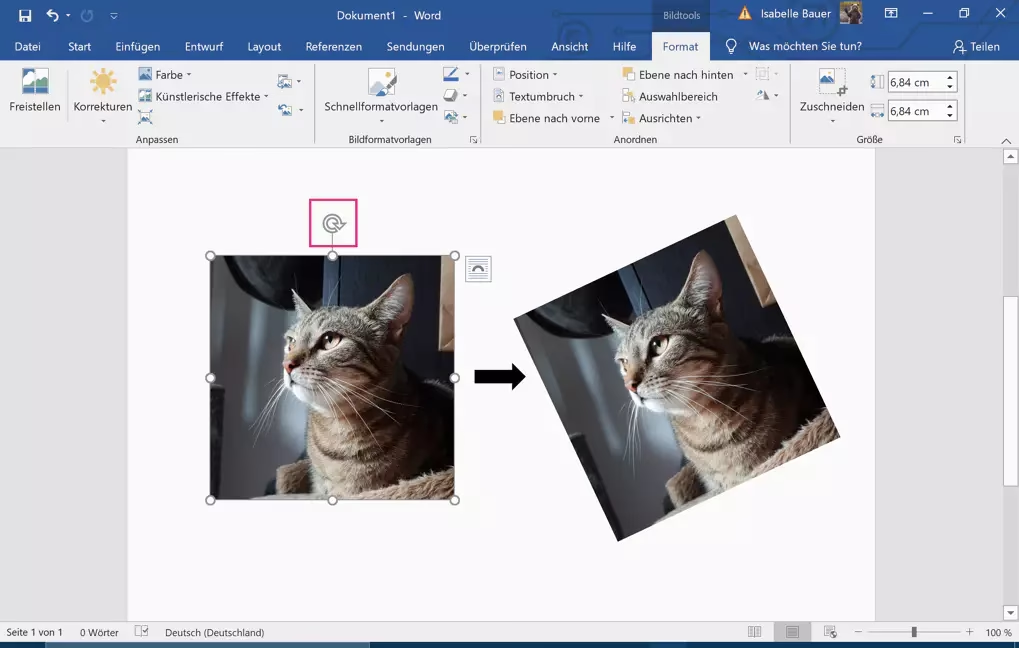
Der gängigste Weg, ein eingefügtes Bild oder ein Objekt zu drehen, ist die manuelle Methode. Nachdem Sie das gewünschte Objekt ausgewählt haben, erscheint in der Nähe oft ein spezieller Griff oder ein Drehpunkt (manchmal als Kreis oder Pfeil dargestellt). Wenn Sie den Mauszeiger über diesen Griff bewegen, ändert er seine Form, um anzuzeigen, dass Sie das Objekt nun drehen können.
Klicken und halten Sie diesen Drehgriff mit der Maus und ziehen Sie ihn in die gewünschte Richtung. Das Bild oder Objekt dreht sich um seinen Mittelpunkt oder einen vordefinierten Drehpunkt. Sie können das Objekt so manuell in jeden beliebigen Winkel drehen, von wenigen Grad bis hin zu einer vollen 360-Grad-Drehung.
Für präzisere Drehwinkel, insbesondere für standardisierte Ausrichtungen wie 90 oder 180 Grad, bieten viele Programme eine Hilfsfunktion. Wenn Sie die UMSCHALTTASTE (Shift) gedrückt halten, während Sie den Drehpunkt ziehen, rastet die Drehung oft in vordefinierten Schritten ein, meist in 15-Grad- oder 45-Grad-Schritten. Dies ermöglicht es Ihnen, das Bild schnell und exakt um 90 oder 180 Grad zu drehen, ohne mühsam den genauen Winkel treffen zu müssen.

Neben der manuellen Methode bieten viele Programme auch numerische Eingaben für die Drehung. Über Rechtsklick auf das Bild oder Objekt und Auswahl der Formatierungsoptionen finden Sie oft ein Feld, in das Sie den exakten Drehwinkel in Grad eingeben können. Dies ist ideal, wenn Sie eine sehr spezifische oder wiederholbare Drehung benötigen.
Den Bildschirm unter Windows drehen
Nicht nur einzelne Elemente, sondern auch die gesamte Anzeige Ihres Computerbildschirms kann gedreht werden. Dies ist eine Funktion des Betriebssystems und kann in verschiedenen Szenarien sehr praktisch sein. Bei Convertibles oder Tablets mit Windows ermöglicht die Bildschirmdrehung eine komfortablere Nutzung im Hochformat. Auch für bestimmte Anwendungen oder beim Betrachten von spezifischen Inhalten (wie sehr lange Dokumente oder Code) kann eine gedrehte Bildschirmausrichtung vorteilhaft sein.
Unter Windows 10 und Windows 11 gibt es zwei Hauptwege, um die Bildschirmausrichtung zu ändern: per Tastenkombination und über die Systemeinstellungen.
Schnelle Drehung per Tastenkombination
Die schnellste Methode, den Bildschirm zu drehen, ist oft die Nutzung von Hotkeys. Diese Tastenkombinationen sind in den Grafiktreibern integriert und ermöglichen eine sofortige Umschaltung der Ausrichtung:
- Drücken Sie gleichzeitig Strg + Alt + Pfeiltaste nach oben: Setzt die Bildschirmausrichtung auf die Standardposition (Querformat, 0 Grad). Dies ist die typische Ausrichtung für die meisten Desktop-Monitore und Laptops.
- Drücken Sie gleichzeitig Strg + Alt + Pfeiltaste nach unten: Dreht den Bildschirm um 180 Grad. Der Inhalt wird auf den Kopf gestellt. Nützlich, wenn Sie den Monitor physisch umgedreht haben oder von der anderen Seite darauf blicken.
- Drücken Sie gleichzeitig Strg + Alt + Pfeiltaste nach links: Dreht den Bildschirm um 90 Grad gegen den Uhrzeigersinn. Dies führt zu einer Hochformat-Ausrichtung.
- Drücken Sie gleichzeitig Strg + Alt + Pfeiltaste nach rechts: Dreht den Bildschirm um 90 Grad im Uhrzeigersinn. Auch dies führt zu einer Hochformat-Ausrichtung, aber in die entgegengesetzte Richtung.
Es ist wichtig zu beachten, dass diese Tastenkombinationen von der installierten Grafikkarten-Software (z.B. Intel, NVIDIA, AMD) bereitgestellt werden und möglicherweise auf manchen Systemen deaktiviert oder nicht verfügbar sind. Sie sind jedoch der erste und schnellste Ansatz, wenn Sie Ihren Windows-Bildschirm drehen möchten.
Drehung über die Systemeinstellungen
Eine zuverlässigere Methode, die auf allen Windows-Systemen funktioniert, ist die Änderung der Bildschirmausrichtung über die Systemeinstellungen. Dieser Weg ist etwas länger als die Tastenkombination, bietet aber mehr Kontrolle und ist immer verfügbar.

Um die Einstellungen zu öffnen, können Sie mit der rechten Maustaste auf eine leere Stelle auf dem Desktop klicken und im Kontextmenü "Anzeige-Einstellungen" (oder ähnlich, je nach Windows-Version) auswählen. Alternativ können Sie die Einstellungen-App über das Startmenü öffnen und zu "System" > "Anzeige" navigieren.
In den Anzeige-Einstellungen finden Sie einen Abschnitt mit dem Titel "Ausrichtung". Hier haben Sie die Wahl zwischen:
- Querformat (Standard)
- Hochformat
- Querformat (gedreht)
- Hochformat (gedreht)
Wählen Sie die gewünschte Ausrichtung aus dem Dropdown-Menü. Nachdem Sie eine neue Ausrichtung ausgewählt haben, wird der Bildschirm entsprechend gedreht und Sie werden gefragt, ob Sie die Änderungen beibehalten möchten. Bestätigen Sie die Änderung, um sie dauerhaft zu übernehmen.
Bildschirmdrehung auf Smartphones und Tablets
Auf mobilen Geräten ist die Bildschirmdrehung eine alltägliche Funktion, die durch integrierte Lagesensoren ermöglicht wird. Dennoch gibt es Situationen, in denen die automatische Drehung nicht wie gewünscht funktioniert oder Sie sie bewusst steuern möchten. Dies ist besonders relevant, wenn Sie Fotos oder Videos betrachten oder spezifische Apps nutzen.
Die meisten Smartphones und Tablets, einschließlich Geräten von iPhone, iPad und Samsung (Android), bieten eine Option zur Steuerung der automatischen Bildschirmdrehung.
Die Einstellung dafür finden Sie in der Regel in den Schnelleinstellungen, die Sie durch Wischen vom oberen Bildschirmrand (oder manchmal vom unteren, je nach Gerät und OS-Version) nach unten öffnen können. Dort gibt es ein Symbol, das die Bildschirmdrehung steuert. Dieses Symbol sieht oft aus wie ein Schloss mit einem umlaufenden Pfeil oder einfach wie ein Rechteck mit Pfeilen, die die Drehung andeuten.
Wenn die automatische Drehung aktiviert ist, sollte sich der Bildschirminhalt an die Ausrichtung des Geräts anpassen. Halten Sie das Gerät im Hochformat, wird der Inhalt im Hochformat angezeigt; drehen Sie es ins Querformat, wechselt die Anzeige ebenfalls ins Querformat (sofern die aktuell genutzte App dies unterstützt).
Wenn Sie auf das Symbol tippen, können Sie die automatische Drehung deaktivieren. In diesem Fall wird die aktuelle Bildschirmausrichtung gesperrt, unabhängig davon, wie Sie das Gerät halten. Dies ist nützlich, wenn Sie beispielsweise im Liegen lesen und verhindern möchten, dass sich der Bildschirm ständig dreht.
Die genaue Position und Bezeichnung dieser Einstellung kann je nach Hersteller (z.B. Samsung mit seiner One UI Oberfläche) und der spezifischen Version des Betriebssystems (Android oder iOS) variieren. Suchen Sie im Schnelleinstellungsmenü nach einem Symbol, das mit Rotation, Ausrichtung oder Sperre der Hochformat-Ausrichtung beschriftet ist.
Was tun, wenn die Drehung nicht funktioniert?
Gelegentlich kann es vorkommen, dass das Drehen von Bildern oder des Bildschirms nicht wie erwartet funktioniert. Hier sind einige gängige Probleme und Lösungsansätze:
- Bild dreht sich in Software nicht: Stellen Sie sicher, dass Sie das Bild oder Objekt korrekt ausgewählt haben und den richtigen Drehpunkt verwenden. Prüfen Sie, ob die Software eventuell eine spezielle Funktion zum Sperren der Größe oder Position des Objekts hat.
- Windows-Tastenkombination funktioniert nicht: Dies liegt meist an den Grafikkartentreibern oder deren Einstellungen. Versuchen Sie, die Treiber zu aktualisieren oder nutzen Sie die Drehung über die Windows Anzeige-Einstellungen, die zuverlässiger ist.
- Bildschirm dreht sich unter Windows nicht über Einstellungen: Überprüfen Sie, ob Ihr System eventuell im Tablet-Modus (bei Convertibles) eine automatische Drehsperre aktiviert hat. Stellen Sie sicher, dass die Treiber aktuell sind.
- Automatische Drehung auf Mobilgerät funktioniert nicht: Stellen Sie sicher, dass die automatische Drehung in den Schnelleinstellungen aktiviert ist. Prüfen Sie, ob die spezifische App, die Sie nutzen, die Drehung ins Querformat überhaupt unterstützt. Manchmal kann auch ein Problem mit dem Lagesensor vorliegen; ein Geräteneustart kann dies oft beheben.
- Bildschirm bleibt gedreht hängen: Manchmal hilft ein einfacher Neustart des Geräts (Computer oder Smartphone/Tablet), um die Anzeige wieder in den Normalzustand zu versetzen.
Vergleich der Drehmethoden
Je nachdem, was Sie drehen möchten und welches Gerät Sie verwenden, gibt es unterschiedliche Methoden mit spezifischen Vor- und Nachteilen:
| Methode | Anwendung | Vorteile | Nachteile |
|---|---|---|---|
| Manuelle Bilddrehung (in Software) | Einzelne Bilder/Objekte in Dokumenten/Programmen | Sehr präzise, freie Winkelwahl möglich, oft mit Rastung (z.B. 15° durch UMSCHALTTASTE) | Gilt nur für das einzelne Element, nicht den ganzen Bildschirm |
| Windows Tastenkombination (Strg+Alt+Pfeil) | Gesamter Windows-Bildschirm | Extrem schnell und direkt erreichbar | Funktioniert nicht auf allen Systemen/mit allen Treibern, nur feste 0°, 90°, 180° Winkel |
| Windows Anzeige-Einstellungen | Gesamter Windows-Bildschirm | Universell verfügbar, funktioniert zuverlässig auf allen Windows-Systemen, klare Optionen | Etwas langsamer als Tastenkombination |
| Mobile automatische Drehung (Sensor-basiert) | Gesamter Mobilbildschirm | Bequem, passt sich dynamisch an die Gerätehaltung an | Kann bei bestimmten Haltungen unerwünscht sein, funktioniert nicht in allen Apps oder bei Sensorproblemen |
| Mobile manuelle Drehsperre (in Schnelleinstellungen) | Gesamter Mobilbildschirm | Bildschirm bleibt fixiert, verhindert ungewolltes Drehen | Keine automatische Anpassung erforderlich/möglich |
Häufig gestellte Fragen (FAQs)
- Mein Bildschirm dreht sich automatisch, obwohl ich das nicht möchte. Was kann ich tun?
- Auf Smartphones und Tablets finden Sie in den Schnelleinstellungen (oft durch Wischen vom oberen Bildschirmrand erreichbar) ein Symbol zur Steuerung der automatischen Drehung. Tippen Sie darauf, um die Drehsperre zu aktivieren und den Bildschirm in der aktuellen Ausrichtung zu fixieren.
- Kann ich ein einzelnes Bild in einem Word-Dokument drehen, ohne den ganzen Bildschirm zu drehen?
- Ja, das ist die Standardmethode für einzelne Objekte. Wählen Sie das Bild aus und nutzen Sie den Drehpunkt, der erscheint, um es innerhalb des Dokuments zu drehen. Dies beeinflusst nicht die Ausrichtung Ihres Monitors.
- Die Tastenkombination Strg + Alt + Pfeiltaste funktioniert unter Windows nicht. Woran liegt das?
- Diese Hotkeys werden oft von der Grafikkarten-Software bereitgestellt. Wenn sie nicht funktionieren, kann es an deaktivierten Hotkeys in den Grafikeinstellungen, veralteten Treibern oder Inkompatibilität liegen. Nutzen Sie stattdessen die Anzeige-Einstellungen in der Windows Systemsteuerung.
- Warum dreht sich eine bestimmte App auf meinem Handy nicht ins Querformat?
- Manche Apps sind vom Entwickler so programmiert, dass sie nur im Hochformat laufen. Selbst wenn die automatische Bildschirmdrehung auf Ihrem Gerät aktiviert ist, respektiert die App diese Einstellung möglicherweise nicht.
- Kann ich den Bildschirm nur für eine bestimmte Zeit drehen?
- Die Einstellungen für die Bildschirmdrehung (ob automatisch oder manuell gesperrt) bleiben aktiv, bis Sie sie wieder ändern. Es gibt keine eingebaute Funktion, die die Drehung nach einer bestimmten Zeit zurücksetzt, es sei denn, eine spezifische App implementiert ein solches Verhalten.
Ob Sie nun ein einzelnes Foto in die richtige Position bringen oder die gesamte Anzeige Ihres Geräts anpassen müssen – das Drehen von Bildern und Bildschirmen ist mit den richtigen Handgriffen schnell erledigt. Von der präzisen manuellen Drehung in Anwendungen bis hin zur schnellen Anpassung der Bildschirmausrichtung per Tastendruck oder Systemeinstellung haben Sie verschiedene Möglichkeiten. Nutzen Sie diese Tipps, um Ihre digitalen Inhalte stets optimal darzustellen und die Nutzung Ihrer Geräte komfortabler zu gestalten.
Hat dich der Artikel Bilder und Bildschirm drehen: So geht's interessiert? Schau auch in die Kategorie Ogólny rein – dort findest du mehr ähnliche Inhalte!