
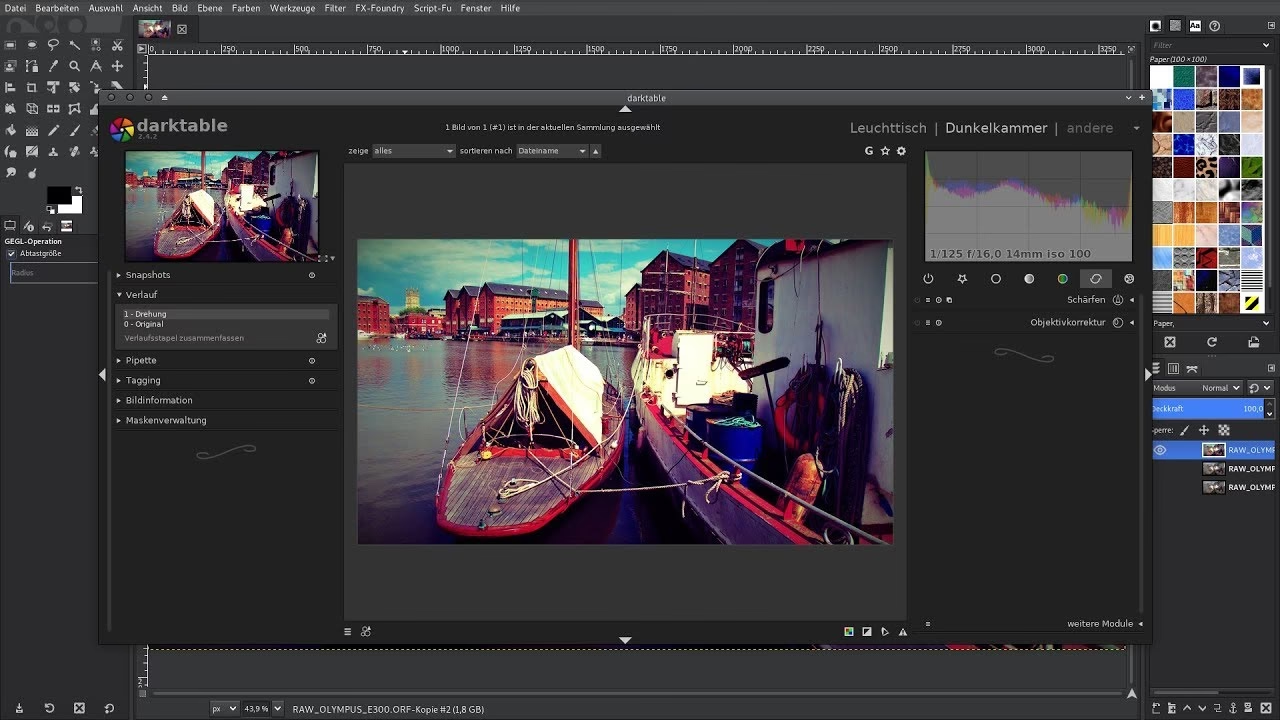

Herzlich willkommen in der Welt der Fotografie und Bildbearbeitung! Es ist wunderbar, dass Sie den Schritt zur Bearbeitung Ihrer eigenen Fotos wagen, besonders von so charmanten Motiven wie Ihren Hasen. Viele beginnen ihre Bearbeitungsreise mit GIMP, einer leistungsstarken und kostenlosen Software, die für viele Aufgaben hervorragend geeignet ist.

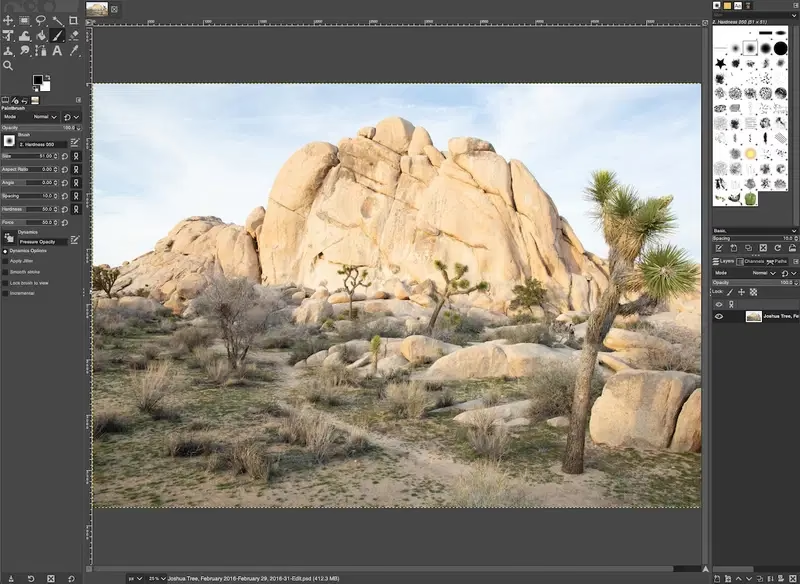
Sehr schnell stößt man jedoch auf eine häufige Frage, besonders wenn man mit modernen Digitalkameras fotografiert: Wie bearbeitet man RAW-Dateien? Sie haben richtig bemerkt, dass GIMP standardmäßig nicht in der Lage ist, diese Dateiformate direkt zu öffnen und zu bearbeiten. Das liegt an der Natur von RAW-Dateien und der spezifischen Ausrichtung von GIMP als Pixel-Editor.
Was sind eigentlich RAW-Dateien und warum sind sie wichtig?
Wenn Sie mit Ihrer Kamera im RAW-Format fotografieren (oft erkennbar an Endungen wie .CR2, .CR3, .NEF, .ARW, .DNG, etc. – Ihre .cr-Dateien deuten auf eine Canon-Kamera hin), speichert die Kamera im Grunde die Rohdaten vom Sensor, nahezu unverändert und unkomprimiert. Stellen Sie sich das wie das Negativ in der analogen Fotografie vor, oder wie die einzelnen Zutaten eines Gerichts, bevor es gekocht wird.
Im Gegensatz dazu sind Formate wie JPEG bereits „entwickelt“ und komprimiert. Die Kamera hat bereits Entscheidungen über Weißabgleich, Schärfe, Farben und Kontrast getroffen. Bei einer RAW-Datei haben Sie jedoch die volle Kontrolle über diese Einstellungen während der Bearbeitung am Computer. Das bedeutet, Sie können Belichtungsfehler leichter korrigieren, den Weißabgleich nachträglich perfekt anpassen, mehr Details in Lichtern und Schatten wiederherstellen und die Farben präziser gestalten, ohne die Bildqualität durch aggressive Kompression oder Bearbeitungsverluste zu beeinträchtigen. Für ambitionierte Fotografen ist die Arbeit mit RAW-Dateien daher oft der bevorzugte Weg, um das Maximum aus ihren Aufnahmen herauszuholen.
Warum GIMP RAW nicht direkt verarbeiten kann
GIMP ist primär ein Rastergrafik-Editor. Das bedeutet, es ist darauf ausgelegt, mit fertigen Bildern auf Pixelebene zu arbeiten – ähnlich wie Photoshop. Wenn Sie eine JPEG- oder TIFF-Datei in GIMP öffnen, lädt GIMP die einzelnen Pixelinformationen und Sie können diese manipulieren (Retusche, Ebenen, Filter, etc.).
Eine RAW-Datei enthält aber keine fertigen Pixel im herkömmlichen Sinne. Sie enthält die rohen Sensordaten plus Metadaten (Kameraeinstellungen, Aufnahmedatum usw.). Um daraus ein sichtbares Bild zu machen, muss die Datei "entwickelt" oder "konvertiert" werden. Dieser Prozess beinhaltet Schritte wie:
- Demosaicing: Umwandlung der rohen Sensordaten (die nur Helligkeitsinformationen pro Farbfilter haben) in Farbpixel.
- Anwendung eines Farbprofils: Interpretation der Farben basierend auf dem Kameramodell und den Einstellungen.
- Weißabgleich: Festlegung der Farbtemperatur.
- Grundlegende Belichtungs- und Tonwertkorrekturen.
- Rauschreduzierung und Schärfung.
- Behebung von Objektivfehlern (Verzeichnung, chromatische Aberration).
Diese Schritte erfordern spezialisierte Software, sogenannte RAW-Konverter oder RAW-Prozessoren. GIMP verfügt nicht über die notwendigen internen Module, um all diese komplexen Berechnungen für die Vielzahl an Kameramodellen und ihren spezifischen Sensordaten durchzuführen.
Die notwendige Brücke: Externe RAW-Konverter
Da GIMP diese "Entwicklung" nicht selbst vornimmt, benötigen Sie ein separates Programm, das als RAW-Konverter fungiert. Dieses Programm liest die RAW-Datei, ermöglicht Ihnen die Durchführung der grundlegenden Anpassungen (Belichtung, Weißabgleich, Farben, etc.) und exportiert das Ergebnis dann in einem Format, das GIMP verstehen kann, üblicherweise TIFF oder ein hochwertiges JPEG.
Glücklicherweise gibt es hervorragende, kostenlose und quelloffene RAW-Konverter, die perfekt mit einem Workflow harmonieren, der letztlich in GIMP mündet. Die zwei bekanntesten und leistungsfähigsten sind:
- Darktable
- RawTherapee
Diese Programme sind eigenständige, vollwertige RAW-Prozessoren mit einer Fülle von Werkzeugen, die speziell für die nicht-destruktive Bearbeitung von RAW-Dateien entwickelt wurden. Nicht-destruktiv bedeutet, dass Ihre Änderungen an den RAW-Daten selbst vorgenommen werden, ohne die Originaldatei zu verändern. Die eigentliche Bilddatei wird erst beim Export erzeugt.
Darktable: Ein leistungsstarker Begleiter
Darktable ist eine sehr populäre Wahl unter Fotografen, die eine kostenlose Alternative zu Programmen wie Adobe Lightroom suchen. Es bietet eine umfassende Bibliothek zur Verwaltung Ihrer Bilder sowie eine breite Palette an Modulen zur Bearbeitung. Sie können Belichtung, Kontrast, Farben, Details, Rauschreduzierung, Objektivkorrekturen und vieles mehr anpassen. Darktable arbeitet mit einem Konzept von "Modulen", die wie Filter oder Anpassungsebenen funktionieren, die Sie nach Belieben anwenden und in ihrer Reihenfolge ändern können. Es unterstützt eine riesige Anzahl von Kameramodellen und deren RAW-Formate.
RawTherapee: Fokus auf Details und Kontrolle
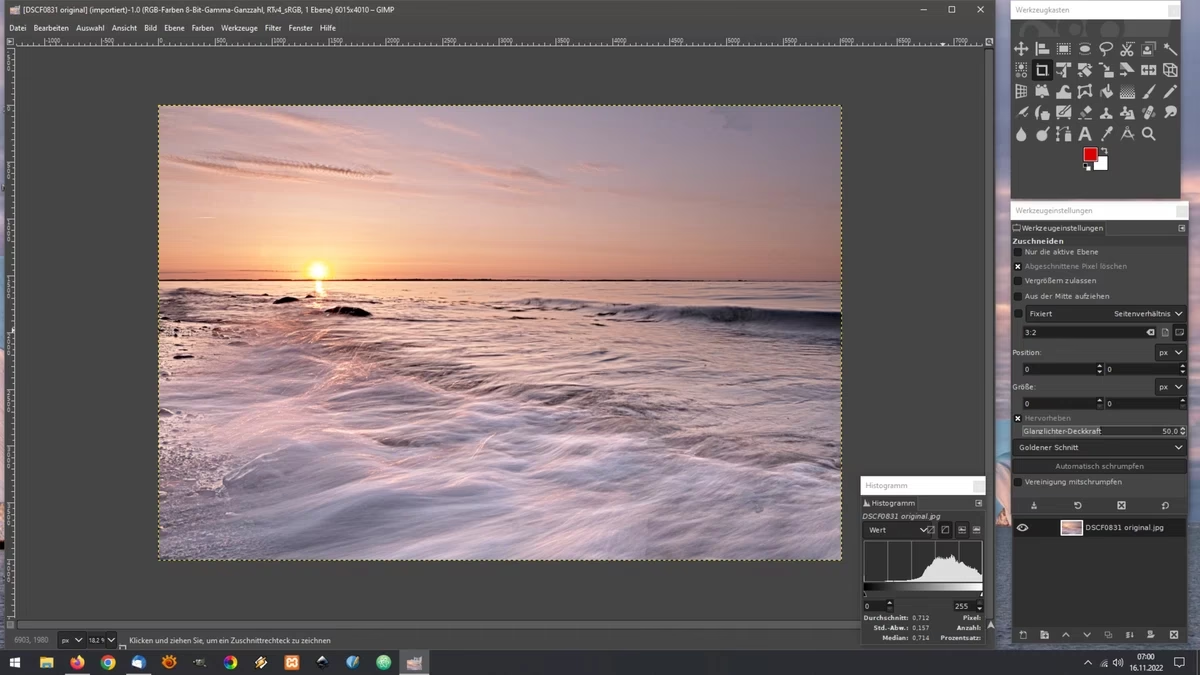
RawTherapee ist eine weitere exzellente kostenlose Option. Es ist ebenfalls ein sehr fähiger RAW-Konverter, der für seine Algorithmen zur Detaillierung und Schärfung sowie seine präzisen Farbkontrollen bekannt ist. RawTherapee hat eine etwas andere Benutzeroberfläche und Philosophie als Darktable, bietet aber ebenfalls eine nicht-destruktive Bearbeitung und alle notwendigen Werkzeuge, um das Beste aus Ihren RAW-Dateien herauszuholen, bevor Sie sie an GIMP übergeben. Es unterstützt ebenfalls eine breite Palette von Kameras.
Beide Programme sind sehr mächtig und erfordern etwas Einarbeitungszeit, aber die Investition lohnt sich, wenn Sie die volle Kontrolle über Ihre Bilder wünschen. Es gibt keine "bessere" Software zwischen Darktable und RawTherapee; es hängt oft von persönlichen Vorlieben und dem individuellen Workflow ab, welches Programm sich für Sie besser anfühlt.
Der Workflow: Von RAW zu GIMP in einfachen Schritten
Der typische Prozess, um Ihre RAW-Dateien mit GIMP zu bearbeiten, sieht also wie folgt aus:
- Importieren Sie Ihre RAW-Dateien: Öffnen Sie Ihre RAW-Datei in Ihrem gewählten RAW-Konverter (z.B. Darktable oder RawTherapee). Die Software liest die Rohdaten und zeigt eine erste Vorschau an.
- Führen Sie die grundlegende RAW-Entwicklung durch: Nutzen Sie die Werkzeuge des RAW-Konverters, um die notwendigen Anpassungen vorzunehmen, die am besten auf den Rohdaten funktionieren. Dazu gehören in erster Linie:
- Anpassung der Belichtung und des Kontrasts
- Wiederherstellung von Details in Lichtern und Schatten
- Setzen des korrekten Weißabgleichs
- Anwendung von Objektivkorrekturen (falls verfügbar und nötig)
- Grundlegende Rauschreduzierung
- Erste Farbanpassungen und Sättigung
Dies ist der Schritt, bei dem Sie das "digitale Negativ" entwickeln und das Bild so nah wie möglich an Ihre Vorstellung bringen, bevor Sie zu GIMP wechseln.
- Exportieren Sie das bearbeitete Bild: Sobald Sie mit der grundlegenden Entwicklung in Darktable oder RawTherapee zufrieden sind, exportieren Sie das Bild. Wählen Sie hierfür ein geeignetes Format und eine hohe Qualität. Das empfohlene Format ist TIFF (idealerweise 16-Bit), da es unkomprimiert ist und eine hohe Farbtiefe bietet, was Ihnen maximale Flexibilität für die weitere Bearbeitung in GIMP gibt, ohne Qualitätsverluste befürchten zu müssen. Wenn die Dateigröße ein sehr kritisches Kriterium ist, können Sie alternativ ein JPEG mit höchster Qualität (z.B. 95% oder 100%) wählen, aber TIFF ist für einen professionelleren Workflow vorzuziehen.
- Öffnen Sie die exportierte Datei in GIMP: Starten Sie GIMP und öffnen Sie die gerade exportierte TIFF- oder JPEG-Datei. Jetzt haben Sie ein Bild in einem Format, das GIMP vollständig versteht und bearbeiten kann.
- Führen Sie die finale Bearbeitung in GIMP durch: Nutzen Sie die Stärken von GIMP für die abschließenden Bearbeitungsschritte. Dazu gehören typischerweise:
- Lokale Retusche (Hautunreinheiten, Staubflecken, etc.)
- Arbeit mit Ebenen für Montagen oder komplexe Effekte
- Hinzufügen von Text oder Grafiken
- Spezifische Filter oder kreative Bearbeitungen
- Web-Optimierung oder Größenänderung für die Ausgabe
Häufig gestellte Fragen zum Thema GIMP und RAW
Q: Muss ich wirklich immer eine externe Software verwenden, um RAW-Dateien für GIMP vorzubereiten?
A: Ja, für die optimale Bearbeitung von RAW-Dateien mit GIMP ist ein separater RAW-Konverter unerlässlich. GIMP ist nicht dafür ausgelegt, die rohen Sensordaten selbst zu interpretieren und zu entwickeln. Es gab Plugins wie UFRaw in der Vergangenheit, aber eigenständige Programme wie Darktable und RawTherapee bieten eine wesentlich umfassendere und aktuellere Unterstützung für Kameras und eine leistungsfähigere Bearbeitungsumgebung für den RAW-Entwicklungsprozess.
Q: Welches Exportformat sollte ich aus dem RAW-Konverter wählen, um es in GIMP zu öffnen?
A: Das beste Format ist in der Regel TIFF (Tagged Image File Format), idealerweise mit 16 Bit Farbtiefe pro Kanal. TIFF ist ein verlustfreies Format, das die bestmögliche Bildqualität beibehält und maximale Flexibilität für die weitere Bearbeitung in GIMP bietet. JPEG ist eine Alternative, aber da es ein komprimiertes Format ist, kann es bei wiederholtem Speichern zu Qualitätsverlusten kommen. Für die beste Qualität ist TIFF die klare Empfehlung.
Q: Verliere ich durch die Konvertierung von RAW nach TIFF/JPEG Qualität?
A: Wenn Sie einen guten RAW-Konverter verwenden und nach 16-Bit-TIFF oder einem hochwertigen JPEG exportieren, minimieren Sie Qualitätsverluste drastisch. Die wichtigste Bearbeitung, die von den RAW-Daten profitiert (Belichtung, Weißabgleich, Dynamik), wird im RAW-Konverter durchgeführt. Der Export in ein hochwertiges Format stellt sicher, dass all diese Informationen für die weitere Bearbeitung in GIMP erhalten bleiben.
Q: Ist die Bearbeitung mit einem RAW-Konverter und GIMP komplizierter als mit einer All-in-One-Software?
A: Es ist ein Workflow in zwei Schritten, ja. Das mag zunächst etwas umständlicher erscheinen als eine Software, die beides integriert (wie z.B. kostenpflichtige Programme). Allerdings hat dieser Ansatz auch Vorteile: Sie nutzen spezialisierte Werkzeuge für jede Aufgabe (RAW-Entwicklung und Pixel-Editing), und sowohl die RAW-Konverter als auch GIMP sind kostenlos und leistungsstark. Mit etwas Übung wird dieser Workflow schnell zur Routine und bietet Ihnen sehr hohe Flexibilität und Kontrolle.
Fazit: Der Weg zur RAW-Bearbeitung mit GIMP ist offen
Obwohl GIMPRAW-Dateien nicht direkt öffnen kann, bedeutet das keineswegs das Ende Ihrer Bearbeitungsmöglichkeiten. Mit kostenlosen und leistungsfähigen externen RAW-Konvertern wie Darktable oder RawTherapee haben Sie die notwendigen Werkzeuge zur Hand, um Ihre RAW-Bilder optimal zu entwickeln. Indem Sie Ihre RAW-Dateien zuerst in einem dieser Programme bearbeiten und dann als hochwertiges TIFF exportieren, können Sie die volle Kraft von GIMP für die finale Retusche und kreative Bearbeitung nutzen. Dieser zweistufige Workflow ist bei vielen Fotografen beliebt und ermöglicht es Ihnen, das Beste aus Ihren Aufnahmen herauszuholen, während Sie auf kostenlose und quelloffene Software setzen. Probieren Sie Darktable oder RawTherapee aus und finden Sie heraus, welcher Konverter am besten zu Ihrem Bearbeitungsstil passt!
Hat dich der Artikel GIMP und RAW: Der Weg zur Bildbearbeitung interessiert? Schau auch in die Kategorie Fotografie rein – dort findest du mehr ähnliche Inhalte!