
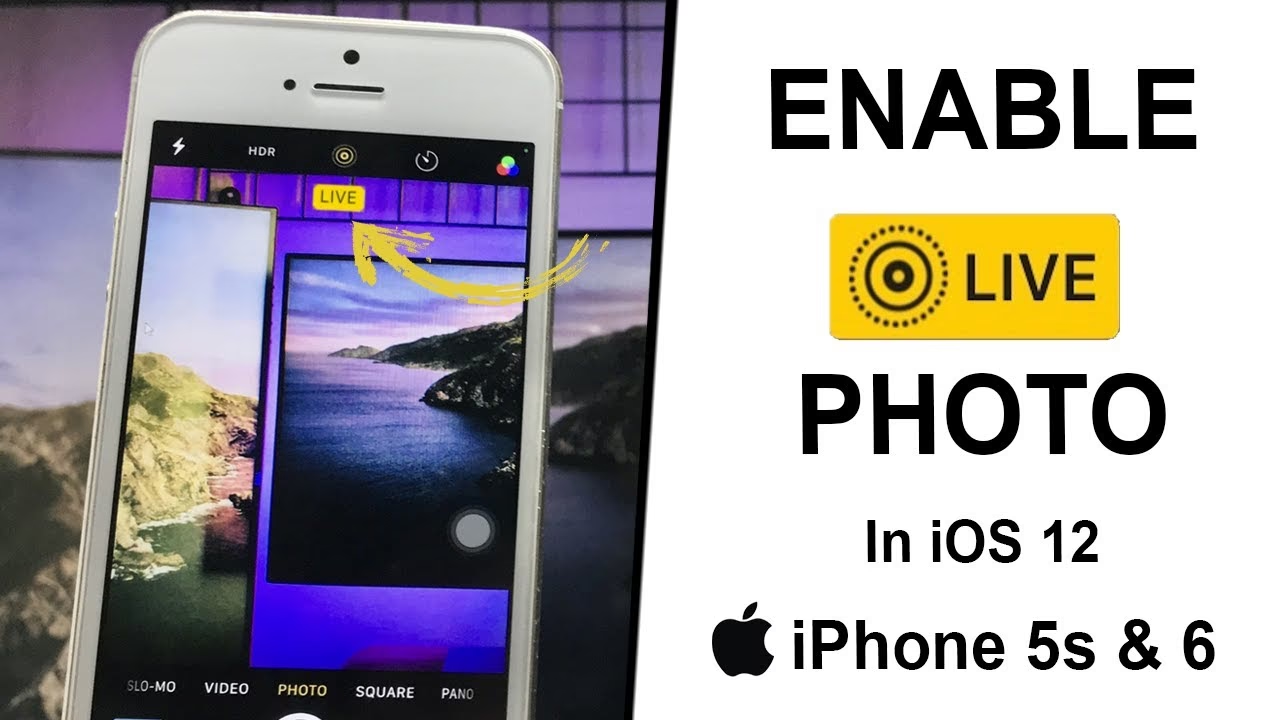

Das iPhone 6 mag zwar nicht das neueste Modell sein, aber es verfügt über eine durchaus fähige Kamera und vor allem über integrierte Werkzeuge, mit denen Sie Ihre Fotos direkt auf dem Gerät verbessern können. Egal, ob Sie die Belichtung anpassen, Farben korrigieren oder einfach nur einen ansprechenden Filter anwenden möchten, die vorinstallierte Fotos-App bietet eine solide Grundlage für die mobile Bildbearbeitung. In diesem Artikel zeigen wir Ihnen, wie Sie diese Werkzeuge nutzen können, um das Beste aus Ihren mit dem iPhone 6 aufgenommenen Bildern herauszuholen.

Die Möglichkeit, Fotos sofort nach der Aufnahme zu bearbeiten, ist einer der großen Vorteile der Smartphone-Fotografie. Sie müssen nicht warten, bis Sie zu Hause sind und einen Computer einschalten können. Die Bearbeitungswerkzeuge des iPhone 6 sind intuitiv gestaltet und ermöglichen sowohl schnelle Korrekturen als auch etwas detailliertere Anpassungen.
Erste Schritte: Fotos zur Bearbeitung öffnen
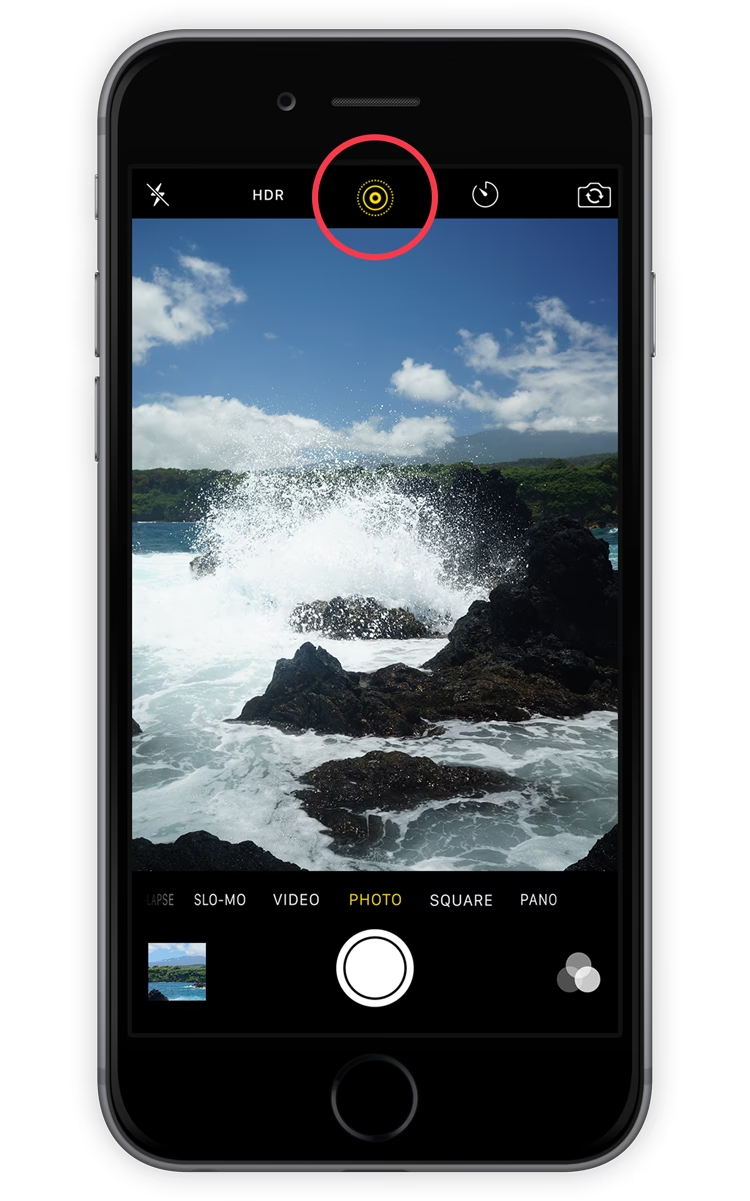
Um mit der Bearbeitung eines Fotos auf Ihrem iPhone 6 zu beginnen, öffnen Sie einfach die Fotos-App. Wählen Sie das Bild oder Video aus, das Sie bearbeiten möchten, indem Sie darauf tippen. Sobald das Foto geöffnet ist, finden Sie in der unteren Leiste verschiedene Optionen. Tippen Sie auf das Symbol mit den drei horizontalen Schiebereglern, um in den Bearbeitungsmodus zu gelangen.
Im Bearbeitungsmodus sehen Sie unter Ihrem Foto eine Reihe von Werkzeugen und Symbolen. Durch Wischen nach links oder rechts unter dem Foto können Sie durch die verschiedenen Anpassungskategorien blättern. Die wichtigsten Kategorien umfassen Belichtung, Farbe, Schwarzweiß und Filter.
Grundlegende Anpassungen: Belichtung und Farbe
Die Anpassung von Licht und Farbe ist oft der erste Schritt, um ein Foto zu verbessern. Das iPhone 6 bietet hierfür mehrere nützliche Schieberegler:
- Belichtung (Exposure): Steuert die Gesamthelligkeit des Bildes.
- Brillanz (Brilliance): Hellt Schatten auf und reduziert Lichter, um mehr Details in dunklen und hellen Bereichen sichtbar zu machen (ähnlich wie HDR).
- Lichter (Highlights): Passt die Helligkeit der hellsten Bereiche an.
- Schatten (Shadows): Passt die Helligkeit der dunkelsten Bereiche an.
- Kontrast (Contrast): Erhöht oder verringert den Unterschied zwischen hellen und dunklen Bereichen.
- Helligkeit (Brightness): Eine weitere Möglichkeit, die Gesamthelligkeit zu steuern.
- Schwarzpunkt (Black Point): Legt fest, was als reines Schwarz im Bild betrachtet wird.
- Sättigung (Saturation): Erhöht oder verringert die Intensität aller Farben.
- Leuchtkraft (Vibrance): Erhöht die Sättigung von weniger gesättigten Farben stärker als die von bereits gesättigten Farben, was oft zu natürlicheren Ergebnissen führt.
- Wärme (Warmth): Passt den Farbstich des Bildes an, um es wärmer (gelblicher) oder kälter (bläulicher) erscheinen zu lassen.
- Farbton (Tint): Passt den Farbstich entlang der Grün-Magenta-Achse an.
- Schärfe (Sharpness): Betont Kanten und Details.
- Definition (Definition): Erhöht den lokalen Kontrast, um das Bild detaillierter aussehen zu lassen.
- Rauschreduktion (Noise Reduction): Reduziert das sichtbare Bildrauschen, was besonders bei Aufnahmen in schlechten Lichtverhältnissen nützlich sein kann.
- Vignette (Vignette): Verdunkelt oder hellt die Ecken des Bildes ab.
Um eine Anpassung vorzunehmen, tippen Sie auf das entsprechende Symbol (z.B. das Sonnen-Symbol für Belichtung) und ziehen Sie dann den Schieberegler unter dem Bild nach links oder rechts. Der Umriss um das Symbol zeigt Ihnen an, wie stark die Einstellung angepasst wurde. Durch erneutes Tippen auf das Symbol können Sie schnell zwischen der bearbeiteten Version und dem Original wechseln, um den Effekt Ihrer Änderungen zu sehen.
Ein nützlicher Tipp: Tippen Sie auf das Zauberstab-Symbol (✨), um eine automatische Verbesserung von Licht und Farbe zu aktivieren. Dies ist oft ein guter Ausgangspunkt und liefert schnelle, ansprechende Ergebnisse.
Filter anwenden
Filter sind eine schnelle und einfache Möglichkeit, die Stimmung und den Stil eines Fotos zu verändern. Das iPhone 6 unterstützt Filtereffekte, die das Aussehen des Bildes auf verschiedene Weise verändern können. Im Bearbeitungsmodus finden Sie das Filter-Symbol, das wie drei ineinander überlappende Kreise aussieht.
Tippen Sie auf das Filter-Symbol, um eine Auswahl an Filtern anzuzeigen, wie z.B. Lebhaft (Vivid), Dramatisch (Dramatic), Mono, Silvertone, Noir und mehr. Scrollen Sie durch die Optionen, um eine Vorschau des Effekts auf Ihrem Foto zu sehen. Wenn Sie einen Filter ausgewählt haben, können Sie oft die Intensität des Effekts mit einem Schieberegler unter dem Bild anpassen.
Wenn beim Aufnehmen des Fotos bereits ein Filter angewendet wurde und Sie diesen entfernen möchten, wählen Sie einfach den Filter 'Original' aus.
Zuschneiden, Drehen und Begradigen
Neben Farb- und Lichtanpassungen bietet die Fotos-App auch Werkzeuge zur Bildkomposition. Das Symbol für Zuschneiden und Drehen sieht aus wie ein Quadrat mit zwei Pfeilen, die sich im Kreis bewegen.
- Zuschneiden (Crop): Entfernen Sie unerwünschte Teile des Bildes, um den Fokus auf das Hauptmotiv zu legen und die Komposition zu verbessern. Sie können aus vordefinierten Seitenverhältnissen wählen oder das Bild frei zuschneiden.
- Drehen (Rotate): Drehen Sie das Bild um 90 Grad.
- Begradigen (Straighten): Korrigieren Sie schiefe Horizonte oder vertikale Linien mit einem Schieberegler.
- Vertikal/Horizontal spiegeln (Vertical/Horizontal Flip): Spiegeln Sie das Bild entlang der vertikalen oder horizontalen Achse.
Auch hier können Sie den Effekt anpassen, indem Sie die Regler verwenden oder den Zuschneiderahmen ziehen. Das Werkzeug zum Begradigen ist besonders nützlich, um Landschaftsaufnahmen mit einem geraden Horizont professioneller aussehen zu lassen.
Kopieren und Einfügen von Bearbeitungen
Ein sehr praktisches Feature, besonders wenn Sie eine Reihe ähnlicher Fotos bearbeitet haben und den gleichen Look auf andere Bilder übertragen möchten, ist das Kopieren und Einfügen von Bearbeitungen.
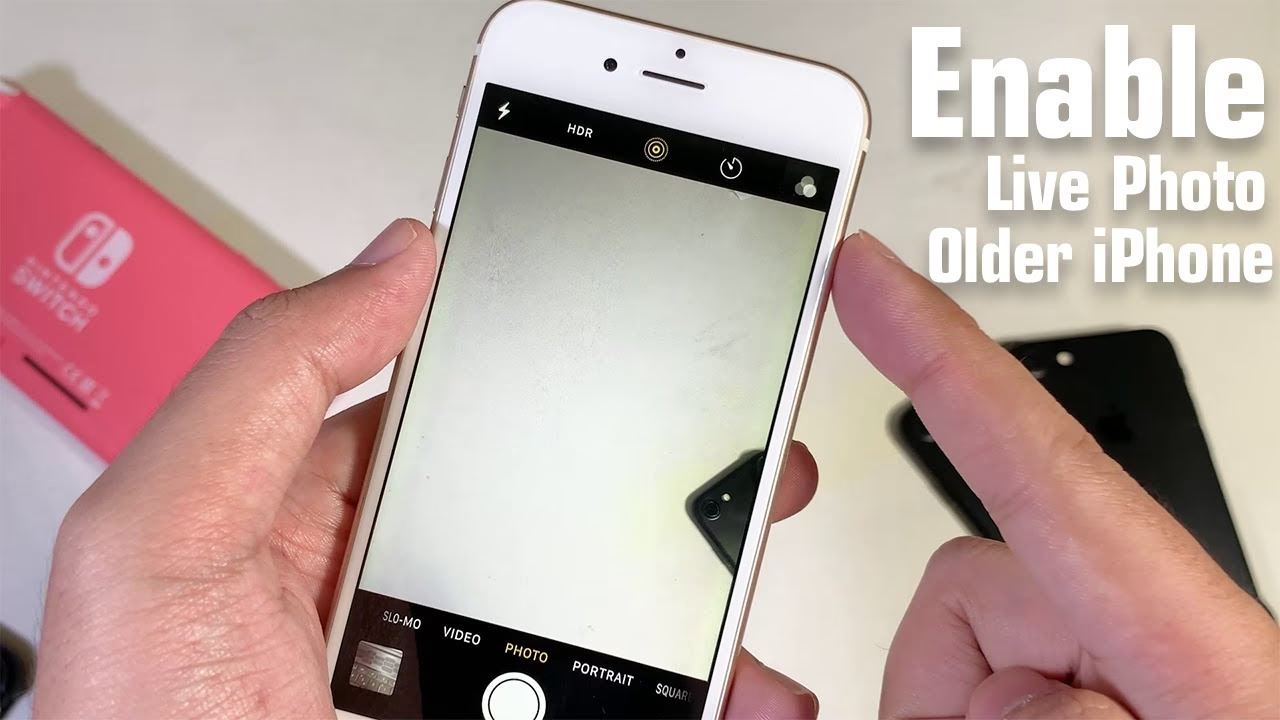
So funktioniert's:
- Öffnen Sie das Foto, dessen Bearbeitungen Sie kopieren möchten.
- Tippen Sie auf das Teilen-Symbol (ein Quadrat mit einem Pfeil nach oben).
- Wählen Sie 'Bearbeitungen kopieren' (Copy Edits). Möglicherweise können Sie hier noch einzelne Bearbeitungsschritte abwählen, die nicht kopiert werden sollen.
- Gehen Sie zurück zu Ihrer Mediathek.
- Wählen Sie die Fotos aus, auf die Sie die Bearbeitungen anwenden möchten. Sie können ein einzelnes Foto öffnen oder mehrere Fotos über die 'Auswählen'-Funktion markieren.
- Tippen Sie erneut auf das Teilen-Symbol.
- Wählen Sie 'Bearbeitungen einfügen' (Paste Edits).
Die Fotos-App wendet die kopierten Anpassungen automatisch auf die ausgewählten Bilder an. Das System versucht dabei, Weißabgleich und Belichtung anzupassen, um ein bestmögliches Ergebnis zu erzielen.
Speichern oder Verwerfen von Änderungen
Nachdem Sie mit der Bearbeitung zufrieden sind, tippen Sie auf 'Fertig' (Done), um die Änderungen zu speichern. Das Originalbild bleibt erhalten und die Bearbeitungen werden nicht-destruktiv gespeichert. Das bedeutet, Sie können zu einem späteren Zeitpunkt jederzeit zum Original zurückkehren oder die Bearbeitungen anpassen.
Wenn Ihnen die vorgenommenen Änderungen nicht gefallen, tippen Sie auf 'Abbrechen' (Cancel). Sie werden gefragt, ob Sie die Änderungen verwerfen möchten ('Änderungen verwerfen' / Discard Changes). Bestätigen Sie dies, um zum Original zurückzukehren, ohne die Bearbeitungen zu speichern.
Die Kamera des iPhone 6: Was liefert sie für die Bearbeitung?
Das iPhone 6 verfügt über eine 8-Megapixel-Kamera (f/2.2 Blende), die für ihre Zeit als sehr gut galt. Auch wenn 8 Megapixel nach heutigen Maßstäben wenig erscheinen mögen, ist die Qualität der aufgenommenen Bilder oft entscheidender als die reine Pixelzahl. Apple hat beim iPhone 6 die Bildverarbeitung verbessert, was zu schärferen und detailreicheren Fotos führte als bei früheren Modellen.
Besonders hervorzuheben sind die verbesserten Videofunktionen (HD mit 60 fps, Zeitlupe mit bis zu 240 fps) und die Möglichkeit, beeindruckende Panoramen mit bis zu 43 Megapixeln aufzunehmen. Diese Panoramen bieten viel Raum für nachträgliche Bearbeitung und Zuschnitt.
Die Bildqualität bei gutem Licht ist solide, vergleichbar mit der des iPhone 5s. Bei schlechten Lichtverhältnissen zeigt das iPhone 6 im Vergleich zum iPhone 5s keine dramatische Verbesserung, während das größere iPhone 6 Plus dank optischer Bildstabilisierung (OIS) und einer intelligenten Bildverarbeitung (die mehrere Aufnahmen kombiniert) merkliche Vorteile bietet, insbesondere bei unbewegten Motiven.
Für die Bearbeitung bedeutet dies, dass Sie bei gut beleuchteten Szenen eine ausgezeichnete Basis haben, die Sie mit den Werkzeugen der Fotos-App verfeinern können. Bei Aufnahmen in schwachem Licht kann Rauschen ein Problem sein, das Sie mit dem Werkzeug zur Rauschreduktion mildern können, wobei dies oft auf Kosten der feinen Details geht.
Das Display des iPhone 6 für die Bearbeitung
Das Display des iPhone 6 ist für die Fotobearbeitung gut geeignet. Es bietet eine genaue Farbdarstellung, was wichtig ist, um zu beurteilen, wie Ihre Bearbeitungen aussehen werden. Allerdings neigt das Display im Vergleich zum iPhone 5s zu etwas höherem Kontrast. Das kann dazu führen, dass ein Bild auf dem iPhone-Bildschirm gut aussieht, aber beim Drucken oder auf anderen Bildschirmen etwas flacher wirkt. Seien Sie sich dessen bewusst, besonders wenn Sie sehr präzise Anpassungen vornehmen möchten.
Speicher und Workflow
Ein wichtiger Aspekt bei der mobilen Fotografie und Bearbeitung ist der Speicherplatz. Das iPhone 6 hat keinen erweiterbaren Speicher per SD-Karte. Ihre Fotos, Videos und bearbeiteten Versionen werden im internen Speicher des Telefons gespeichert. Mit der Zeit kann sich hier einiges ansammeln, besonders wenn Sie viele Videos oder hochauflösende Panoramen aufnehmen.
Die Nutzung von iCloud Fotos ist eine gute Möglichkeit, Ihre Mediathek über Geräte hinweg zu synchronisieren und Speicherplatz auf dem Telefon zu optimieren, indem Originale in voller Auflösung in der Cloud gespeichert und auf dem Gerät optimierte Versionen vorgehalten werden. Alle Bearbeitungen, die Sie auf einem Gerät vornehmen, werden dank iCloud Fotos automatisch auf allen anderen Geräten synchronisiert.
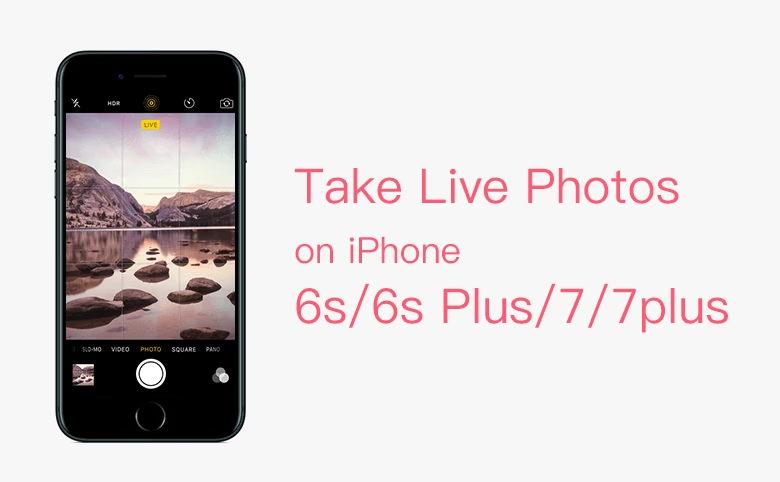
Das Management einer großen Fotobibliothek direkt auf dem iPhone kann herausfordernd sein, aber grundlegende Funktionen wie das Markieren von Favoriten sind hilfreich. Für komplexere Organisation oder Archivierung ist es oft ratsam, die Fotos regelmäßig auf einen Computer zu übertragen.
Häufig gestellte Fragen zur Fotobearbeitung auf dem iPhone 6
Hier beantworten wir einige gängige Fragen, die im Zusammenhang mit der Fotobearbeitung auf dem iPhone 6 auftreten können:
Ist die Kamera des iPhone 6 gut genug für ansprechende Bilder, die sich lohnen zu bearbeiten?
Ja, absolut. Obwohl sie nicht mit modernen Smartphone-Kameras mithalten kann, liefert die 8-Megapixel-Kamera des iPhone 6 bei guten Lichtverhältnissen sehr solide Bilder. Mit den Bearbeitungswerkzeugen können Sie diese Bilder weiter verbessern und ihnen einen persönlichen Stil verleihen. Für alltägliche Aufnahmen und Erinnerungen ist die Qualität mehr als ausreichend.
Kann ich mit der Fotos-App auch Videos bearbeiten?
Ja, die Fotos-App ermöglicht auch grundlegende Bearbeitungen von Videos, wie z.B. Kürzen (Trimmen) des Anfangs und Endes. Viele der Anpassungen für Licht und Farbe sowie Filter können ebenfalls auf Videos angewendet werden.
Kann ich meine Bearbeitungen rückgängig machen?
Ja. Die Bearbeitungen in der Fotos-App sind nicht-destruktiv. Selbst nachdem Sie auf 'Fertig' getippt haben, können Sie das Foto erneut öffnen, auf 'Bearbeiten' tippen und dann die Option 'Zurück zum Original' (Revert to Original) wählen, um alle Änderungen zu entfernen und das ursprüngliche Bild wiederherzustellen.
Welche Bearbeitungen sind auf dem iPhone 6 besonders effektiv?
Besonders wirkungsvoll sind oft grundlegende Anpassungen wie die Korrektur der Belichtung und des Kontrasts. Auch das Werkzeug 'Brillanz' kann Wunder wirken, um mehr Details in Schatten und Lichtern hervorzuheben. Das Begradigen eines schiefen Horizonts oder das Zuschneiden zur Verbesserung der Komposition sind ebenfalls sehr effektive Schritte, die jedes Foto aufwerten können.
Wie unterscheidet sich die Bearbeitung auf dem iPhone 6 von der auf neueren Modellen?
Die grundlegenden Werkzeuge für Belichtung, Farbe und Filter sind sehr ähnlich. Neuere Modelle bieten jedoch oft zusätzliche Funktionen wie 'Fotografische Stile', erweiterte Porträtmodus-Bearbeitungen oder leistungsfähigere Hardware, die komplexere Bearbeitungen ermöglicht. Für die Standardanpassungen ist das iPhone 6 aber bestens gerüstet.
Wie bekomme ich meine bearbeiteten Fotos vom iPhone 6 auf meinen Computer?
Sie können Fotos über ein USB-Kabel mit einem Computer verbinden und importieren. Alternativ können Sie iCloud Fotos nutzen, um Ihre Mediathek automatisch über alle Ihre Geräte zu synchronisieren. Weitere Optionen sind das Teilen per E-Mail, Nachrichten oder Cloud-Dienste wie Dropbox oder Google Fotos.
Fazit
Das iPhone 6 bietet mit seiner integrierten Fotos-App eine überraschend leistungsfähige Suite an Bearbeitungswerkzeugen, mit denen Sie Ihre Bilder direkt auf dem Smartphone verbessern können. Von der Anpassung von Licht und Farbe über das Anwenden von Filtern bis hin zum Zuschneiden und Begradigen – die Möglichkeiten sind vielfältig und einfach zugänglich. Die Qualität der Kamera des iPhone 6 liefert eine solide Grundlage für diese Bearbeitungen, besonders bei guten Lichtverhältnissen.
Auch wenn es keine professionelle Bildbearbeitungssoftware ersetzt, ist die Fotos-App auf dem iPhone 6 das ideale Werkzeug für schnelle Verbesserungen und kreative Anpassungen Ihrer mobilen Schnappschüsse. Nutzen Sie die verschiedenen Schieberegler, experimentieren Sie mit Filtern und entdecken Sie, wie Sie Ihre Fotos mit wenigen Fingertipps zum Strahlen bringen können. Die Möglichkeit, Bearbeitungen zu kopieren und einzufügen, spart Zeit, und die nicht-destruktive Bearbeitung gibt Ihnen die Freiheit, jederzeit zum Original zurückzukehren.
Denken Sie daran, dass die beste Bearbeitung oft diejenige ist, die das Bild verbessert, ohne unnatürlich zu wirken. Kleine Anpassungen bei Kontrast und Sättigung können oft schon einen großen Unterschied machen. Viel Spaß beim Bearbeiten Ihrer iPhone 6 Fotos!
Hat dich der Artikel Fotobearbeitung auf dem iPhone 6 meistern interessiert? Schau auch in die Kategorie Fotografie rein – dort findest du mehr ähnliche Inhalte!