

IrfanView hat sich über die Jahre einen Namen als außerordentlich schneller und vielseitiger Bildbetrachter für Windows-Systeme gemacht. Von Windows XP bis Windows 11 unterstützt das Programm eine beeindruckende Palette an Funktionen, die es sowohl für Einsteiger leicht zugänglich als auch für fortgeschrittene Nutzer leistungsstark machen. Das Besondere: Für die private, schulische oder gemeinnützige Nutzung ist IrfanView komplett kostenlos. Es war Pionier bei der Unterstützung animierter GIFs, Multipage-TIFs und Multiple-ICO-Dateien auf Windows und hat sich stetig weiterentwickelt.
Neben der reinen Anzeige von Bildern bietet IrfanView eine Fülle von Bearbeitungsmöglichkeiten, die weit über das einfache Betrachten hinausgehen. Diese reichen von grundlegenden Anpassungen bis hin zu komplexen Stapelverarbeitungen, die das Management großer Bildmengen revolutionieren können.
IrfanView als vielseitiges Werkzeug
IrfanView ist mehr als nur ein einfacher Bildbetrachter. Es ist ein leistungsfähiges Programm, das eine beeindruckende Liste von Funktionen in einem kompakten Paket vereint:
- Unterstützung für eine riesige Anzahl an Dateiformaten
- Verfügbarkeit als 32- und 64-Bit-Version
- Unterstützung für mehrere Sprachen und Unicode-Dateinamen
- Dunkelmodus für angenehmeres Arbeiten bei wenig Licht
- Alpha-Layer und Transparenzunterstützung
- Thumbnails und Vorschauen
- Zeichenfunktionen (Linien, Kreise, Pfeile) und Korrektur der Schieflage
- Anpassbare Symbolleisten (Skins)
- Umfangreiche Diashow-Funktionen, speicherbar als Video oder EXE
- Anzeige von EXIF/IPTC-Daten während der Diashow
- Kompatibilität mit Adobe Photoshop Filtern
- Schnelle Navigation durch Verzeichnisse
- Leistungsstarke Batch-Konvertierung und -Umbenennung
- Bearbeitung von Multipage-TIFs
- Datei-Suchfunktion
- Mehrere Rückgängig-Schritte
- Direktes Versenden von Bildern per E-Mail
- Eingebauter Multimedia-Player
- Druckfunktionen
- Änderung der Farbtiefe
- Unterstützung eingebetteter Farbprofile (JPG/TIF)
- OCR PlugIn zur Texterkennung
- Scanner-Unterstützung (TWAIN)
- Ausschneiden und Freistellen von Bildern
- Einfügen von Text oder Bildern (Wasserzeichen)
- Bearbeitung von IPTC-Daten
- Zahlreiche Effekte (Schärfen, Verwischen, Filter)
- Möglichkeit, Screenshots zu erstellen
- Extrahieren von Icons aus EXE/DLL-Dateien
- Verlustfreie JPG-Operationen
- Shell-Erweiterungs-PlugIn
- Viele Tastaturkürzel und anpassbare Menüs
- Umfassende Befehlszeilen-Optionen
- Erweiterbarkeit durch zahlreiche PlugIns
Trotz dieser Funktionsvielfalt bleibt die Kernphilosophie erhalten: einfach für Anfänger, leistungsstark für Profis.
Die Installation: Schnell und unkompliziert
Die Installation von IrfanView ist denkbar einfach und schnell erledigt. Ein wichtiger Schritt dabei ist die Dateiverknüpfung. Sie können IrfanView beim Setup bitten, sich mit bestimmten oder allen Bildformaten zu verknüpfen. Machen Sie IrfanView zu Ihrem Standard-Bildbetrachter, indem Sie alle gängigen Formate auswählen – so öffnet sich das Programm automatisch, wenn Sie auf eine Bilddatei doppelklicken. Diese Einstellungen lassen sich jederzeit nachträglich im Menü Optionen -> Einstellungen -> Erweiterungen anpassen.
IrfanView als leistungsstarker Bildbetrachter
Sobald IrfanView installiert und mit Dateiformaten verknüpft ist, wird das Betrachten von Bildern zum Kinderspiel. Ein Doppelklick genügt, um ein Bild zu öffnen. Die Navigation durch Bilder in einem Verzeichnis ist äußerst komfortabel:
- Nächstes Bild: Pfeiltaste Rechts (→), Unten (↓), oder Leertaste
- Voriges Bild: Pfeiltaste Links (←), oder Oben (↑)
Besonders nützlich für hochauflösende Scans oder Fotos ist die Anzeigeoption Ansicht -> Anzeige-Optionen -> Nur große Bilder an Bildschirm anpassen. Diese Funktion sorgt dafür, dass Bilder, die größer als Ihr Bildschirm sind, automatisch verkleinert werden, um komplett sichtbar zu sein, während kleinere Bilder in Originalgröße angezeigt werden. Die Proportionen bleiben dabei stets erhalten.
Zoomen und Vollbildmodus
Schnelles Zoomen ist essenziell für einen guten Bildbetrachter. In IrfanView gelingt dies mühelos:
- Vergrößern: Taste +
- Verkleinern: Taste -
- Originalgröße (1:1 Pixel): Strg + H
Die aktuell angezeigte Zoomstufe wird in der Menüleiste angezeigt. Wenn diese Anzeige verschwindet, sehen Sie das Bild in seiner Originalgröße.
Für das ungestörte Betrachten oder Präsentieren von Bildern gibt es den praktischen Vollbildmodus. Aktivieren Sie ihn einfach mit der Enter-Taste, während ein Bild geöffnet ist. Der Bildschirm wird schwarz, und das Bild füllt den verfügbaren Raum optimal aus. Auch im Vollbildmodus können Sie wie gewohnt mit den Pfeiltasten oder sogar mit der Maus (Linksklick für nächstes Bild, Rechtsklick für voriges Bild) navigieren. Verlassen Sie den Vollbildmodus mit Enter oder Escape.
Die Diashow
Für eine automatisierte Präsentation Ihrer Bilder bietet IrfanView eine umfassende Diashow-Funktion. Starten Sie sie über Datei -> Slideshow oder mit dem Shortcut W. Ein Dialogfenster ermöglicht die Auswahl von Bildern aus verschiedenen Verzeichnissen und die Einstellung der Anzeigedauer pro Bild. Sie können eine komplett automatische Diashow ablaufen lassen oder jederzeit manuell eingreifen. Die Diashow läuft standardmäßig im Vollbildmodus ab und kann ebenfalls per Maus gesteuert werden.
Bildinformationen, EXIF und IPTC
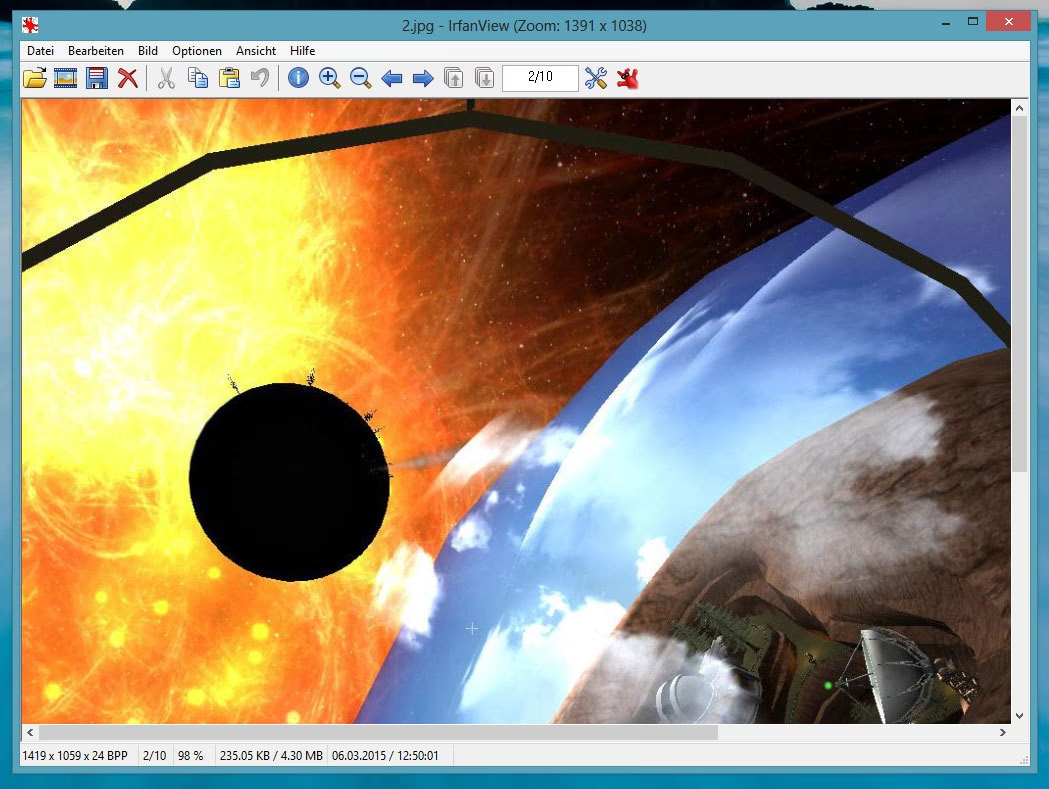
Ein Druck auf die Taste I (oder über Bild -> Information) öffnet das Informationsfenster, das Ihnen alle wichtigen Details zum aktuellen Bild liefert: Dateiname, Pfad, Format, Auflösung, Pixelmaße und Größe. Auch die DPI-Auflösung kann hier eingestellt werden.
Separate Dialoge zeigen die von der Kamera erzeugten EXIF-Daten (Kameramodell, Aufnahmedatum, Belichtung, Brennweite etc.) und die IPTC-Daten (Copyright, Beschreibung, Stichworte). Während EXIF-Daten nur angezeigt werden, können Sie IPTC-Daten in IrfanView umfassend bearbeiten und erstellen. IrfanView fungiert somit auch als IPTC-Editor, was für Fotografen und Bildarchivare sehr nützlich ist. Der JPG-Kommentar kann ebenfalls bearbeitet und gespeichert werden.
Kann IrfanView Fotos bearbeiten? Ja, und wie!
Die Antwort ist ein klares Ja. IrfanView bietet eine Vielzahl von Funktionen zur Bildbearbeitung, die von einfachen Transformationen bis hin zu automatischen Korrekturen und Effekten reichen.
Einfache Bildbearbeitungs-Befehle
Grundlegende Bearbeitungen sind in IrfanView schnell umgesetzt:
- Horizontal spiegeln (an der vertikalen Achse): Taste H
- Vertikal spiegeln (an der horizontalen Achse): Taste V
- Nach links drehen (gegen Uhrzeigersinn): Taste L
- Nach rechts drehen (im Uhrzeigersinn): Taste R
Eine 180°-Drehung erreichen Sie, indem Sie ein Bild zweimal um 90° drehen (z.B. zweimal R) oder durch gleichzeitiges horizontales und vertikales Spiegeln (mehr dazu im Abschnitt Stapelverarbeitung).
Bildgröße ändern
Die Anpassung der Bildgröße ist eine der häufigsten Bearbeitungen. Über Bild -> Größe ändern oder Strg + R öffnen Sie einen Dialog, in dem Sie neue Maße in Pixeln oder als Prozentsatz des Originals eingeben können. Aktivieren Sie unbedingt die Option Proportional, um das Seitenverhältnis beizubehalten und Verzerrungen zu vermeiden.
Bildausschnitt freistellen (Zuschneiden)
Um einen bestimmten Bereich eines Bildes auszuschneiden, ziehen Sie einfach mit der linken Maustaste einen Rahmen über den gewünschten Ausschnitt. Der Rahmen kann nachträglich angepasst werden. Bestätigen Sie das Zuschneiden mit Bearbeiten -> Freistellen oder Strg + Y. Nur der Bereich innerhalb des Rahmens bleibt erhalten.
Automatische Bildkorrektur-Funktionen
IrfanView verfügt über intelligente automatische Korrekturen, die oft beeindruckende Ergebnisse liefern. Die wichtigste ist die Autokorrektur:
- Autokorrektur: Bild -> Auto-Korrektur oder Shift + U
Diese Funktion analysiert das Bild und passt automatisch Tonwerte und Kontrast an. Wie bei der müden Katze im Beispieltext beschrieben, kann sie aus einem dunklen, kontrastarmen Bild eine deutlich verbesserte Aufnahme machen, indem sie Farben hervorhebt und den Kontrast verstärkt. In den meisten Fällen führt dies zu einer schnellen und effektiven Bildoptimierung.
Zusätzlich bietet IrfanView weitere automatische oder einfache Farbkorrekturen über das Menü Bild, wie Helligkeit, Kontrast, Gamma-Korrektur, Farbbalance, Sepia-Effekt, Umkehren (Negativ) oder die Konvertierung in Graustufen.
Die Stärke von IrfanView: Stapelverarbeitung
Wo IrfanView wirklich glänzt, ist die Stapelverarbeitung (Batch-Verarbeitung). Stellen Sie sich vor, Sie müssen Hunderte von Bildern spiegeln, in ein anderes Format konvertieren oder verkleinern. Manuelle Bearbeitung jedes einzelnen Bildes wäre extrem zeitaufwendig. IrfanView automatisiert diese Prozesse.
Starten Sie die Stapelverarbeitung über Datei -> Batchkonvertierung/Umbenennung oder mit der Taste B. Es öffnet sich ein umfassendes Dialogfenster:
- Linke Seite: Liste der zu bearbeitenden Dateien.
- Rechts oben: Dateibrowser zum Auswählen der Dateien, die Sie in die linke Liste verschieben können.
- Rechts unten: Einstellungen für die auszuführende Operation.
Stapel-Umbenennung
Ein häufiger Anwendungsfall ist die automatische Umbenennung einer Dateiserie. Im Batch-Dialog wählen Sie den Modus "Batch-Umbenennen". Geben Sie ein Zielverzeichnis an (es empfiehlt sich, die umbenannten Dateien zunächst in einem separaten Ordner zu speichern, um die Originale nicht zu überschreiben). Klicken Sie auf "Umbenennen-Optionen", um ein Namensmuster festzulegen, z.B. "Mallorca##" für "Mallorca51.jpg", "Mallorca52.jpg" usw. Sie können auch den Startindex für die Nummerierung festlegen. IrfanView nummeriert die ausgewählten Dateien fortlaufend neu.
Stapel-Konvertierung
Wählen Sie den Modus "Batch-Konvertierung", um Dateien von einem Format in ein anderes umzuwandeln (z.B. TIF nach JPG). Wählen Sie das Zielverzeichnis und das gewünschte Zielformat aus der Liste. Über den Button "Optionen" neben dem Zielformat können Sie format-spezifische Einstellungen vornehmen (z.B. JPG-Qualität). Beachten Sie, dass bei der Konvertierung in verlustbehaftete Formate wie JPG die ursprüngliche Qualität nicht wiederhergestellt werden kann, auch wenn Sie später zurück in ein verlustfreies Format konvertieren.
Stapel-Transformationen mit Spezialoptionen
Die wahre Kraft der Stapelverarbeitung zeigt sich bei der Anwendung von Transformationen auf ganze Dateiserien. Aktivieren Sie dazu im Batch-Dialog die Checkbox "Spezialoptionen verwenden" und klicken Sie auf den Button "Spezialoptionen". Hier finden Sie eine Vielzahl von Bearbeitungsfunktionen, die auf alle ausgewählten Bilder angewendet werden können:
- Horizontal/Vertikal spiegeln: Einfach die entsprechenden Checkboxen aktivieren. Gleichzeitiges Spiegeln horizontal und vertikal entspricht einer 180°-Drehung.
- Links/Rechts drehen: Drehen Sie alle ausgewählten Bilder um 90° im oder gegen den Uhrzeigersinn.
- Größe ändern: Passen Sie die Maße aller Bilder an. Geben Sie eine feste Größe oder einen Prozentsatz an. Die Option "Proportional" ist hier ebenfalls entscheidend, um Verzerrungen zu vermeiden. Sie können z.B. alle Ihre Scans auf eine einheitliche Bildschirmbreite von 1024 Pixel verkleinern, indem Sie nur die Breite festlegen und die Höhe automatisch proportional berechnen lassen.
- Farben korrigieren: Wenden Sie automatische Korrekturen oder manuelle Anpassungen für Helligkeit, Kontrast, Farbbalance etc. auf alle Bilder an. Dies ist ideal, um z.B. einen Farbstich in einer ganzen Serie von Scans zu korrigieren. Sie können auch alle Bilder in Graustufen konvertieren oder die Farbtiefe ändern.
Sie können auch mehrere Spezialoptionen kombinieren, z.B. Bilder drehen und gleichzeitig verkleinern und die Farbtiefe ändern.
IrfanView Thumbnails: Der Überblick
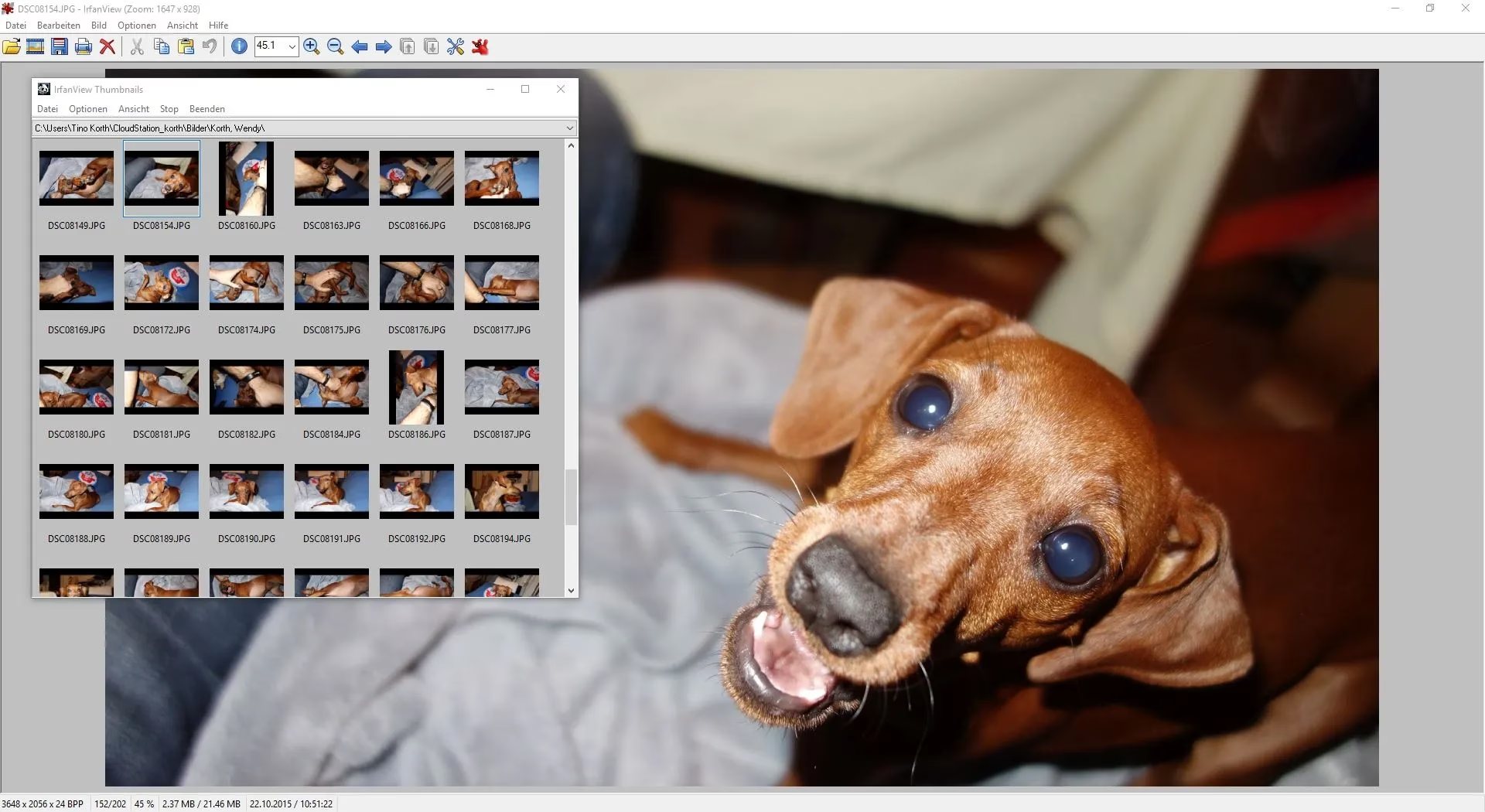
Eine weitere herausragende Funktion ist das Thumbnail-Fenster, das Sie über Datei -> Thumbnails oder die Taste T öffnen. Es startet in einem separaten Fenster und bietet einen Datei-Explorer-ähnlichen Baum auf der linken Seite und Miniaturansichten (Thumbnails) der Bilder im ausgewählten Ordner auf der rechten Seite. Die Größe der Thumbnails ist anpassbar.
Dieses Fenster ist nicht nur praktisch, um sich schnell einen Überblick über die Bilder in einem Verzeichnis zu verschaffen, sondern auch ein mächtiges Werkzeug in Kombination mit anderen IrfanView-Funktionen:
- Verlustfreie JPG-Operationen: Wählen Sie im Thumbnail-Fenster mehrere JPG-Dateien aus und führen Sie über Datei -> JPG Verlustfreie Operationen verlustfreies Drehen, Spiegeln oder das Einfügen eines Kommentars durch.
- Batch-Verarbeitung aus Thumbnails: Markieren Sie die gewünschten Bilder im Thumbnail-Fenster und starten Sie die Stapelverarbeitung direkt über Datei -> Batchkonvertierung mit selektierten Bildern. So können Sie Ihre Auswahl visuell treffen und dann die Batch-Operationen darauf anwenden.
Die Thumbnail-Ansicht ermöglicht auch das einfache Erstellen von Index-Prints oder Katalogbildern (Datei -> Katalogbild erstellen), ideal zum Ausdrucken von Übersichten, Erstellen von CD/DVD-Covern oder zum Archivieren. Sie können auswählen, welche Bilder gedruckt werden sollen, die Größe der Miniaturbilder und den Abstand festlegen sowie Beschriftungen hinzufügen. Das Ergebnis kann gespeichert oder direkt gedruckt werden, auch über mehrere Seiten.
Farbmanagement in IrfanView
Über viele Jahre hinweg war das Fehlen von Farbmanagement ein Kritikpunkt. Dies änderte sich mit Version 4.33. IrfanView unterstützt nun Farbprofile. Die Einstellungen finden Sie unter Optionen -> Einstellungen -> Zoom / Farb-Management. Beachten Sie, dass die Aktivierung des Farbmanagements je nach Einstellung die Performance des Programms beeinflussen kann.
Häufig gestellte Fragen
Kann IrfanView Fotos bearbeiten?
Ja, definitiv. IrfanView bietet eine breite Palette von Bearbeitungsfunktionen, von einfachen Operationen wie Drehen, Spiegeln und Zuschneiden über automatische Korrekturen bis hin zu fortgeschrittenen Funktionen im Rahmen der Stapelverarbeitung wie Größenänderung, Farbkorrekturen und das Anwenden von Effekten. Es ist ein vollwertiges Werkzeug für viele gängige Bildbearbeitungsaufgaben.
Wie kann ich die Sprache in IrfanView ändern?
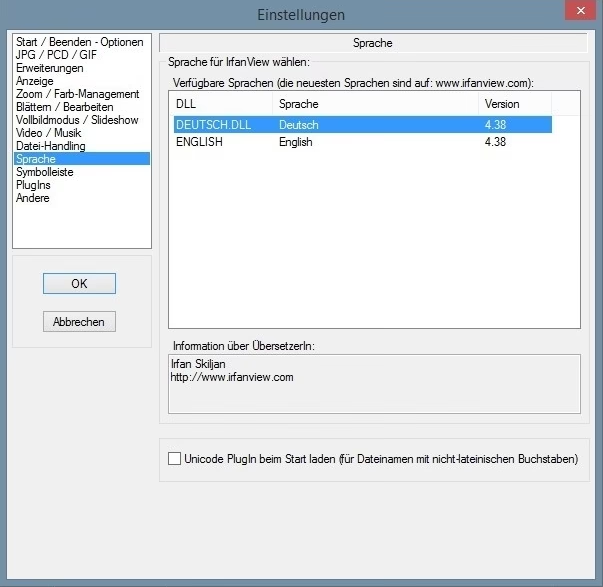
Die deutsche Sprache ist standardmäßig in der normalen (englischen) IrfanView-Version enthalten. Sie können die Sprache der Menüs und Dialoge ganz einfach im Programm selbst ändern. Gehen Sie dazu im Menü auf Optionen -> Einstellungen. Wählen Sie in den Einstellungen den Punkt Sprache aus und wählen Sie dort "Deutsch" aus der Liste aus. Bestätigen Sie mit OK. Falls Sie zusätzlich die deutsche Hilfe-Datei benötigen, können Sie diese separat als Installer herunterladen und starten.
Verwenden die Leute immer noch IrfanView?
Ja, IrfanView erfreut sich aufgrund seiner Geschwindigkeit, Stabilität, Vielseitigkeit und des Umstands, dass es für die private Nutzung kostenlos ist, nach wie vor großer Beliebtheit. Es wird kontinuierlich vom Entwickler Irfan Skiljan weiterentwickelt und an neue Betriebssysteme und Technologien angepasst, was seine anhaltende Relevanz unterstreicht.
Fazit
IrfanView ist weit mehr als nur ein schneller Bildbetrachter. Es ist ein robustes, funktionsreiches Werkzeug, das die Bedürfnisse vieler Fotografen und Anwender abdeckt, sei es beim schnellen Betrachten, bei der einfachen Bearbeitung einzelner Bilder oder bei der effizienten Verarbeitung ganzer Bildserien durch die leistungsstarke Stapelverarbeitung. Seine Einfachheit in den Grundfunktionen gepaart mit der Tiefe der erweiterten Möglichkeiten macht es zu einem herausragenden Programm in der Welt der Bildsoftware, insbesondere da es für private Nutzer kostenlos ist.
Hat dich der Artikel IrfanView: Schneller Bildbetrachter & Editor interessiert? Schau auch in die Kategorie Fotografie rein – dort findest du mehr ähnliche Inhalte!