
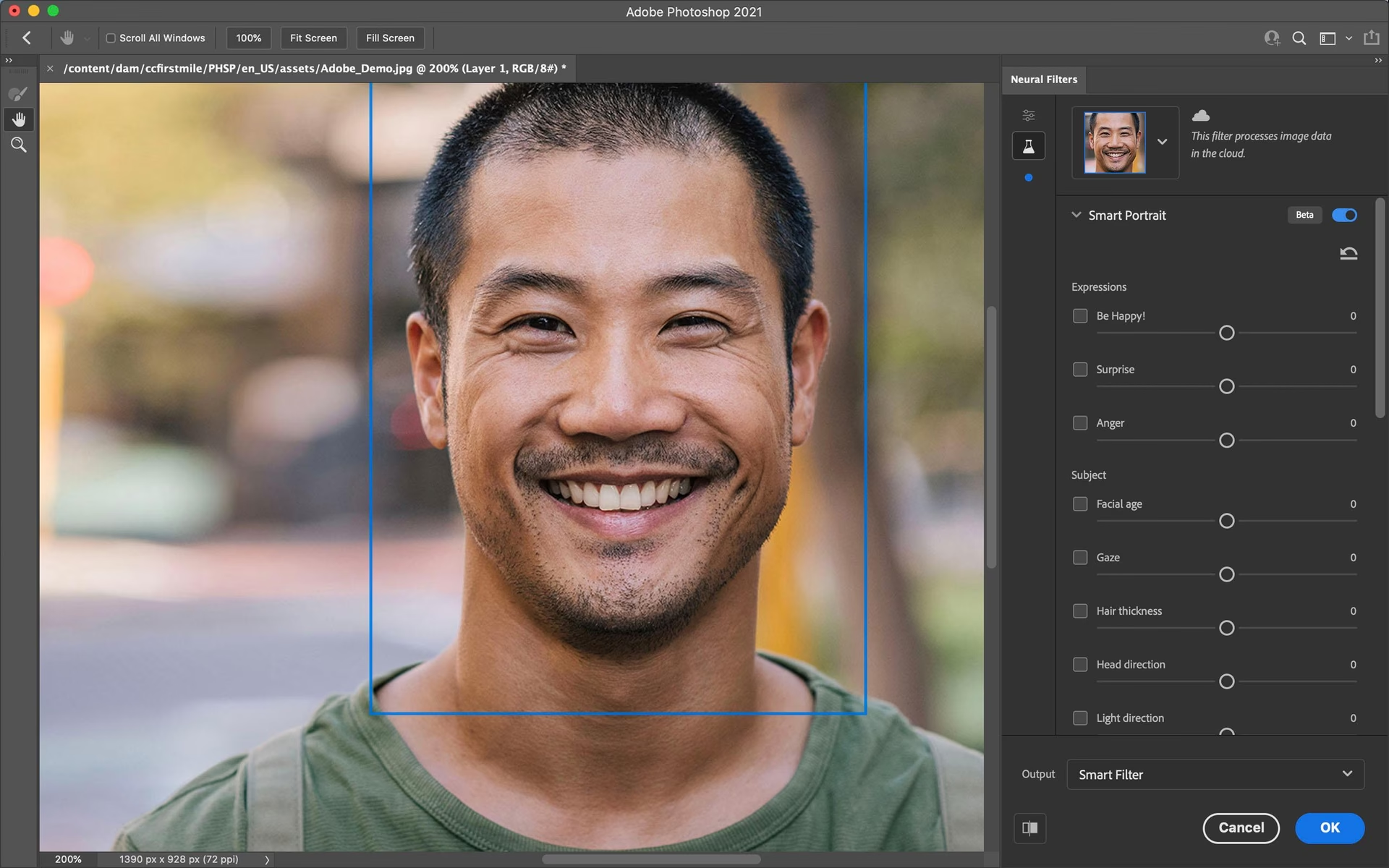

Viele Mac-Nutzer fragen sich, ob ihr Computer bereits über ein integriertes Werkzeug verfügt, um Fotos zu bearbeiten. Die gute Nachricht ist: Ja, das tut er! Mit der vorinstallierten Fotos-App auf Ihrem Mac haben Sie ein leistungsstarkes und dennoch einfach zu bedienendes Tool zur Hand, um Ihre Bilder und sogar Videos zu verbessern. Dieses Programm ermöglicht sowohl schnelle, grundlegende Korrekturen als auch komplexere Anpassungen, um das Beste aus Ihren Aufnahmen herauszuholen.
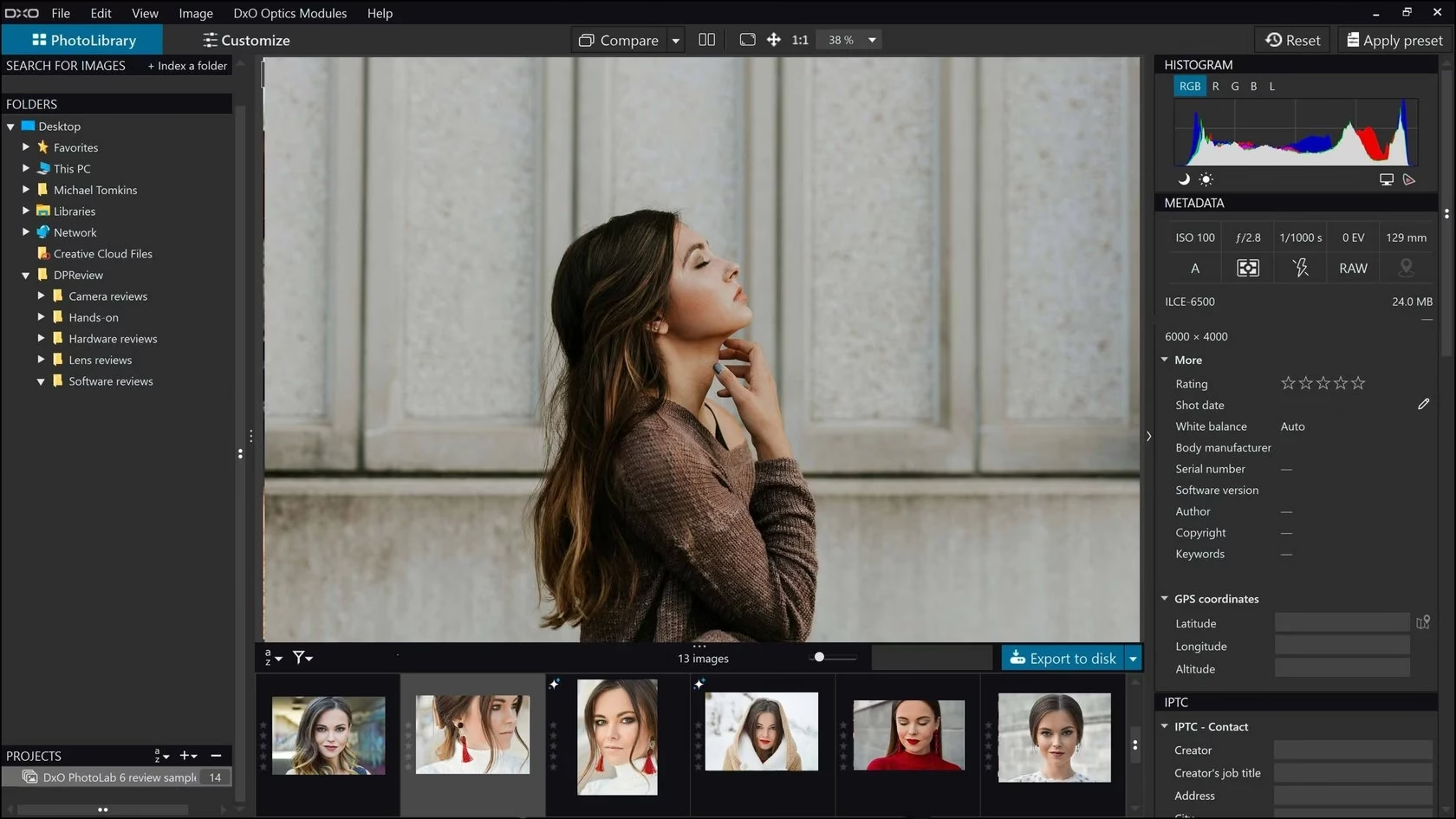
Die Fotos-App ist darauf ausgelegt, Ihnen die Bearbeitung so leicht wie möglich zu machen. Egal, ob Sie ein Anfänger in der Fotobearbeitung sind oder einfach nur schnelle Verbesserungen vornehmen möchten, die grundlegenden Werkzeuge sind intuitiv zugänglich. Aber auch für fortgeschrittene Bearbeitungswünsche bietet die App eine Reihe von Optionen.
Grundlagen der Bearbeitung in Fotos auf dem Mac
Die Fotos-App auf Ihrem Mac ist nicht nur ein Ort, um Ihre Bilder zu organisieren, sondern auch ein vollwertiges Studio für grundlegende Bearbeitungen. Sie können mühelos einfache Änderungen vornehmen, die oft schon einen großen Unterschied machen. Dazu gehört beispielsweise das Drehen Ihrer Fotos oder Videos, um die richtige Ausrichtung zu gewährleisten. Ein weiteres grundlegendes, aber wichtiges Werkzeug ist das Zuschneiden. Mit dem Zuschneide-Werkzeug können Sie den Bildausschnitt optimieren, um das Hauptmotiv besser hervorzuheben oder störende Elemente am Rand zu entfernen. Das richtige Framing kann die Wirkung eines Fotos dramatisch verändern und ist oft der erste Schritt in der Bearbeitung.
Neben diesen einfachen Werkzeugen bietet die Fotos-App auch eine Vielzahl anspruchsvollerer Anpassungen. Insgesamt stehen Ihnen über ein Dutzend dieser fortgeschrittenen Bearbeitungsoptionen zur Verfügung. Dazu gehören Werkzeuge zur Änderung von Belichtung und Farbe. Sie können die Helligkeit, den Kontrast und die Sättigung Ihrer Bilder anpassen, um ihnen mehr Leben einzuhauchen oder eine bestimmte Stimmung zu erzeugen. Auch spezifischere Farbkorrekturen sind möglich. Ein weiteres nützliches Werkzeug ist die Entfernung von Flecken oder Makeln, was besonders bei Porträts hilfreich ist. Rote Augen, die oft bei Blitzlichtaufnahmen entstehen, können ebenfalls korrigiert werden. Die Anpassung des Weißabgleichs ist ein weiteres wichtiges Werkzeug, um sicherzustellen, dass die Farben in Ihrem Foto natürlich aussehen, unabhängig von den Lichtverhältnissen bei der Aufnahme. Diese umfassenden Werkzeuge geben Ihnen viel Kontrolle über das endgültige Aussehen Ihrer Bilder.
Fotos und Videos duplizieren: Experimentieren ohne Risiko
Bevor Sie mit umfangreichen Bearbeitungen beginnen, ist es oft ratsam, eine Kopie des Originals zu erstellen. Die Fotos-App macht das Duplizieren von Fotos und Videos sehr einfach. Der Hauptgrund dafür ist, dass Sie so verschiedene Versionen eines Bildes oder Videos erstellen können, ohne die ursprüngliche Datei zu verändern. Das gibt Ihnen die Freiheit, mit verschiedenen Bearbeitungsstilen und Anpassungen zu experimentieren, ohne befürchten zu müssen, das Original zu verlieren oder unwiderrufliche Änderungen vorzunehmen.
Um ein Foto oder Video in der Fotos-App auf Ihrem Mac zu duplizieren, wählen Sie einfach das gewünschte Element aus. Gehen Sie dann im Menü auf „Bild“ und wählen Sie „1 Foto duplizieren“ (oder drücken Sie einfach die Tastenkombination Befehl-D). Wenn Sie ein Live Photo duplizieren, haben Sie zusätzlich die Option, nur das Standbild zu kopieren oder das gesamte Live Photo inklusive des Videoteils zu duplizieren. Diese Flexibilität ist besonders nützlich, wenn Sie nur das beste Einzelbild aus einem Live Photo bearbeiten möchten. Nach dem Duplizieren können Sie die Kopie nach Belieben bearbeiten, während Ihr Original sicher in Ihrer Mediathek verbleibt.
Vergleich: Vorher und Nachher
Während Sie Ihre Fotos bearbeiten, ist es entscheidend, den Überblick darüber zu behalten, wie sich Ihre Anpassungen auf das Bild auswirken. Die Fotos-App bietet eine sehr praktische Funktion, um die bearbeitete Version schnell mit dem Original zu vergleichen. Dies hilft Ihnen zu beurteilen, ob die vorgenommenen Änderungen die gewünschte Verbesserung erzielen oder ob Sie vielleicht zu weit gegangen sind.
Um diesen Vergleich durchzuführen, öffnen Sie das Foto oder Video, das Sie bearbeiten, mit einem Doppelklick in der Fotos-App. Klicken Sie anschließend in der Werkzeugleiste auf „Bearbeiten“. Sobald Sie sich im Bearbeitungsmodus befinden, können Sie das Originalbild vorübergehend anzeigen, indem Sie die Taste „M“ auf Ihrer Tastatur gedrückt halten. Solange Sie die „M“-Taste gedrückt halten, sehen Sie das unveränderte Original. Wenn Sie die Taste loslassen, kehren Sie sofort zur Ansicht des Elements mit all Ihren vorgenommenen Bearbeitungen zurück. Diese schnelle Umschaltmöglichkeit ermöglicht es Ihnen, den Effekt jeder Anpassung sofort zu sehen und fundierte Entscheidungen über weitere Bearbeitungsschritte zu treffen.
Anpassungen kopieren und einfügen: Effizienz im Workflow
Stellen Sie sich vor, Sie haben die perfekten Anpassungen für ein Foto gefunden – die Belichtung stimmt, die Farben sind lebendig, der Weißabgleich ist perfekt. Wenn Sie eine Serie von Fotos haben, die unter ähnlichen Bedingungen aufgenommen wurden, möchten Sie diese Anpassungen vielleicht auf mehrere andere Bilder übertragen. Die Fotos-App bietet dafür ein sehr nützliches Werkzeug: Sie können Bearbeitungen kopieren und auf andere Elemente einfügen. Dies spart enorm viel Zeit und sorgt für einen konsistenten Look in Ihren Fotoserien.
Nachdem Sie ein Foto oder Video bearbeitet haben und mit dem Ergebnis zufrieden sind, wählen Sie das bearbeitete Element aus. Gehen Sie dann im Menü auf „Bild“ und wählen Sie „Anpassungen kopieren“. Es öffnet sich ein Fenster, in dem Sie auswählen können, welche spezifischen Anpassungen Sie kopieren möchten. Aktivieren Sie die gewünschten Bearbeitungen und klicken Sie auf „Kopieren“. Anschließend wählen Sie das oder die Elemente aus, auf die Sie die Anpassungen anwenden möchten (Sie können mehrere Elemente auswählen, indem Sie die Befehlstaste gedrückt halten und klicken). Gehen Sie erneut im Menü auf „Bild“ und wählen Sie „Anpassungen einfügen“. Die kopierten Bearbeitungen werden nun auf die ausgewählten Elemente angewendet.

Es ist wichtig zu wissen, dass nicht alle Bearbeitungen kopiert und eingefügt werden können. Einstellungen, die mit dem Retusche-Werkzeug, dem Rote-Augen-Werkzeug, dem Zuschneide-Werkzeug oder Drittanbieter-Erweiterungen vorgenommen wurden, sind von dieser Funktion ausgeschlossen. Anpassungen wie Belichtung, Farbe, Weißabgleich und andere globale Korrekturen lassen sich jedoch problemlos übertragen. Alternativ zum Menü können Sie auch ein Element in der Bearbeitungsansicht bei gedrückter Control-Taste anklicken und „Anpassungen kopieren“ oder „Anpassungen einfügen“ aus dem Kontextmenü wählen.
Umfassende Bearbeitungsmöglichkeiten im Überblick
Die Fotos-App bietet eine breite Palette an Werkzeugen, die von einfachen Korrekturen bis hin zu komplexeren Anpassungen reichen. Hier ist eine Übersicht der verschiedenen Arten von Bearbeitungen, die Sie mit der App vornehmen können:
| Einfache Bearbeitungen | Umfassende Anpassungen |
|---|---|
| Drehen von Bildern und Videos | Belichtung (Helligkeit, Kontrast, Glanzlichter, Schatten etc.) |
| Zuschneiden und Begradigen | Farbe (Sättigung, Lebendigkeit, Farbton etc.) |
| Weißabgleich | |
| Retusche (Entfernung von Flecken und Makeln) | |
| Rote Augen entfernen | |
| Definition und Rauschen reduzieren | |
| Vignette hinzufügen oder entfernen | |
| Schwarz-Weiß-Konvertierung mit Feineinstellungen | |
| Filter anwenden |
Diese Tabelle zeigt, dass die Fotos-App weit mehr als nur grundlegende Korrekturen bietet. Sie ermöglicht es Ihnen, die Ästhetik Ihrer Fotos tiefgehend zu beeinflussen und ihnen einen individuellen Look zu verleihen. Jedes dieser Werkzeuge bietet in der Regel weitere Einstellungsmöglichkeiten, mit denen Sie die Intensität der Anpassung präzise steuern können. Das Zusammenspiel dieser Werkzeuge ermöglicht eine umfassende Bearbeitung direkt auf Ihrem Mac, ohne dass zusätzliche Software erforderlich ist.
Ein weiterer Vorteil der Bearbeitung in der Fotos-App ist die Möglichkeit, Bearbeitungen jederzeit rückgängig zu machen. Wenn Sie eine Anpassung vorgenommen haben und mit dem Ergebnis nicht zufrieden sind oder einfach zum Original zurückkehren möchten, ist das kein Problem. Die App speichert Ihre Bearbeitungsschritte, sodass Sie jederzeit zu einem früheren Zustand zurückkehren oder alle Bearbeitungen entfernen können, um wieder das ursprüngliche Bild zu sehen. Diese nicht-destruktive Bearbeitung gibt Ihnen zusätzliche Sicherheit beim Experimentieren mit verschiedenen Looks.
Fragen und Antworten zur Fotobearbeitung auf dem Mac
Viele Nutzer haben ähnliche Fragen, wenn es um die Bearbeitung ihrer Bilder auf einem Mac geht. Hier beantworten wir einige häufig gestellte Fragen:
Kann ich mit der Fotos-App auch Videos bearbeiten?
Ja, die Fotos-App ermöglicht nicht nur die Bearbeitung von Fotos, sondern auch von Videos. Sie können Videos drehen, zuschneiden und einige der gleichen umfassenden Anpassungen wie bei Fotos anwenden, um Belichtung und Farbe zu korrigieren.
Sind die Bearbeitungen in der Fotos-App permanent?
Nein, die Bearbeitung in der Fotos-App ist nicht-destruktiv. Das bedeutet, Ihre ursprünglichen Dateien bleiben immer erhalten. Sie können vorgenommene Bearbeitungen jederzeit rückgängig machen oder entfernen, um zum Originalbild zurückzukehren.
Welche Anpassungen kann ich nicht mit der Kopieren-und-Einfügen-Funktion übertragen?
Sie können die Einstellungen des Retusche-Werkzeugs, des Rote-Augen-Werkzeugs, des Zuschneide-Werkzeugs und von Drittanbieter-Erweiterungen nicht kopieren und einfügen. Alle anderen globalen Anpassungen wie Belichtung, Farbe oder Weißabgleich können jedoch problemlos übertragen werden.
Ist die Fotos-App für Anfänger geeignet?
Ja, die Fotos-App ist sehr benutzerfreundlich gestaltet und eignet sich hervorragend für Anfänger. Die grundlegenden Werkzeuge sind leicht zu finden und anzuwenden, und auch die umfassenderen Anpassungen sind intuitiv bedienbar. Die Möglichkeit, Bearbeitungen rückgängig zu machen und den Vergleich zum Original anzuzeigen, nimmt den Druck und ermutigt zum Experimentieren.
Kann ich mehrere Versionen eines Fotos speichern?
Ja, durch das Duplizieren eines Fotos oder Videos können Sie eine Kopie erstellen, die Sie dann separat bearbeiten können. So haben Sie verschiedene bearbeitete Versionen sowie das Original in Ihrer Mediathek.
Zusammenfassend lässt sich sagen, dass die Fotos-App auf dem Mac ein vielseitiges und leistungsfähiges Werkzeug für die Fotobearbeitung ist. Sie deckt eine breite Palette von Bedürfnissen ab, von schnellen Korrekturen bis hin zu detaillierten Anpassungen. Die Integration in das macOS-System, die Benutzerfreundlichkeit und die nützlichen Funktionen wie Duplizieren, Vergleichen und Kopieren von Bearbeitungen machen sie zu einem exzellenten Ausgangspunkt für jeden Mac-Nutzer, der seine Fotos verbessern möchte. Sie müssen keine zusätzliche Software kaufen oder installieren, um mit der Bearbeitung Ihrer Bilder zu beginnen. Das eingebaute Tool bietet bereits eine solide Grundlage und viele kreative Möglichkeiten.
Hat dich der Artikel Fotos bearbeiten auf dem Mac: Einfach & Effektiv interessiert? Schau auch in die Kategorie Fotografie rein – dort findest du mehr ähnliche Inhalte!