
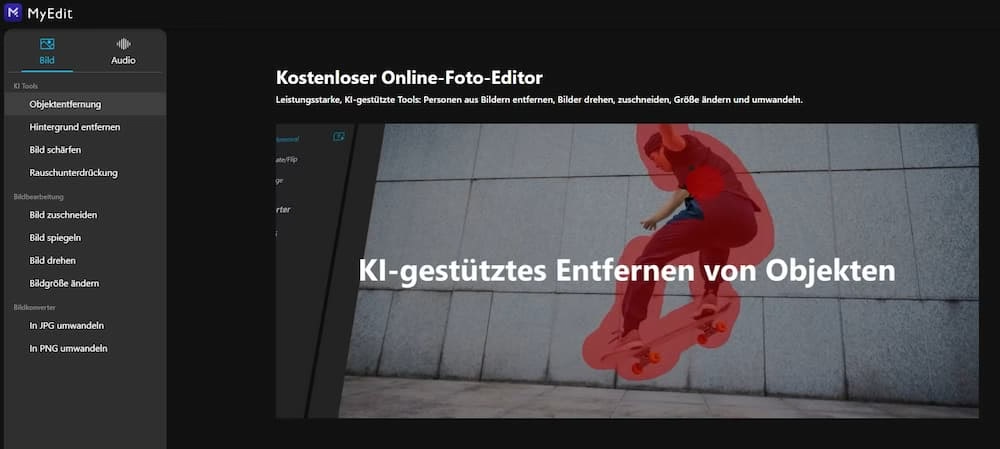

Jeder kennt es: Man hat das perfekte Foto geschossen, doch im Hintergrund stört ein unerwünschtes Objekt, eine vorbeilaufende Person oder ein kleines Detail, das die Komposition ruiniert. Früher erforderte das Entfernen solcher Elemente fortgeschrittene Kenntnisse in komplexer Bildbearbeitungssoftware. Glücklicherweise haben moderne Apps und Programme die Werkzeuge zur Objektenfernung revolutioniert und für jedermann zugänglich gemacht.
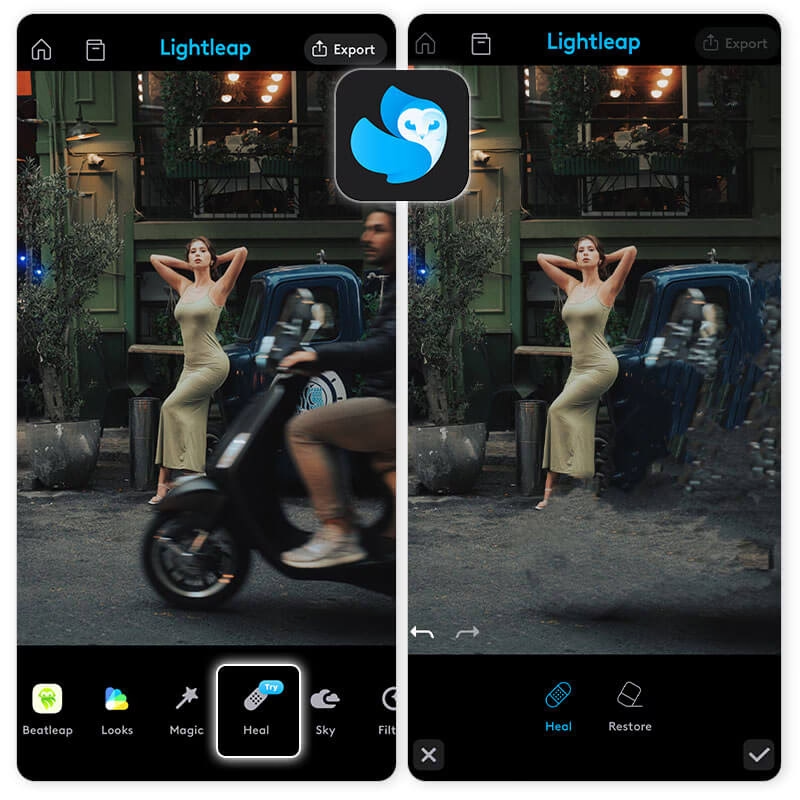
Warum unerwünschte Objekte aus Fotos entfernen?
Die Gründe, störende Elemente aus einem Bild zu entfernen, sind vielfältig. Oft geht es darum, die Aufmerksamkeit des Betrachters auf das eigentliche Motiv zu lenken. Ein ablenkendes Detail im Hintergrund kann die Wirkung eines Porträts schmälern oder die Schönheit einer Landschaftsaufnahme beeinträchtigen. Manchmal sind es auch einfach nur kleine Unreinheiten, wie Staub auf dem Sensor, Flecken auf der Linse oder Hautunreinheiten bei Porträts, die man bereinigen möchte.
Das Entfernen von Objekten dient also dazu:
- Die Komposition zu verbessern und zu vereinfachen.
- Den Fokus auf das Hauptmotiv zu legen.
- Unschöne oder peinliche Elemente zu eliminieren.
- Das Bild sauberer und professioneller wirken zu lassen.
- Kleine Fehler oder Unreinheiten zu korrigieren.
Das Prinzip des "Radiergummis" in der Bildbearbeitung
Obwohl es oft als "Radiergummi" bezeichnet wird, handelt es sich bei den Werkzeugen zur Objektenfernung technisch gesehen nicht um ein einfaches Löschen von Pixeln (was eine Lücke hinterlassen würde). Stattdessen analysieren diese intelligenten Werkzeuge die umliegenden Bereiche des Fotos und füllen den Bereich, der entfernt werden soll, mit passenden Pixeln aus der Umgebung auf. Ziel ist es, dass der retuschierte Bereich nahtlos mit dem Rest des Bildes verschmilzt und die Entfernung nicht sichtbar ist.
Je nach Software und Werkzeug kann dieser Prozess manuell (z.B. durch Klonen oder Kopieren von Pixeln) oder hochautomatisiert und intelligent (oft mithilfe künstlicher Intelligenz) erfolgen.
Der Magische Radiergummi in Canva Pro
Ein hervorragendes Beispiel für ein einfach zu bedienendes, intelligentes Werkzeug zur Objektenfernung ist der Magische Radiergummi in Canva Pro. Wie der Name schon sagt, fühlt sich die Nutzung fast schon magisch an, da die Software einen Großteil der Arbeit automatisch übernimmt.
Die Funktionsweise ist denkbar einfach:
- Laden Sie Ihr Foto in den Canva Pro Fotoeditor.
- Wählen Sie das Werkzeug "Magischer Radiergummi" aus.
- Streichen Sie einfach über das Objekt oder die Person, die Sie entfernen möchten.
Canva Pro analysiert dann den Bereich, den Sie markiert haben, sowie die umliegende Bildinformation und entfernt das störende Element automatisch. Der Bereich, an dem sich das Objekt befand, wird intelligent aufgefüllt, sodass Ihr Hauptmotiv ungestört im Vordergrund steht und glänzt.
Dieses Tool ist besonders nützlich für Anwender, die schnell und unkompliziert gute Ergebnisse erzielen möchten, ohne sich in komplexe Maskierungs- oder Stempeltechniken einarbeiten zu müssen. Es ist ideal für die Bereinigung von Social-Media-Fotos, Marketingmaterialien oder persönlichen Schnappschüssen.
Andere Werkzeuge und Apps für die Objektenfernung
Canva Pro ist nur eine von vielen Plattformen, die solche Funktionen anbieten. Das Konzept des intelligenten Entfernens von Objekten ist in der modernen Bildbearbeitung weit verbreitet. Hier sind einige der gängigsten Werkzeugtypen und wo man sie finden kann:
Klassische Retusche-Werkzeuge
Viele traditionelle Bildbearbeitungsprogramme bieten Werkzeuge, die ein präziseres, aber oft manuelleres Arbeiten erfordern:
- Reparatur-Pinsel (Healing Brush): Dieser Pinsel nimmt Textur, Beleuchtung und Schattierung von einer Quellstelle auf und mischt sie intelligent mit den Farben am Zielort. Ideal für das Entfernen von Hautunreinheiten oder kleineren Fehlern, bei denen die Umgebung nicht einfach kopiert werden kann.
- Bereichsreparatur-Pinsel (Spot Healing Brush): Eine vereinfachte Version des Reparatur-Pinsels, die keine Quellstelle benötigt. Die Software wählt automatisch Pixel aus der Umgebung aus. Funktioniert gut bei kleinen, klar definierten Objekten oder Flecken.
- Kopierstempel (Clone Stamp): Dieses Werkzeug kopiert Pixel exakt von einer Quellstelle zu einer Zielstelle. Es erfordert Geschick und Geduld, um Klon-Muster zu vermeiden, ist aber sehr mächtig für komplexe Retuschen oder das Entfernen von Objekten vor sich wiederholenden Mustern.
Diese Werkzeuge finden sich in Programmen wie Adobe Photoshop, Affinity Photo, GIMP (kostenlos) und vielen anderen professionellen Editoren.
Inhaltsbasierte Werkzeuge (Content-Aware)
Ähnlich wie der Magische Radiergummi von Canva nutzen diese Werkzeuge fortschrittliche Algorithmen (oft KI-gestützt), um den Kontext des Bildes zu verstehen und den entfernten Bereich intelligent aufzufüllen:
- Inhaltsbasiertes Füllen (Content-Aware Fill): Ein Werkzeug, das einen größeren ausgewählten Bereich analysiert und ihn mit passenden Inhalten aus anderen Teilen des Bildes füllt. Besonders effektiv bei größeren Objekten oder komplexen Hintergründen.
- Inhaltsbasiertes Verschieben (Content-Aware Move): Ermöglicht nicht nur das Entfernen, sondern auch das Verschieben eines Objekts, wobei die entstandene Lücke intelligent gefüllt wird.
Diese leistungsstarken Funktionen sind oft in professioneller Software wie Adobe Photoshop zu finden, aber ähnliche Konzepte fließen zunehmend auch in benutzerfreundlichere Apps ein.
Vergleich der Werkzeugarten
Um Ihnen bei der Auswahl des richtigen Werkzeugs oder der richtigen App zu helfen, hier ein kleiner Vergleich der verschiedenen Ansätze:
| Werkzeugtyp | Bedienung | Ergebnisqualität | Anwendungsbereich |
|---|---|---|---|
| Magischer Radiergummi (Canva Pro) | Sehr einfach, fast automatisch | Oft sehr gut bei einfachen Hintergründen, kann bei Komplexität an Grenzen stoßen | Schnelle Entfernung von Personen, Objekten, Flecken für Social Media, einfache Projekte |
| Reparatur-/Bereichsreparatur-Pinsel | Mittel (punktuelles Auftragen, ggf. Quellwahl) | Sehr gut bei Hautretusche, kleineren Fehlern, ungleichmäßigen Oberflächen | Porträtretusche, Entfernen kleinerer Fehler, Staub |
| Kopierstempel | Manuell, erfordert Präzision und Übung | Exzellent, wenn korrekt angewendet, volle Kontrolle | Entfernen von Objekten vor Mustern, Vervielfältigen von Elementen, komplexe Retuschen |
| Inhaltsbasiertes Füllen/Verschieben | Mittel (Auswahl des Bereichs, oft automatische Füllung) | Sehr gut bei größeren Objekten und komplexen, aber konsistenten Hintergründen | Entfernen größerer störender Elemente, Anpassen der Komposition |
Welche App ist die Richtige für Sie?
Die Wahl der richtigen App hängt von Ihren Bedürfnissen ab:
- Für schnelle, einfache Ergebnisse: Apps mit einem "Magischen Radiergummi" oder ähnlichen automatischen Tools wie Canva Pro sind ideal. Auch einige mobile Apps wie Snapseed (mit dem Reparieren-Tool) oder spezialisierte Apps wie TouchRetouch sind hier stark.
- Für präzise Retusche und professionelle Ergebnisse: Desktop-Programme wie Adobe Photoshop, Affinity Photo oder GIMP bieten die volle Bandbreite an manuellen und intelligenten Werkzeugen für höchste Kontrolle.
- Für mobile Bearbeitung unterwegs: Viele Foto-Apps für Smartphones (z.B. Snapseed, VSCO, oder spezielle Retusche-Apps) haben zumindest grundlegende Werkzeuge zur Objektenfernung integriert.
Berücksichtigen Sie auch Ihr Budget (viele leistungsstarke Tools erfordern Abonnements oder einmalige Käufe) und Ihr Erfahrungslevel. Beginnen Sie vielleicht mit einer einfachen App und steigen Sie bei Bedarf auf komplexere Software um.
Tipps für die effektive Nutzung von Radiergummi-Werkzeugen
Egal welches Werkzeug Sie verwenden, hier sind einige hilfreiche Tipps, um die besten Ergebnisse zu erzielen:
- Zoomen Sie herein: Arbeiten Sie nah am Detail, um präzise über das Objekt zu streichen oder die richtige Quellstelle zu wählen.
- Kleine Schritte machen: Wenn das Objekt groß ist oder der Hintergrund komplex, versuchen Sie, es in mehreren Schritten zu entfernen, anstatt alles auf einmal zu markieren.
- Pinselgröße anpassen: Verwenden Sie eine Pinselgröße, die etwas größer als das zu entfernende Detail ist, aber nicht unnötig viel vom Hintergrund erfasst.
- Hintergrund beachten: Die Qualität des Ergebnisses hängt stark vom Hintergrund ab. Einfache, gleichmäßige Hintergründe (Himmel, Wand) sind leichter zu bearbeiten als komplexe Muster, Blätterwerk oder transparente/spiegelnde Flächen.
- Verschiedene Werkzeuge ausprobieren: Wenn ein Werkzeug nicht das gewünschte Ergebnis liefert, versuchen Sie ein anderes. Manchmal ist eine Kombination aus automatischen und manuellen Techniken am besten.
- Weiche Kanten verwenden: Bei pinselbasierten Werkzeugen helfen weiche Pinselkanten oft, Übergänge nahtloser zu gestalten.
Häufig gestellte Fragen (FAQ)
Funktioniert der Radiergummi immer perfekt, egal was ich entfernen möchte?
Nein, leider nicht immer. Die besten Ergebnisse erzielt man bei Objekten vor relativ einfachen, strukturlosen oder sich wiederholenden Hintergründen. Komplexe Hintergründe, Schattenwürfe oder überlappende Objekte können eine Herausforderung darstellen und erfordern möglicherweise manuelle Nacharbeit oder die Verwendung anderer Werkzeuge.
Kann ich mit diesen Werkzeugen auch ganze Personen aus Gruppenfotos entfernen?
Ja, das ist oft möglich, besonders mit inhaltsbasierten Werkzeugen. Es kann jedoch schwierig werden, wenn die Personen eng beieinander stehen, sich überlappen oder wenn der Hintergrund, der aufgefüllt werden muss, sehr komplex ist. Manchmal bleiben sichtbare Artefakte zurück.
Sind die "Radiergummi"-Funktionen auch in kostenlosen Apps verfügbar?
Ja, viele kostenlose Apps und Programme (wie z.B. GIMP auf dem Desktop oder Snapseed auf Mobilgeräten) bieten zumindest grundlegende Retusche-Werkzeuge, die für die Objektenfernung genutzt werden können (z.B. Reparatur-Pinsel). Die fortschrittlichsten oder automatisiertesten Funktionen sind jedoch oft Teil von Premium-Versionen oder Abonnements wie bei Canva Pro.
Benötige ich Vorkenntnisse in Bildbearbeitung, um diese Werkzeuge zu nutzen?
Das hängt stark vom Werkzeug ab. Ein Werkzeug wie der Magische Radiergummi in Canva Pro ist sehr intuitiv und erfordert kaum Vorkenntnisse. Klassische Werkzeuge wie der Kopierstempel oder Reparatur-Pinsel erfordern etwas Übung und Verständnis der Konzepte, liefern aber dafür mehr Kontrolle.
Kann ich mit diesen Werkzeugen auch Wasserzeichen entfernen?
Technisch ist das oft möglich, aber das Entfernen von Wasserzeichen von Bildern, deren Rechte Sie nicht besitzen, ist in den meisten Fällen eine Urheberrechtsverletzung und daher illegal. Diese Werkzeuge sind für die Retusche Ihrer eigenen Fotos gedacht.
Fazit
Die Möglichkeit, unerwünschte Objekte aus Fotos zu entfernen, ist eine der nützlichsten Funktionen in der modernen Bildbearbeitung. Ob mit einem einfachen, magischen Werkzeug wie dem in Canva Pro oder mit präziseren, manuellen Pinseln in professioneller Software – diese Tools geben Ihnen die Kontrolle darüber, wie Ihr Bild wahrgenommen wird. Sie helfen Ihnen, Ablenkungen zu beseitigen, das Hauptmotiv hervorzuheben und Ihre Fotos so zu gestalten, wie Sie sie sich vorgestellt haben. Probieren Sie verschiedene Apps und Werkzeuge aus, um herauszufinden, welche am besten zu Ihrem Arbeitsstil und Ihren Anforderungen passen. Mit ein wenig Übung werden Sie erstaunt sein, wie sauber und professionell Ihre Bilder aussehen können, sobald störende Elemente einfach "wegradiert" wurden.
Hat dich der Artikel Fotos retuschieren: Objekte einfach entfernen interessiert? Schau auch in die Kategorie Bildbearbeitung rein – dort findest du mehr ähnliche Inhalte!